Como configurar o Spacemail no Thunderbird
Este tutorial vai ajudá-lo a configurar sua caixa de entrada do Spacemail no Thunderbird.
Configuração automática
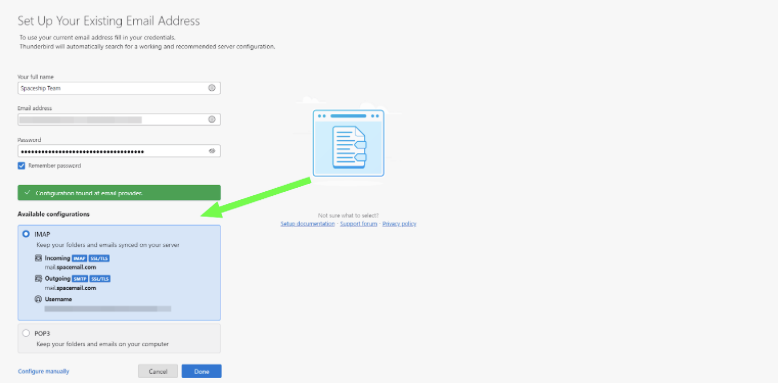
O serviço Spacemail oferece um recurso de configuração automática para o Thunderbird, que permite configurar uma conta de e-mail automaticamente.
Tudo o que você precisa fazer é inserir o nome da sua caixa de entrada e a senha. Depois disso, o cliente de e-mail encontrará as configurações automaticamente:
Configuração manual
Você também pode prosseguir com a configuração manual inserindo as configurações do servidor diretamente no Thunderbird. Para adicionar o Spacemail manualmente ao Thunderbird, siga estes passos:
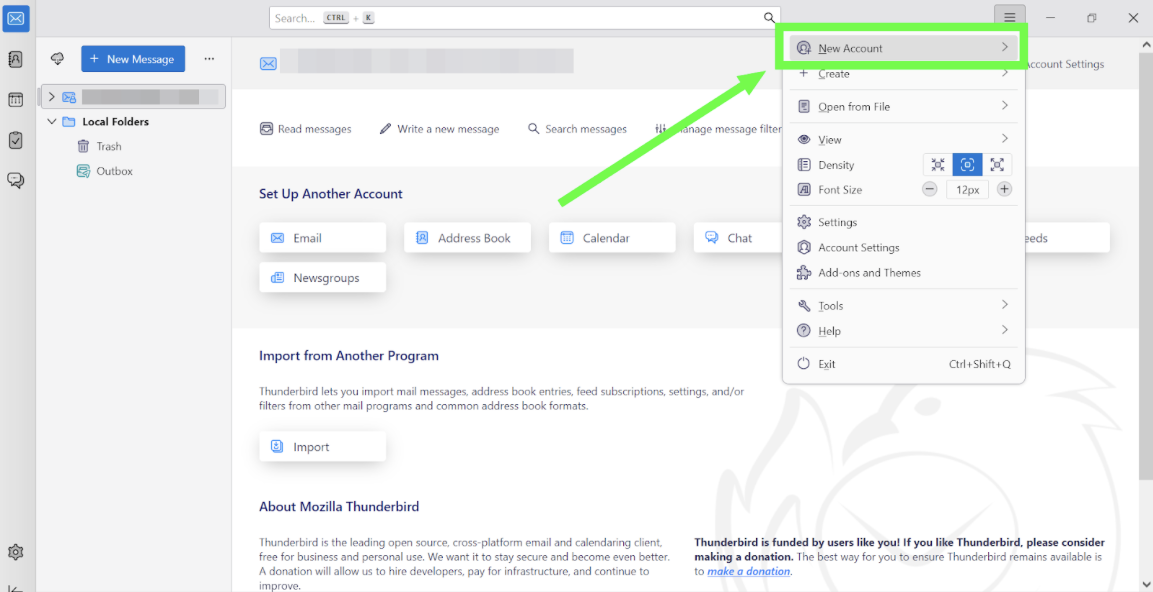
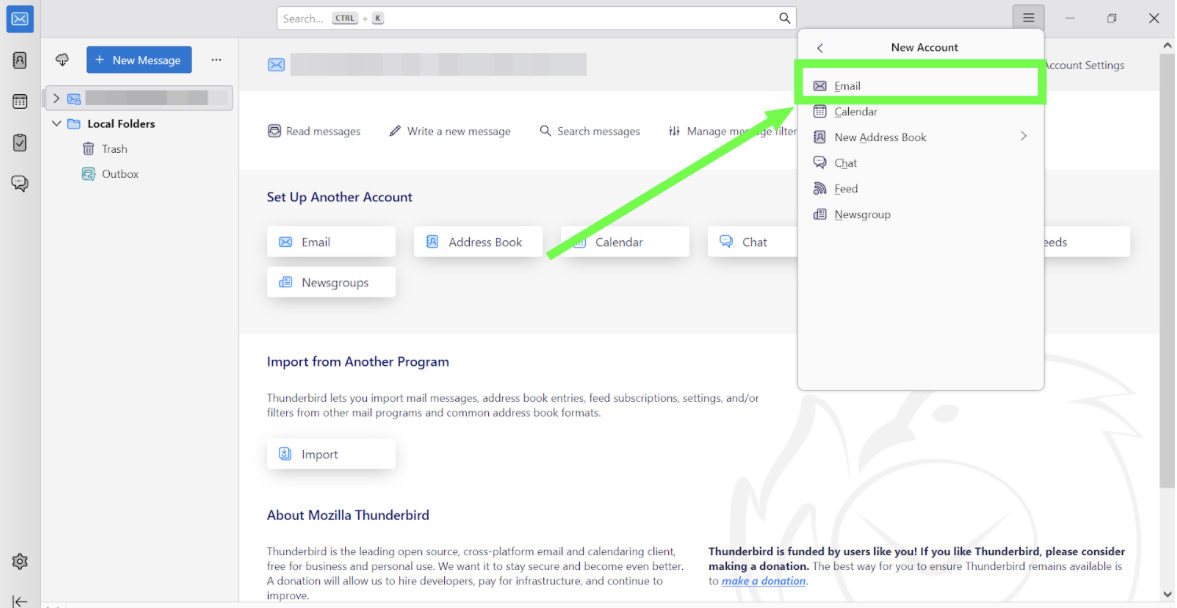
Passo 1. Clique em 3 linhas horizontais > Nova Conta > E-mail:
Passo 2. Insira os seguintes dados:
Seu nome completo: o nome que você gostaria que os destinatários dos seus e-mails vissem
Endereço de e-mail: seu endereço completo do Spacemail
Senha: senha da sua caixa de entrada do Spacemail
Escolha Manualmente -> Configurar Manualmente e preencha as seguintes configurações:
Configurações de entrada:
Protocolo: IMAP
Nome do host: mail.spacemail.com
Porta: 993
Segurança da conexão: SSL/TLS
Método de autenticação: Autodetectar
Nome de usuário: seu nome completo da caixa de entrada
Configurações de saída:
Protocolo: SMTP
Nome do host: mail.spacemail.com
Porta: 465
Segurança da conexão: SSL/TLS
Método de autenticação: Autodetectar
Nome de usuário: seu nome completo da caixa de entrada
Observação: Caso você não se lembre da sua senha, é fácil redefini-la usando o seguinte tutorial.
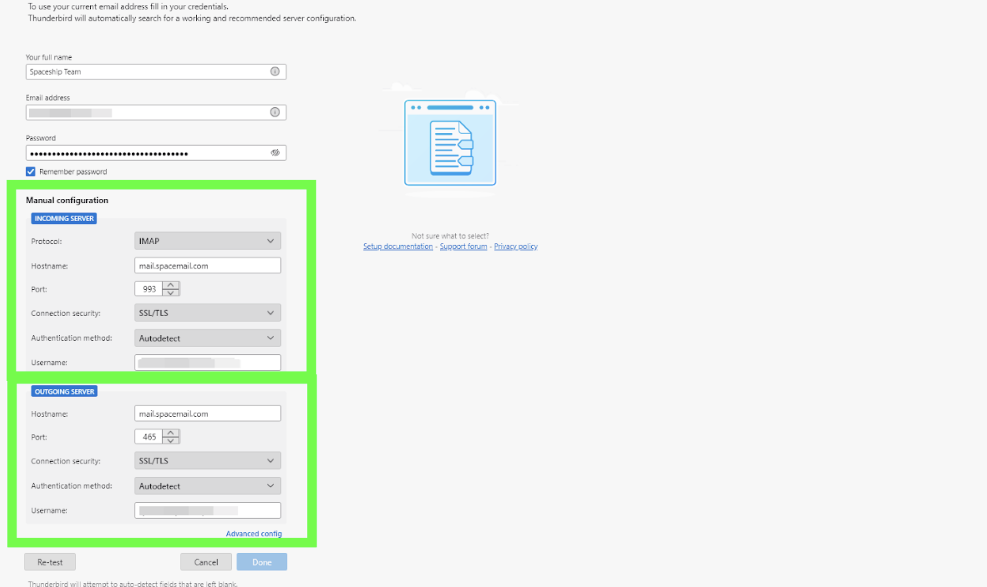
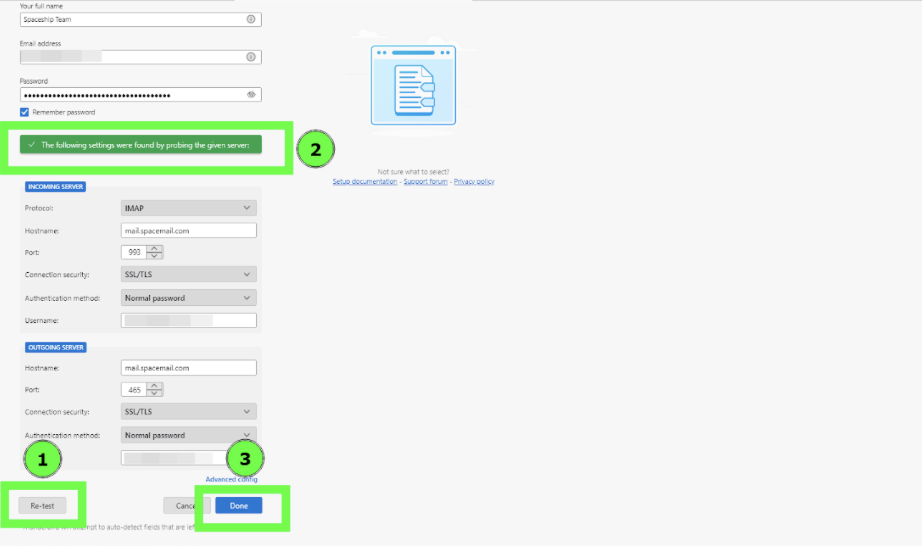
Passo 3. Depois de preencher todos os campos, clique em Re-Testar, e você verá ‘As seguintes configurações foram encontradas ao sondar o servidor informado’, então clique em Concluir, e a conta será criada com sucesso:
Se você tiver alguma dúvida, não hesite em entrar em contato com nossa Equipe de Suporte para mais assistência.