Cum să configurezi OpenVPN pe Debian
Următoarele sunt necesare pentru ca OpenVPN să funcționeze pe Debian 12:
O instalare funcțională de Debian 12 care rulează mediul desktop GNOME;
Accesează panoul de cont FastVPN al tău pentru a obține datele de autentificare pentru rețea;
O conexiune FastVPN securizată (Nu ai una? Înscrie-te aici!).
Urmează pașii de mai jos pentru a configura OpenVPN în Debian 12:
1. Descarcă fișierele de configurare OpenVPN
Pentru a finaliza configurarea, încarcă un fișier de configurare care definește setările sau preferințele pentru conexiunea OpenVPN.
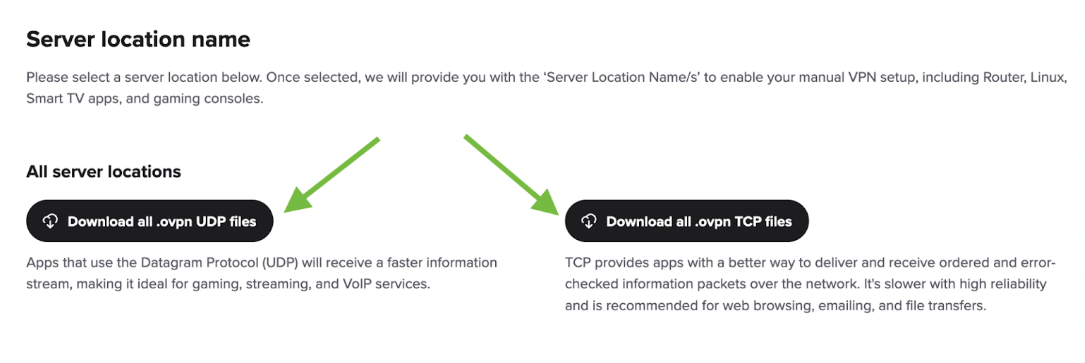
Poți descărca toate fișierele de configurare pentru toate serverele noastre direct de la https://vpn.ncapi.io/groupedServerList.zip.
Sau din Panoul de cont FastVPN :
Apasă pe Extrage în fereastra Managerului de Arhive care apare.
Selectează Documente în partea stângă și apasă pe Extrage pentru a extrage fișierele de configurare OpenVPN în folderul Documente.
2. Instalează pachetele necesare pentru OpenVPN.
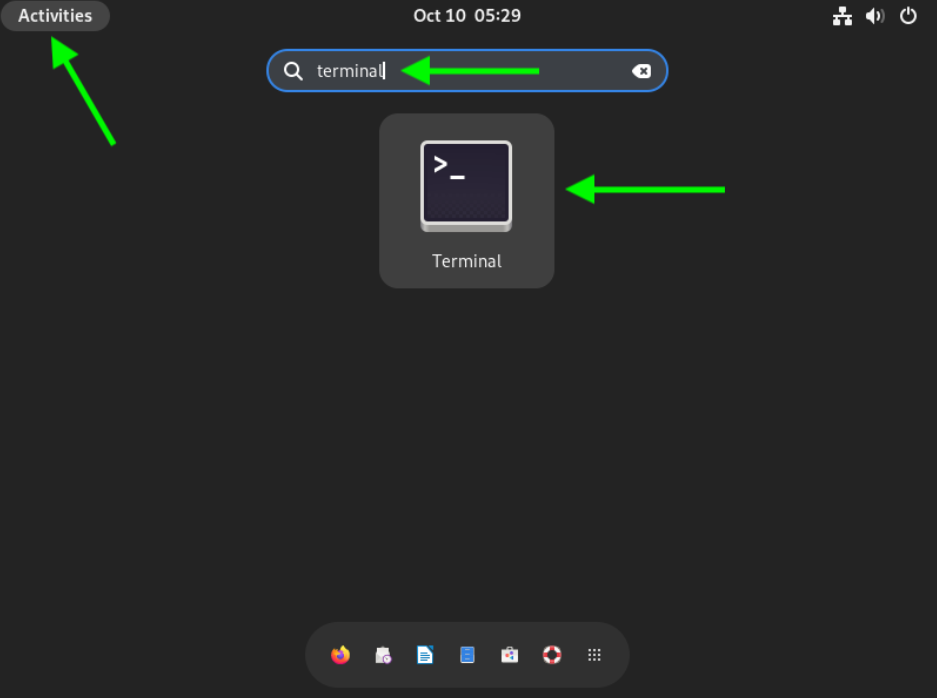
Apasă pe Activități în partea de sus a ecranului, tastează Terminal în caseta de căutare, apoi apasă pe pictograma Terminal pentru a deschide o fereastră Terminal:
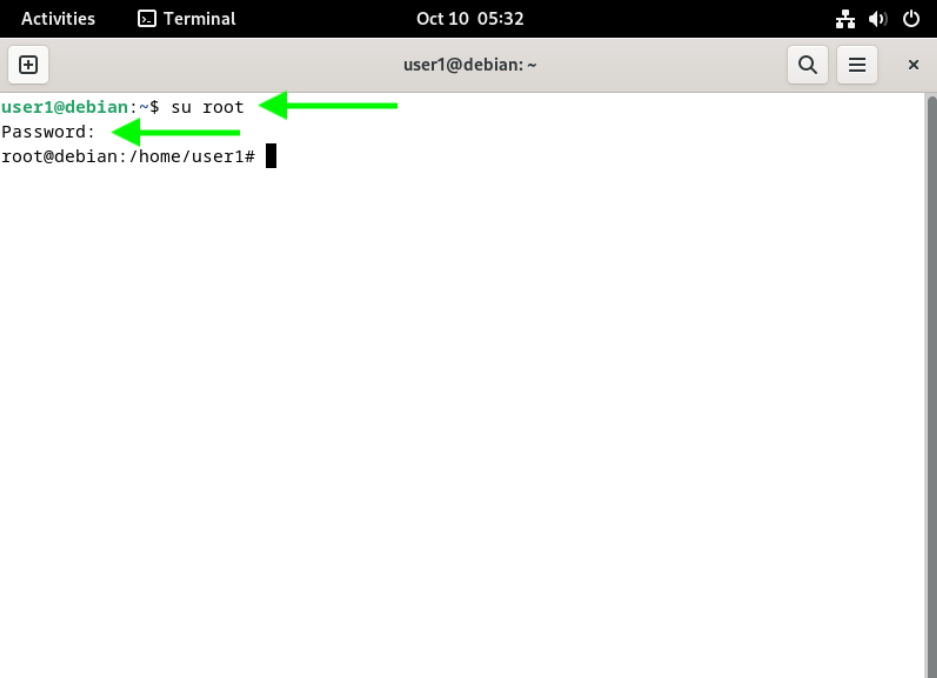
Tastează următoarea comandă pentru a trece la utilizatorul root, astfel încât să putem instala pachetele necesare pentru OpenVPN:
su root
În continuare, ți se va cere să introduci parola pentru root:
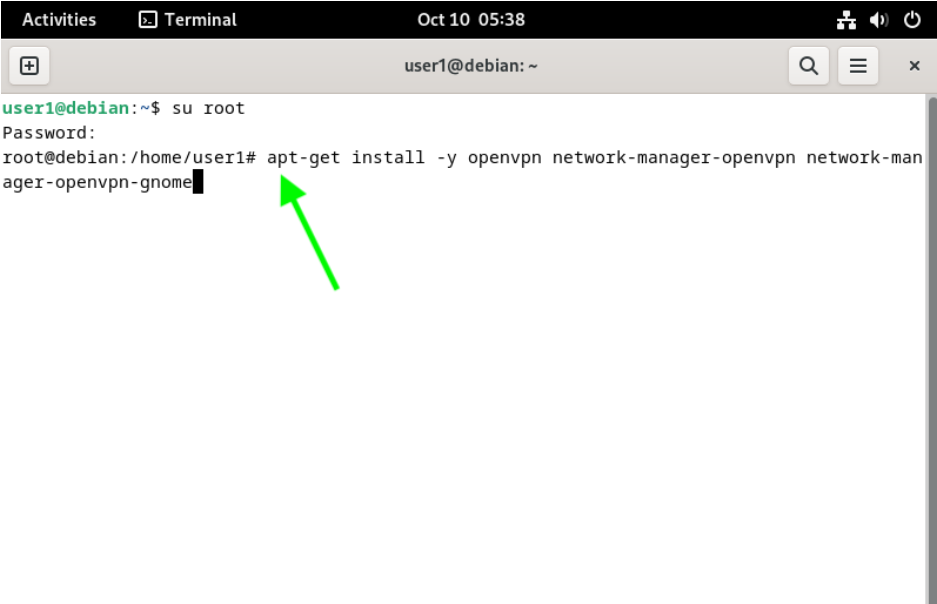
Tastează următoarea comandă pentru a instala pachetele necesare pentru OpenVPN:
apt-get install -y openvpn network-manager-openvpn network-manager-openvpn-gnome
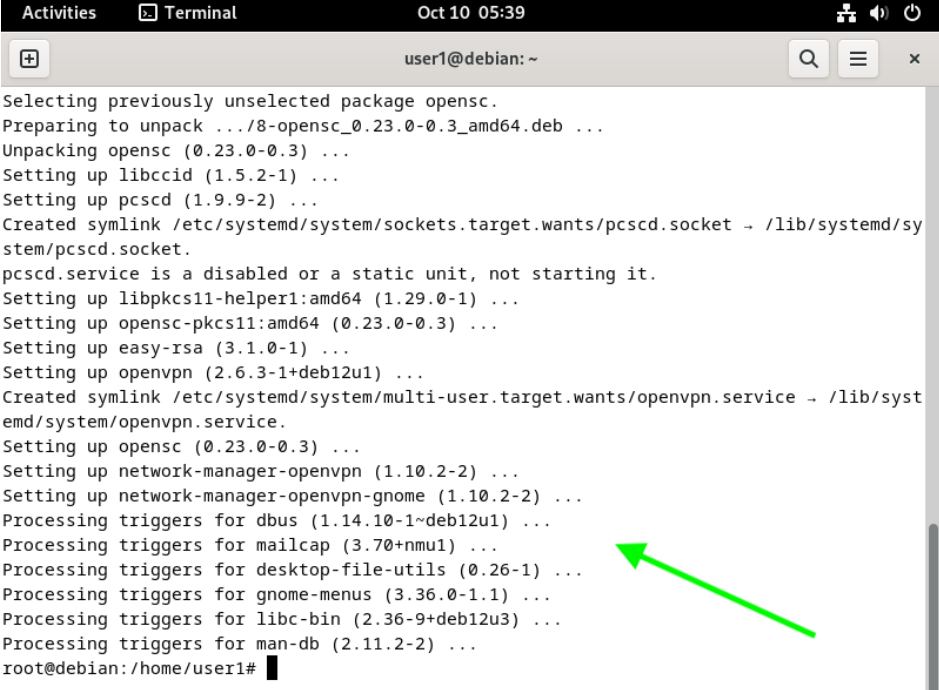
După ce pachetele au fost instalate, ar trebui să vezi un rezultat similar cu cel de mai jos. Te rugăm să raportezi orice eroare echipei noastre de suport pentru a te ajuta să rezolvi eventualele probleme.
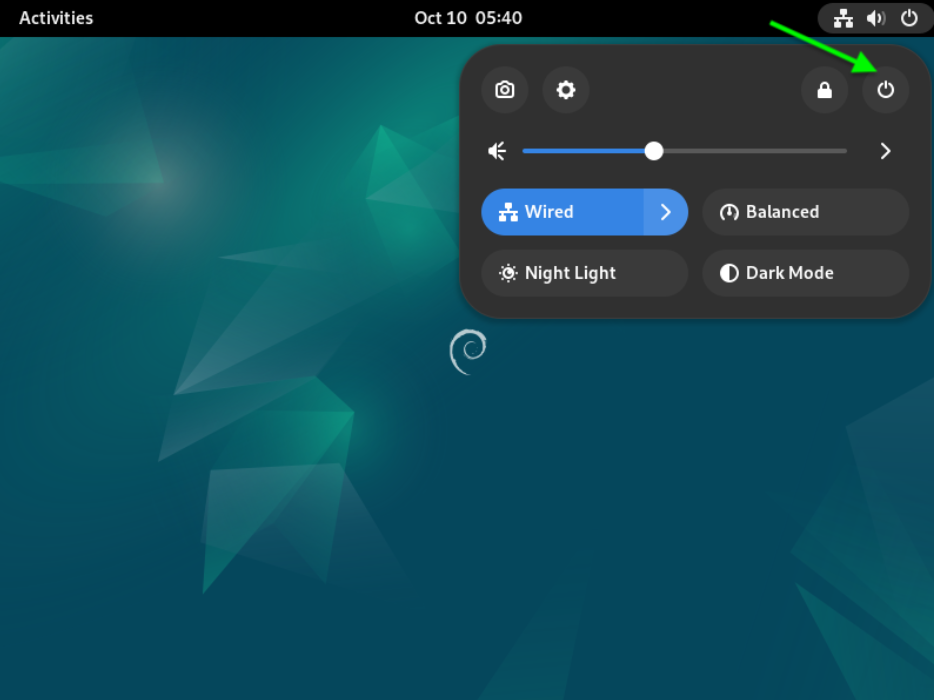
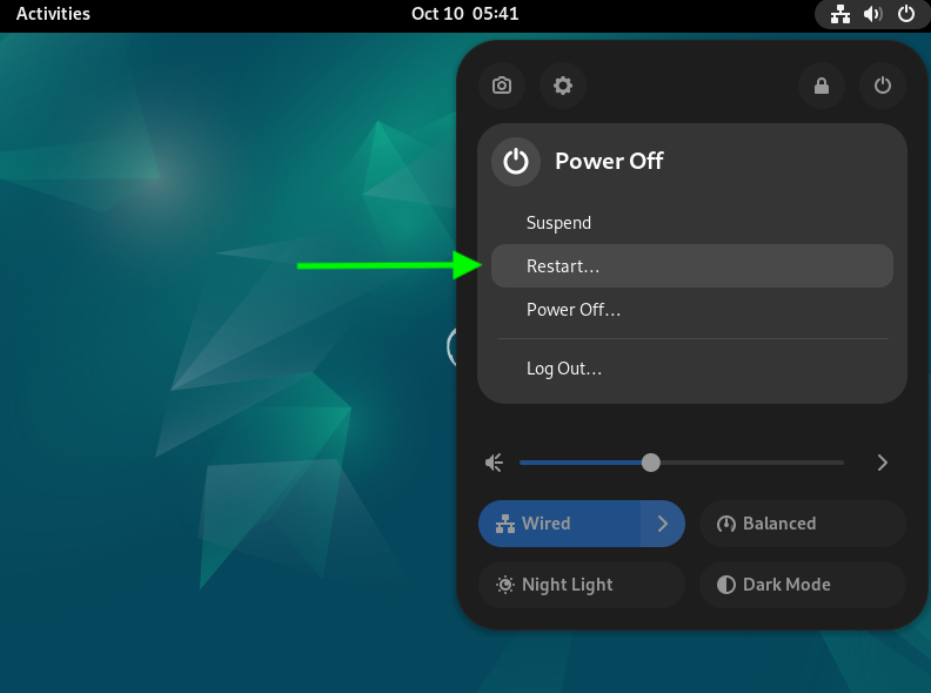
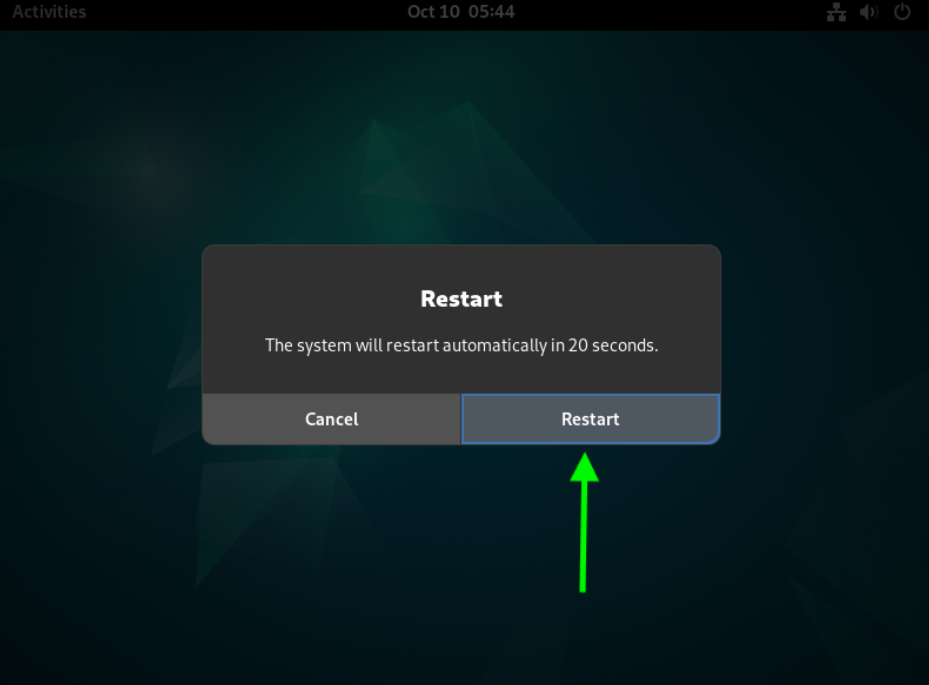
Închide fereastra Terminal și apasă pe pictograma butonului de alimentare din partea dreaptă sus a ecranului, apasă pe butonul Power din meniul care apare, apoi apasă pe butonul Restart pentru a reporni sistemul:
3. Creează conexiunea OpenVPN și importă setările de conexiune
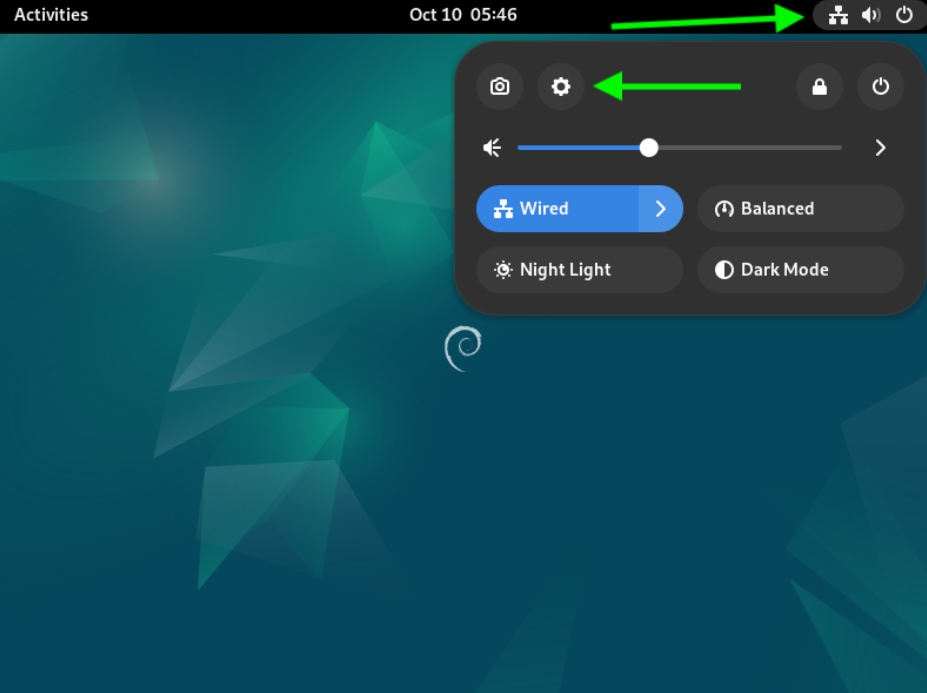
Apasă pe pictograma conexiunilor de rețea din partea de sus a ecranului și apoi apasă pe butonul Setări (rotița dințată) din meniul care apare, așa cum este prezentat mai jos:
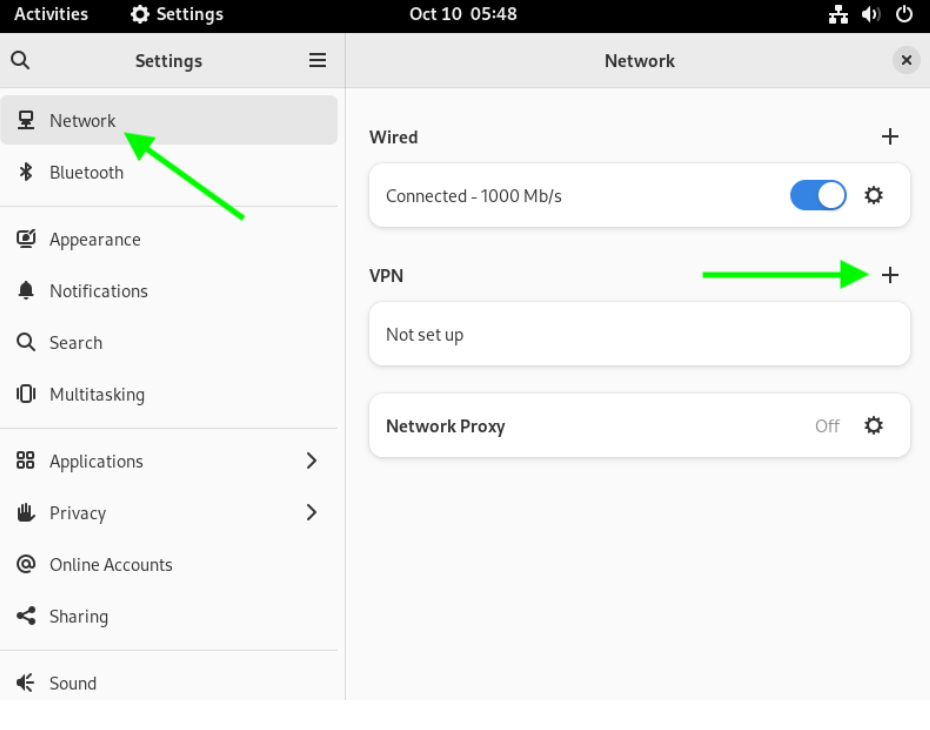
Selectează Rețea din meniul din stânga și apoi apasă pe butonul + așa cum este prezentat mai jos în fereastra Rețea pentru a adăuga o nouă conexiune:
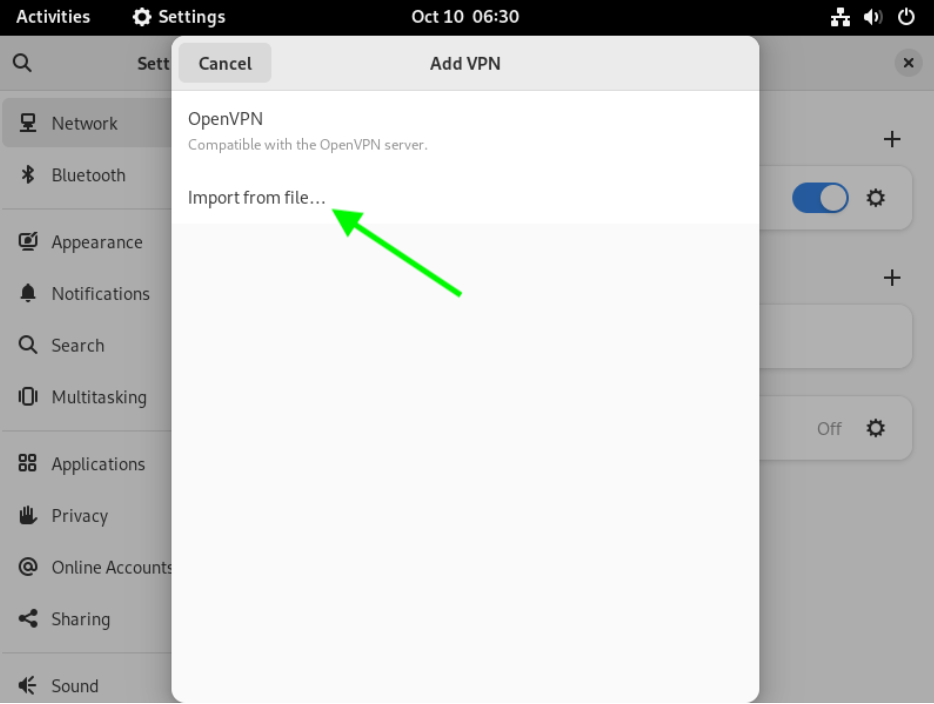
Alege Importă din fișier... în fereastra Adaugă VPN care apare:
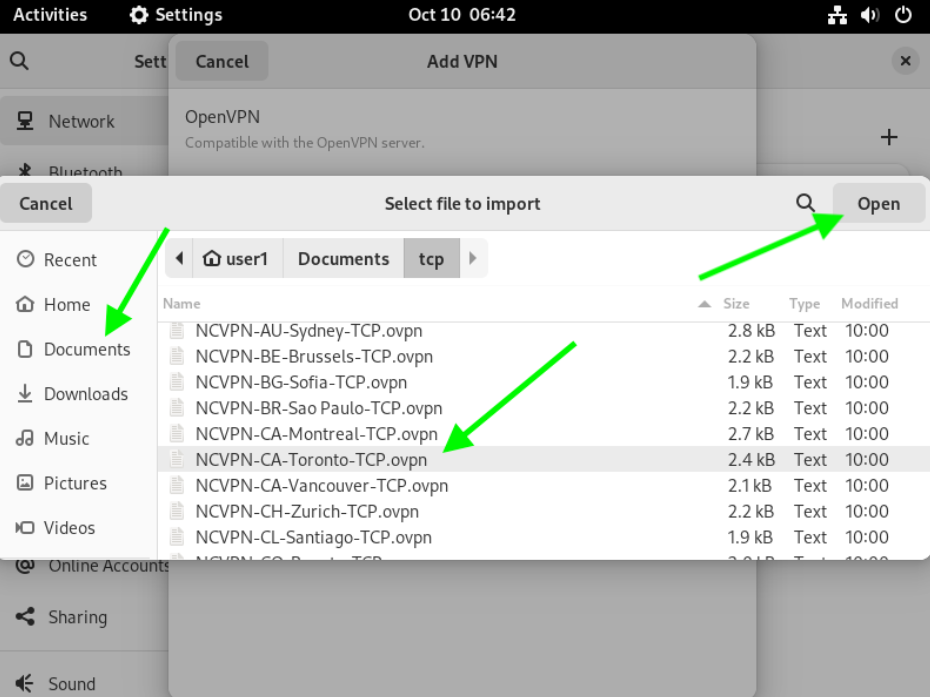
Selectează fișierul de configurare (salvat anterior în folderul nostru Documente) care corespunde locației serverului VPN dorit și apasă pe butonul Deschide (nomenclatura fișierelor noastre de configurare este NCVPN-ȚARĂ-Oras.ovpn). În exemplul nostru, folosim fișierul de configurare NCVPN-CA-Toronto.ovpn:
În fereastra Adaugă VPN care apare, introdu detaliile de mai jos în fila Identitate:
Nume: Introdu descrierea dorită pentru conexiunea ta VPN;
Tip: Trebuie să fie setat pe Parolă;
Nume utilizator: Introdu numele tău de utilizator FastVPN, disponibil în Panoul de cont FastVPN;
Parolă: Introdu parola FastVPN, disponibilă în Panoul de cont FastVPN;
Apasă pe Adaugă.
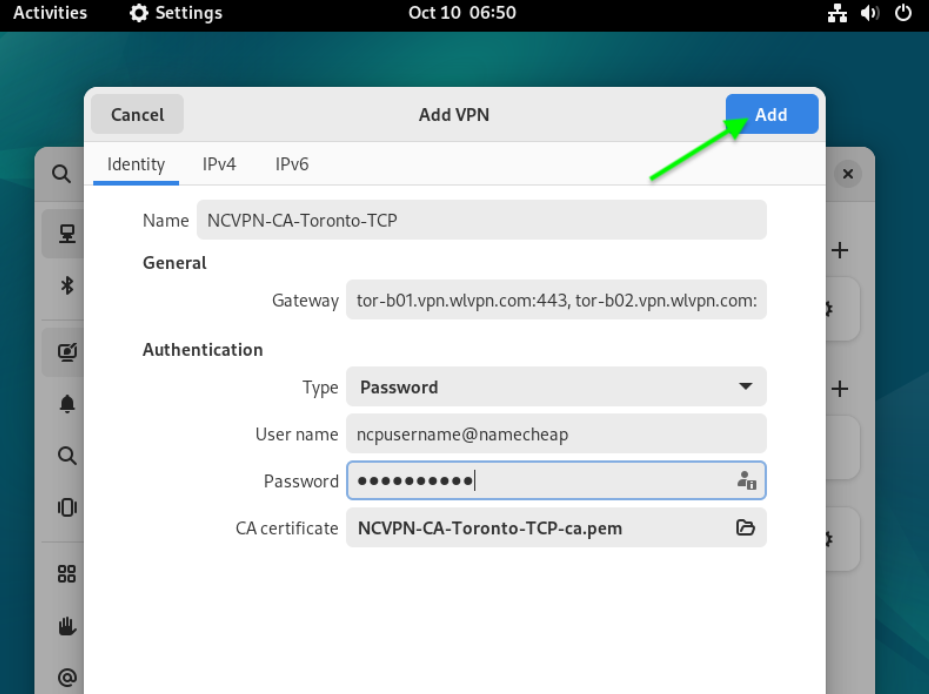
4. Este timpul să te conectezi la FastVPN cu noua conexiune OpenVPN
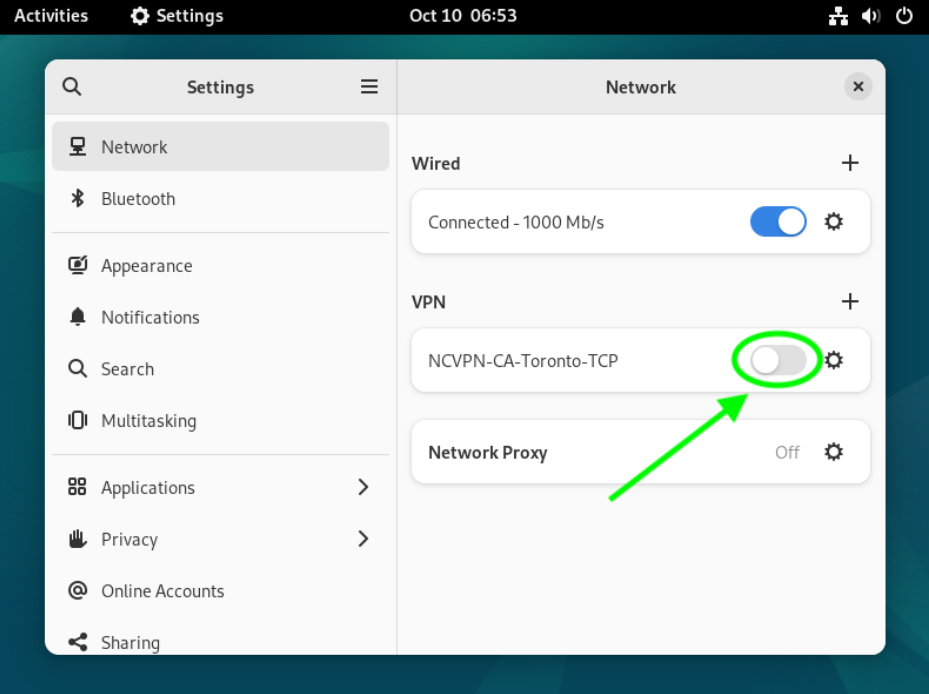
Apasă pe comutatorul din dreapta noii tale conexiuni VPN (Numele conexiunii VPN va fi cel pe care l-ai dat la pasul anterior). Aceasta va porni noua conexiune VPN:
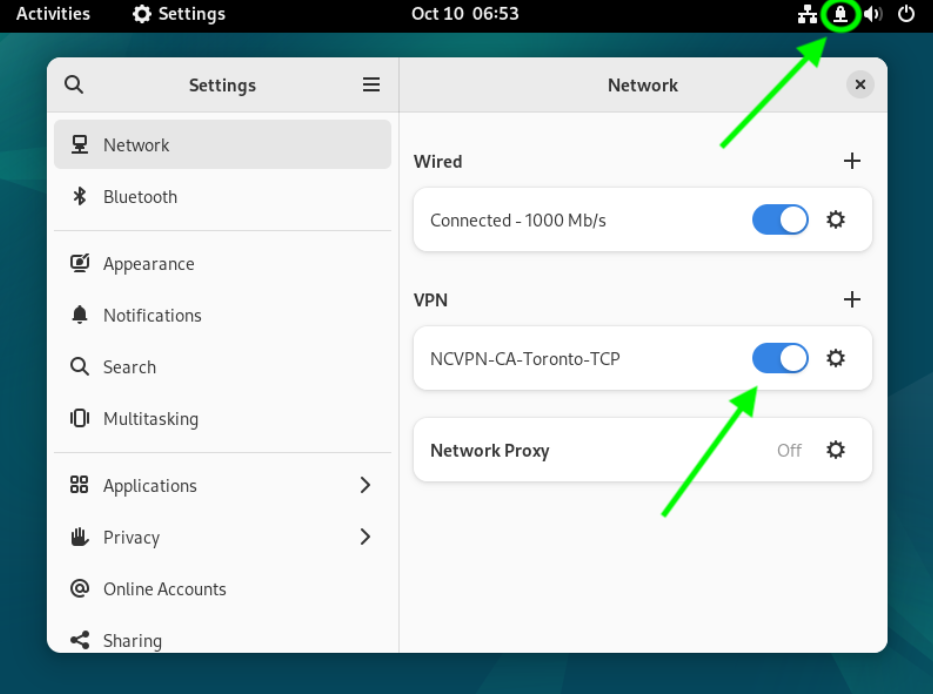
După ce te-ai conectat cu succes la FastVPN, vei vedea o pictogramă lacăt în partea dreaptă sus a ecranului și vei vedea comutatorul pentru conexiunea VPN devenind albastru, indicând că este activă și conectată:
Pentru a confirma că adresa ta IP a fost schimbată într-una privată și anonimă FastVPN, deschide browserul tău preferat și accesează https://www.namecheap.com/vpn/what-is-my-ip/
5. Deconectarea FastVPN
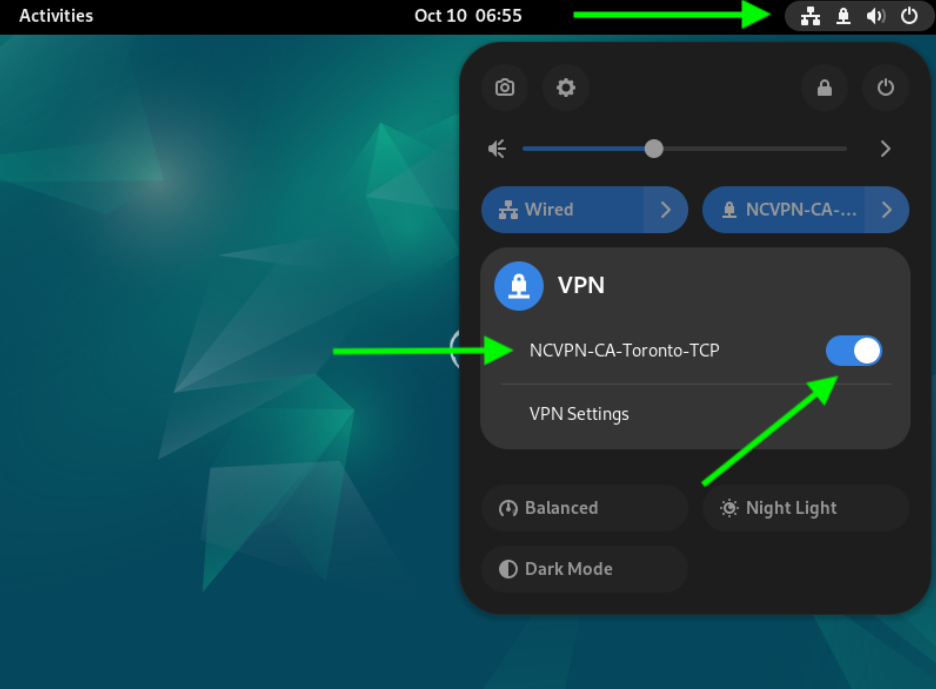
Pentru a te deconecta de la FastVPN, apasă pe pictograma lacăt sau pe pictograma conexiunii de rețea din partea dreaptă sus a ecranului, apoi apasă pe numele conexiunii VPN din meniul care apare și apoi apasă pe Oprește. După deconectarea VPN, pictograma lacăt va dispărea, semnalând că te-ai deconectat cu succes:
Dacă întâmpini probleme la configurarea VPN-ului, contactează Echipa de Suport pentru asistență suplimentară.