Como configurar o OpenVPN pela linha de comando no Linux
Este guia descreve a configuração via linha de comando do tipo de conexão OpenVPN nas distribuições Linux mais populares. O guia utiliza o Ubuntu 20 para fins de demonstração.
O seguinte é necessário para configurar o OpenVPN no Linux:
Uma conexão segura FastVPN, caso você ainda não tenha uma, pode ser criada aqui!
Acesse seu painel de conta FastVPN para obter suas credenciais de rede e lista de servidores.
Siga os passos abaixo para configurar o OpenVPN em dispositivos Linux via CLI :
1. Faça login como usuário root. Se você não for um usuário root, execute o comando abaixo e pressione Enter:
sudo -i
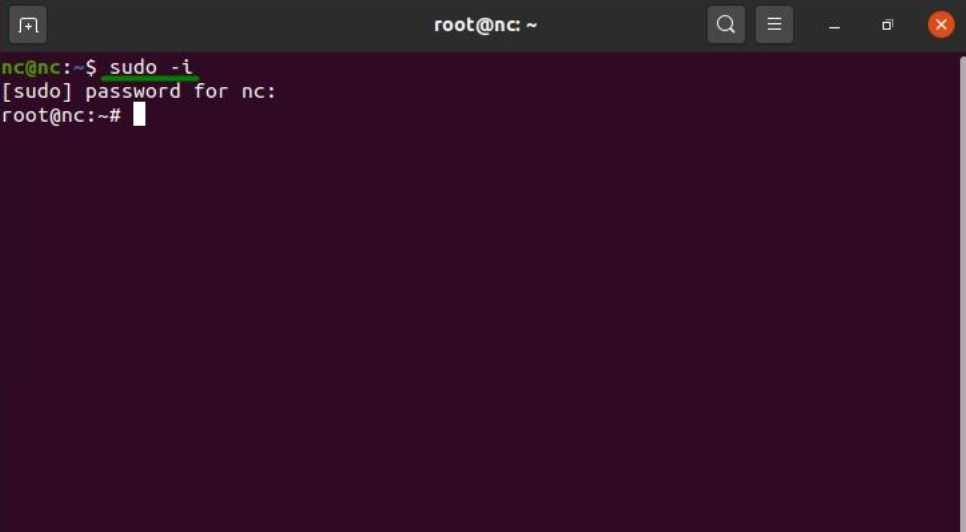
2. Digite sua senha de root e pressione a tecla Enter :
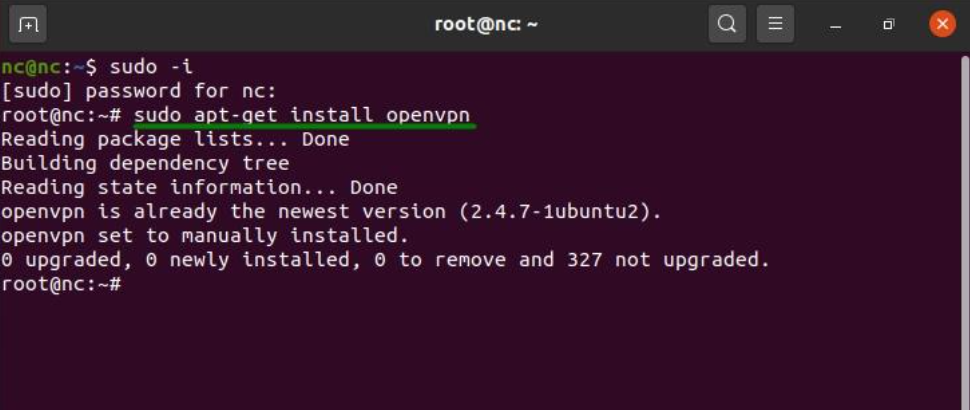
3. O primeiro passo é instalar o pacote OpenVPN no seu sistema Linux. Digite o comando abaixo para instalar o pacote OpenVPN e pressione Enter.
Para Debian, Ubuntu, Mint:
sudo apt-get install openvpn
Para Fedora, CentOS:
sudo yum install openvpn
ou
sudo dnf install openvpn
Para Arch, Manjaro:
sudo pacman -S openvpn
Para openSUSE:
zypper install openvpn
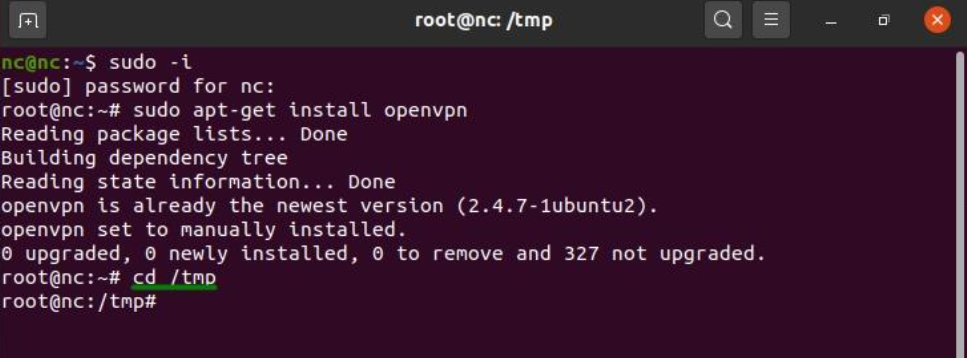
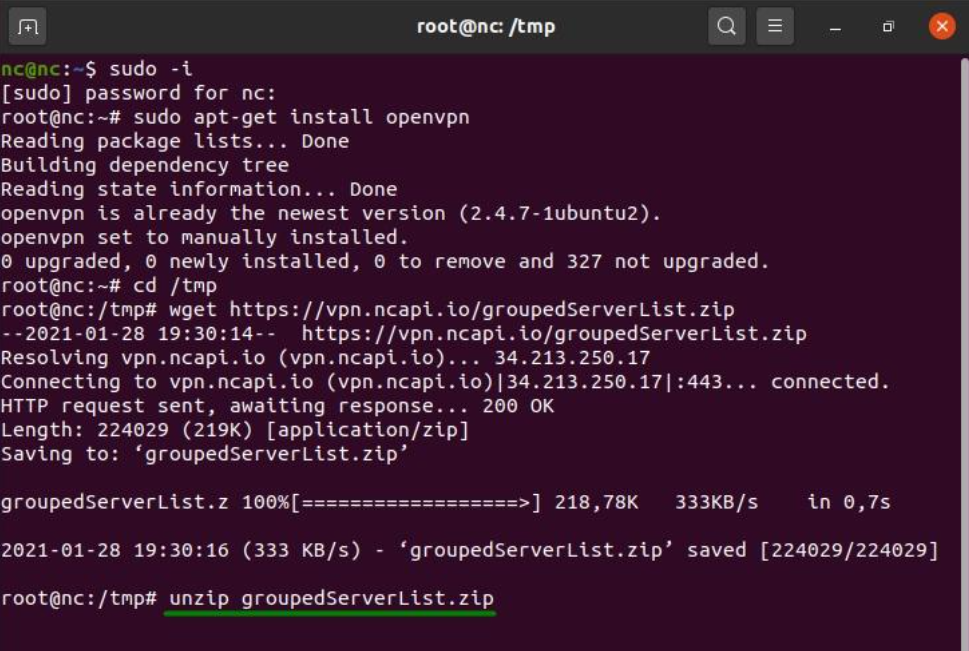
4. Digite o seguinte comando para alterar o diretório dos arquivos de configuração do FastVPN:
cd /tmp
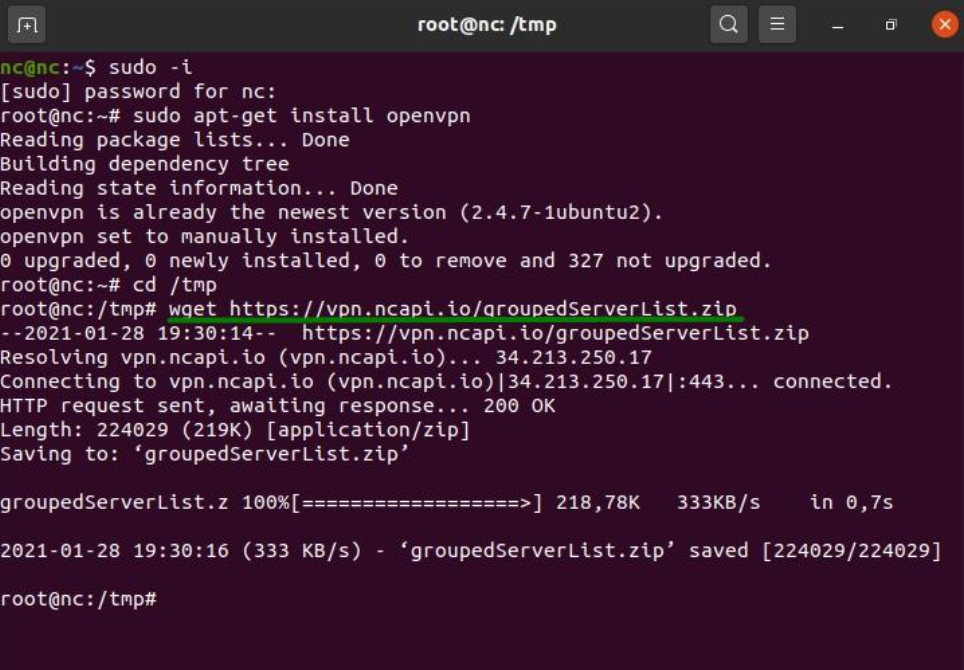
5. Digite o seguinte comando para salvar o arquivo zip de configuração do FastVPN OpenVPN do nosso repositório. Pressione a tecla Enter e prossiga para o próximo passo:
wget https://vpn.ncapi.io/groupedServerList.zip
6. Extraia os arquivos de configuração para o diretório Documentos digitando o comando abaixo. Pressione a tecla Enter:
unzip groupedServerList.zip
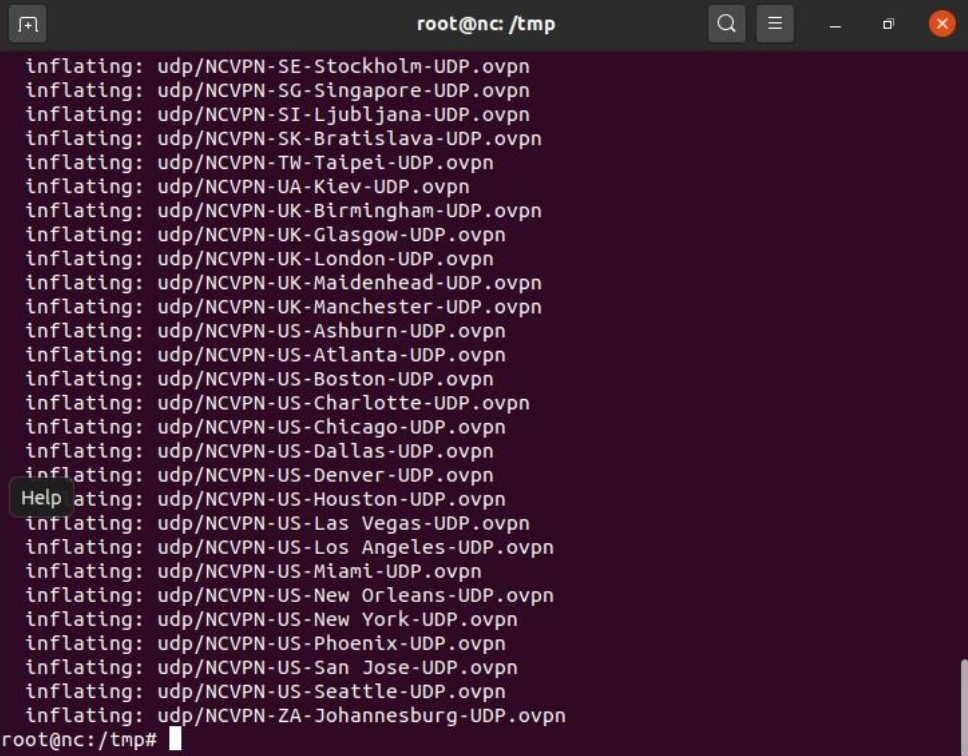
7. Os comandos digitados anteriormente irão extrair os arquivos de configuração baixados. Eles serão exibidos na janela do terminal, semelhante ao que é mostrado na captura de tela abaixo. Após a conclusão do download e o aparecimento do prompt, avance para o próximo passo:
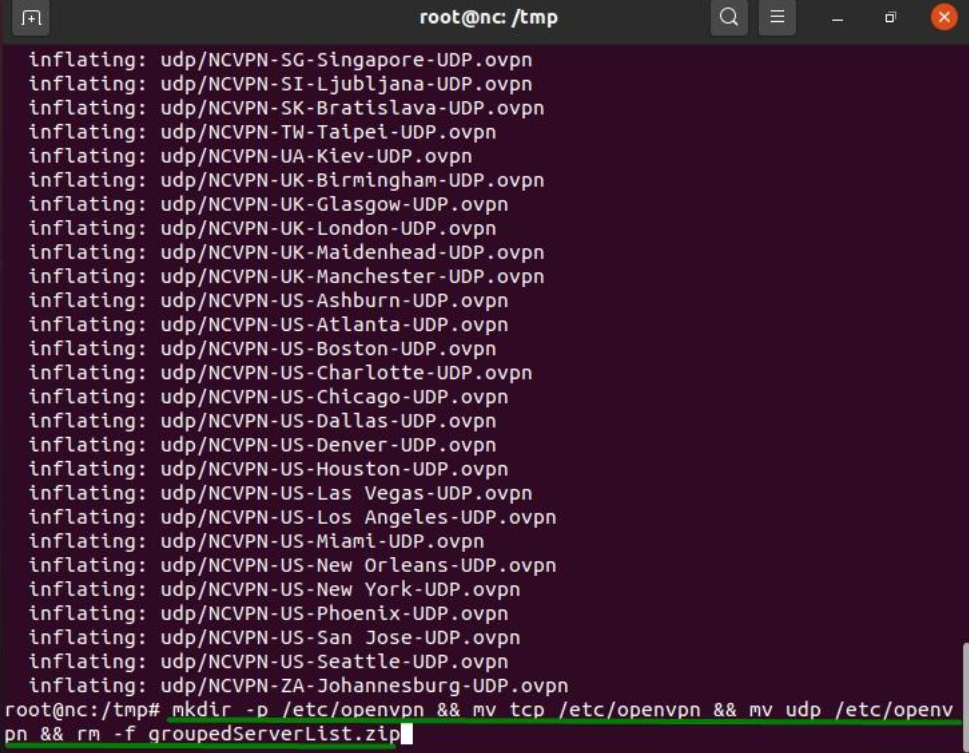
8. Digite o comando abaixo para criar um diretório openvpn e mover os arquivos de configuração ovpn para lá:
mkdir -p /etc/openvpn && mv tcp /etc/openvpn && mv udp /etc/openvpn && rm -f groupedServerList.zip
9. Dependendo de qual protocolo você preferir, é possível conectar-se ao FastVPN usando os seguintes comandos:
Para UDP:
sudo openvpn --config /etc/openvpn/udp/NCVPN-AU-Melbourne-UDP.ovpn --daemon
Para TCP:
sudo openvpn --config /etc/openvpn/tcp/NCVPN-AU-Melbourne-TCP.ovpn --daemon
NOTA: "NCVPN-AU-Melbourne-TCP.ovpn" e "NCVPN-AU-Melbourne-TCP.ovpn" podem ser alterados para qualquer local preferido do groupedServerList.zip
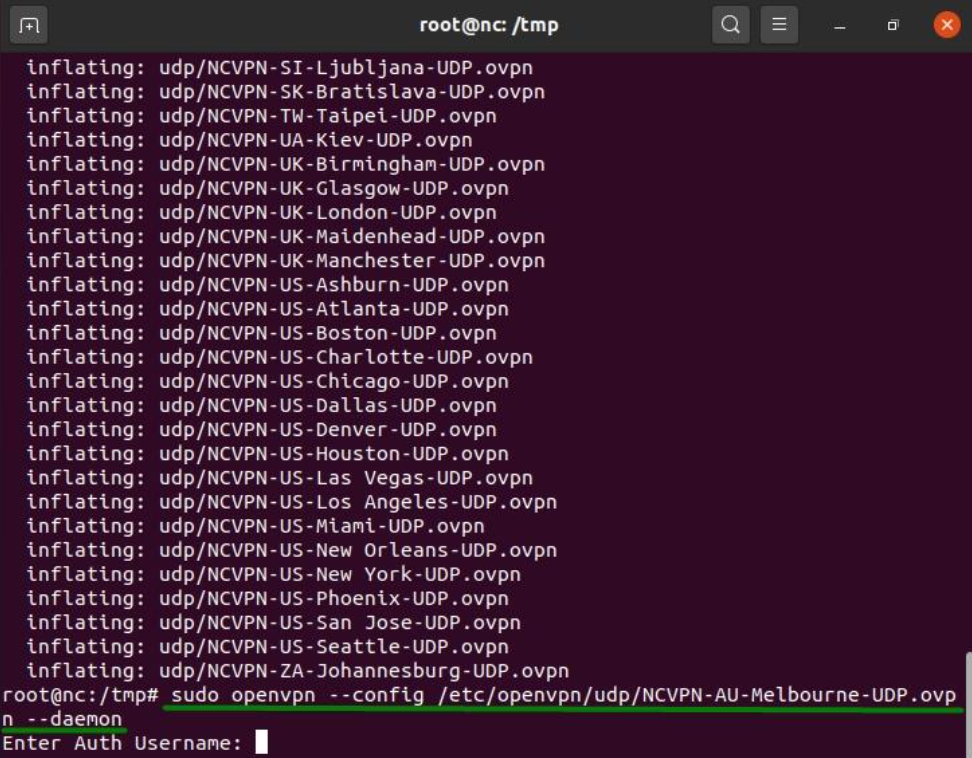
10. Digite seu Nome de Usuário de Autenticação e Senha de Autenticação do FastVPN disponíveis no Painel da Conta:
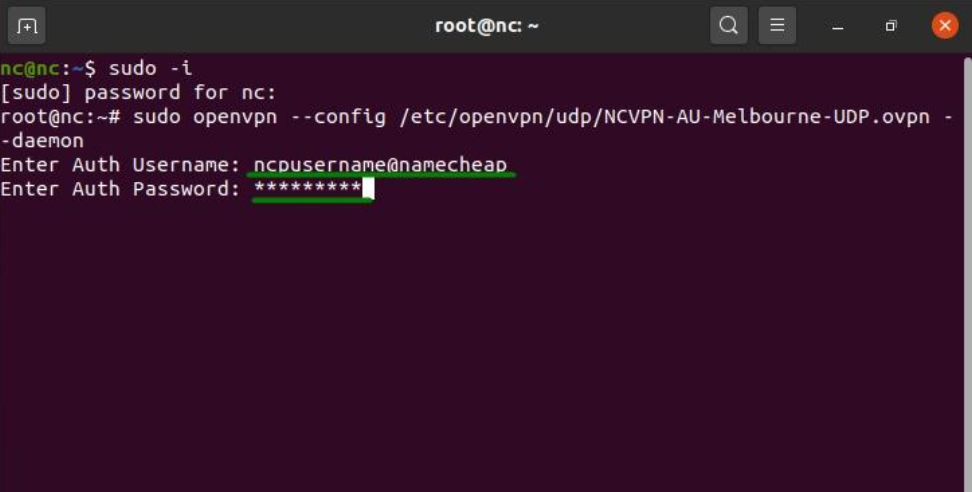
11. Parabéns! A configuração da sua conexão VPN com o FastVPN está pronta.
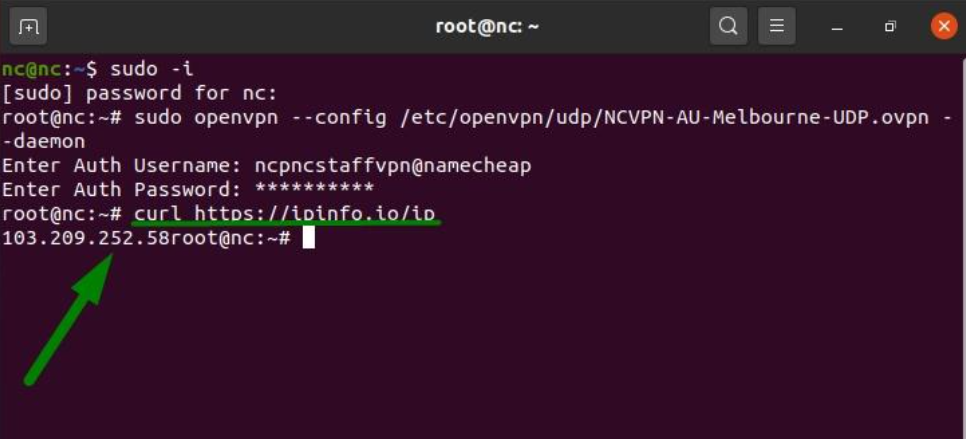
12. Para verificar se sua conexão VPN foi bem-sucedida, aguarde cerca de um minuto e digite o comando abaixo:
curl https://ipinfo.io/ip
Você verá seu novo IP público:
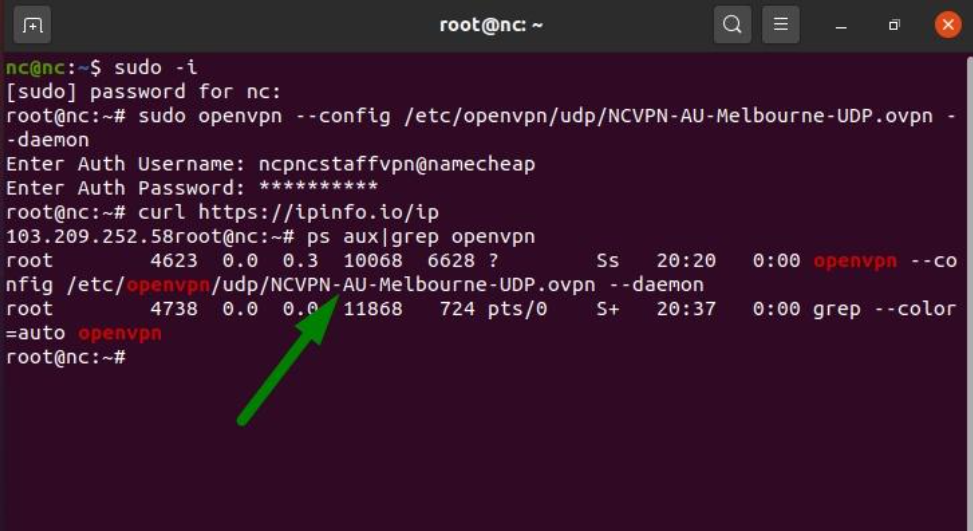
NOTA: Você pode verificar qual conexão VPN está em execução atualmente digitando:
ps aux|grep openvpn
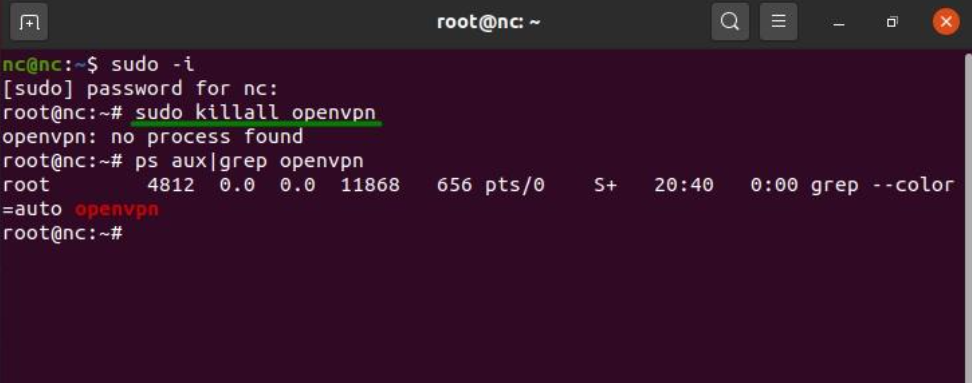
13. Para alterar sua conexão VPN, você precisa primeiro parar todas as conexões VPN ativas. Para isso, execute o comando:
sudo killall openvpn
Depois disso, siga os Passos 8-9 para conectar-se a qualquer outro local desejado.
14. Para se desconectar da VPN, use o seguinte comando:
sudo killall openvpn
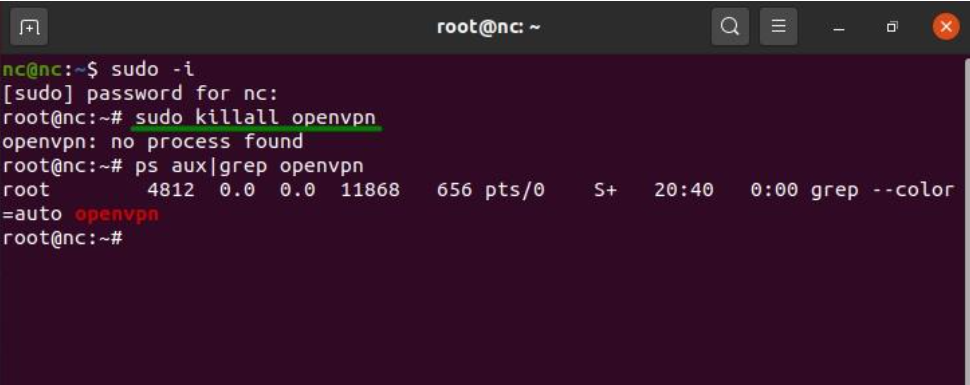
15. Pronto! Agora o FastVPN está configurado com sucesso no seu Linux.
Se precisar de mais assistência, entre em contato com nossa Equipe de Suporte.