Cum setezi o poză de profil în Spacemail
Poți seta o poză de profil pentru căsuța ta poștală Spacemail urmând acești pași:
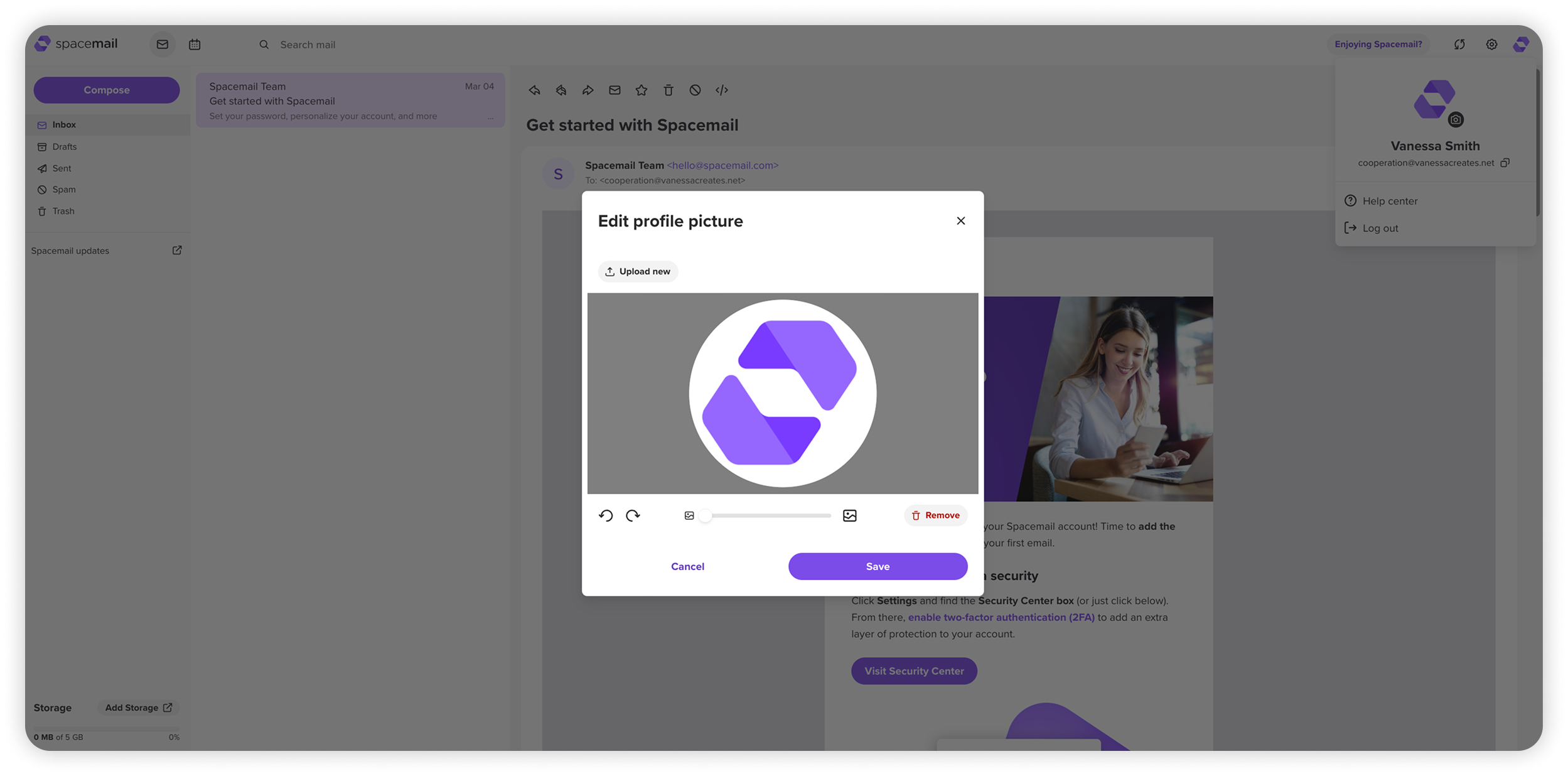
Făcând clic pe pictograma de profil
Autentifică-te în căsuța ta poștală Spacemail folosind numele și parola căsuței.
Apasă pe pictograma rotundă de profil din colțul din dreapta sus.
Pentru a încărca o poză nouă sau a o schimba pe cea existentă, apasă pe Încarcă nouă și selectează o imagine de pe dispozitivul tău.
NOTĂ: Această funcție nu este disponibilă momentan în aplicația mobilă Spacemail. Poți seta sau actualiza poza de profil folosind versiunea pentru PC sau mobil (prin browserul mobil).Ajustează imaginea dacă este necesar, apoi apasă pe Salvează.
Alegerea opțiunii din Setări
Autentifică-te în căsuța ta poștală Spacemail folosind datele tale de autentificare.
Apasă pe Setări din colțul din dreapta sus.
Dacă folosești versiunea mobilă în browser, apasă pe meniul cu trei puncte (Mai multe opțiuni) din colțul de sus și alege Setări.Găsește widgetul Profil și apasă pe pictograma rotundă de profil.
Apasă pe Încarcă nouă, decupează sau redimensionează imaginea dacă este necesar, apoi apasă pe Salvează.
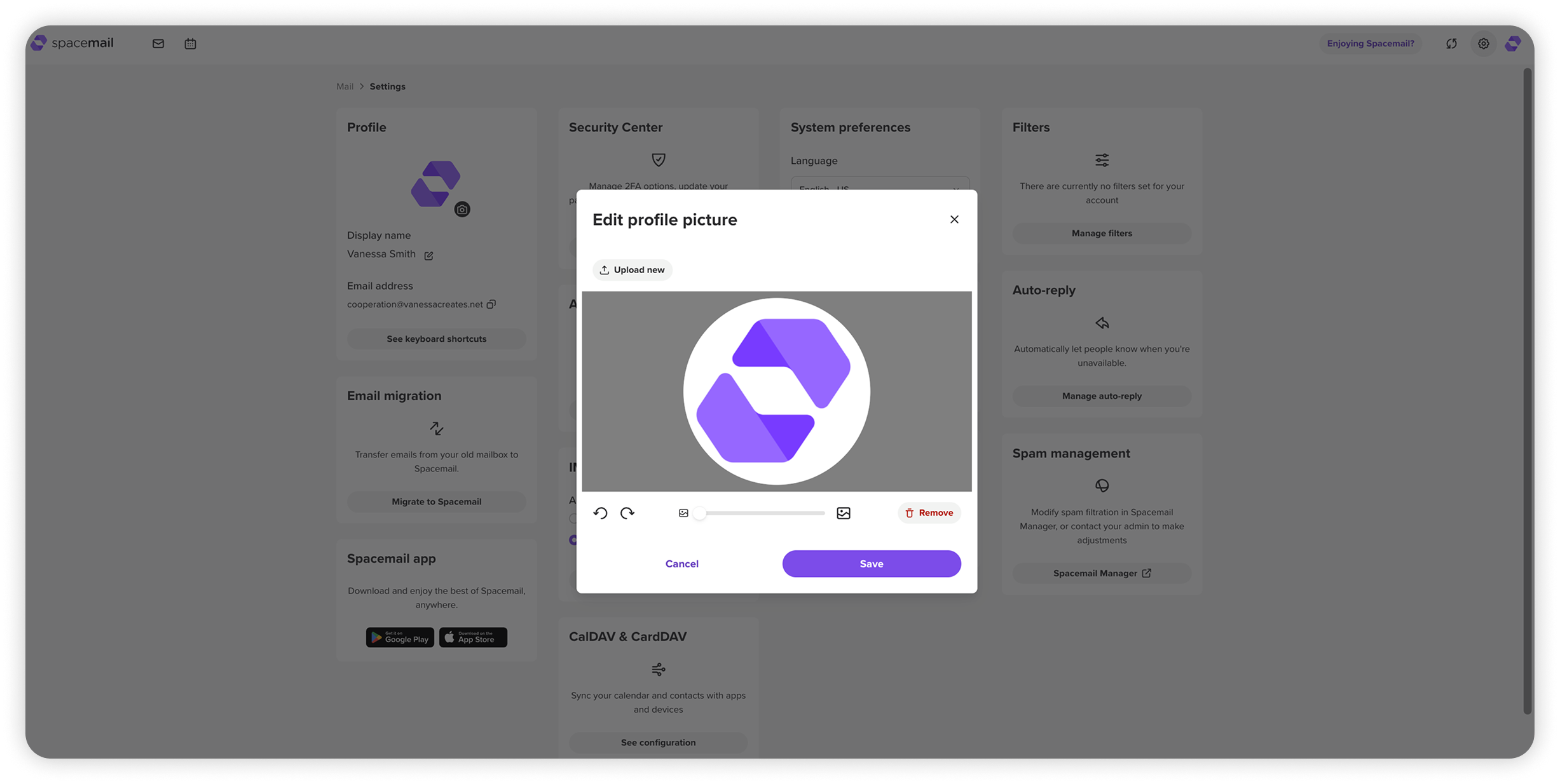
NOTĂ: Imaginea pe care o încarci va fi vizibilă doar pentru alți utilizatori Spacemail și nu va fi vizibilă pentru utilizatorii altor furnizori de email, precum Gmail sau Yahoo.
De ce pozele de profil nu sunt vizibile pentru alți furnizori de email
O poză de profil nu este inclusă în emailul propriu-zis. Când un email este transmis între servere de email, doar următoarele informații sunt transmise:
Datele plicului (MAIL FROM / RCPT TO)
Anteturi (From, To, Message-ID, etc.)
Corpul MIME (text, HTML, atașamente)
Standardele de email definesc aceste elemente, dar nu includ niciun câmp pentru o poză de profil. Prin urmare, imaginea nu este trimisă împreună cu emailul.
Un alt motiv este că pozele de profil sunt stocate separat în baza de date a fiecărui furnizor. Alți furnizori nu au acces la aceste date, deci nu pot afișa imaginea.
Aceasta este o funcționare standard pentru toate serviciile de email.
Ce este BIMI și cum te poate ajuta să afișezi logo-ul tău la alți furnizori de email
Dacă dorești ca logo-ul companiei tale să apară la alți furnizori de email (precum Gmail sau Apple Mail), acest lucru necesită un standard separat numit BIMI (Brand Indicators for Message Identification).
BIMI permite furnizorilor de email compatibili să afișeze un logo de companie verificat lângă mesajele de email autentificate. Se aplică doar logo-urilor oficiale de afaceri și nu suportă poze de profil personale.
Configurarea BIMI este o setare avansată și este recomandată de obicei companiilor cu experiență tehnică în gestionarea DNS și autentificarea emailului.
Pentru a configura BIMI pentru domeniul tău, procesul arată de obicei astfel:
Configurează autentificarea emailului: Înregistrează SPF și DKIM trebuie configurate corect pentru domeniu. Un înregistrare DMARC este obligatorie cu o politică de quarantine sau reject.
Pregătește logo-ul: Logo-ul trebuie să fie în format SVG Tiny PS și găzduit prin HTTPS. Fișierul trebuie să respecte cerințele BIMI.
Adaugă o înregistrare BIMI în DNS: Adaugă o înregistrare TXT BIMI în zona DNS a domeniului tău. Această înregistrare indică locația fișierului logo găzduit.
Verifică deținerea logo-ului: Alți furnizori pot afișa un logo BIMI fără VMC, dar cerințele diferă, iar afișarea logo-ului nu este garantată.
Pentru a obține un VMC:
- Logo-ul tău trebuie să fie înregistrat oficial ca marcă comercială.
- Certificatul trebuie emis de o autoritate de certificare acreditată BIMI
- Abonamentul VMC trebuie să rămână activ.
NOTĂ: Nu toți furnizorii de email suportă BIMI. Chiar și cu o configurare corectă, afișarea logo-ului nu poate fi garantată la toate serviciile de email. Spacemail momentan nu afișează logo-uri BIMI pentru mesajele primite. Totuși, domeniile care folosesc Spacemail pot configura BIMI, astfel încât logo-ul lor să apară la furnizorii externi compatibili (precum Gmail) dacă toate cerințele sunt îndeplinite.