Jak pracovat s nástrojem WordPress Migration
Nástroj WordPress Migration je nová možnost, která vám umožní přesunout vaše webové stránky WordPress na náš Spaceship EasyWP hosting. Je navržen jako jednoduchá, samoobslužná možnost, která nevyžaduje pokročilé technické znalosti. Můžete také migrovat velké weby nebo ty s komplexní konfigurací, bez omezení ručních přesunů nebo zásuvných modulů třetích stran.
Chcete-li zahájit proces migrace:
1. Ujistěte se, že máte nové (ne Unboxed) EasyWP předplatné. Spusťte proces Unboxing. Přejděte do svého Launchpadu > EasyWP Manageru:
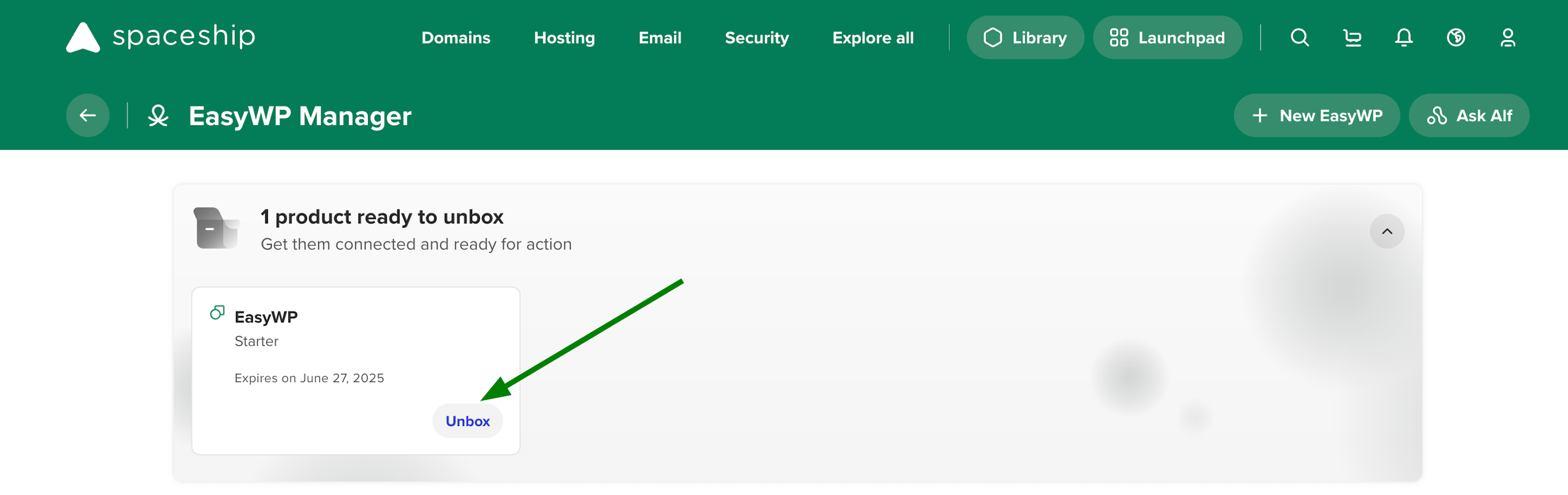
Poznámka: Pokud chcete migrovat web na již unboxed EasyWP předplatné, musíte nejprve odstranit všechna připojení, smazat aktuální web a znovu spustit unboxing.
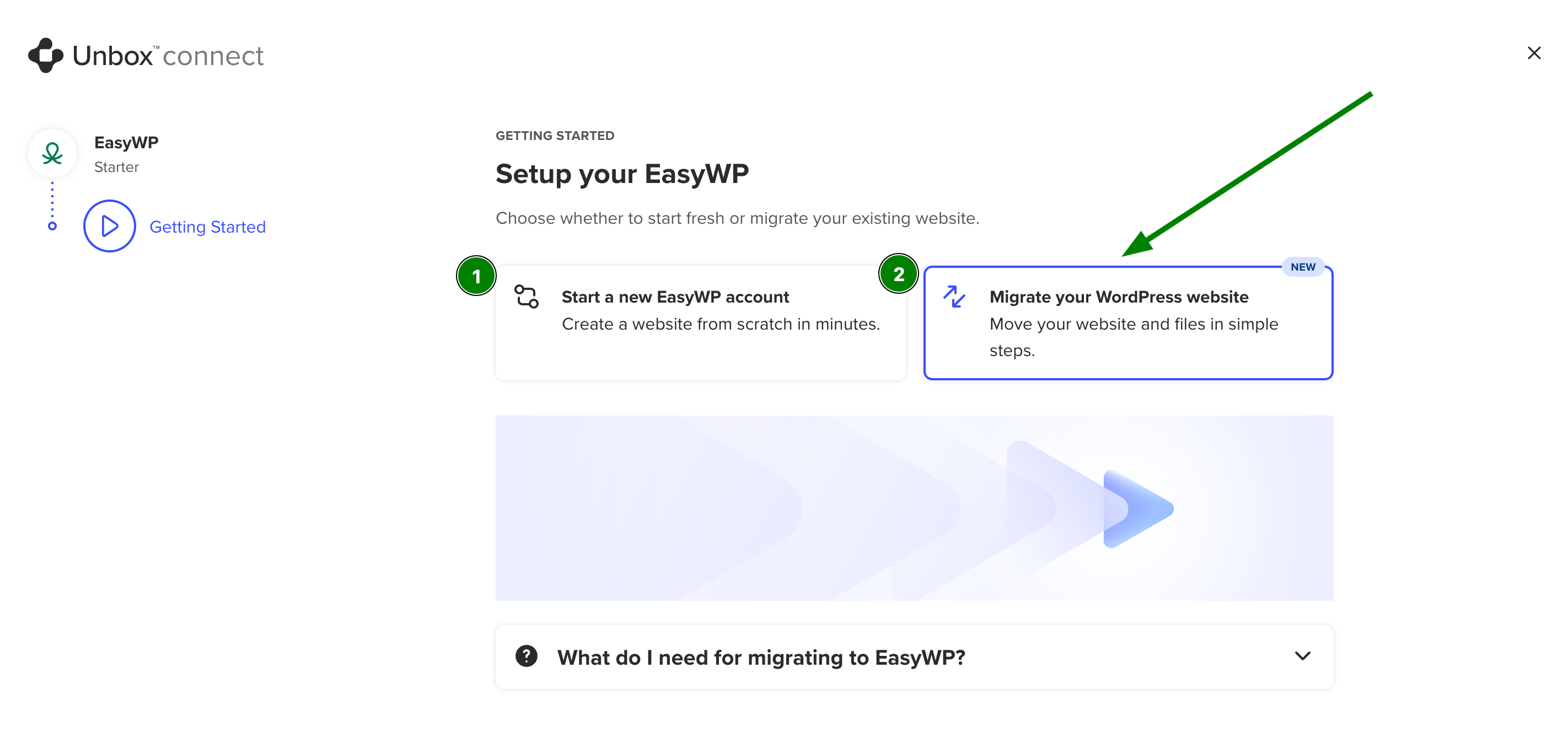
V prvním kroku budete mít dvě možnosti:
Založte nový účet EasyWP – začněte nový web WordPress od začátku.
Migrujte svůj web WordPress – spusťte nástroj EasyWP WordPress Migration a přesuňte svůj web v několika jednoduchých krocích.
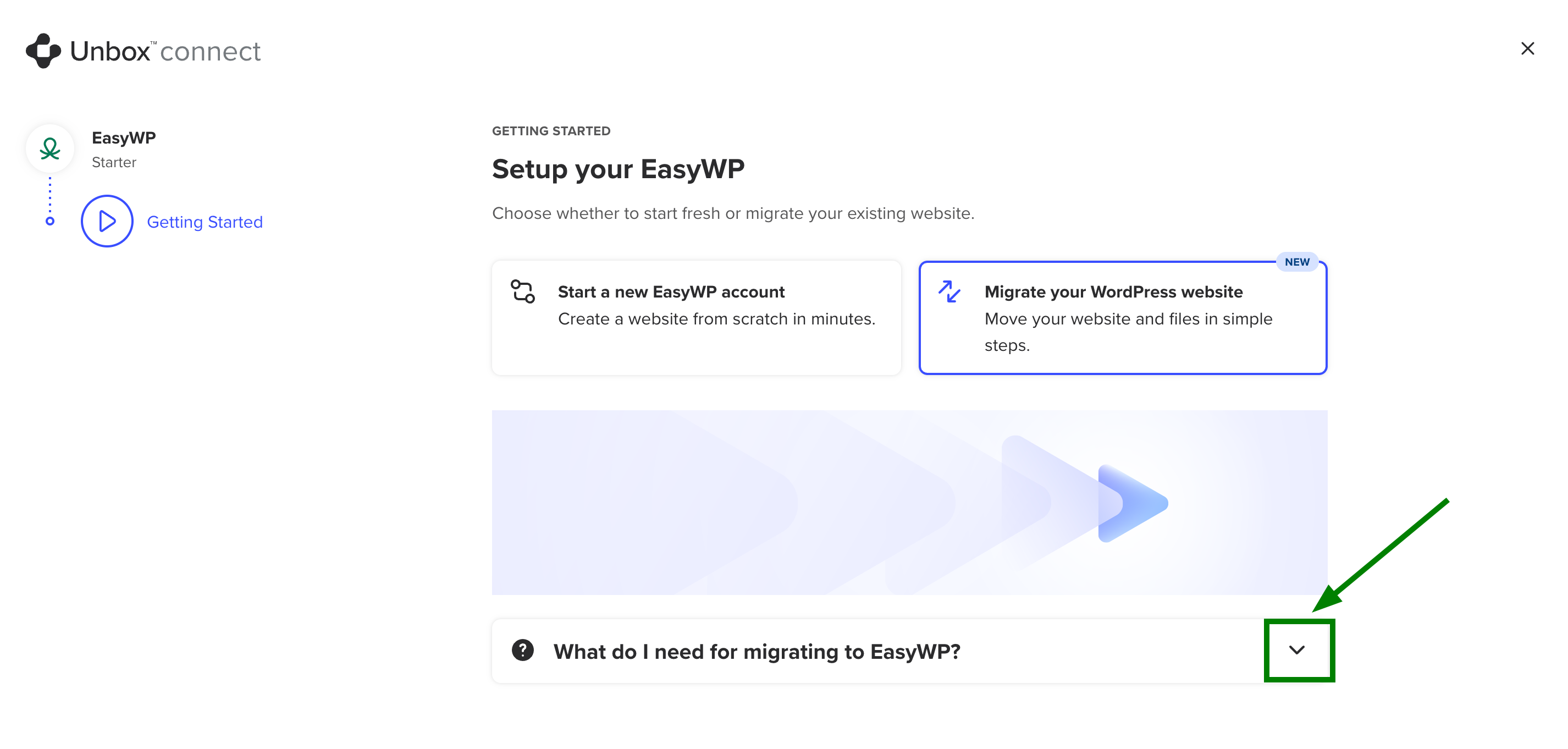
Otevřete rozbalovací nabídku a zkontrolujte, co potřebujete migrovat na EasyWP:
Pro pokračování v migraci vám budou poskytnuty stávající požadavky a omezení migrace, které je třeba zkontrolovat, jak je uvedeno níže:
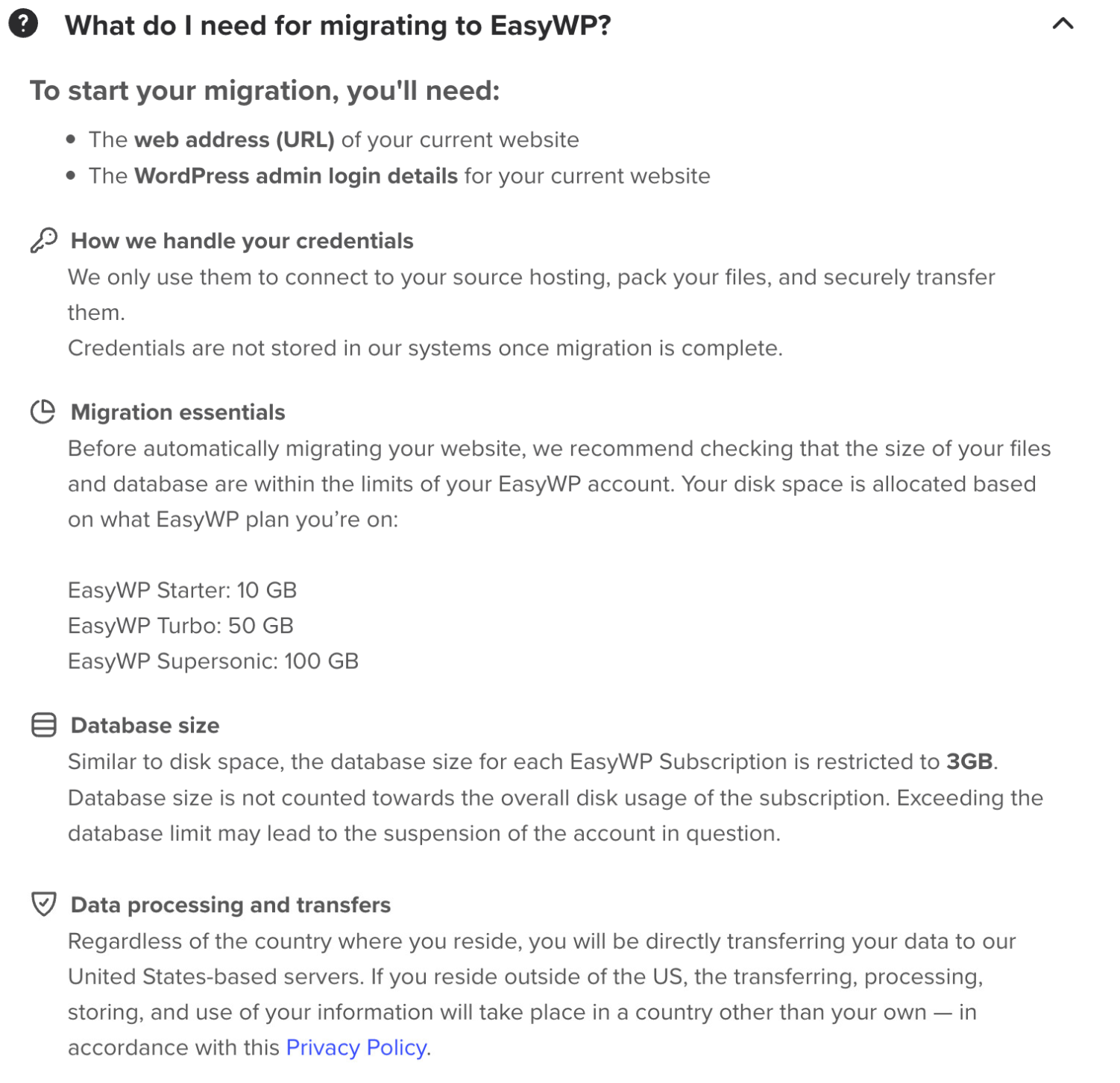
Poznámka: Během migrace neměňte nameservery své domény. Doména musí zůstat nasměrována na váš aktuální (původní) hosting, aby migrace proběhla úspěšně.
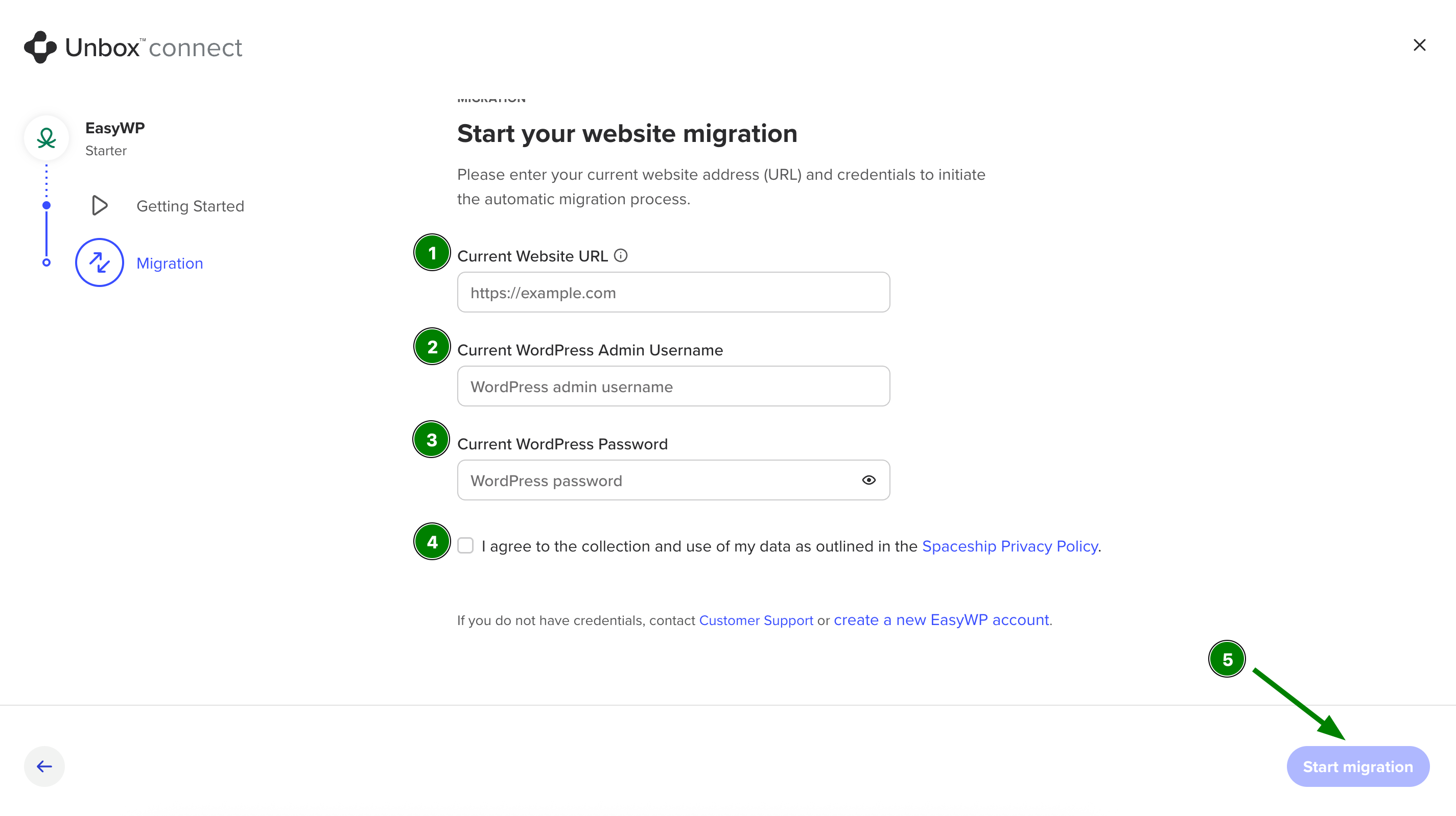
2. Pro zahájení automatického procesu migrace vyplňte pole s aktuální adresou URL webu, aktuálním uživatelským jménem administrátora WordPress a aktuálním heslem WordPress. Také byste měli zaškrtnout souhlas se shromažďováním a používáním údajů klienta, jak je uvedeno v Zásadách ochrany osobních údajů Spaceship:
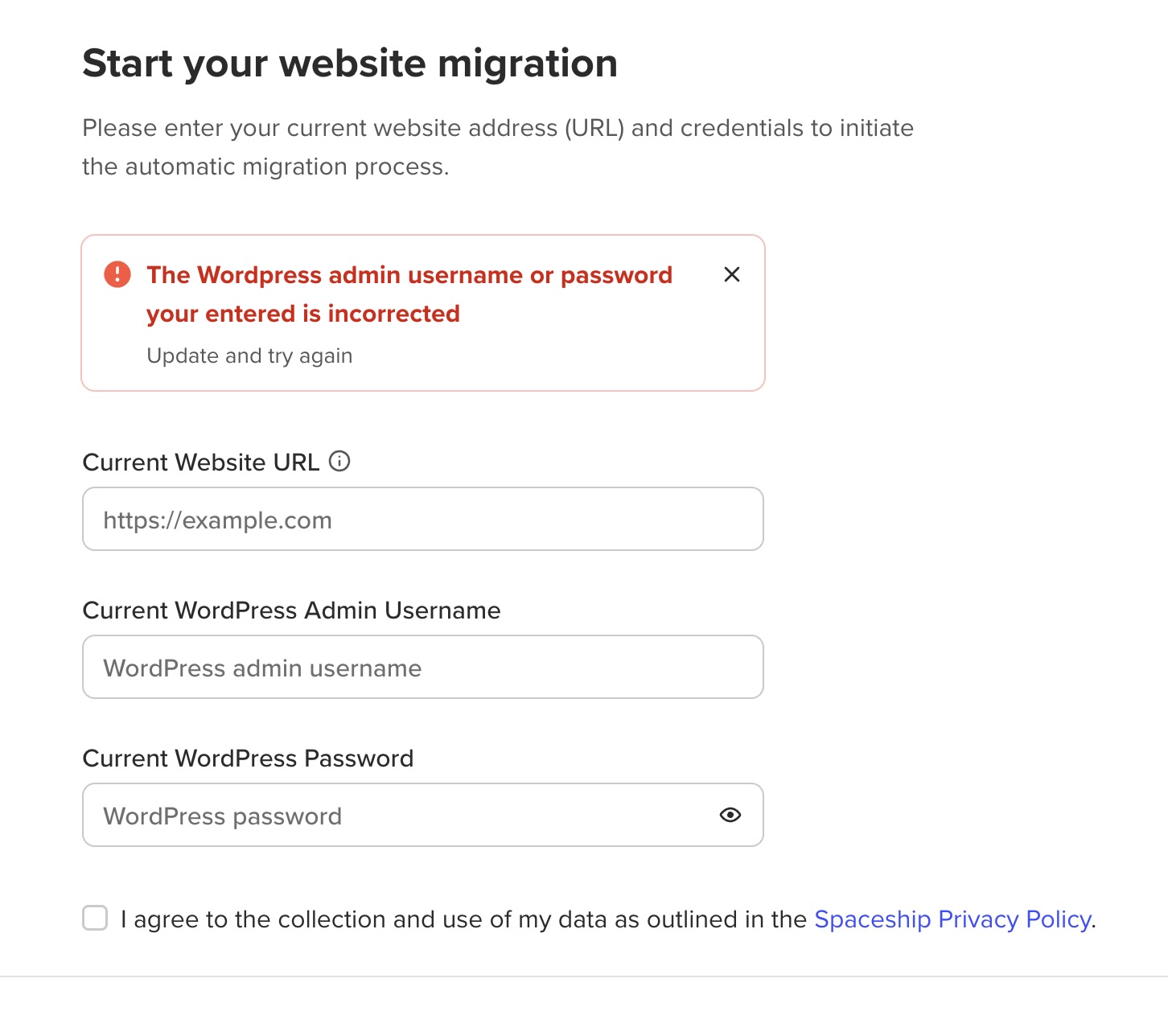
Poznámka: Pokud zadáte neplatné přihlašovací údaje k webu, zobrazí se vám následující chyba:
3. Jakmile kliknete na tlačítko Spustit migraci, proces migrace bude zahájen:
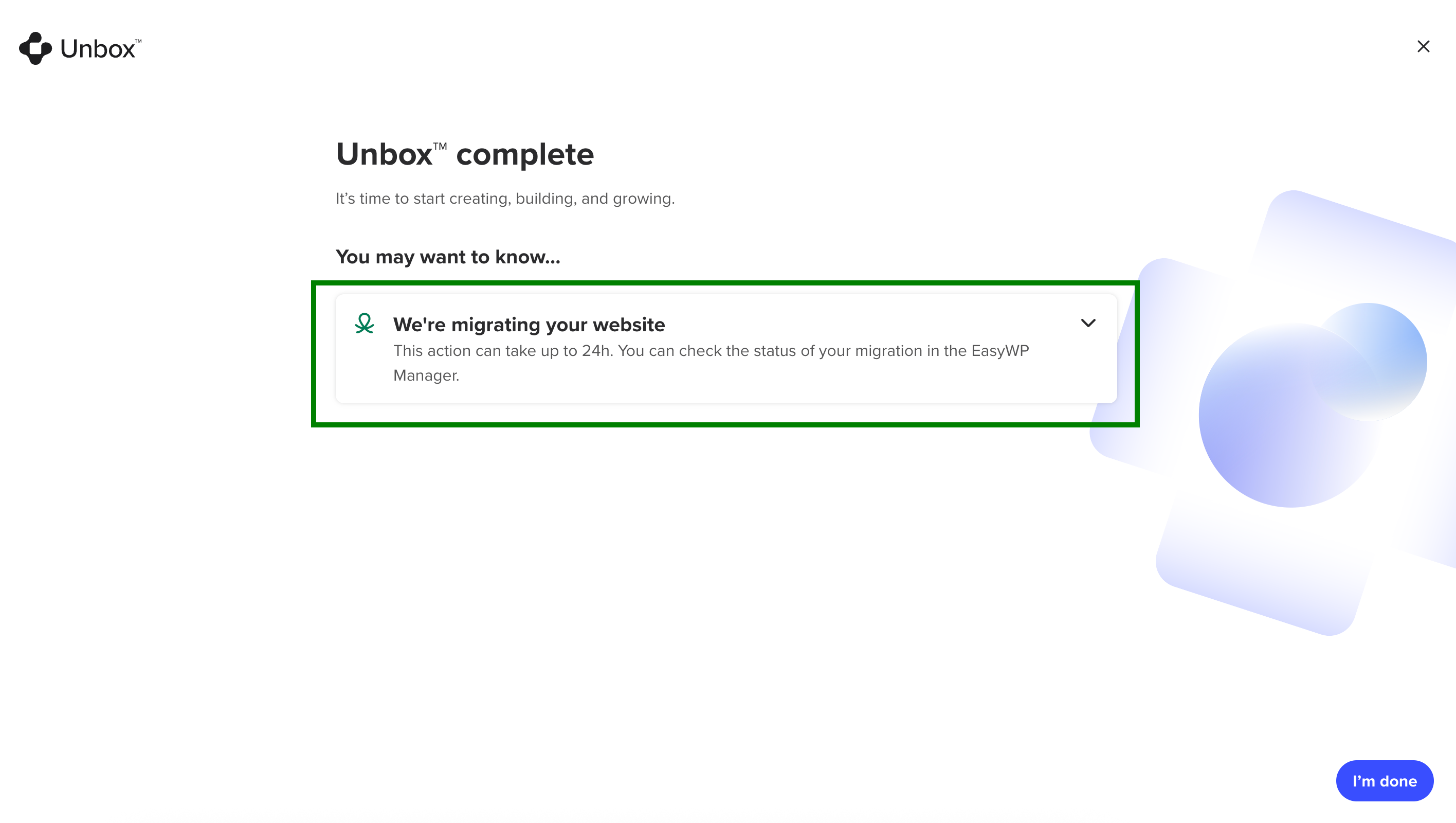
Proces migrace může trvat až 24 hodin. Stav migrace můžete zkontrolovat v EasyWP Manageru:
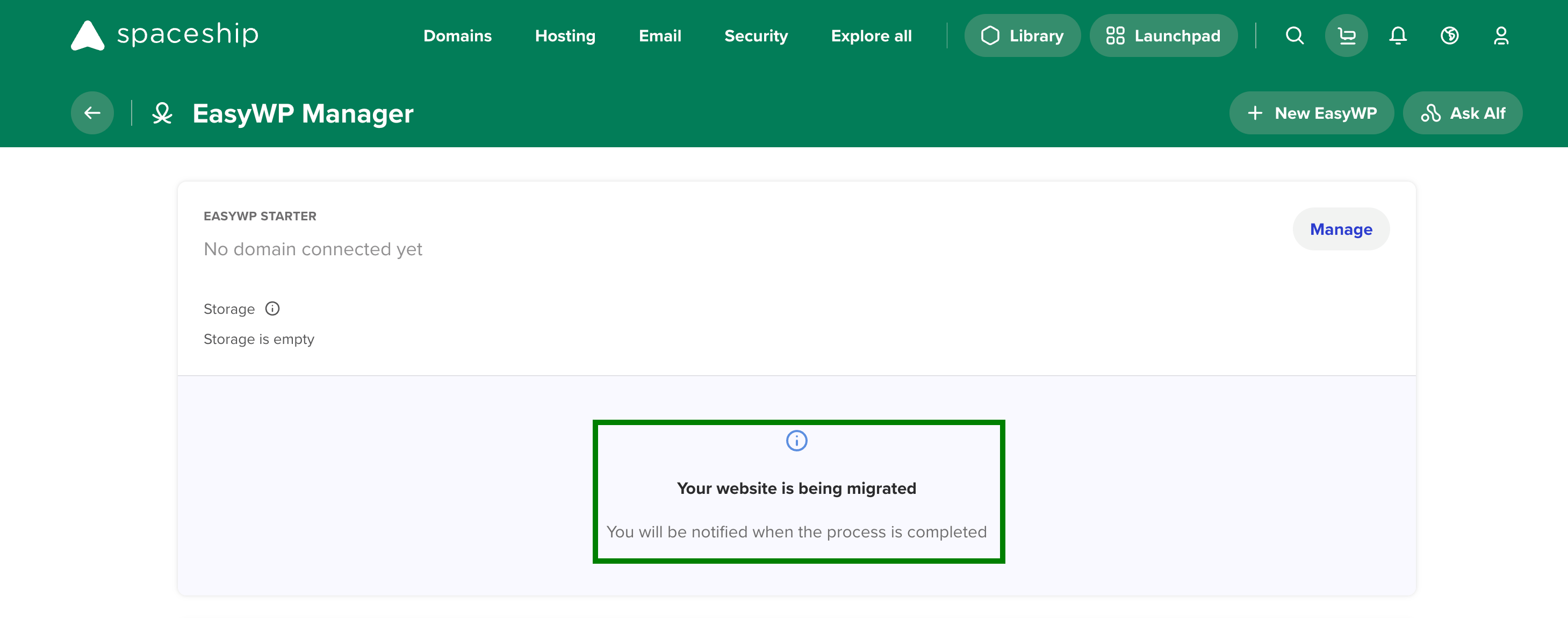
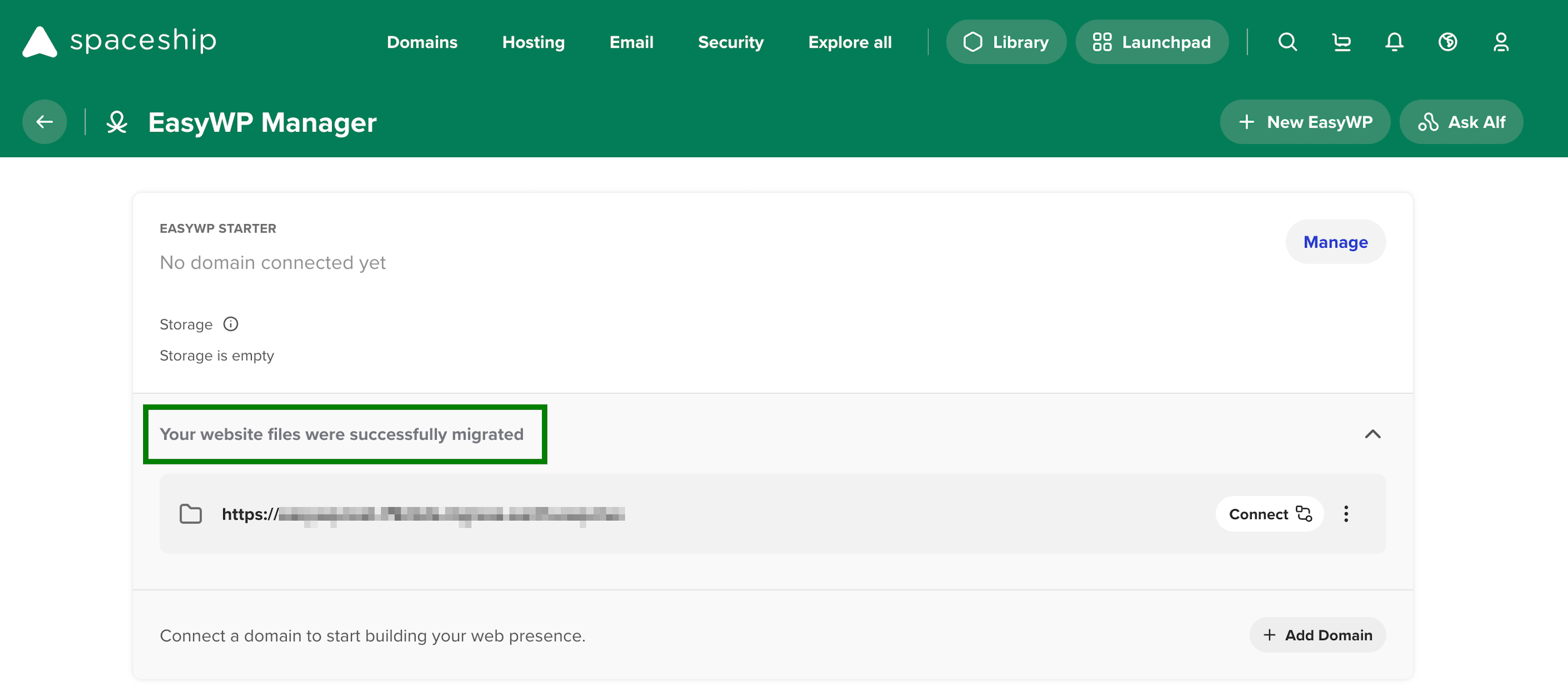
4. Po dokončení migrace uvidíte odpovídající stav v EasyWP Manageru:
Problémy během procesu migrace webu
V případě jakýchkoli problémů během procesu migrace webu nebo selhání migrace obdržíte následující oznámení v EasyWP Manageru:
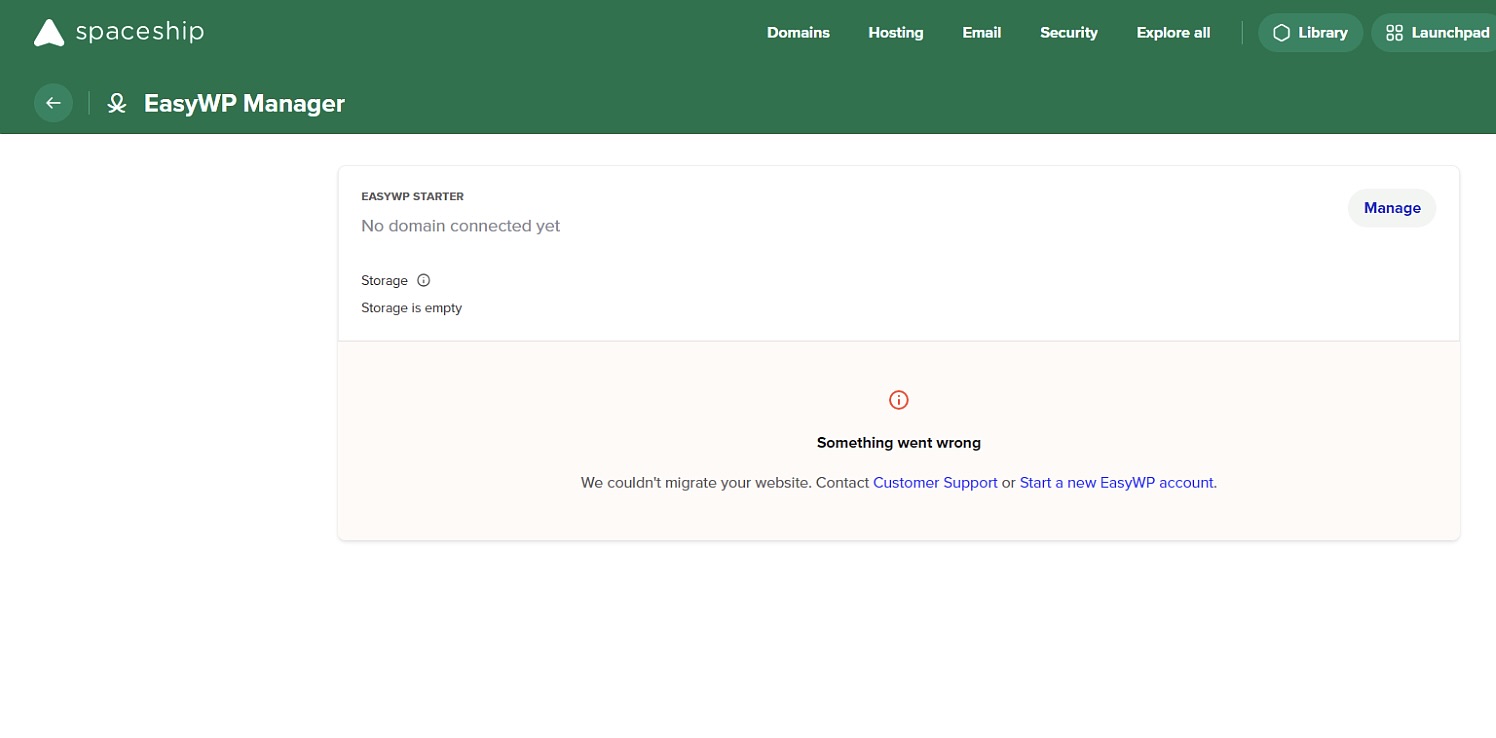
Pokud k tomu dojde, kontaktujte prosím náš tým podpory pro pomoc.
Může se zobrazit chybová zpráva „Web se nám nepodařilo migrovat“, pokud:
Snažíte se migrovat web z WordPress.com hostingu. Prozatím není možné migrovat weby z WordPress.com, protože používají jiný typ ověřování.
Zdrojový web používá Captcha/Matematické výzvy pro přihlášení.
Je nainstalován bezpečnostní plugin Jetpack, který brání přístupu.
Pro zahájení migrace byste měli tyto funkce nebo pluginy odstranit.
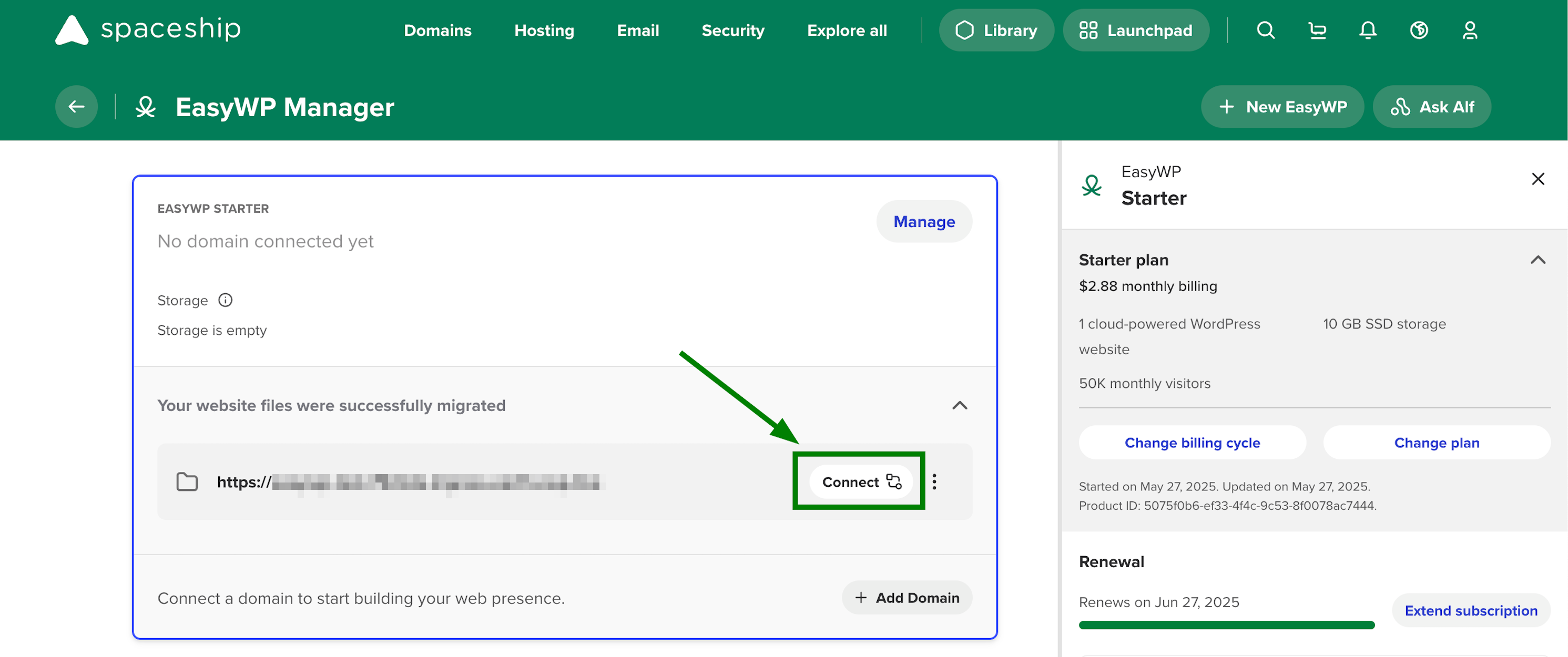
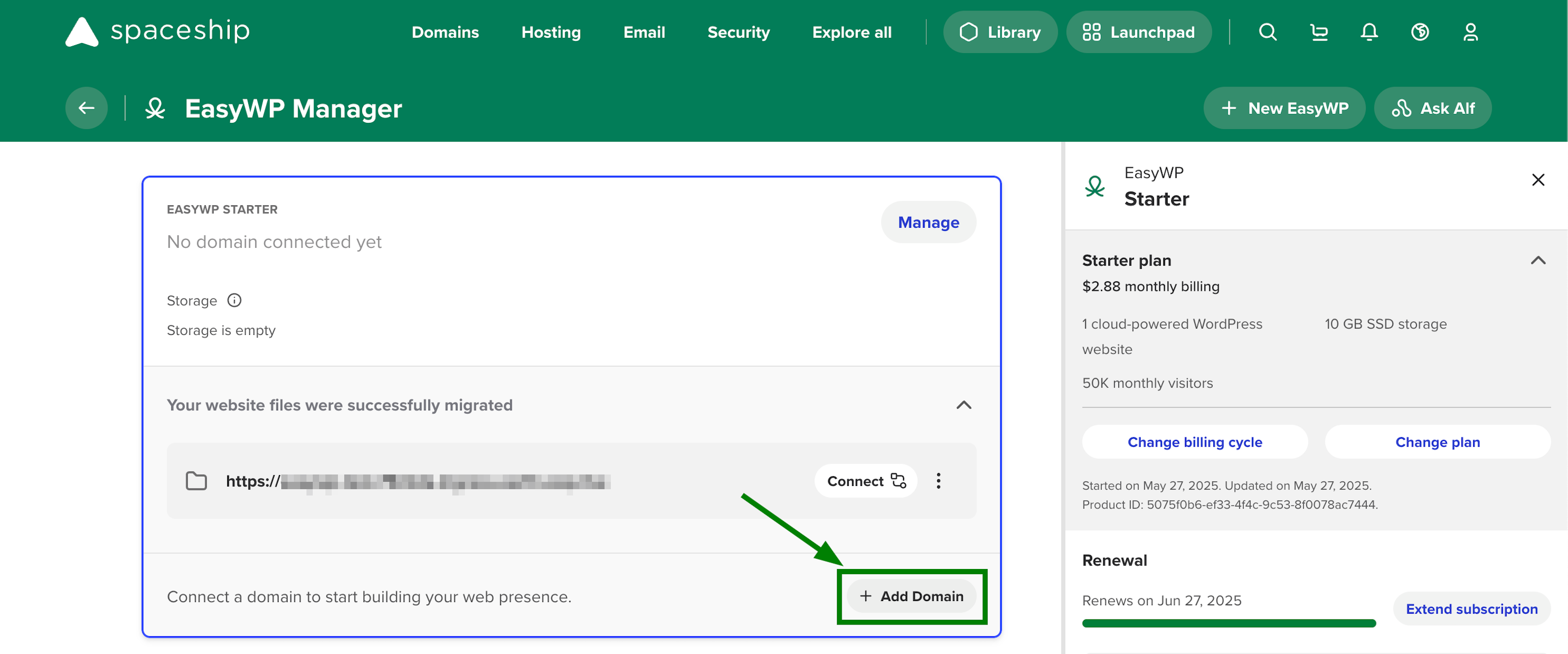
5. Pro dokončení procesu migrace byste měli připojit doménu k předplatnému EasyWP. Existují dvě možnosti: Připojit a Přidat doménu.
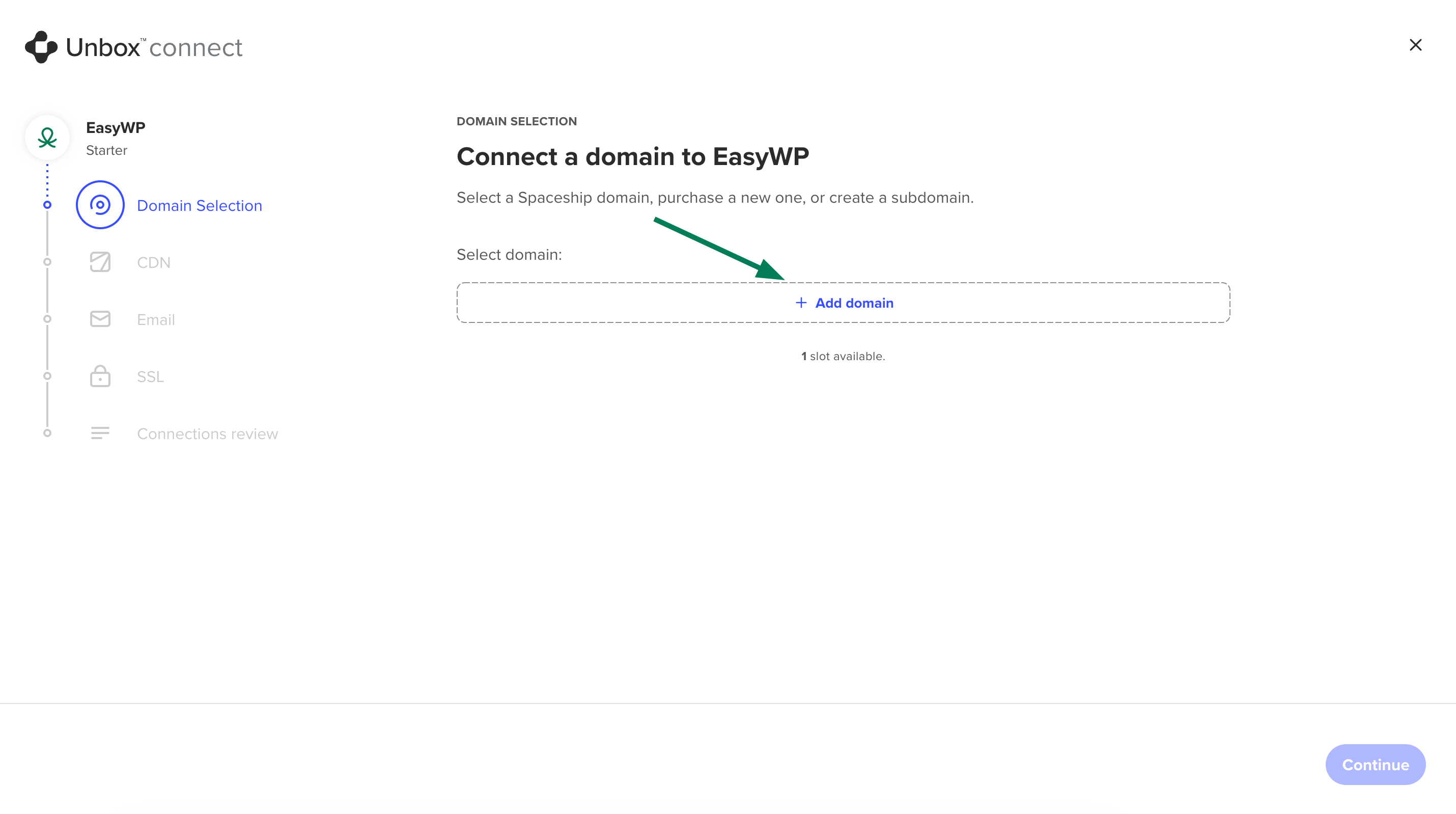
Připojit tlačítko – proces připojení je podobný jako při přidávání domény během Unbox™ procesu, s tím rozdílem, že název domény je již předvybrán:
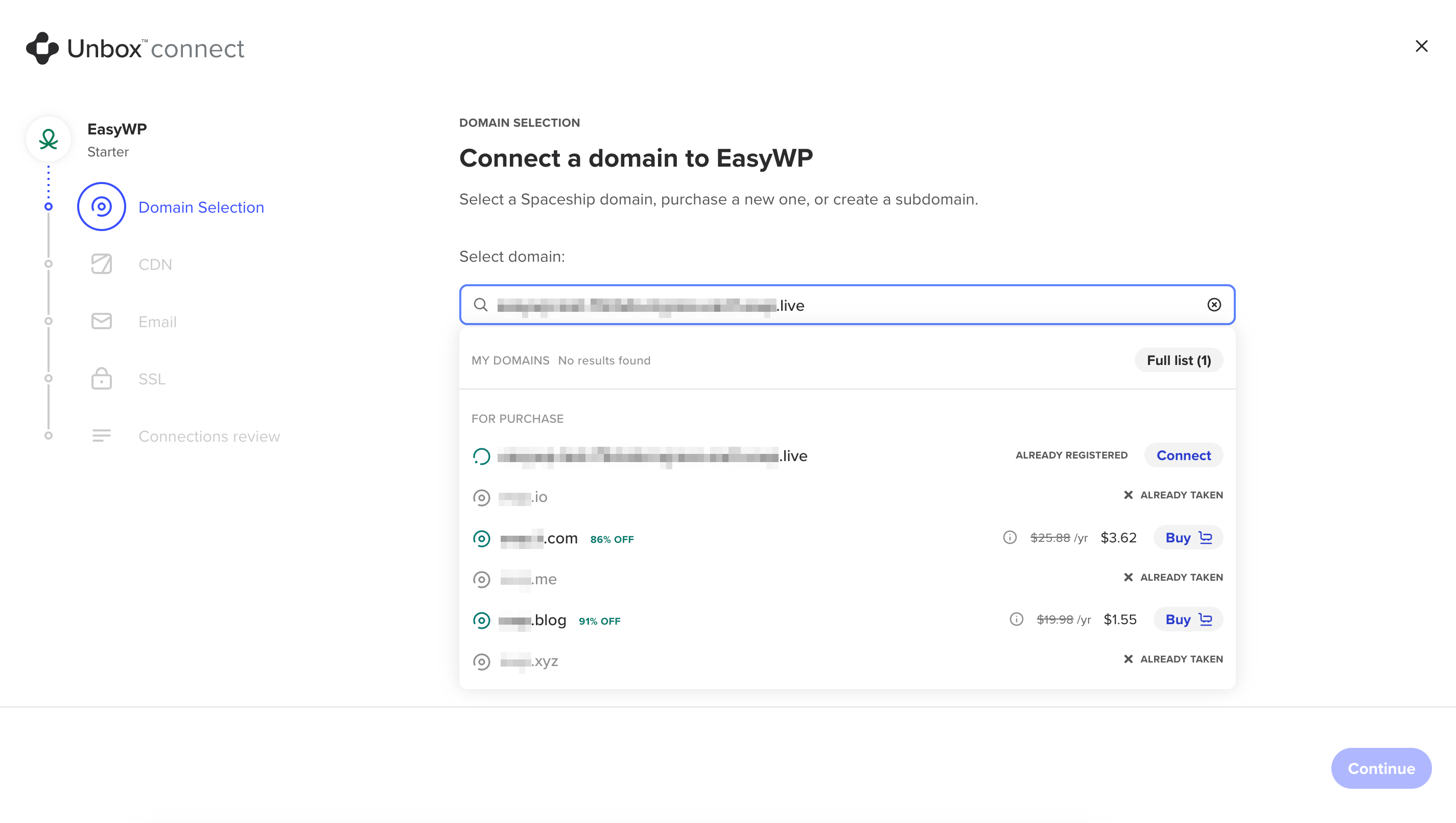
Na otevřené stránce byste měli vybrat požadovanou doménu:
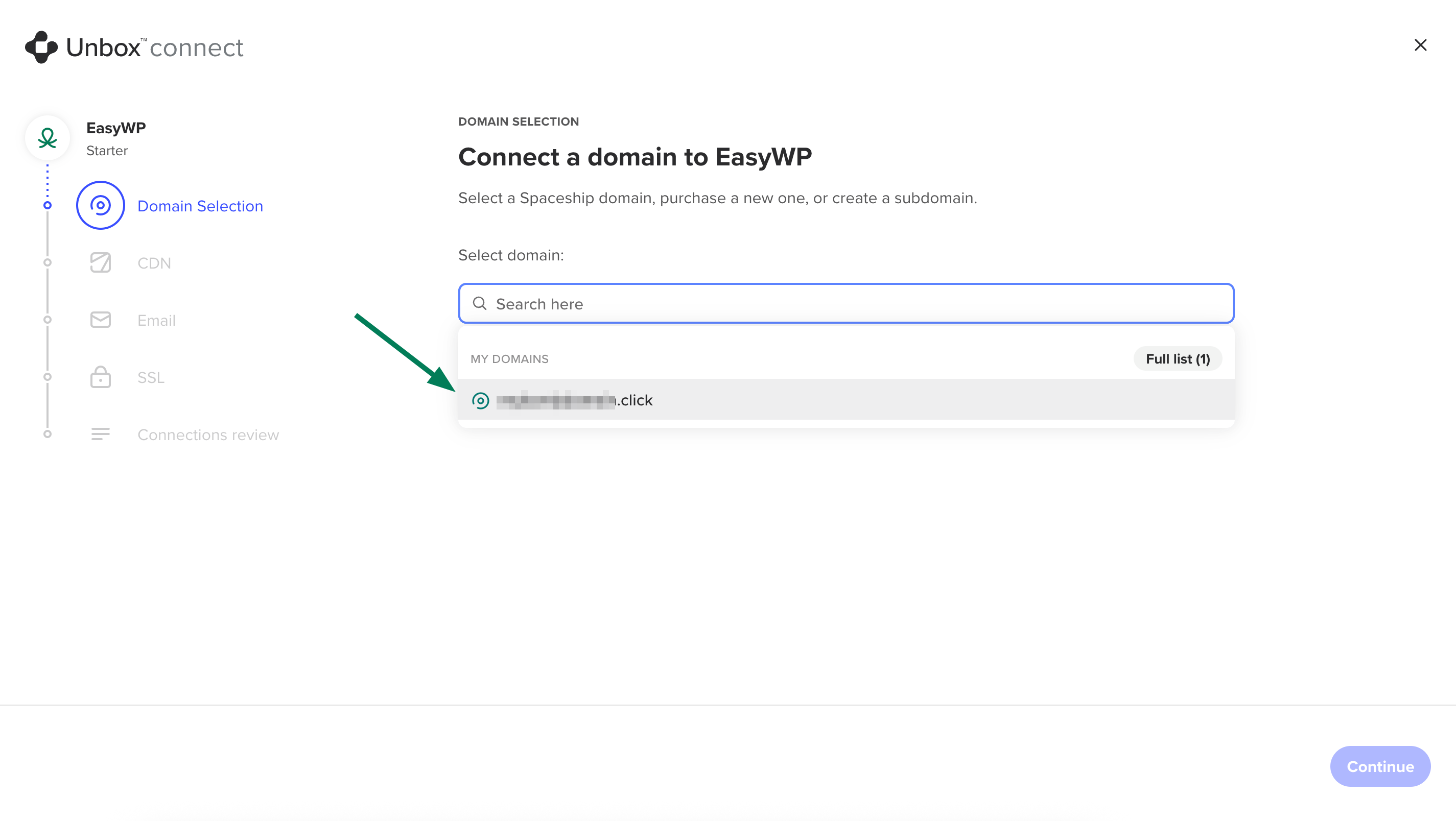
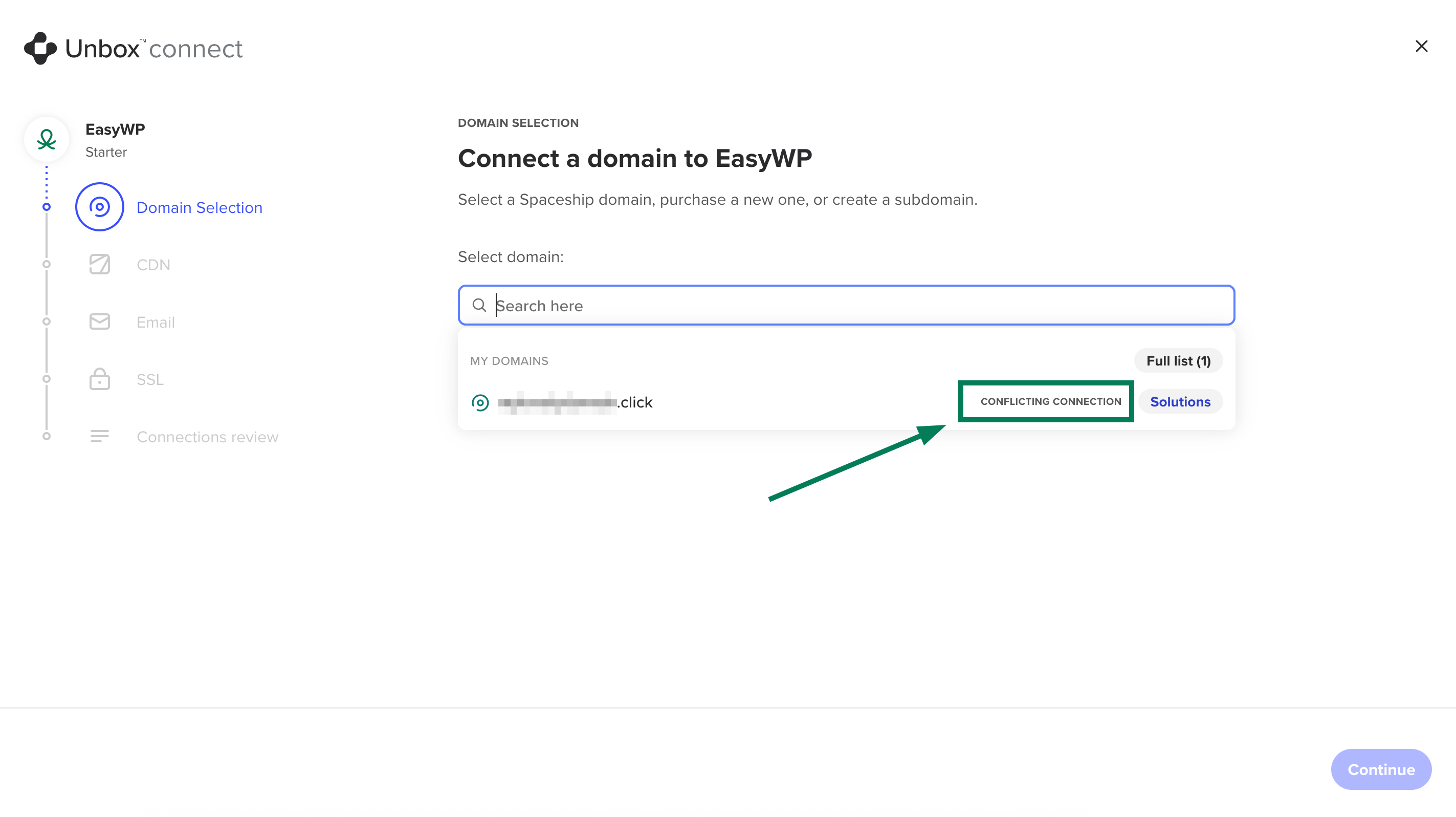
Poznámka: Domény, které jsou již spojeny s jinými službami, budou označeny jako Konfliktní připojení:
Volitelné kroky
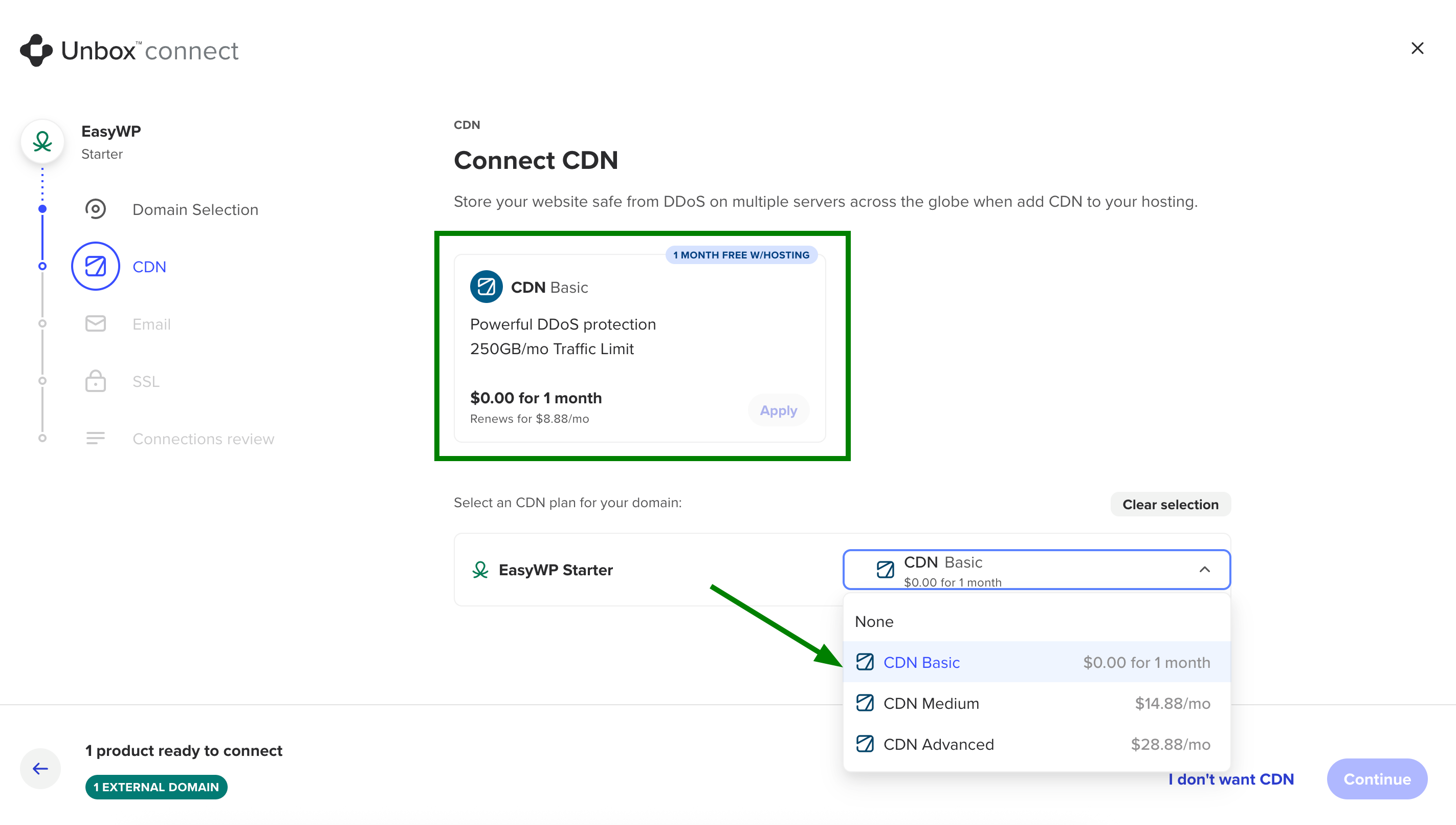
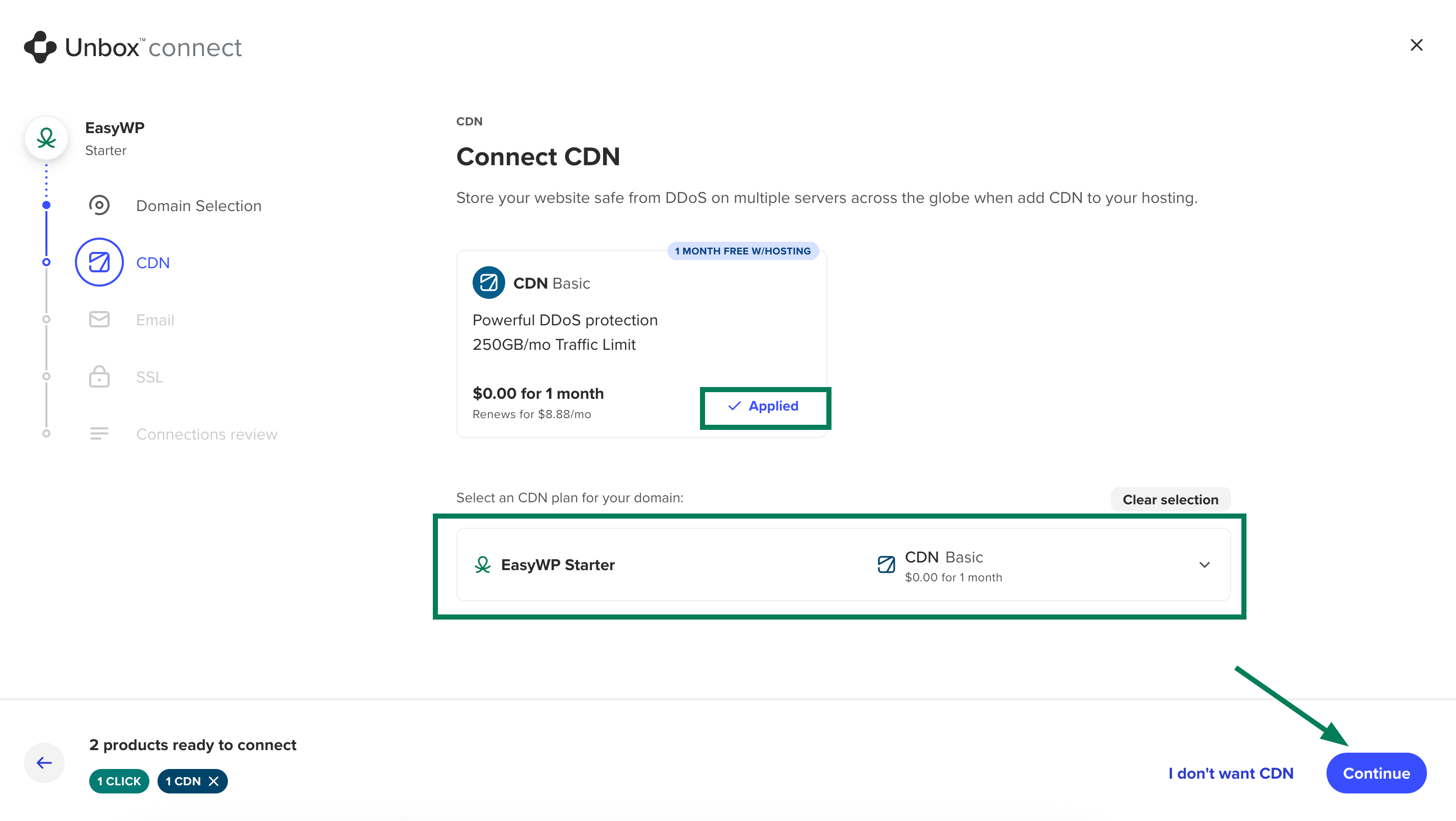
6. Bezplatné CDN předplatné je součástí balíčku s předplatným EasyWP a lze jej připojit v dalším kroku. Vyberte bezplatné CDN, placený CDN plán z rozbalovací nabídky nebo zvolte možnost Nechci CDN.
Poznámka: Základní plán CDN lze získat zdarma a poté obnovit za standardní obnovovací cenu. Během unboxingu můžete připojit pouze zahrnutý základní plán CDN nebo zakoupit nové předplatné. Stávající předplatná CDN nelze v této fázi propojit. V našem příkladu jsme zvolili bezplatný základní plán CDN:
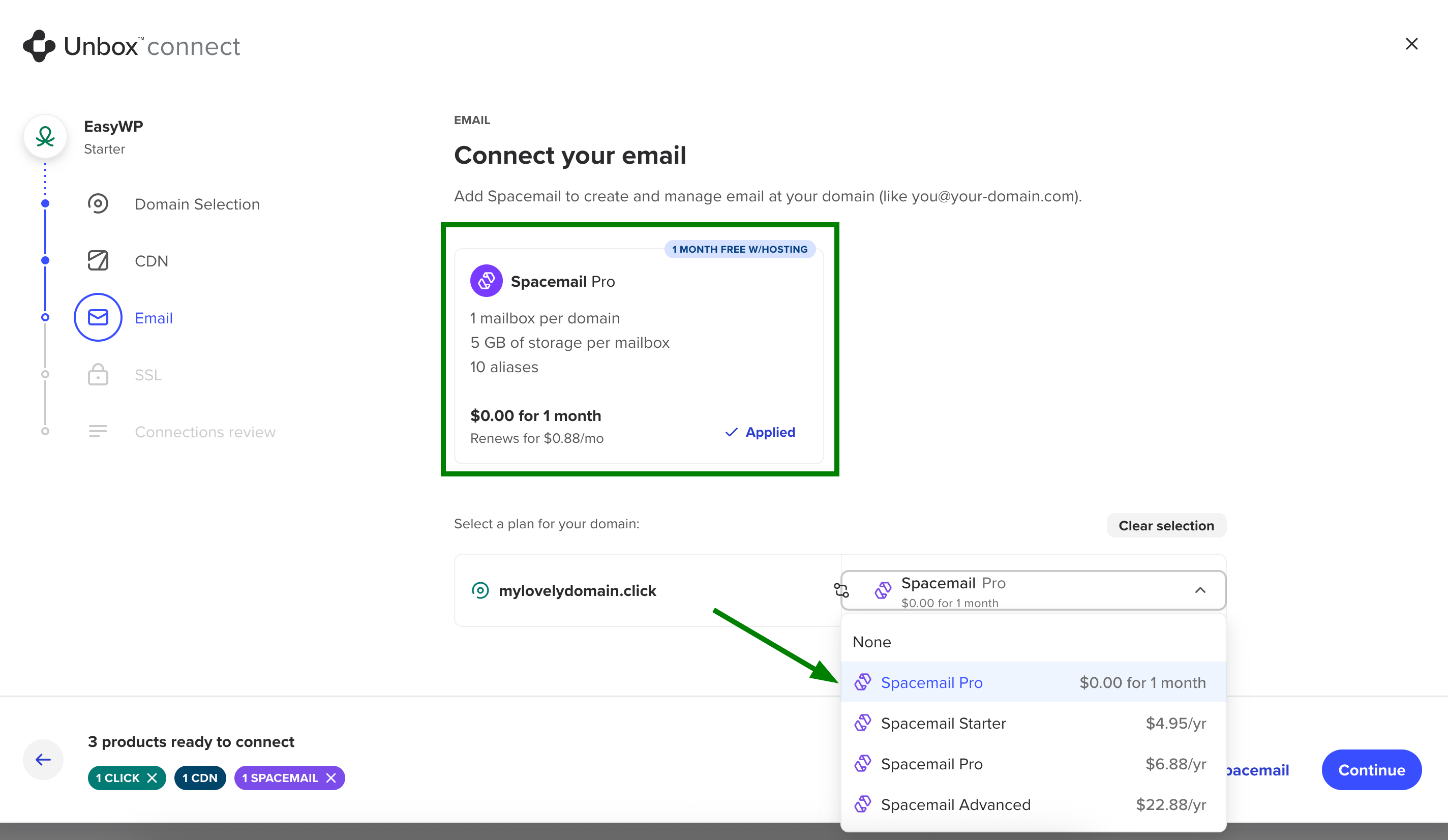
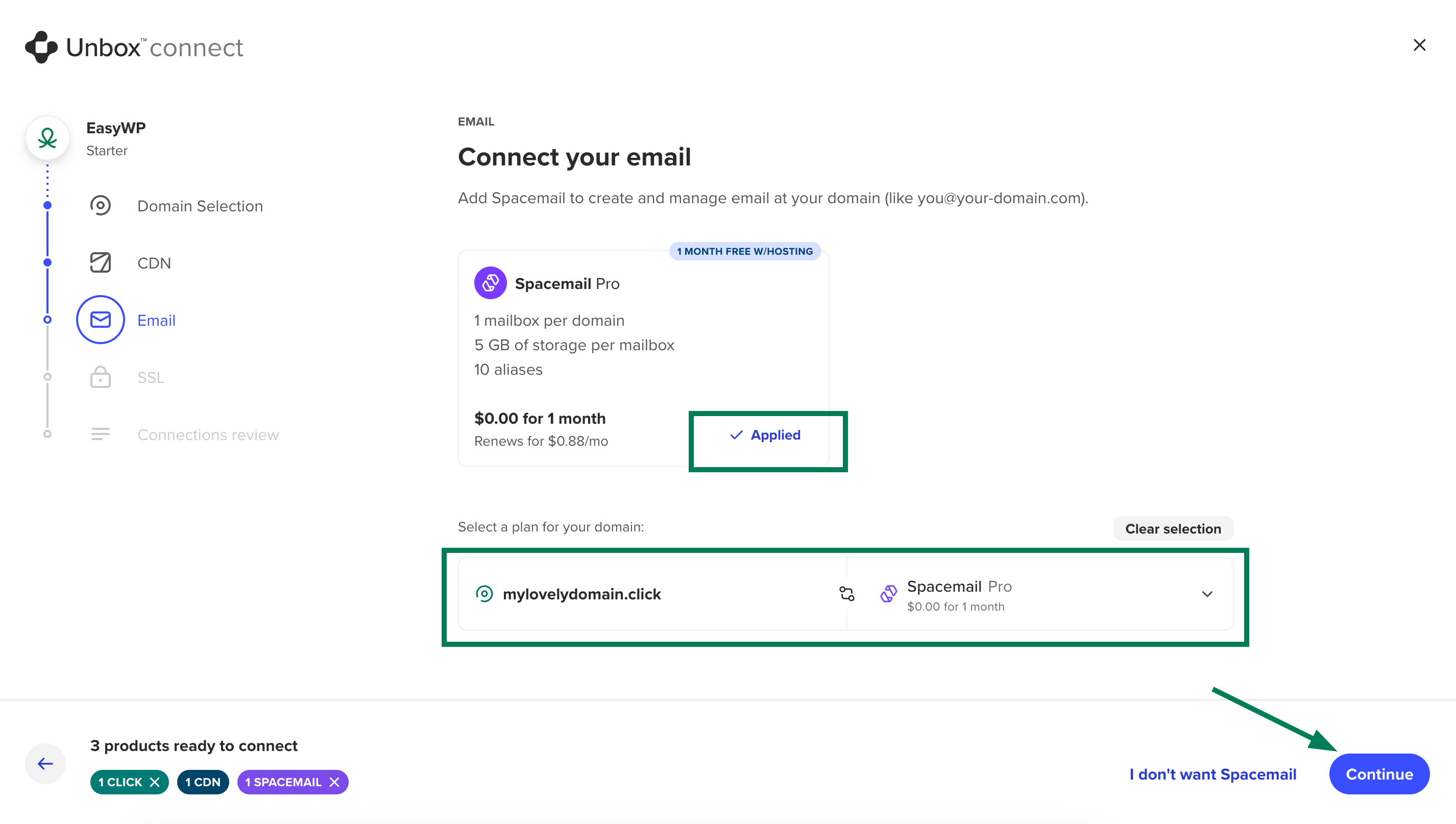
7. Poté je možné nastavit bezplatné předplatné Spacemail pro vytvoření a správu e-mailu na vaší doméně (například you@your-domain.com). Tento krok můžete také přeskočit nebo vybrat placený plán Spacemail z rozbalovací nabídky. V našem příkladu jsme zvolili bezplatný plán:
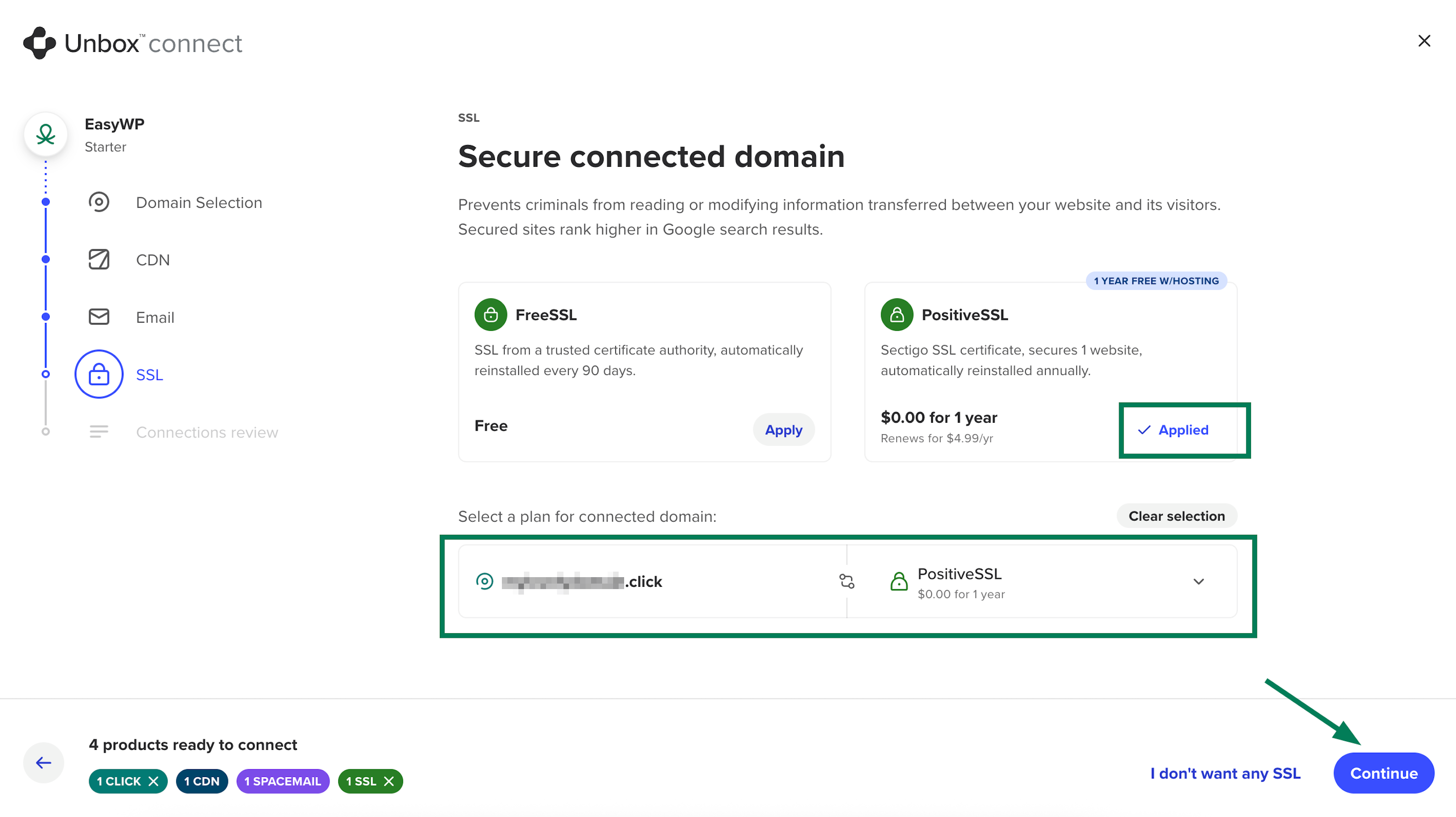
8. V dalším kroku je možné vybrat SSL certifikát pro vaše předplatné EasyWP: Bezplatné SSL (SSL od důvěryhodné certifikační autority, automaticky reinstalováno každých 90 dní) nebo Positive SSL (Sectigo SSL certifikát, zabezpečí 1 web, automaticky reinstalováno ročně).
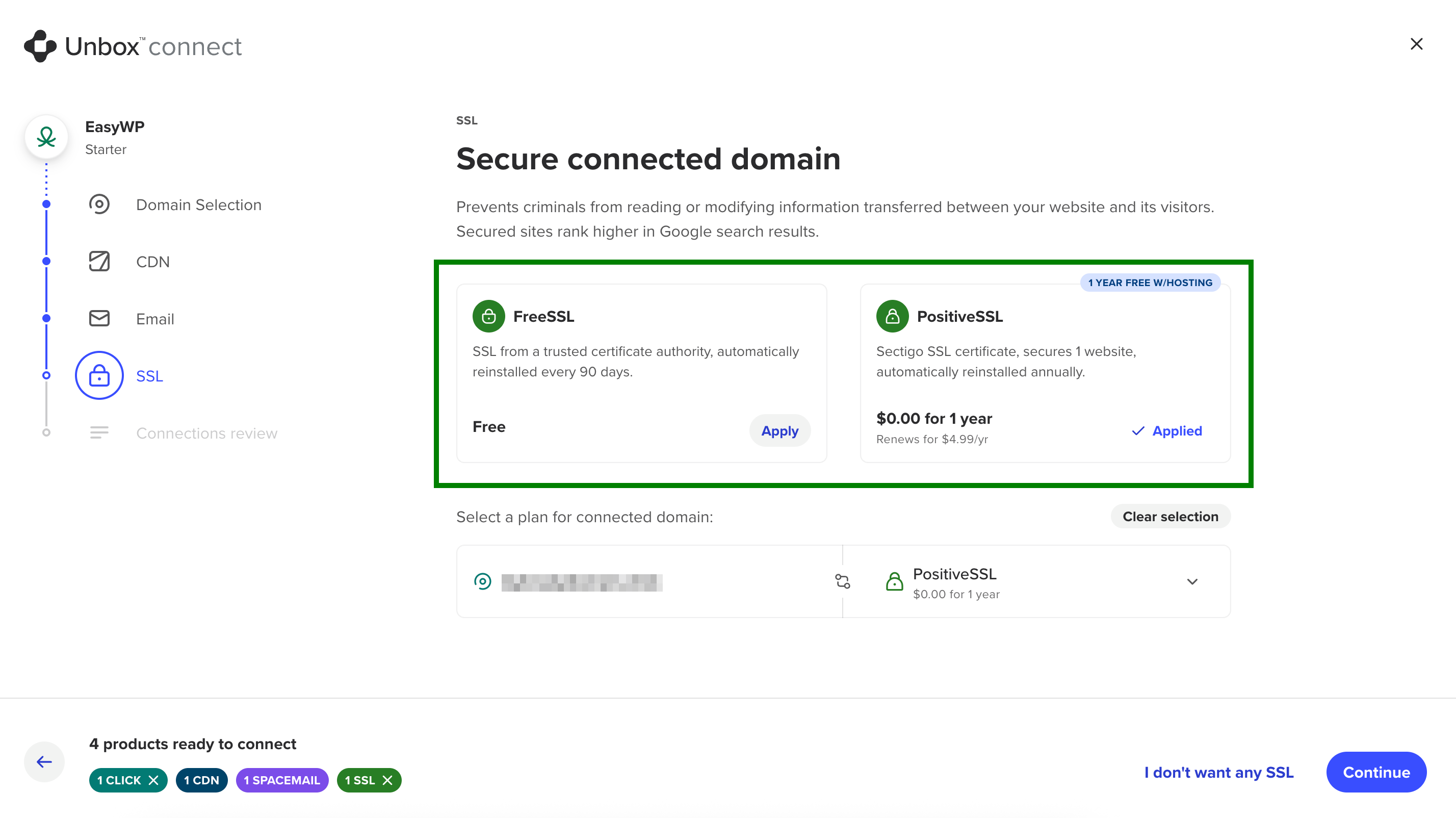
Můžete se také rozhodnout nevybrat žádné SSL zvolením možnosti Nechci žádné SSL. V našem příkladu volíme možnost FreeSSL:
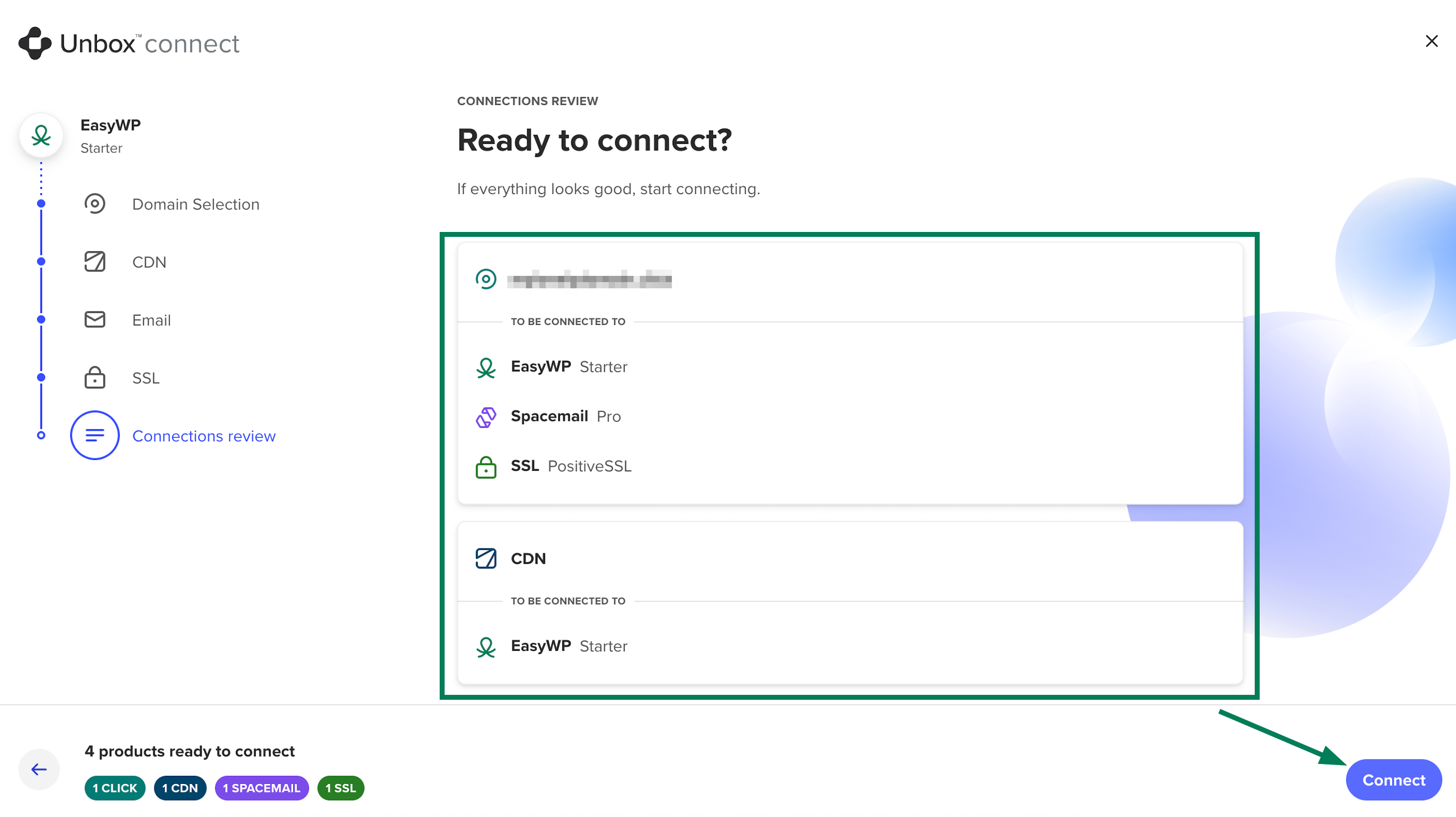
9. Poté systém poskytne souhrn všech přidružených služeb a toho, k čemu jsou připojeny. Pokud je vše v pořádku, klikněte na Připojit:
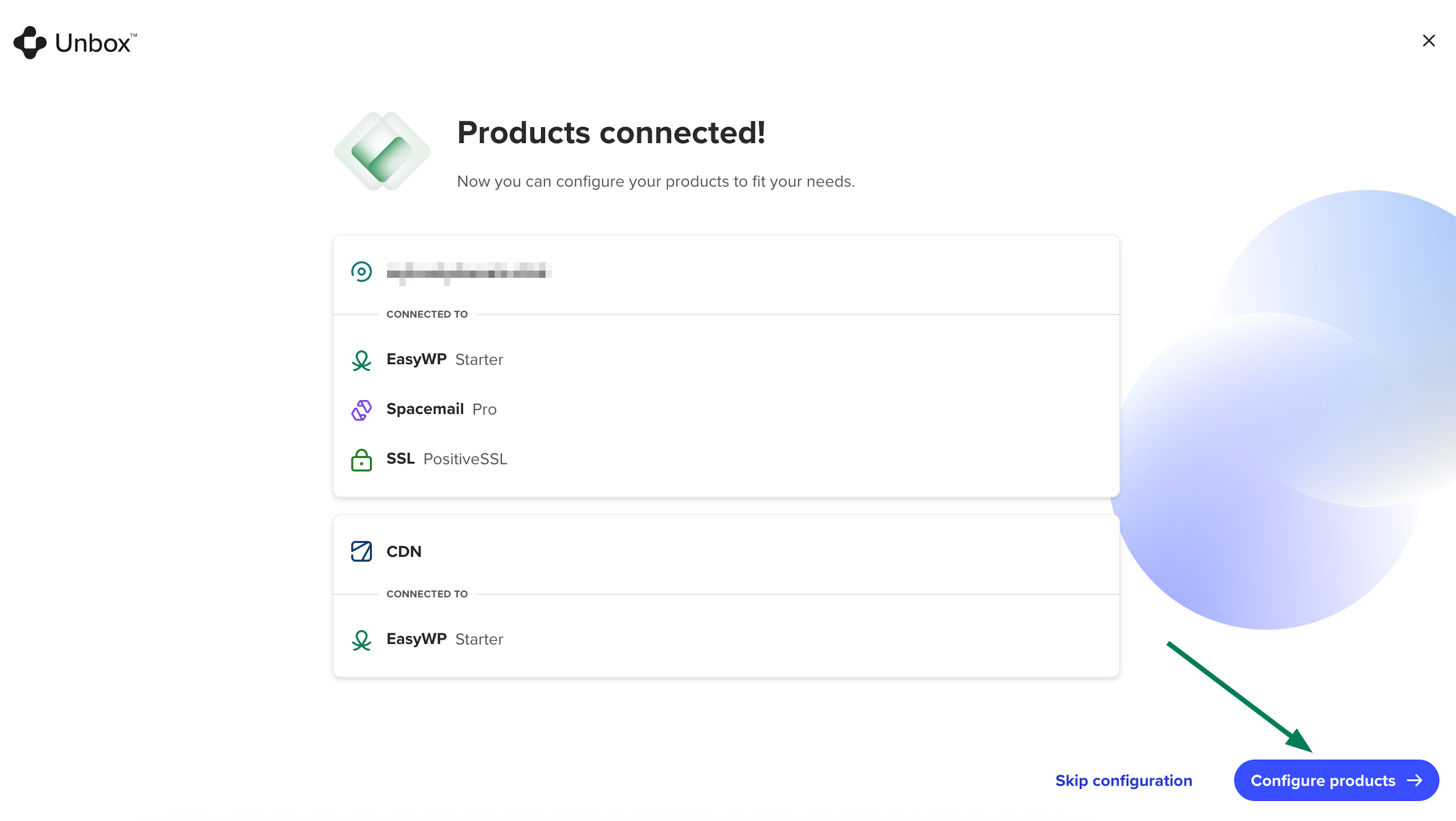
10. Jakmile jsou produkty připojeny, klikněte na Konfigurovat produkty nebo Přeskočit konfiguraci. V našem příkladu volíme možnost Konfigurovat produkty:
11. Nejprve bude nakonfigurován Spacemail. Klikněte na Konfigurovat pro pokračování v nastavení e-mailu, nebo Přeskočit krok pro pokračování v nastavení EasyWP. V našem příkladu volíme možnost Konfigurovat:
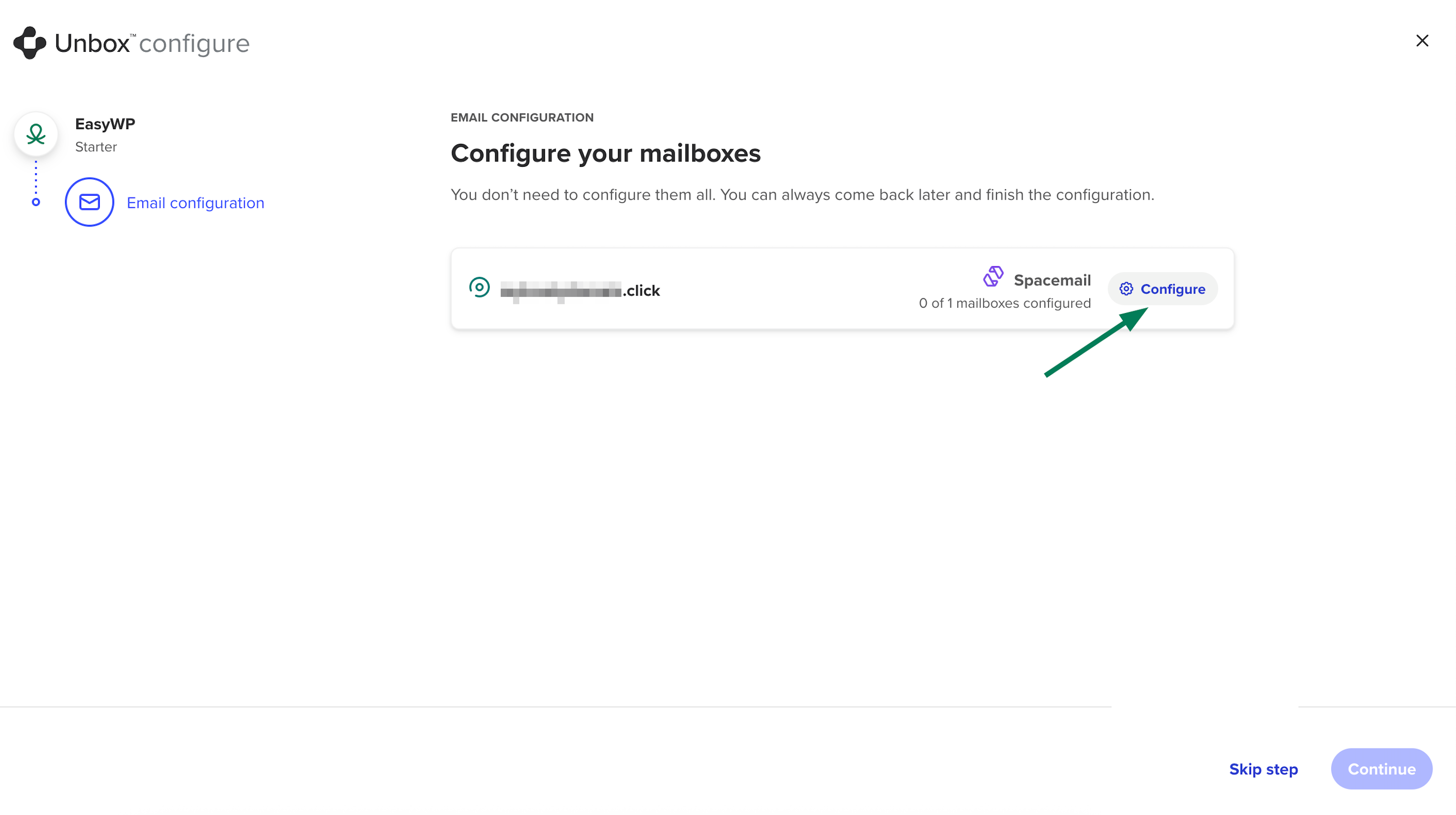
12. V dalším kroku můžete vytvořit své e-mailové schránky:
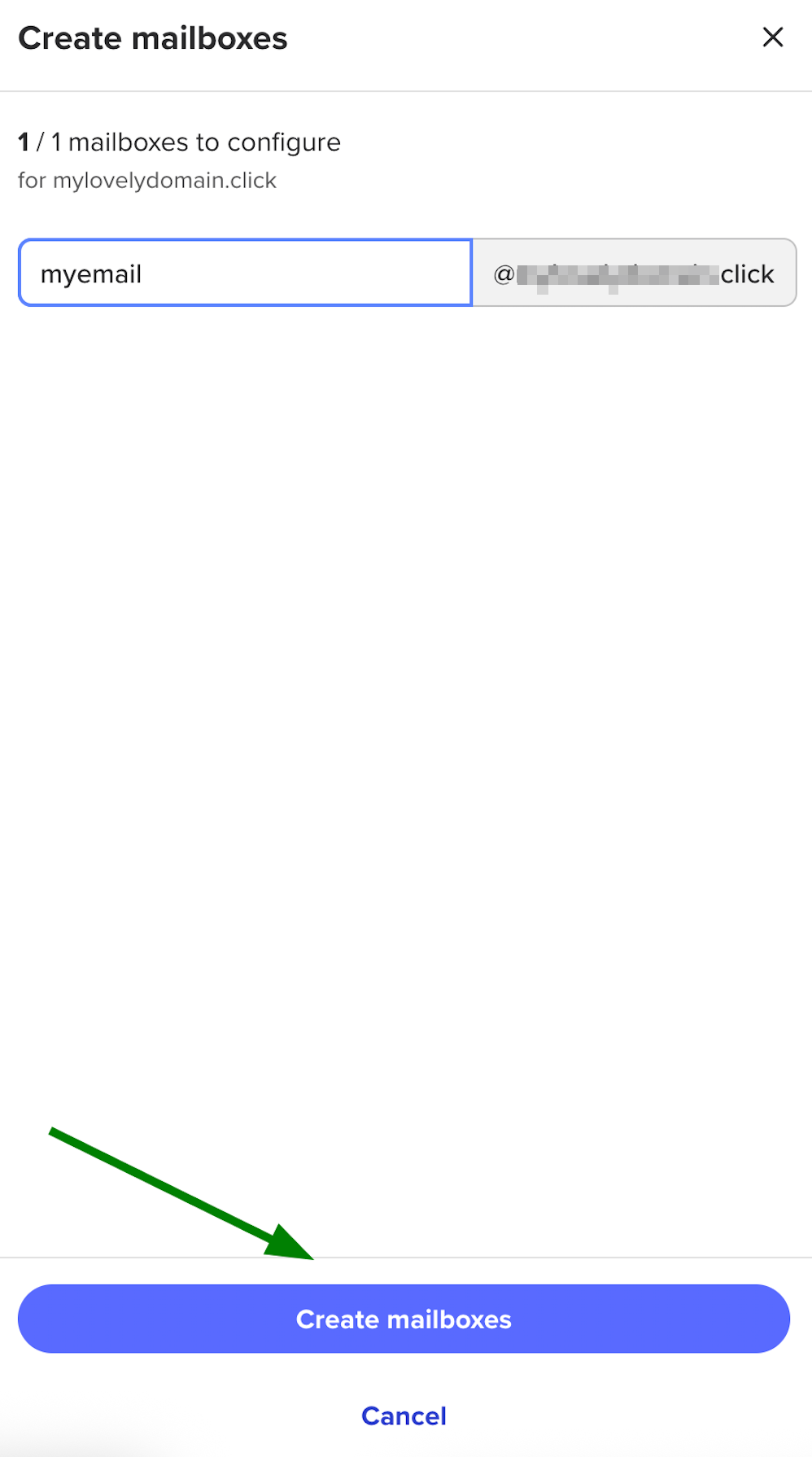
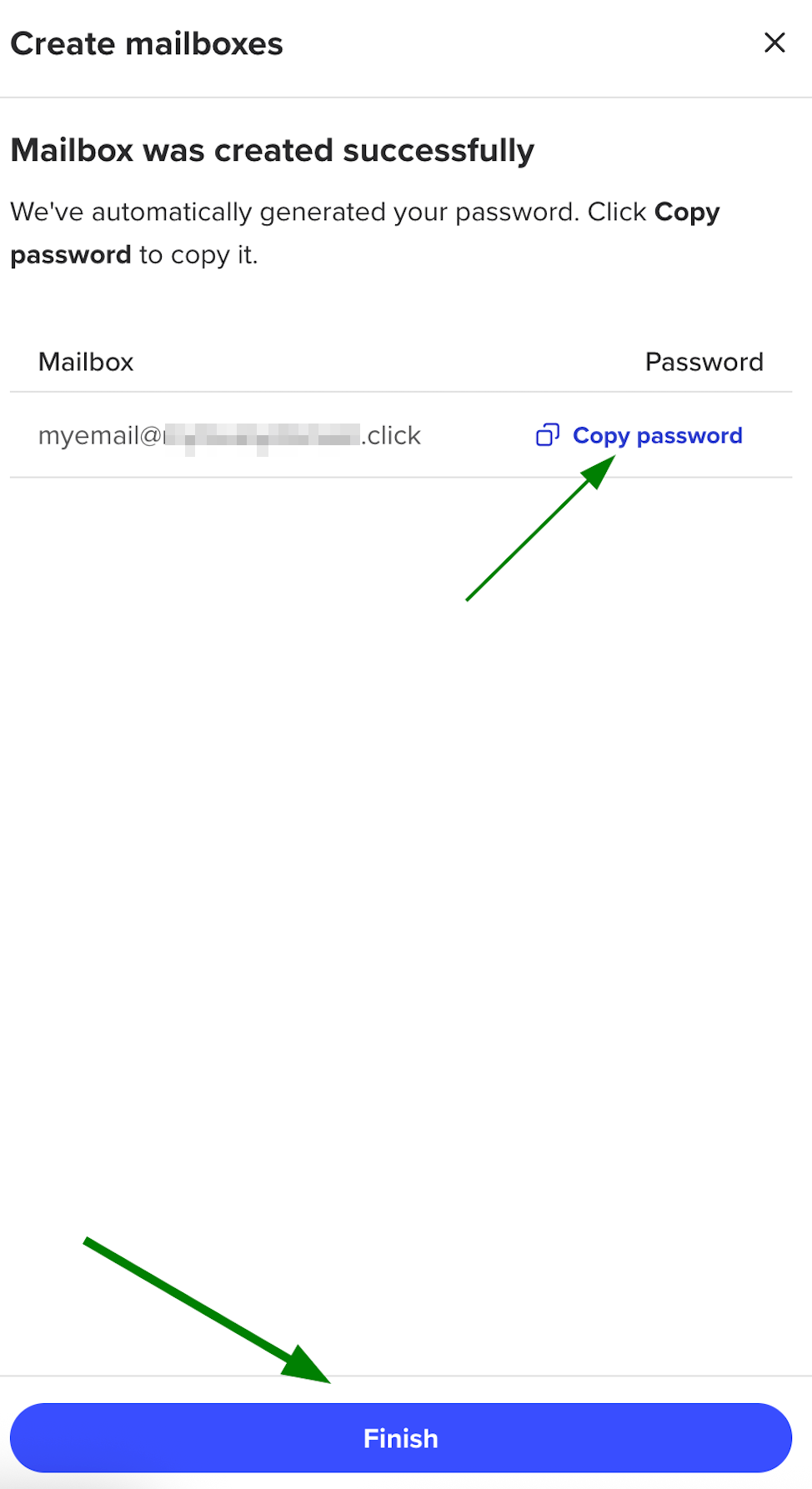
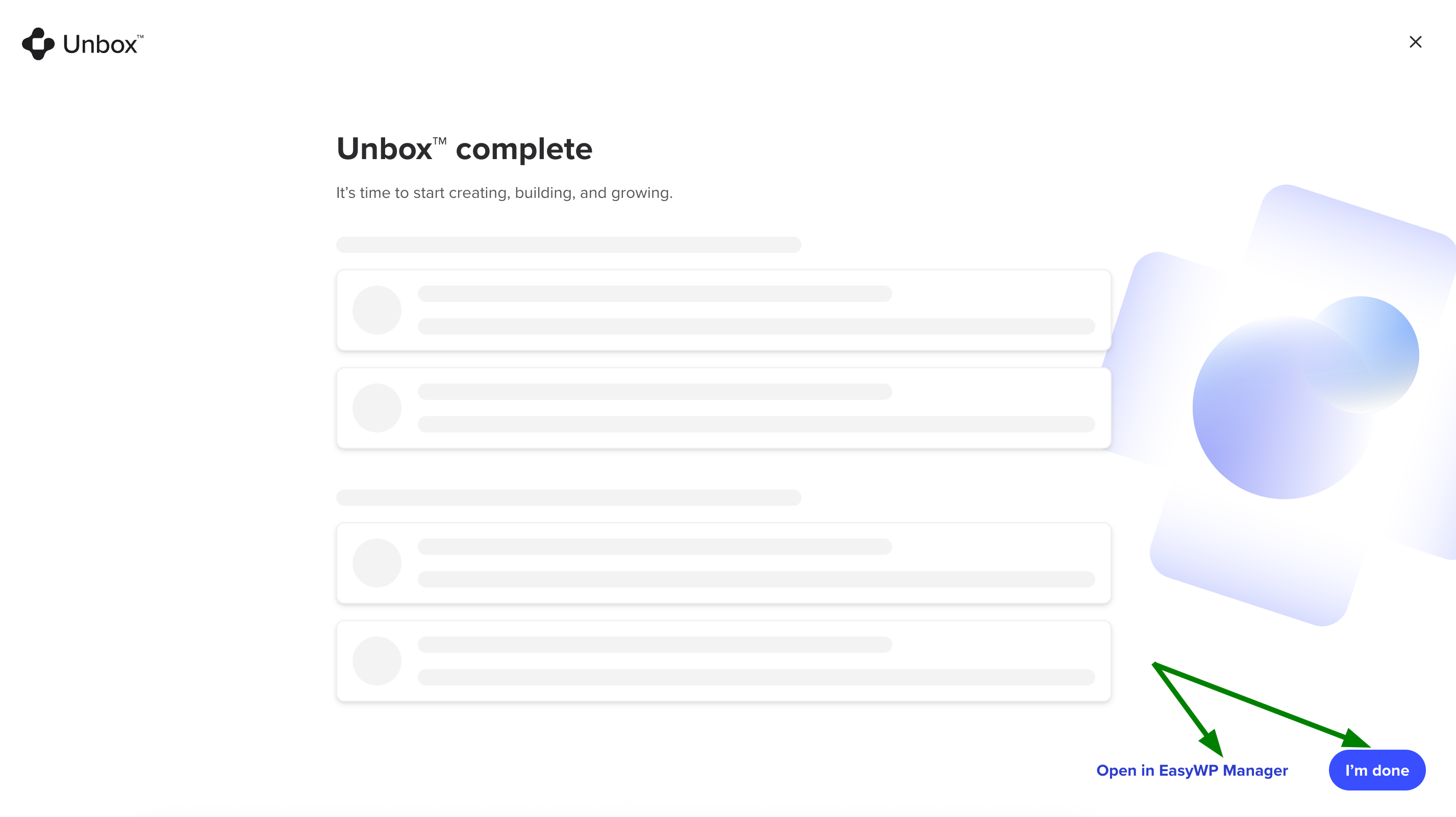
13. Pro dokončení klikněte na Hotovo nebo Otevřít v EasyWP Manageru:
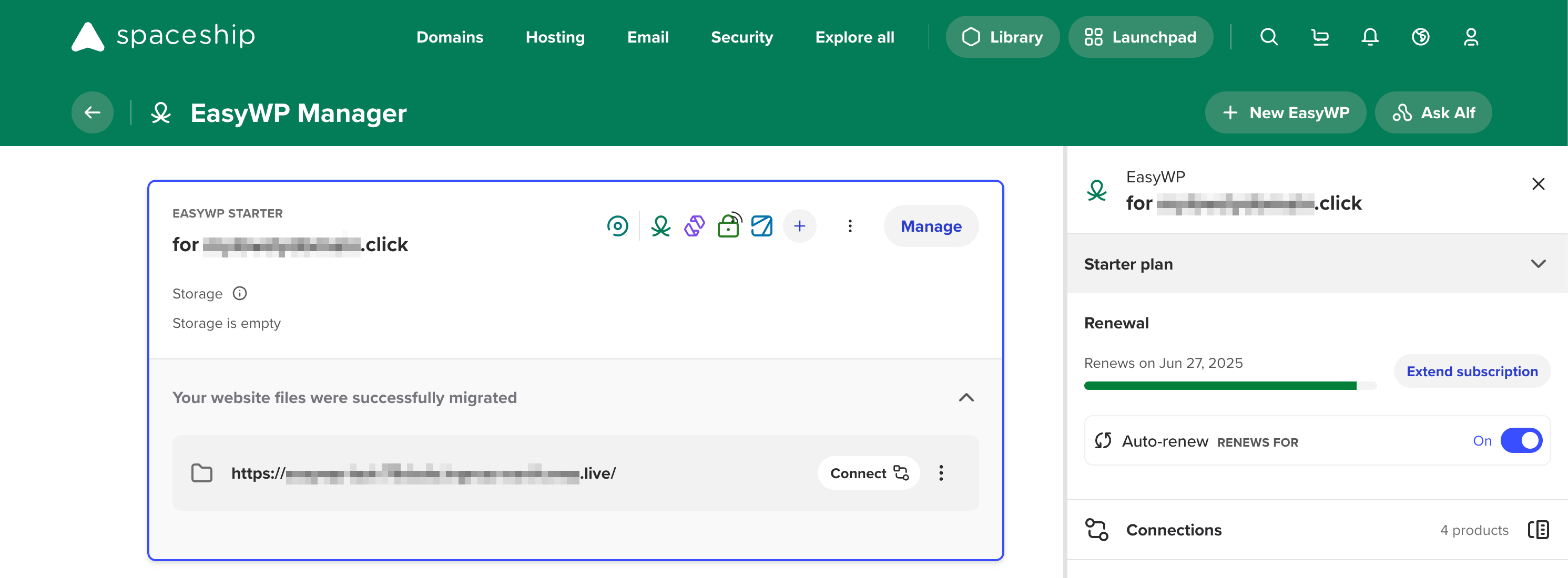
Po dokončení se migrovaný web zobrazí pod vaším předplatným v EasyWP Manageru:
To je vše!