Jak přepnout protokoly pro FastVPN v iOS
V tomto článku najdete pokyny, jak změnit protokol VPN v aplikaci FastVPN pro iOS.
1. Spusťte aplikaci FastVPN pro iOS.
2. Přihlaste se pomocí svého účtu Spaceship.
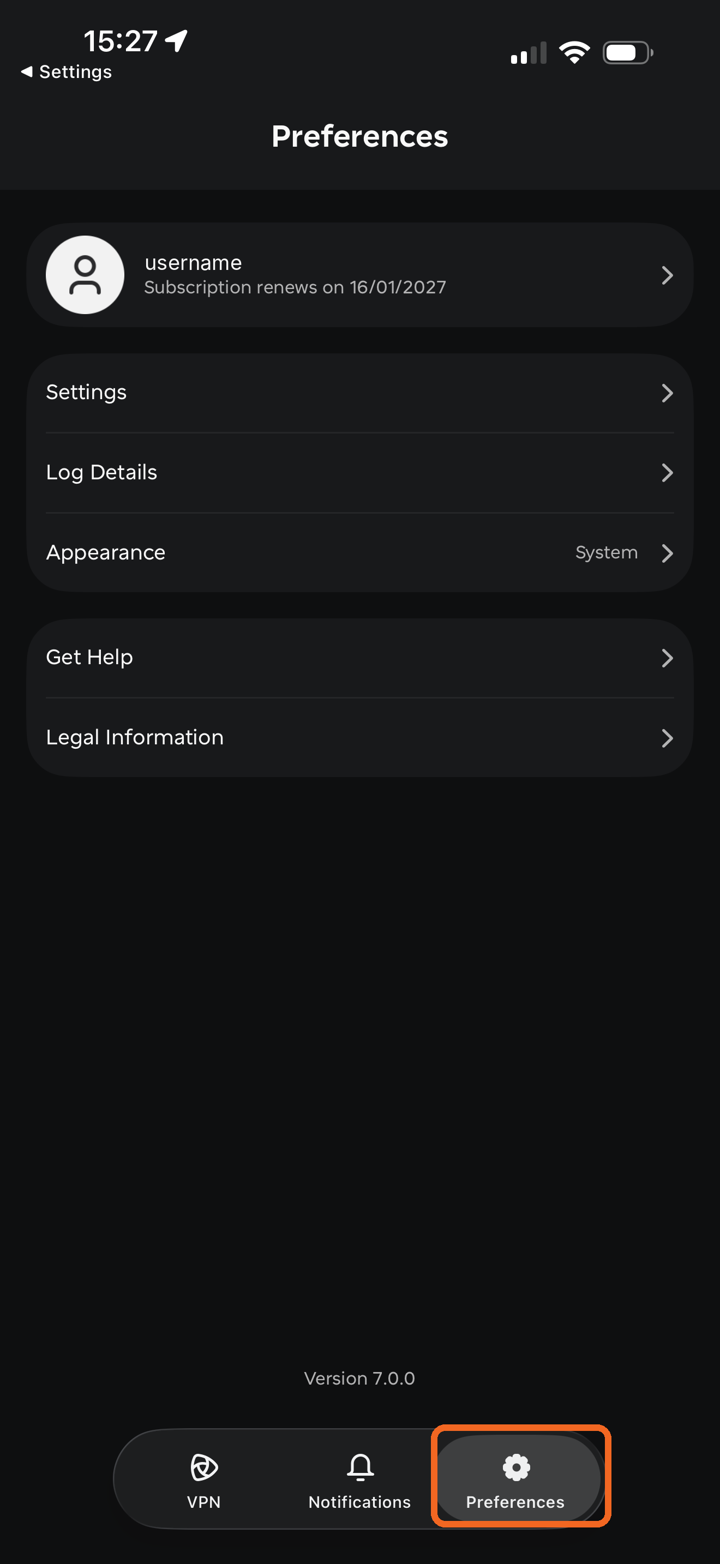
3. Otevřete Předvolby ve spodním navigačním panelu a klepněte na Nastavení.
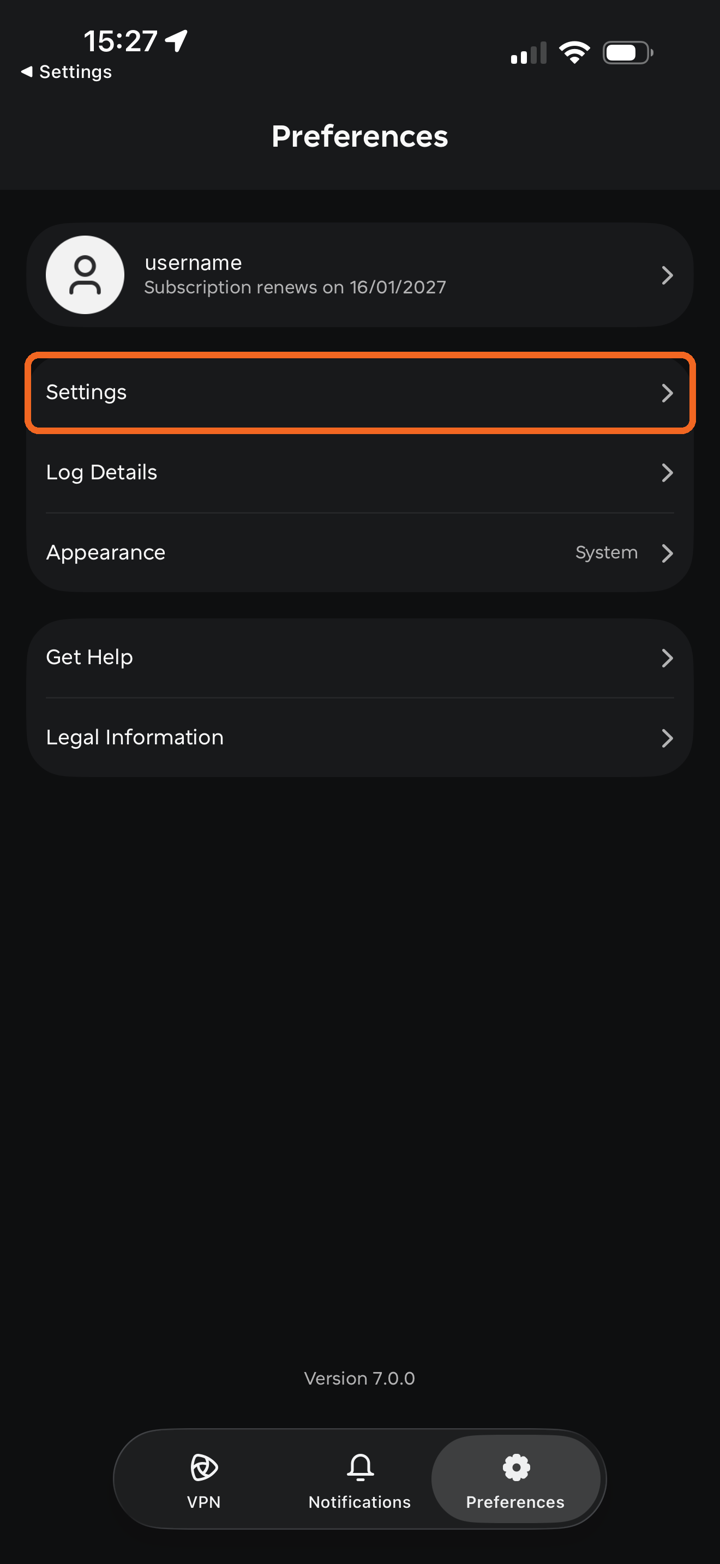
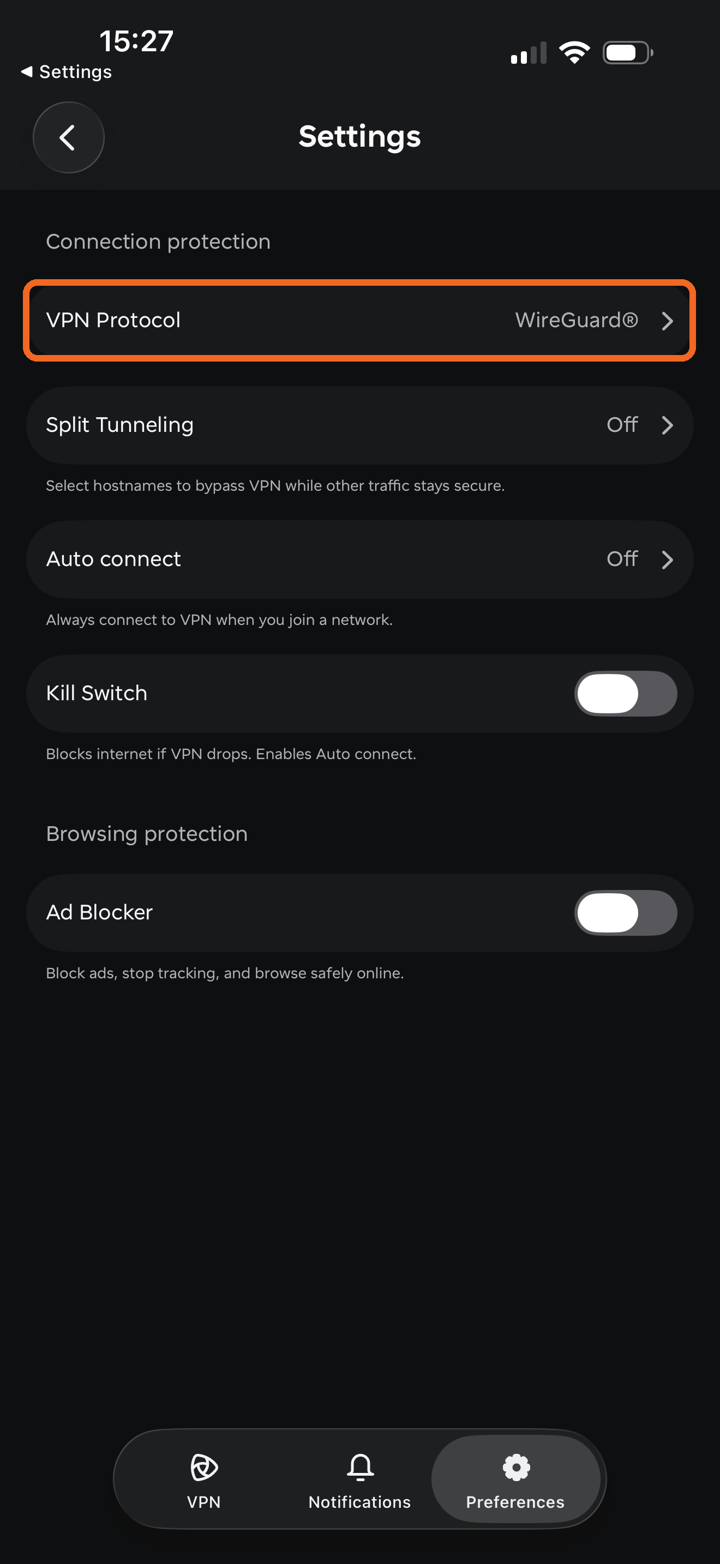
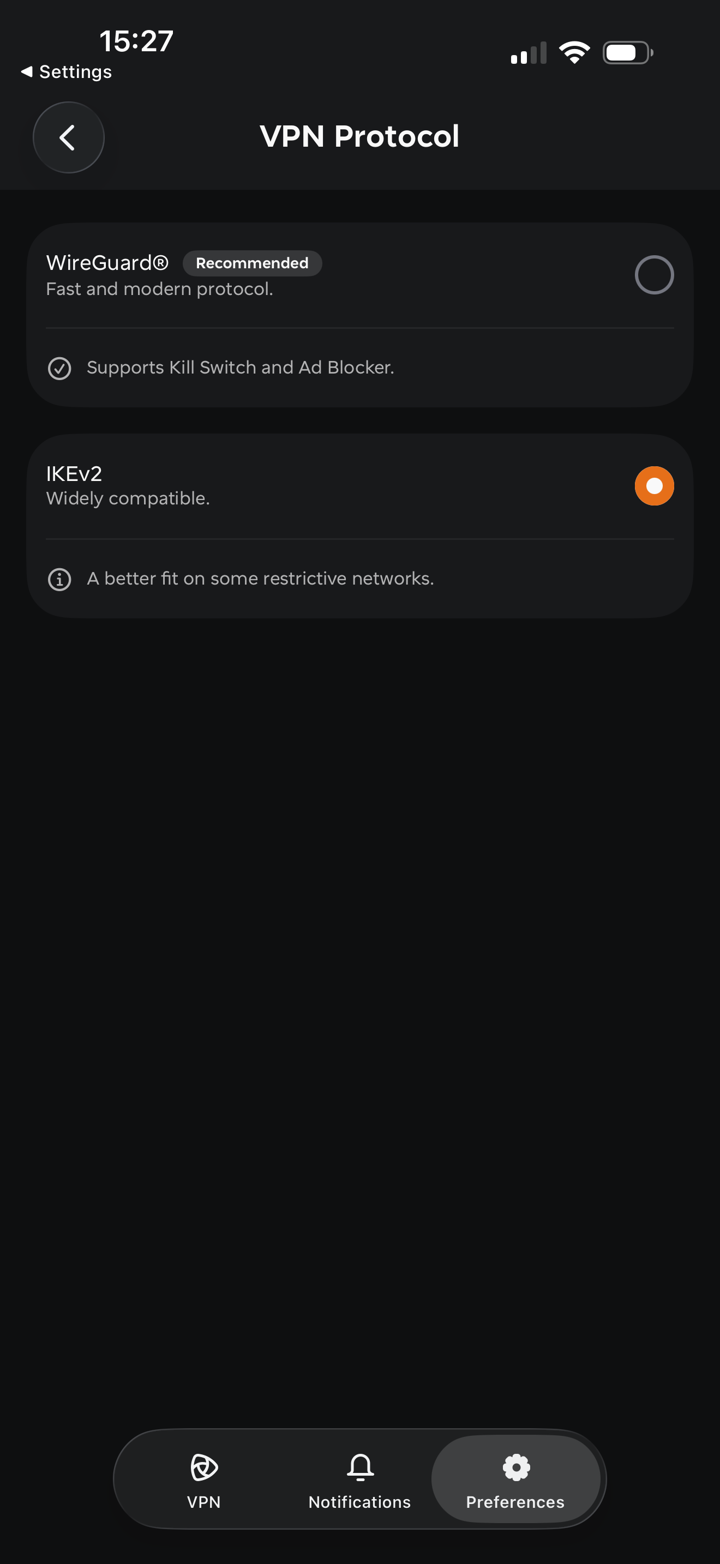
4. V části Ochrana připojení klepněte na Protokol VPN. Aktuálně vybraný protokol se zobrazuje vedle něj.
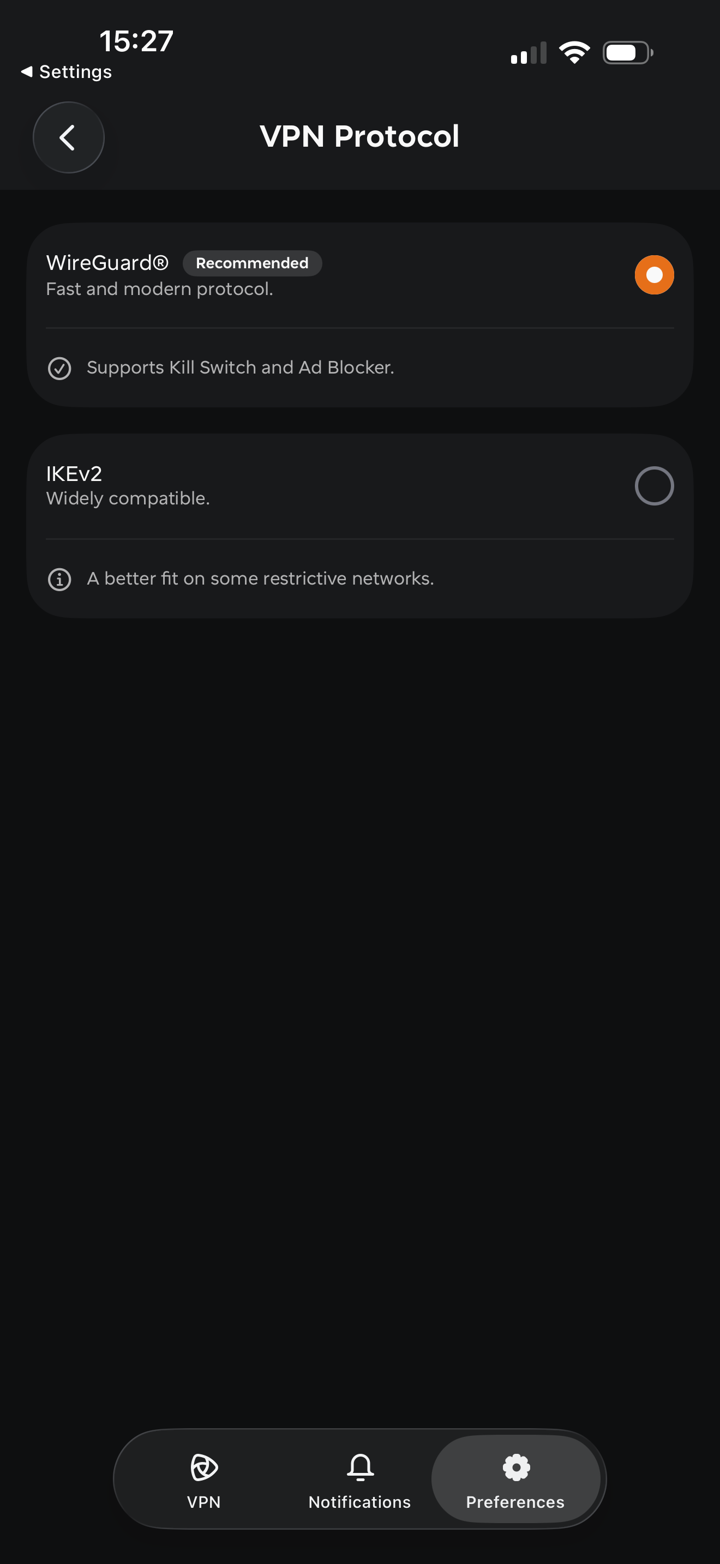
5. Vyberte preferovaný protokol:
WireGuard®* (doporučeno) – rychlý a moderní, bezpečný a snadno použitelný protokol se silným šifrováním, dopřednou utajitelností a minimální plochou pro útok. WireGuard® nabízí lepší výkon, zabezpečení a jednoduchost ve srovnání s tradičními protokoly VPN, s vyšší rychlostí VPN, lepším šifrováním a nižší latencí. WireGuard® podporuje Kill Switch a Ad Blocker.
IKEv2 – široce kompatibilní protokol s 256bitovým šifrováním; bezpečný, stabilní a zaměřený na mobilní zařízení. Na některých omezených sítích je vhodnější.
*Všechna práva vyhrazena. „WireGuard“ a logo „WireGuard“ jsou registrované ochranné známky Jasona A. Donenfelda.
Poznámka: Pokud jste při změně protokolu připojeni, aplikace vás vyzve k možnosti Odpojit a použít.
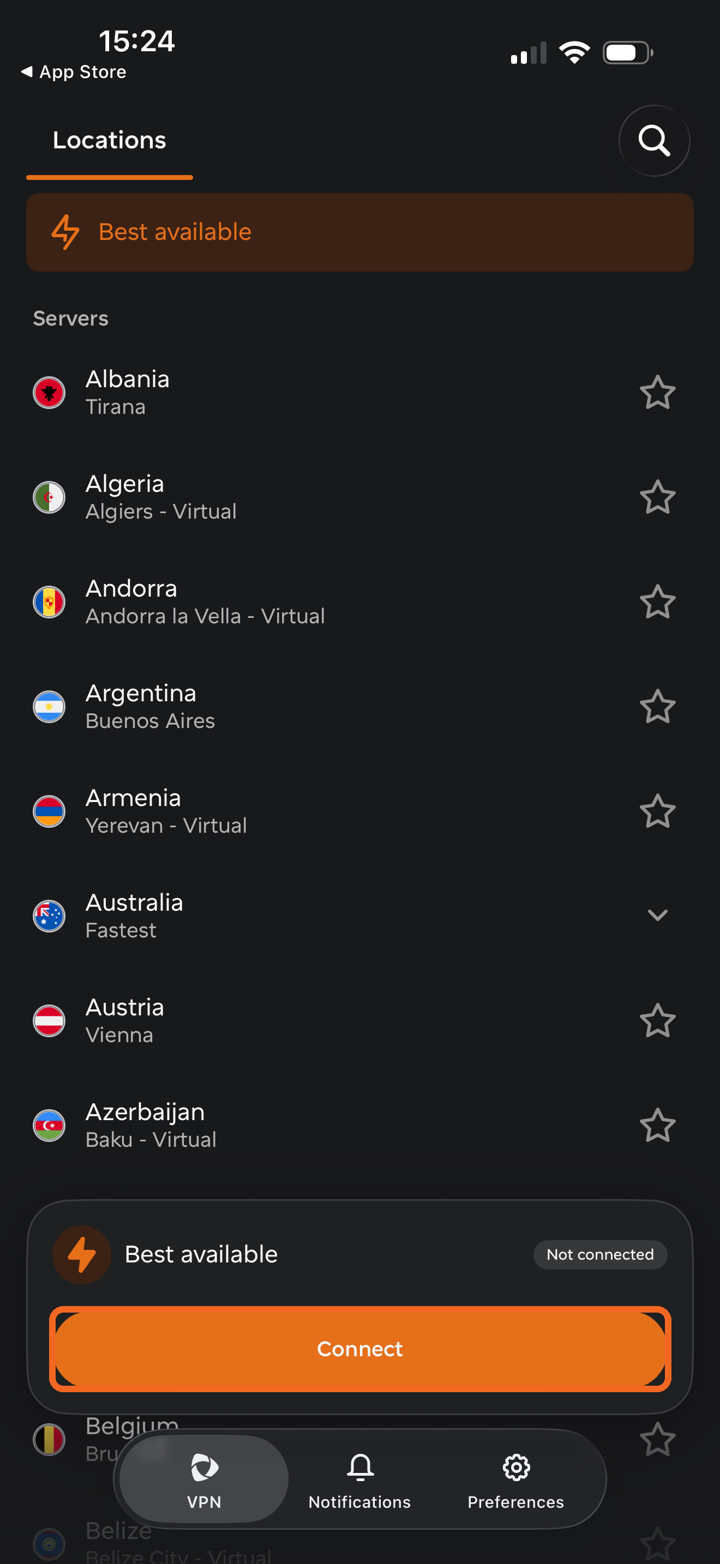
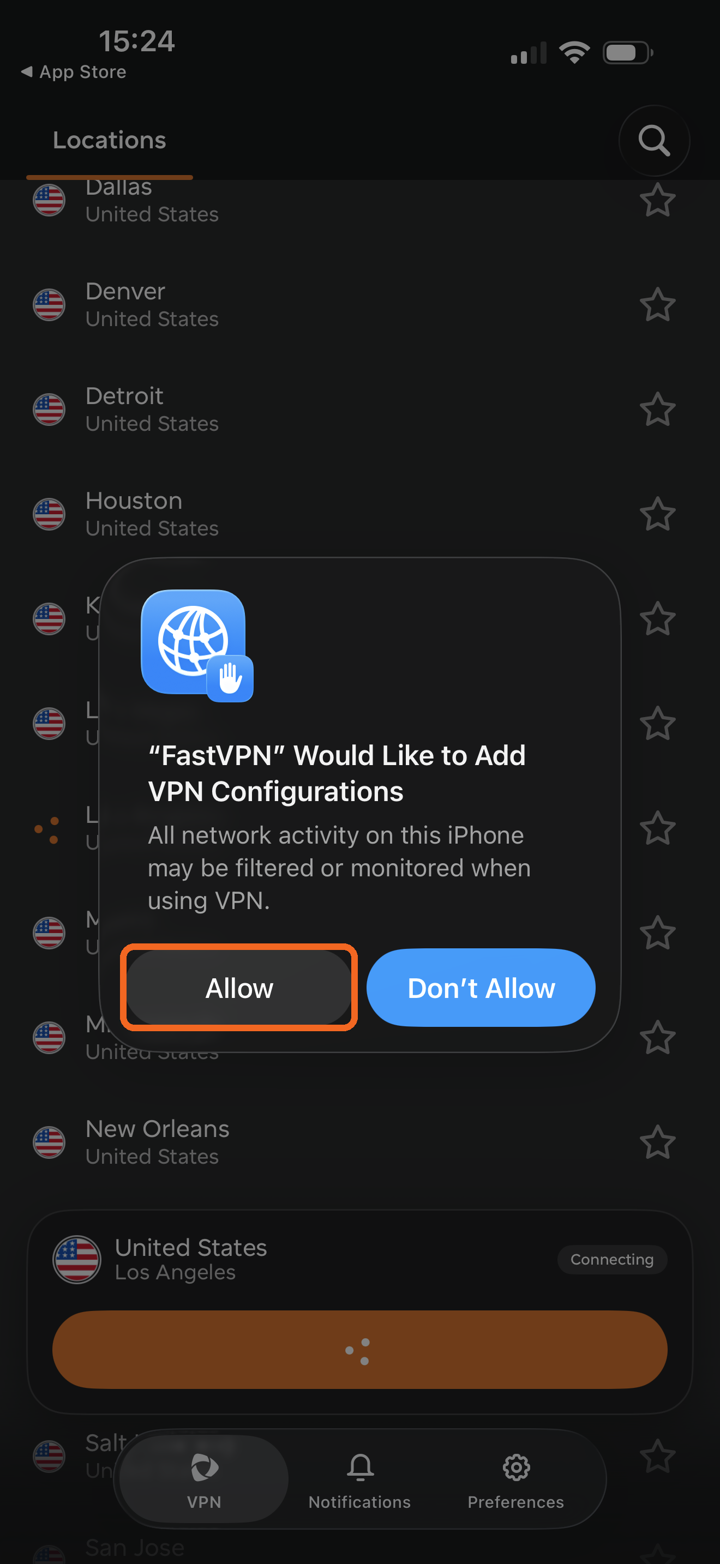
6. Vraťte se na kartu VPN a klepněte na Připojit. Pokud iOS požádá o přidání konfigurací VPN, klepněte na Povolit. FastVPN automaticky naváže zabezpečené připojení VPN pomocí vybraného protokolu.
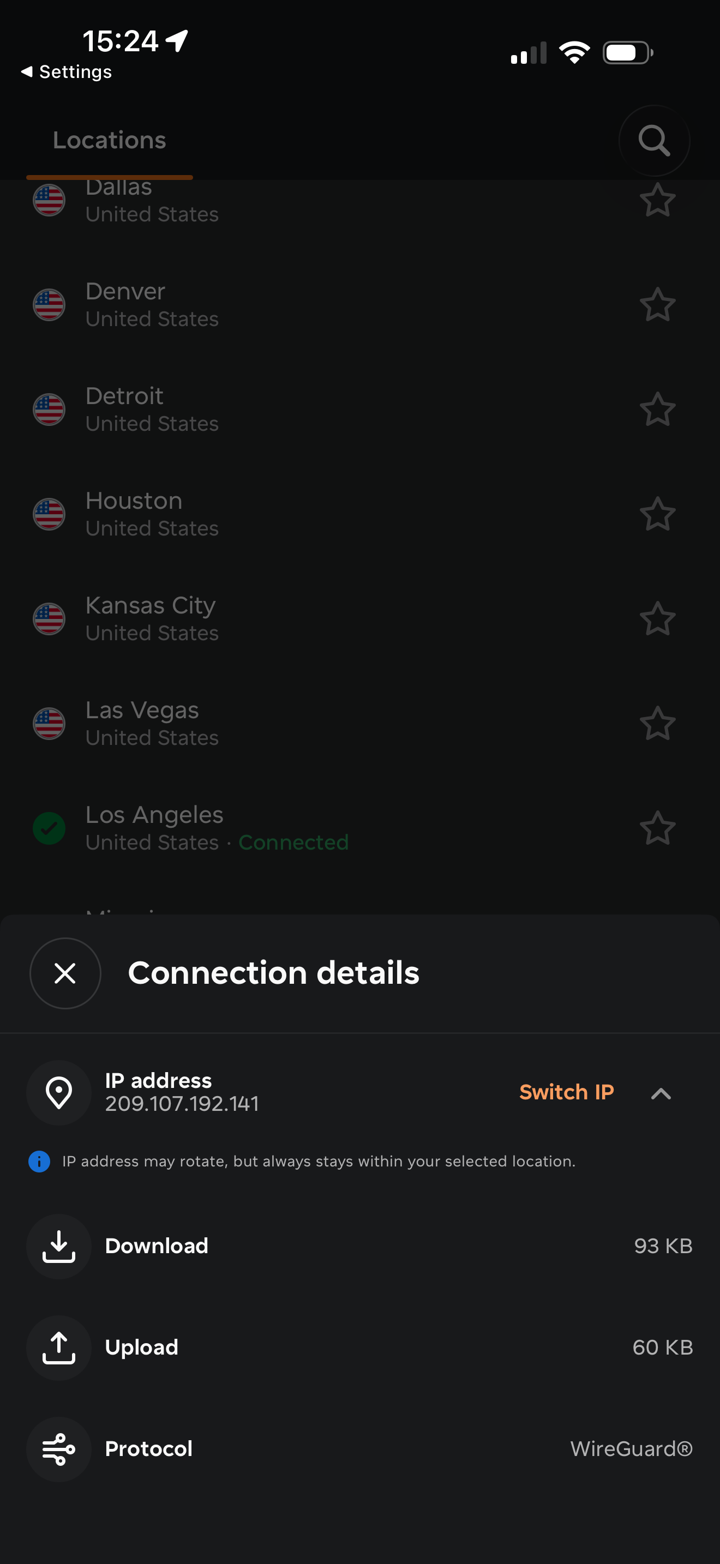
Chcete-li zkontrolovat, který protokol se používá, klepněte během připojení na ikonu info (i) na kartě připojení. Protokol se zobrazuje v části Podrobnosti připojení:
Pokud potřebujete další pomoc, kontaktujte prosím náš tým podpory.