EasyWP ile nasıl bir web sitesi oluşturulur
EasyWP aboneliğinizle bir web sitesi oluşturmanın iki seçeneği vardır:
Unbox™ sürecinin Yapılandırma adımında;
EasyWP Manager üzerinden.
İlk seçenek, yeni satın alınan abonelikler veya bağlı alan adı olmayan abonelikler için geçerlidir. bu kılavuzdaki adımları izleyerek Unbox™ sürecini tamamlayın ve alan adınızı EasyWP aboneliğinizle bağlayın.
Yapılandırma adımını atladıysanız, EasyWP Manager üzerinden bir web sitesi oluşturabilirsiniz. Şunları yapmanız gerekir:
Spaceship hesabınıza giriş yapın ve EasyWP Manager'a gidin.
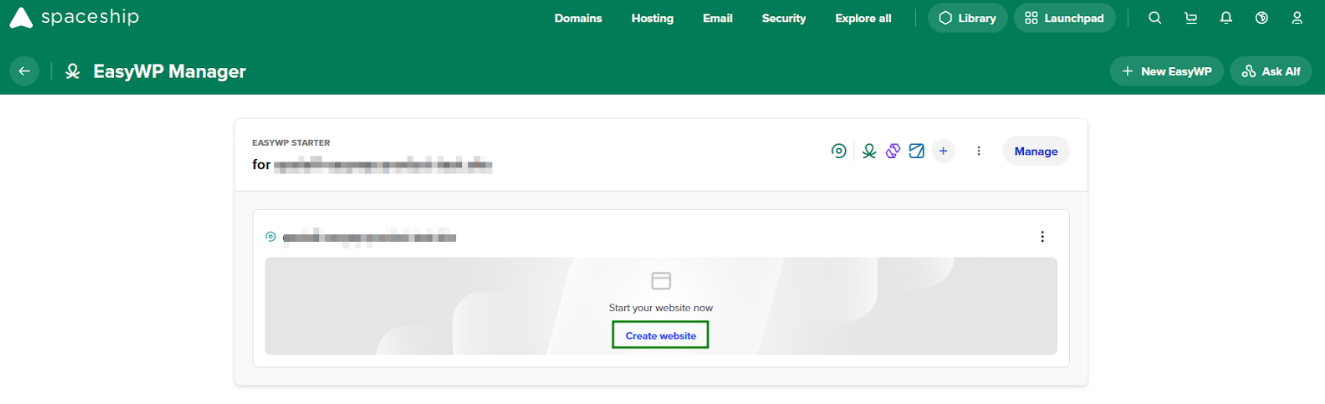
Web sitesi oluşturmak istediğiniz aboneliği bulun ve Web sitesi oluştur butonuna tıklayın.
Sonraki adımda, Web sitenizi yapılandırın açılır penceresi açılacaktır. Burada web sitesi başlığınızı, yönetici kullanıcı adınızı ve şifrenizi belirleyebilirsiniz.
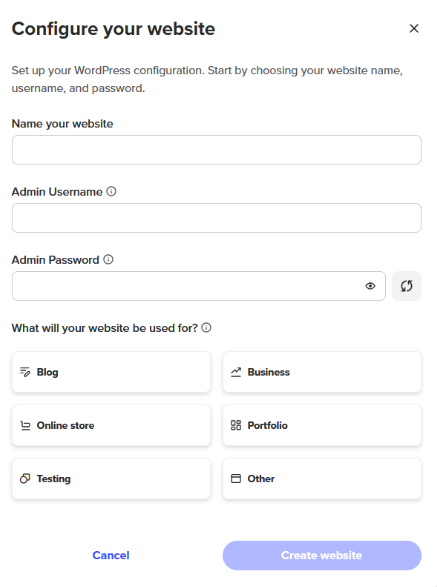
Not: Yönetici kullanıcı adınız 5-32 karakter olmalı ve yönetici şifreniz en az 8 karakter, rakam, büyük ve küçük harfler ile en az bir özel karakter (! @ #, vb.) içermelidir.
Gerekli tüm alanları doldurduktan sonra, işlemi tamamlamak için Web sitesi oluştur butonuna tıklayın.
DNS yayılımı nedeniyle web sitesinin kullanılabilir hale gelmesi 30 dakikaya kadar sürebilir, bunu unutmayın.
Web sitesi yönetimi
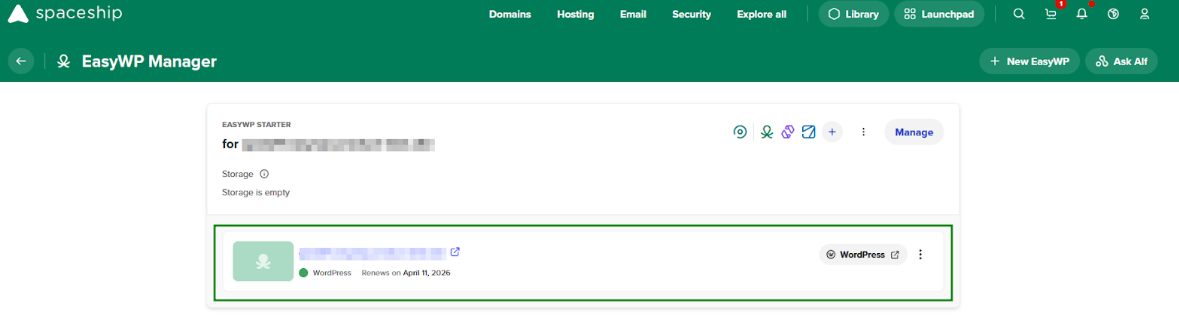
Web sitesi oluşturulduktan sonra, bazı ayarları EasyWP Paneli üzerinden görüntüleyebilir ve yönetebilirsiniz.
WordPress Paneli erişimi
WordPress web sitenizin kurulumu tamamlandığında, WordPress Panelinize iki şekilde erişebilirsiniz.
Doğrudan bağlantı ile giriş yapın
Doğrudan bağlantı ile giriş yapmak için, alan adınızın sonuna /wp-admin veya /wp-login.php eklemeniz yeterlidir: yourdomain.com/wp-admin VEYA yourdomain.com/wp-login.php
Ardından giriş sayfasına yönlendirileceksiniz. Burada, web sitesi oluşturulurken belirlenen yönetici kullanıcı adını ve şifresini girmeniz gerekir.
Not: EasyWP web siteniz oluşturulduğunda, sistemimiz WordPress web sitenizin kullanıcı adını ve şifresini iletişim e-posta adresinize gönderecektir. Lütfen Spam/Gereksiz klasörlerini de kontrol edin.
EasyWP Manager ile giriş yapın
Ayrıca, aşağıdaki basit adımları izleyerek EasyWP Manager üzerinden de WordPress Paneli giriş sayfasına ulaşabilirsiniz:
Spaceship hesabınıza giriş yapın ve EasyWP Manager'a gidin.
İlgili web sitesini bulun ve WordPress butonuna tıklayın:
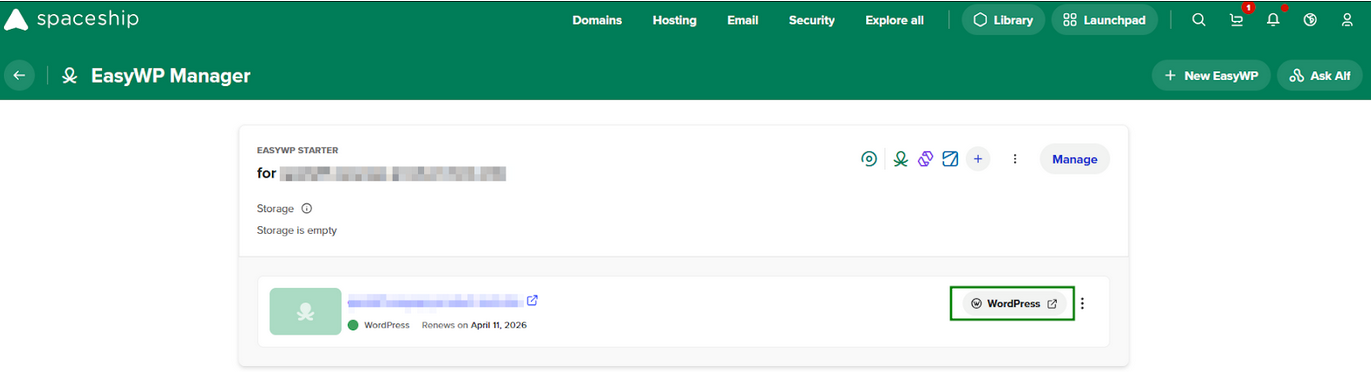
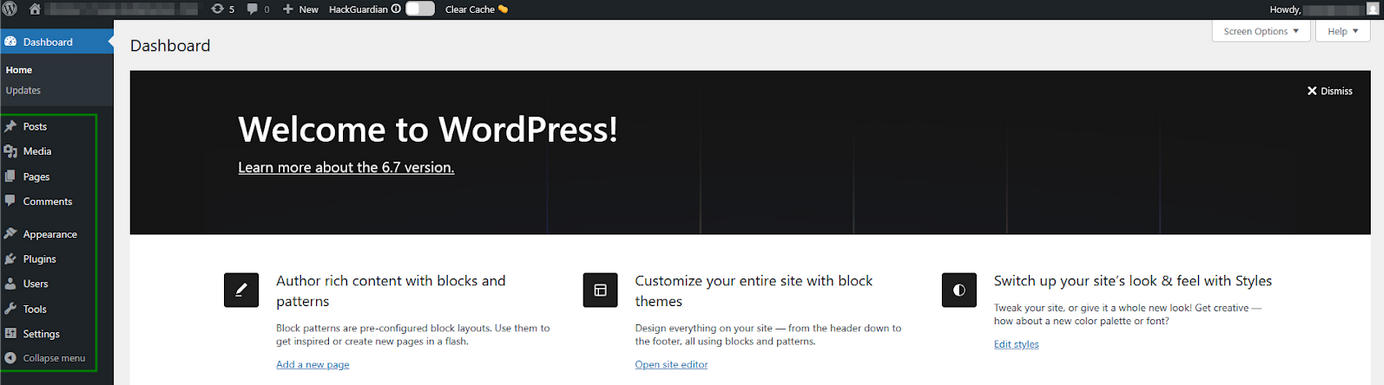
WordPress Paneline otomatik olarak giriş yapılacak ve orada yönetilebilecek işlevlerin listesini göreceksiniz:
WordPress yönetici şifresi değişikliği
WordPress yönetici şifrenizi kaybettiyseniz, EasyWP Manager üzerinden sıfırlayabilirsiniz:
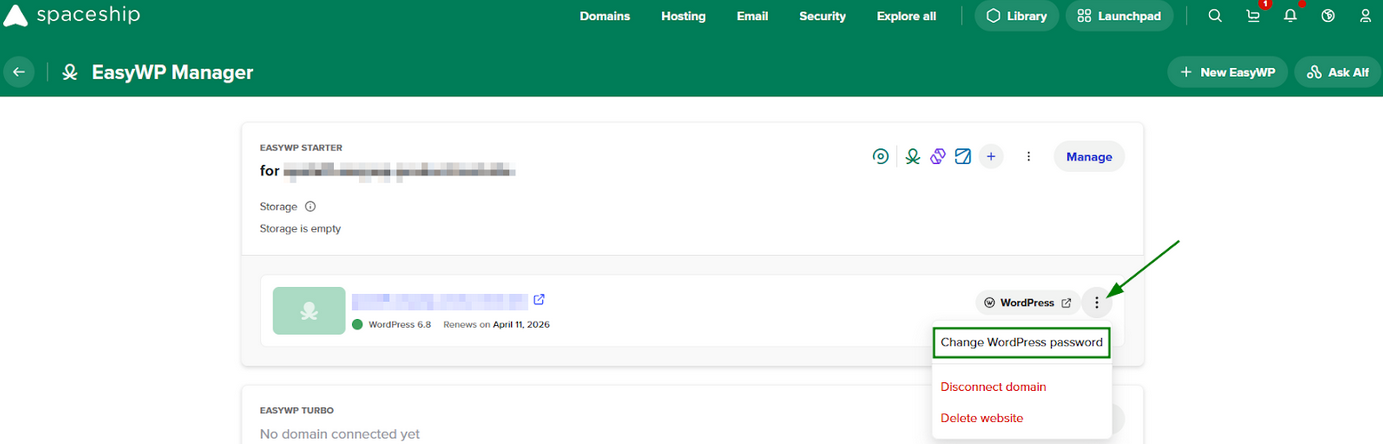
EasyWP Manager'da, ilgili web sitesinin yanında bulunan "Daha Fazla (...)" butonuna tıklayın ve WordPress şifresini değiştir seçeneğini seçin:
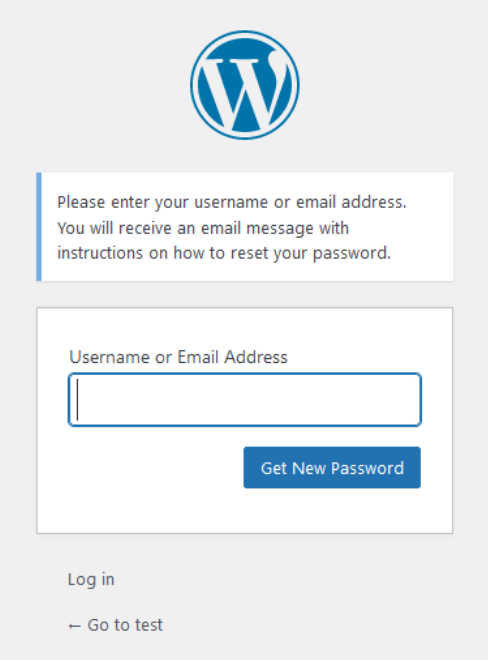
Şifre sıfırlama talimatlarını almak için WordPress kullanıcı adınızı veya e-posta adresinizi girmeniz istenecektir:
Bir WordPress Şifre Sıfırlama e-postası, WordPress yönetici kullanıcı e-posta adresinize gönderilecektir. E-postadaki bağlantıyı takip edin, Yeni Şifre alanına yeni şifrenizi girin ve ardından Şifreyi Sıfırla
Web sitesi silme
Aşağıdaki adımları izleyerek WordPress kurulumunuzu kaldırabilirsiniz:
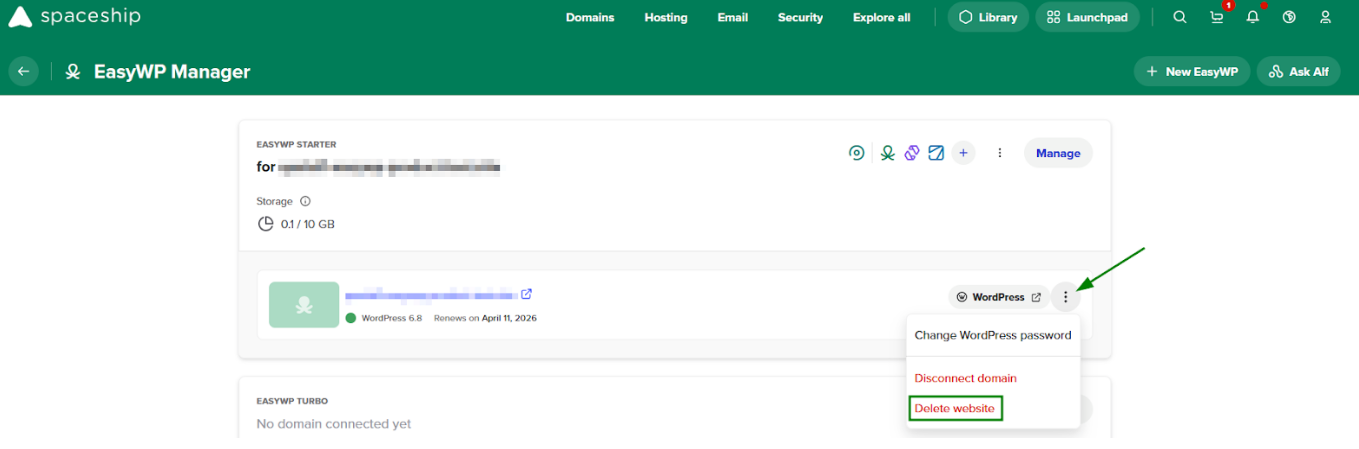
EasyWP Manager'da, ilgili web sitesinin yanında bulunan "Daha Fazla (...)" butonuna tıklayın ve Web sitesini sil seçeneğini seçin:
WordPress sitenizi silmek istediğinizi onaylayan bir açılır pencere göreceksiniz. Bir uygulamanın silinmesini onaylamak için site başlığınızı girin ve Web sitesini sil'e tıklayın:
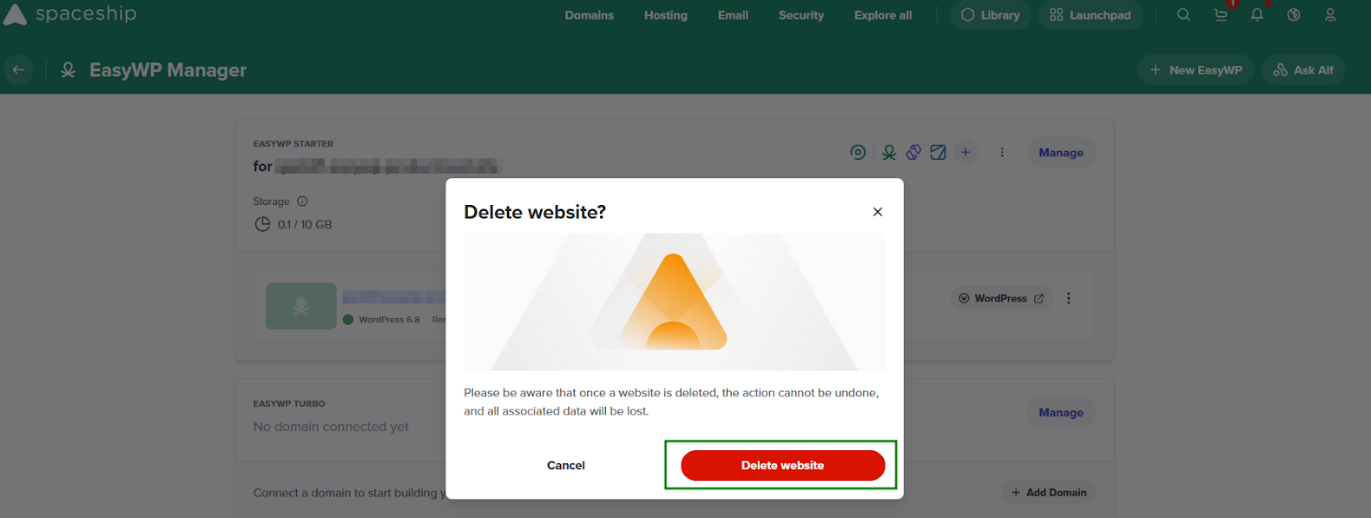
NOT: Lütfen aboneliğin, WordPress web sitesiyle birlikte silinmediğini unutmayın.