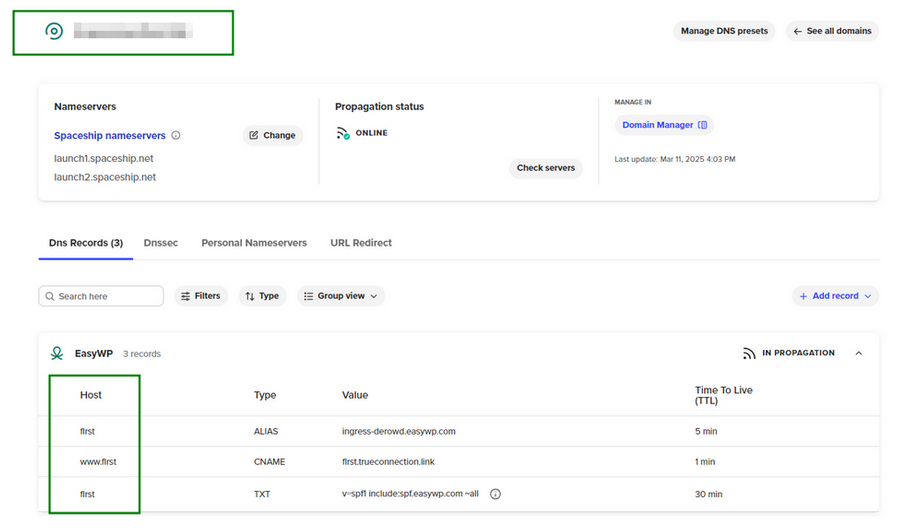
Slik kobler du et domene til EasyWP
For å opprette ditt WordPress-nettsted, kan du bruke ditt Spaceship-domene. EasyWP støtter imidlertid nå alle domenenavn, så ikke bekymre deg hvis domenet ditt ikke er registrert hos Spaceship. EasyWP kan også brukes med underdomener.
Domenet og underdomenet kan kobles til EasyWP-abonnementet ditt under Unbox™ prosessen.
For å starte Unbox™-prosessen, kjøp et EasyWP-abonnement (hvis du ikke allerede har gjort det). Fullfør deretter følgende trinn.
Trinn for å koble et EasyWP-abonnement til ditt Spaceship-domene
Slik kobler du et EasyWP-abonnement til ditt Spaceship-domene:
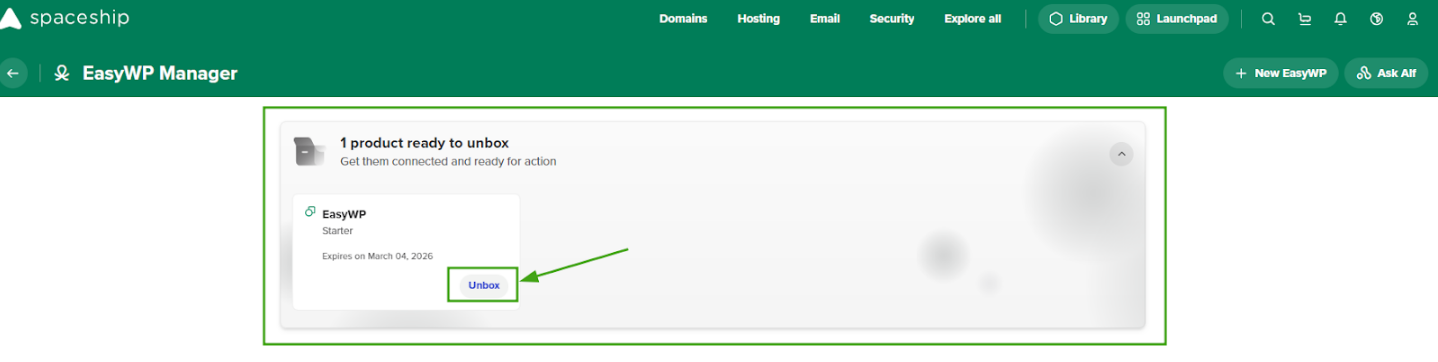
Logg inn på din Spaceship-konto >> EasyWP Manager for å finne abonnementet ditt og trykk på Unbox -knappen
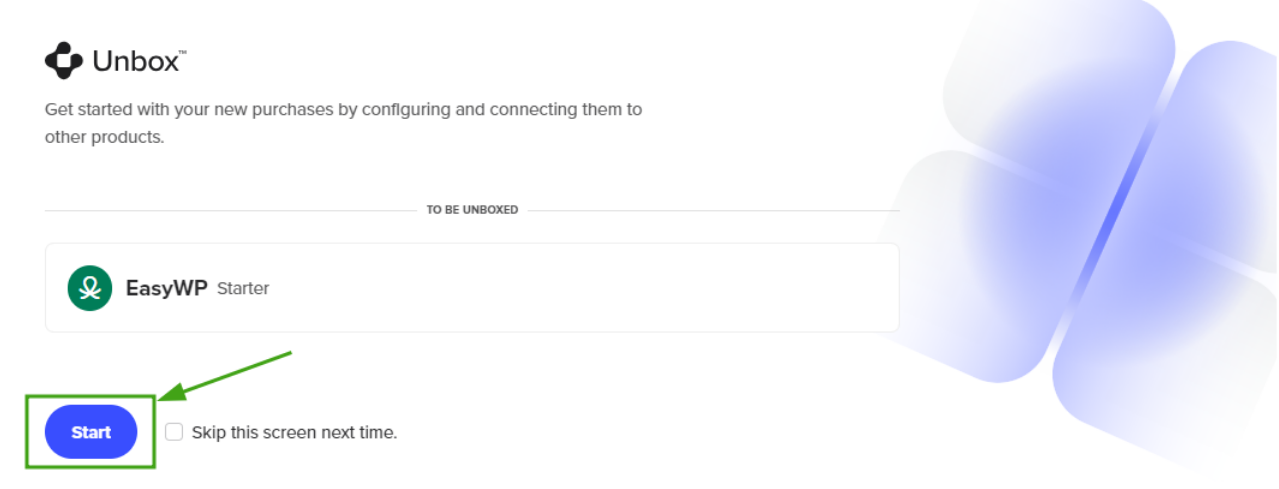
Trykk på Start -knappen for å starte Unbox™-prosessen:
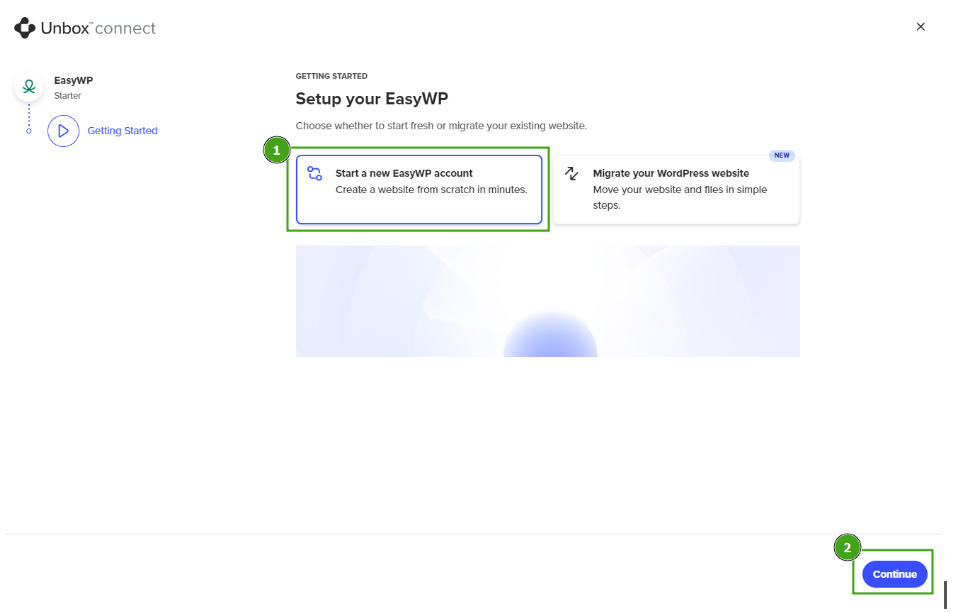
For å starte et nytt WordPress-nettsted, velg Start en ny EasyWP-konto og trykk Fortsett:
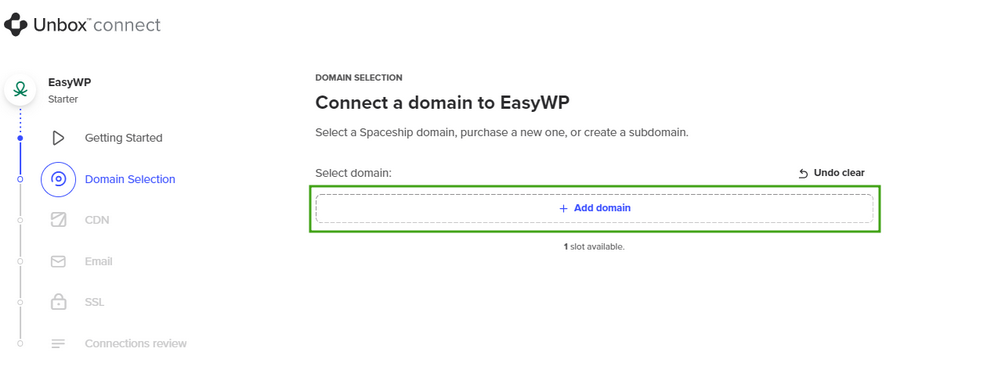
Trykk deretter + Legg til domene og velg et domene for å koble til EasyWP:
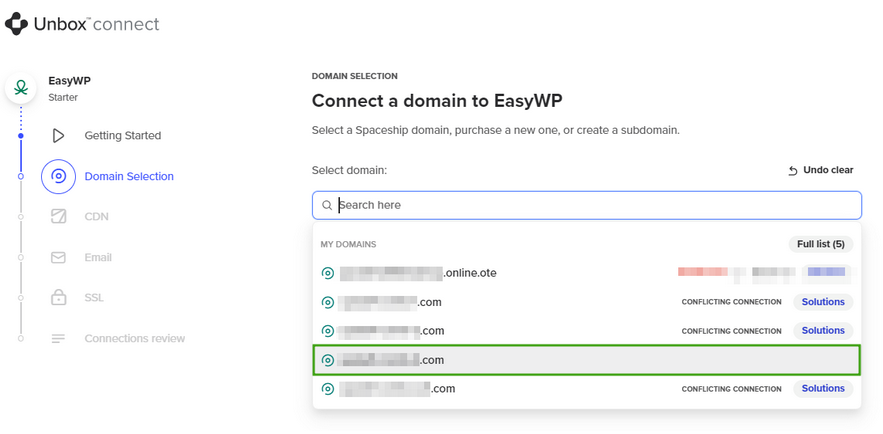
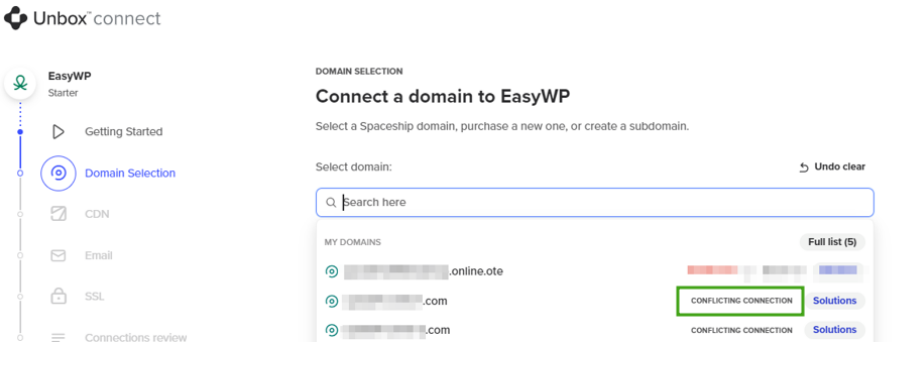
Merk: Domener som allerede er tilknyttet andre tjenester vil bli merket som Konfliktende tilkoblinger.
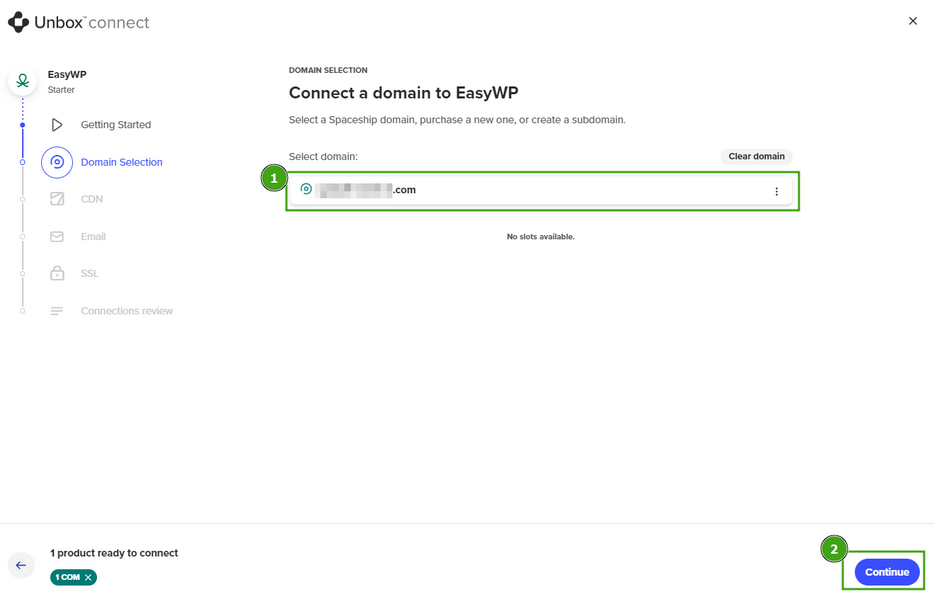
Når du har valgt det aktuelle domenet, trykk Fortsett:
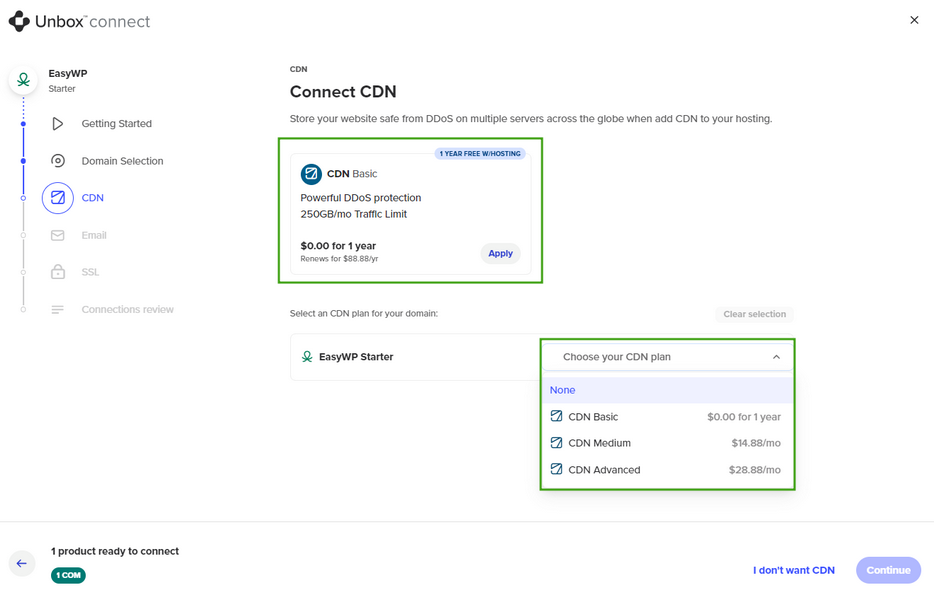
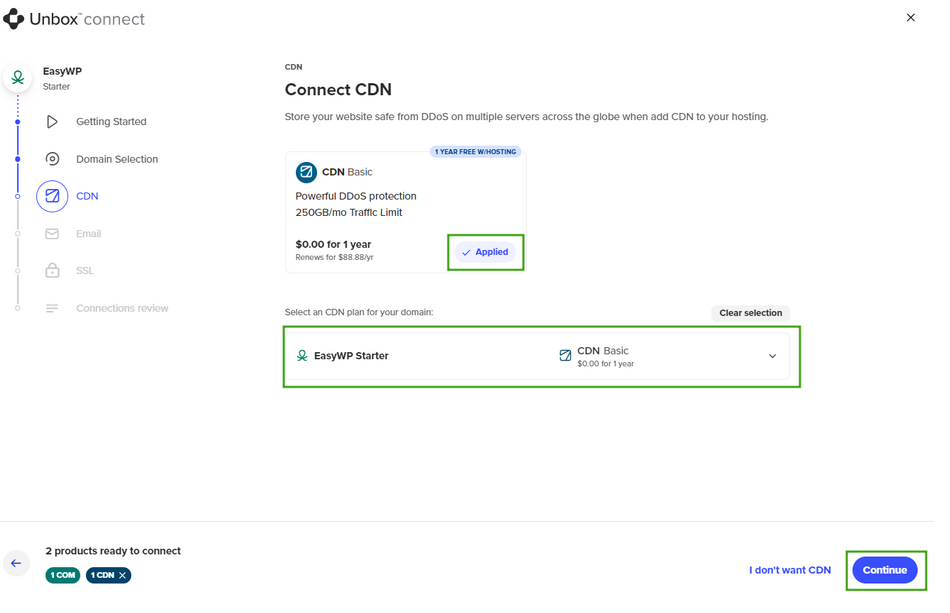
Velg gratis CDN, en betalt CDN-plan fra nedtrekksmenyen, eller trykk Jeg vil ikke ha CDN.
Merk: CDN Basic-planen kan fås gratis og deretter fornyes til standard fornyelsespris. Under unboxing kan du kun koble til den inkluderte Basic CDN-planen eller kjøpe et nytt abonnement. Eksisterende CDN-abonnementer kan ikke kobles til på dette stadiet.
Legg nå til Spacemail for å opprette og administrere e-post på ditt domene (som du@ditt-domene.com).
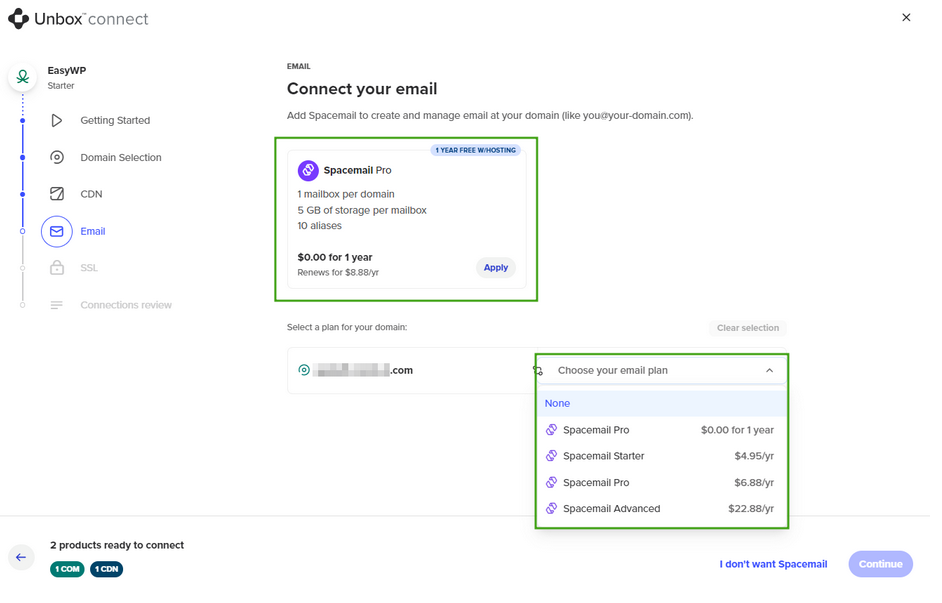
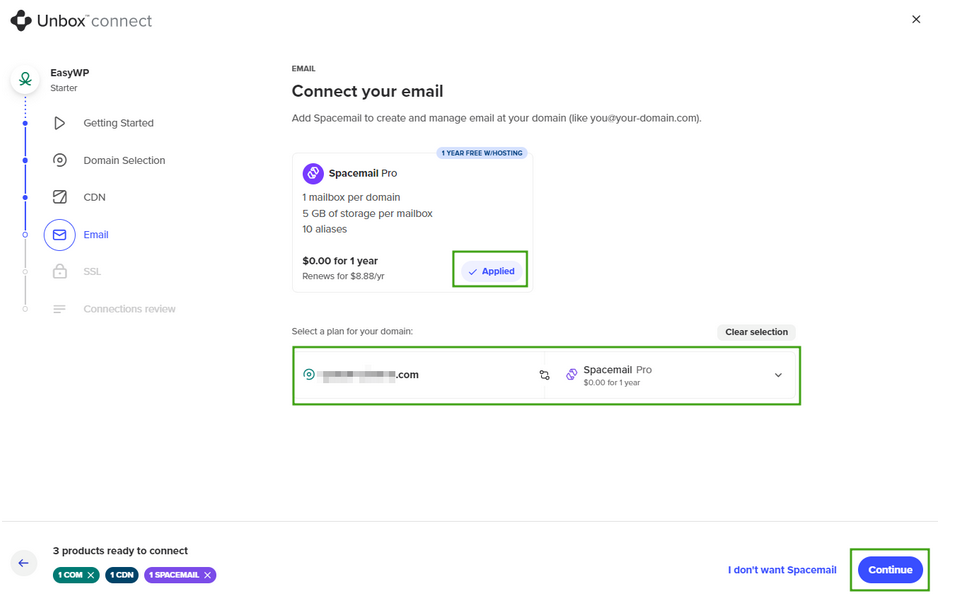
Du kan også hoppe over dette trinnet eller velge en betalt Spacemail-plan fra nedtrekksmenyen. I vårt eksempel valgte vi gratisplanen:
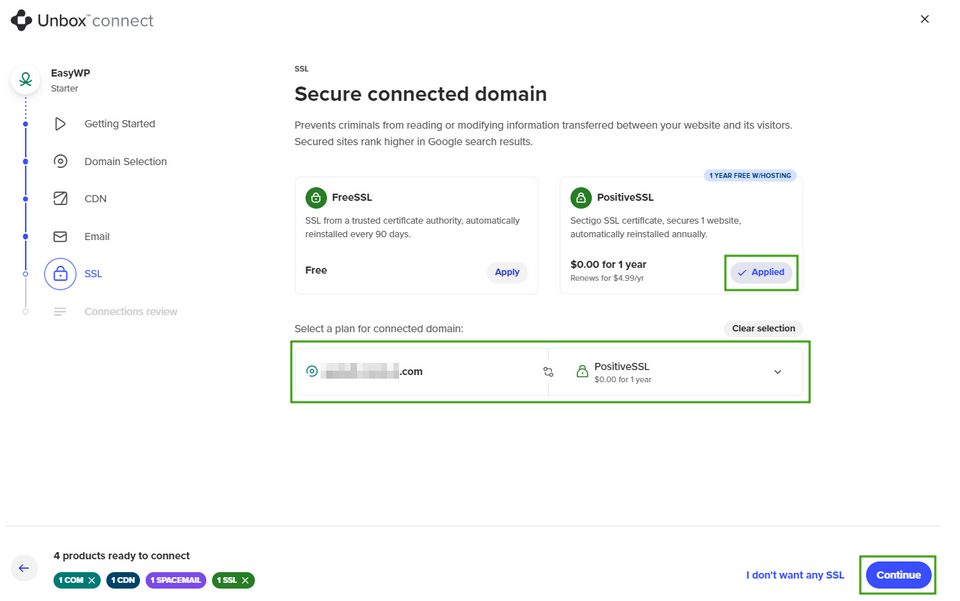
Velg deretter et SSL-sertifikat for EasyWP-abonnementet ditt: Gratis SSL (SSL fra en pålitelig sertifikatmyndighet, installeres automatisk på nytt hver 90. dag) eller Positive SSL (Sectigo SSL-sertifikat, sikrer 1 nettsted, installeres automatisk på nytt årlig):
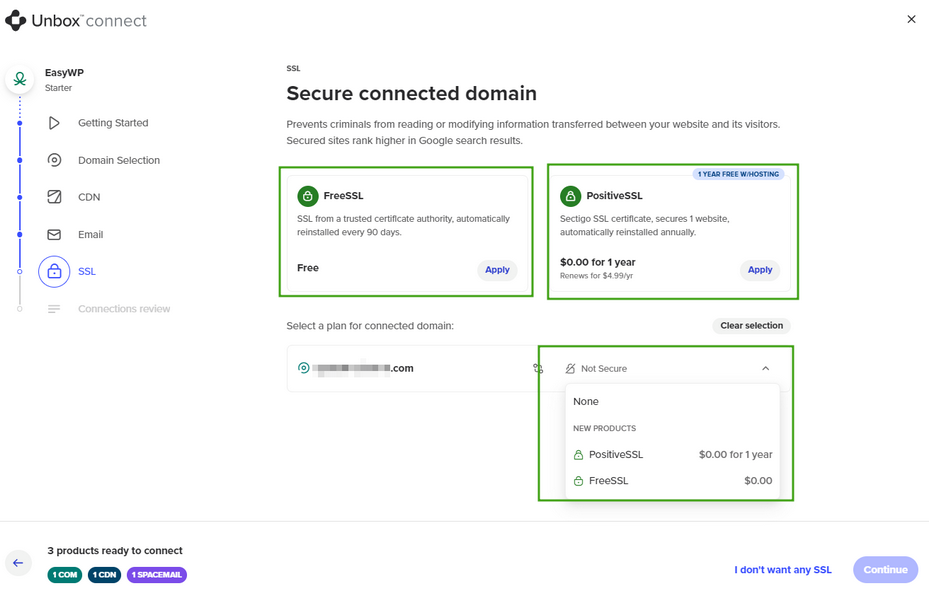
Du kan også velge bort ved å velge Jeg vil ikke ha SSL. I vårt eksempel velger vi GratisSSL-alternativet:
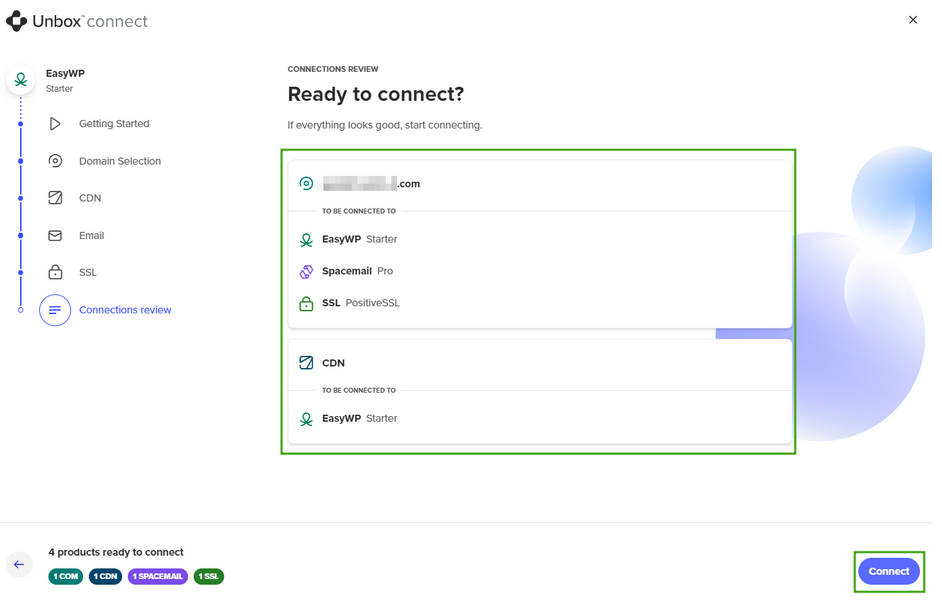
En oversikt over alle tilknyttede tjenester og hva de er koblet til vises på skjermen for gjennomgang av tilkoblinger. Hvis alt ser bra ut, trykk Koble til.
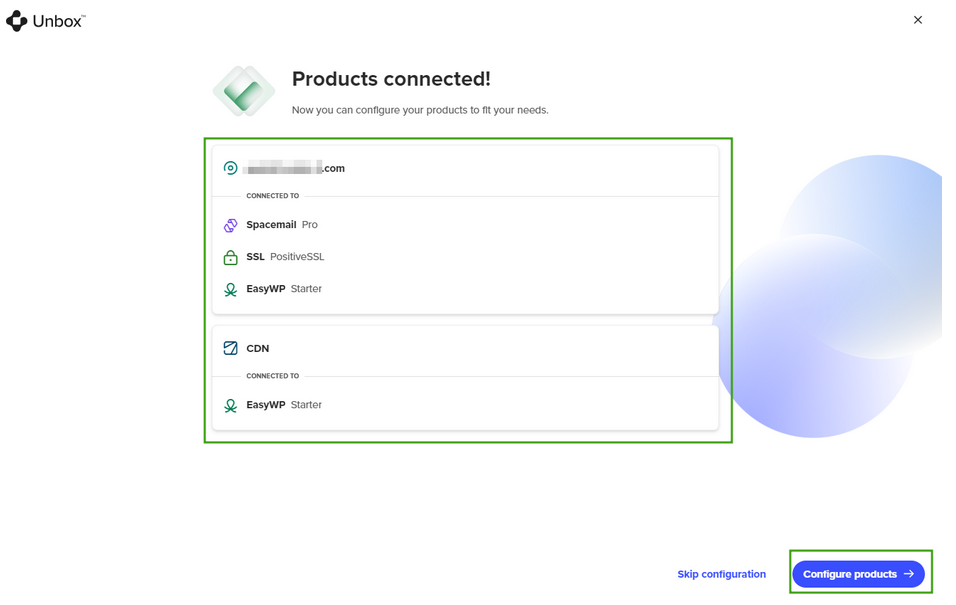
Når produktene er koblet til, trykk Konfigurer produkter eller Hopp over konfigurasjon.
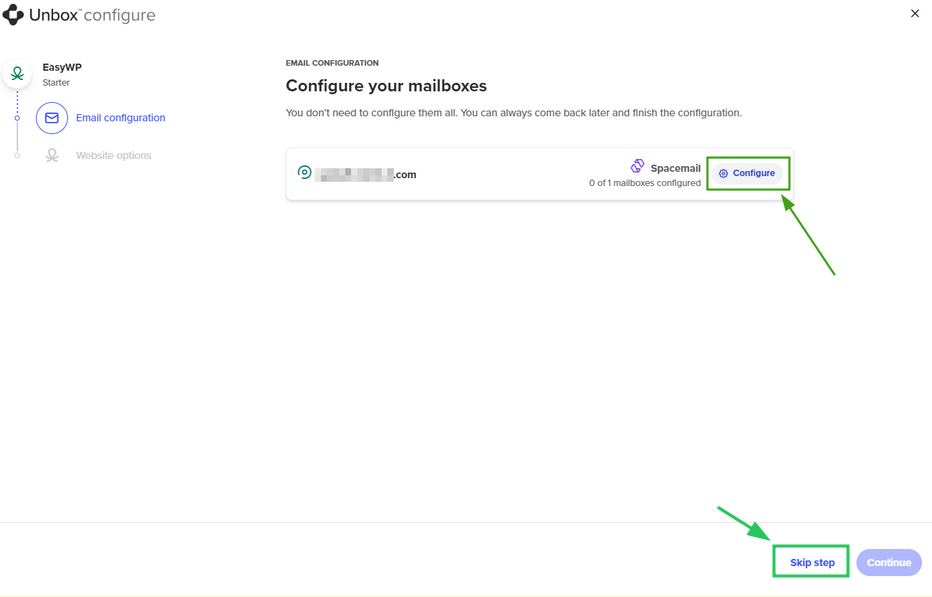
Spacemail vil bli konfigurert først. Trykk Konfigurer for å fortsette e-postkonfigurasjonen eller Hopp over trinn for å fortsette med EasyWP-konfigurasjonen med en gang.
Konfigurer deretter WordPress-innstillingene dine ved å skrive inn nettstednavn, brukernavn og passord:
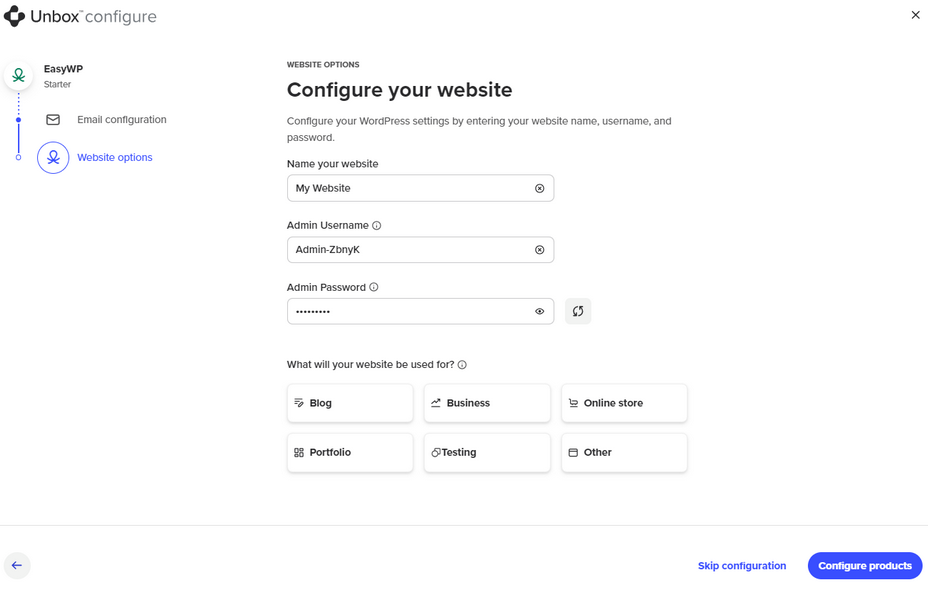
Trykk Konfigurer produkter for å fullføre Unboxing-prosessen. For å avslutte, trykk Ferdig eller Åpne i EasyWP Manager.
Slik kobler du EasyWP til et eksternt domene
Et eksternt domene kan kobles til EasyWP under Unbox™-prosessen. Oppsettet er likt som å koble EasyWP til et Spaceship-domene. Men i motsetning til Spaceship må konfigurasjon av oppføringer fullføres manuelt etter unboxing.
Et kvalifisert eksternt domene vil ha statusen Allerede registrert og en aktiv Koble til-knapp ved siden av.
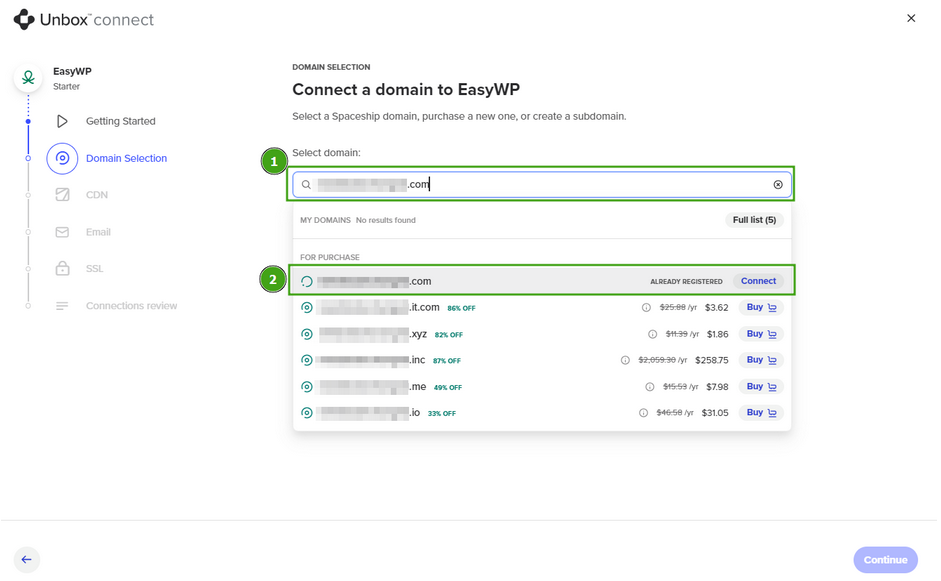
Hvis det eksterne domenet for øyeblikket brukes med et annet hostingprodukt på Spaceship, vil det bli merket som Konfliktende tilkobling:
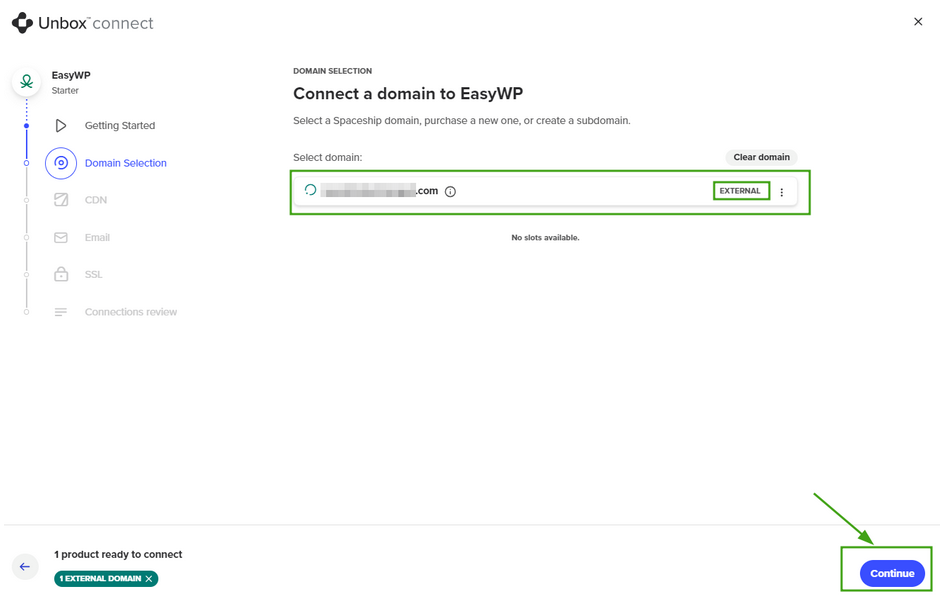
Tilkoblet eksternt domene vil bli merket med en EKSTERN-etikett.
Konfigurere oppføringer
Hvis du ikke fullførte DNS-oppsettet under unboxing, kan du gjøre det senere ved å bruke EasyWP Manager. En advarsel vises under domenet som er koblet til EasyWP-abonnementet ditt, som indikerer at DNS-innstillingene må konfigureres:
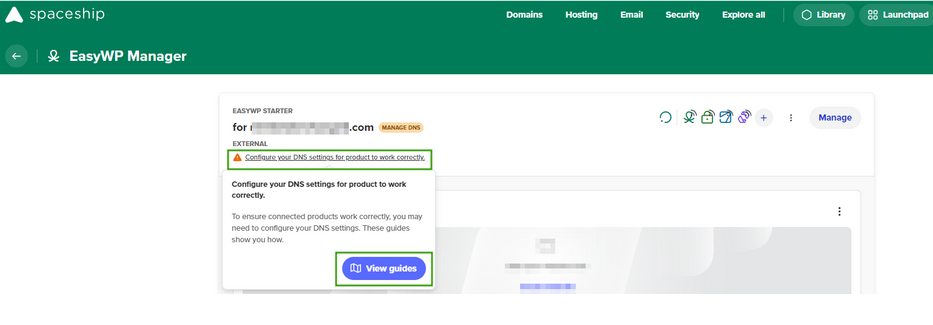
Når du trykker Vis veiledninger, vil følgende alternativer være tilgjengelige:
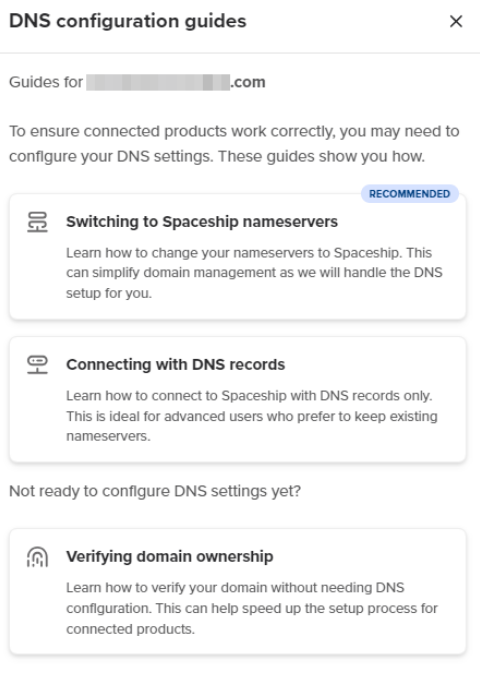
Det finnes flere alternativer for å koble et eksternt domene til EasyWP:
Konfigurer Spaceship-navneservere hos din domeneregistrator:
launch1.spaceship.net
launch2.spaceship.net
Merk: Det er best å bruke denne metoden for å koble domenet automatisk til EasyWP-abonnementet ditt. Med dette alternativet kan du administrere vertsoppføringer for domenet ditt i Spaceship-kontoen din >> Domain Manager.
2. Opprett vertsoppføringer hos din DNS-leverandør.
Merk: Vertsoppføringer vises først etter at nettstedet er opprettet og Unbox™-prosessen er fullført.
Når oppføringene er konfigurert, kan det ta litt tid før de trer i kraft. EasyWP og tredjepartsdomenet blir automatisk aktive når propagasjonen er fullført.
EasyWP med underdomener
Å bruke underdomener med EasyWP-abonnementer er enkelt. Bare skriv inn underdomenet under Unbox™-prosessen.
Når du bruker et underdomene tilknyttet domenet registrert hos Spaceship, vil Opprett underdomene-knappen vises:
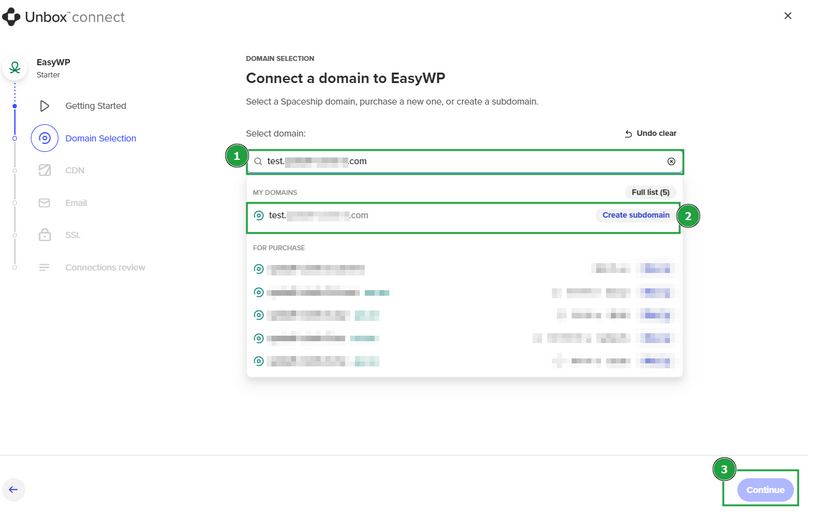
Hvis du kobler et underdomene til et tredjepartsdomene, vil Ekstern vises ved siden av underdomenet. Trykk Opprett underdomene for å fortsette.
Merk: For at underdomener basert på tredjepartsdomener skal fungere riktig med EasyWP på Spaceship, må du konfigurere Spaceship-navneservere hos domeneregistratoren.
Det vil ikke være mulig å koble til og bruke gratis Supersonic CDN og Spacemail Pro abonnementer for tredjeparts- og Spaceship-relaterte underdomener. Du vil kun ha mulighet til å velge "Jeg vil ikke ha CDN"/"Jeg vil ikke ha Spacemail". Bruk -knappen er grået ut og inaktiv.
Når underdomenet er koblet til og Unbox™-prosessen er fullført, vil EasyWP-oppføringene bli opprettet automatisk. Propagasjon kan ta opptil 60 minutter for underdomener registrert med Spaceship-domener, og opptil 48 timer for underdomener under tredjepartsdomener, på grunn av endringer i navneservere. Du kan sjekke om propagasjonen er fullført ved å logge inn på din Spaceship-konto og navigere til Avansert DNS-fanen for det aktuelle underdomenet.
Her er oppføringene som automatisk opprettes når du er ferdig med unboxing, avhengig av underdomenet.
EasyWP-oppføringer for underdomener under tredjepartsdomener
Et underdomene, når nettstedet er opprettet, vil vises separat i Domeneliste-menyen med følgende EasyWP-oppføringer for @ og www vert.
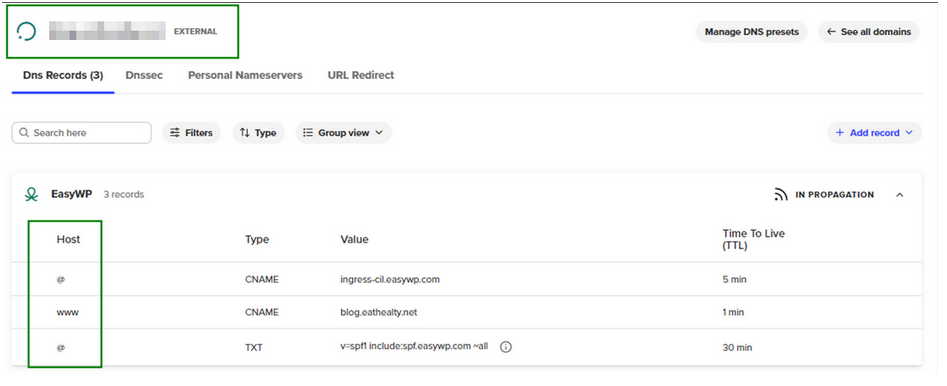
EasyWP-oppføringer for underdomener under Spaceship-domener
I motsetning til tredjepartsunderdomener, som vil vises separat i Domeneliste-menyen, opprettes oppføringene for Spaceship-underdomener direkte for hoveddomenet for www.underdomene og underdomene vert.