วิธีเชื่อมต่อโดเมนกับ EasyWP
ในการสร้างเว็บไซต์ WordPress ของคุณ คุณสามารถใช้ชื่อโดเมน Spaceship ของคุณได้ อย่างไรก็ตาม EasyWP ขณะนี้รองรับชื่อโดเมนใดก็ได้ ดังนั้นไม่ต้องกังวลหากชื่อโดเมนของคุณไม่ได้จดทะเบียนกับ Spaceship นอกจากนี้ EasyWP ยังสามารถใช้กับซับโดเมนได้อีกด้วย
คุณสามารถเชื่อมต่อโดเมนและซับโดเมนกับการสมัครใช้งาน EasyWP ของคุณได้ในระหว่างกระบวนการ Unbox™
ในการเริ่มกระบวนการ Unbox™ซื้อการสมัคร EasyWP (หากคุณยังไม่ได้ซื้อ) จากนั้นดำเนินการตามขั้นตอนต่อไปนี้
ขั้นตอนการเชื่อมต่อการสมัคร EasyWP กับโดเมน Spaceship ของคุณ
ในการเชื่อมต่อการสมัคร EasyWP กับโดเมน Spaceship ของคุณ:
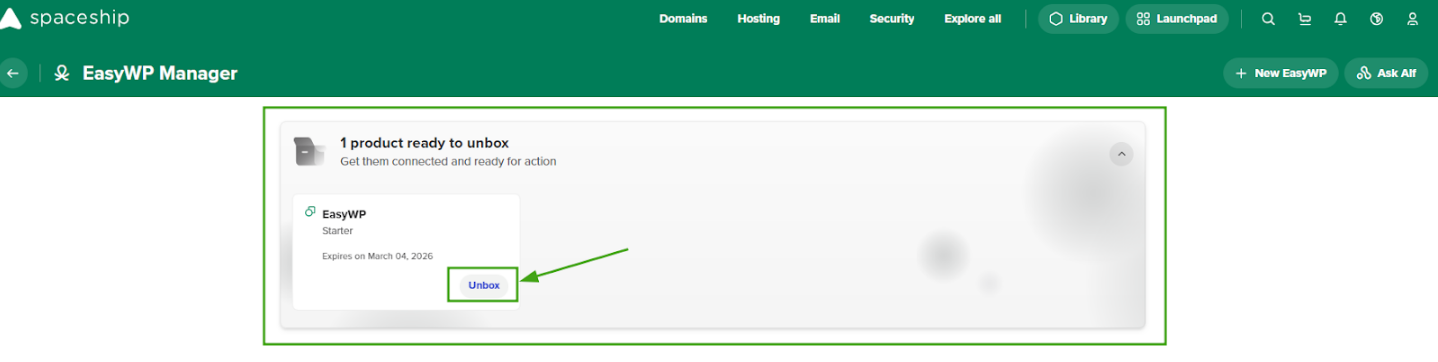
เข้าสู่ระบบ บัญชี Spaceship >> EasyWP Manager เพื่อค้นหาการสมัครของคุณและกดปุ่ม Unbox
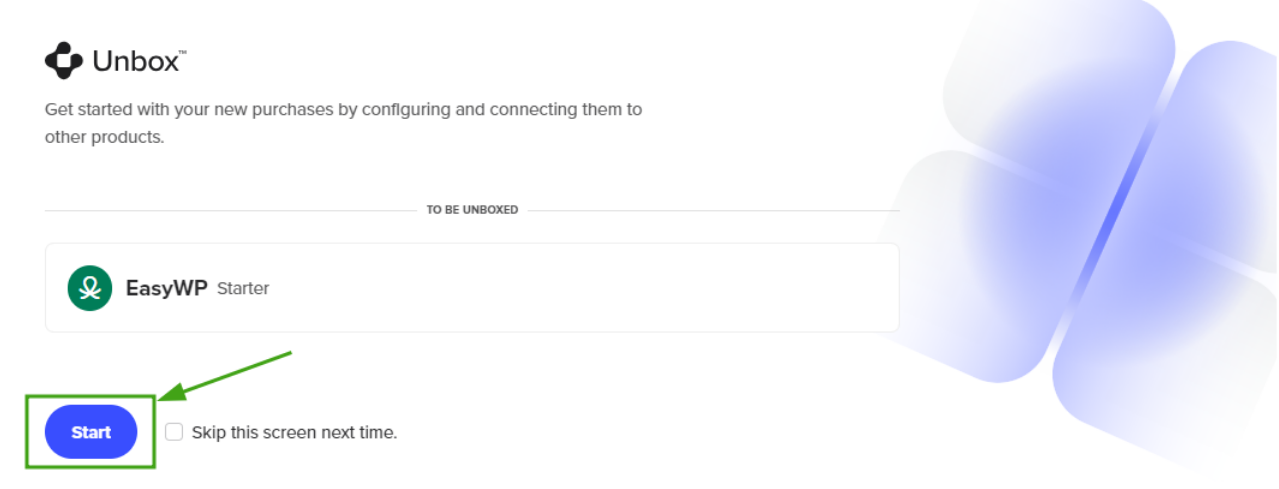
กดปุ่ม เริ่มต้น เพื่อเริ่มกระบวนการ Unbox™:
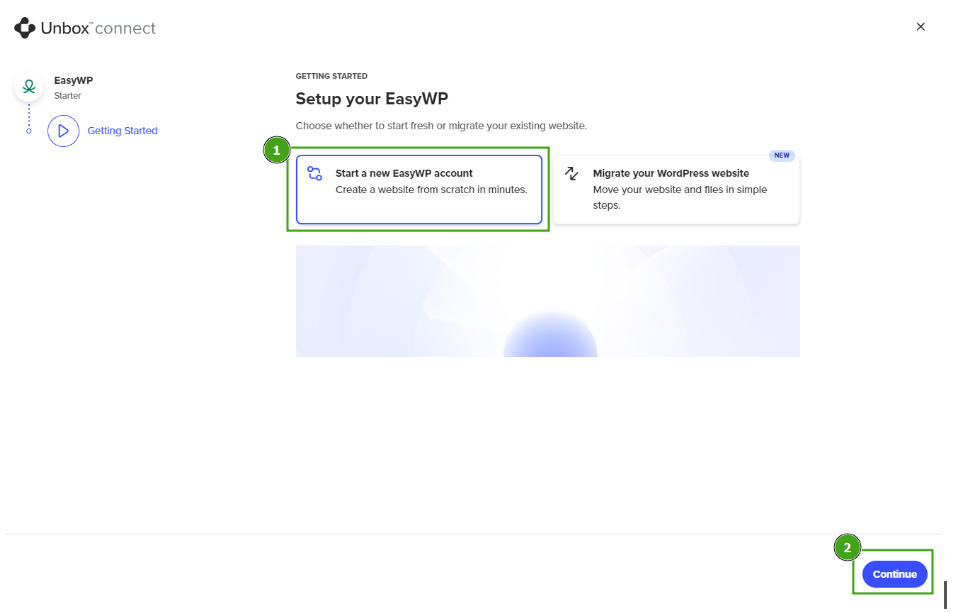
ในการเริ่มเว็บไซต์ WordPress ใหม่ เลือก เริ่มบัญชี EasyWP ใหม่ และกด ดำเนินการต่อ:
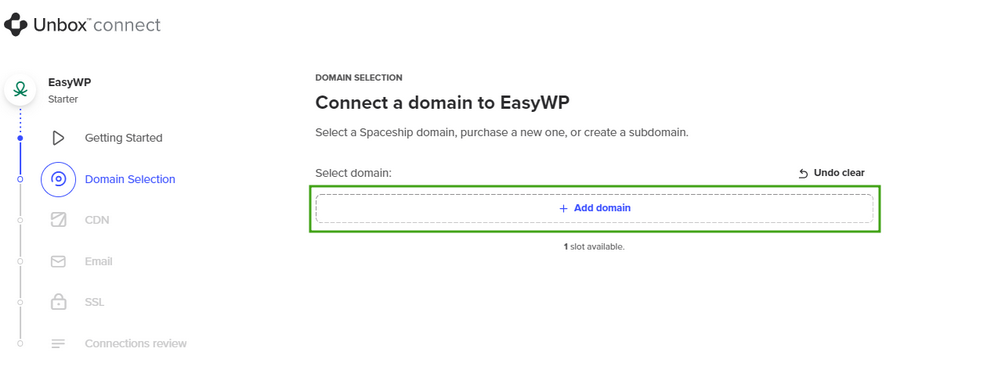
ถัดไป กด + เพิ่มโดเมน และ เลือกโดเมน เพื่อเชื่อมต่อกับ EasyWP:
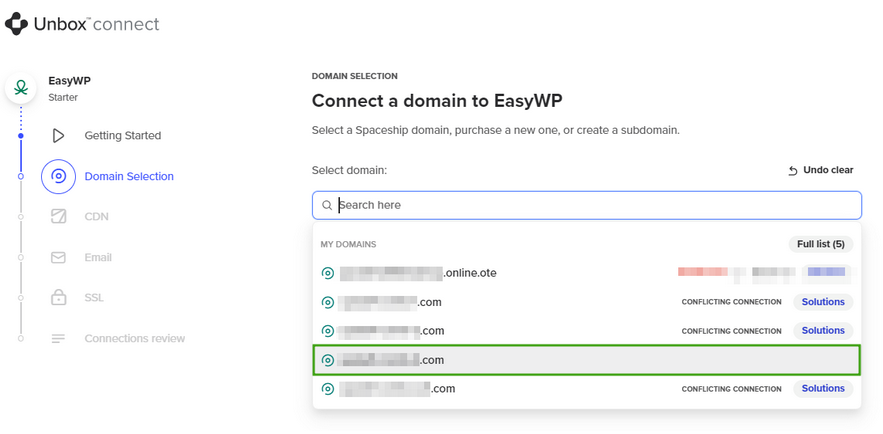
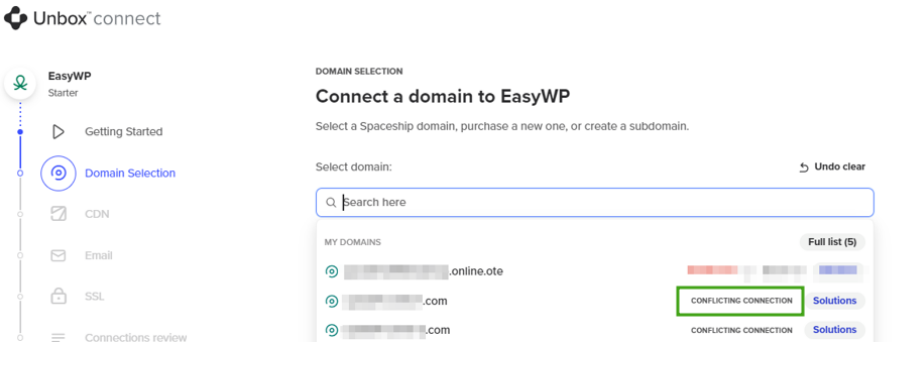
หมายเหตุ: โดเมนที่เชื่อมโยงกับบริการอื่นอยู่แล้วจะถูกระบุว่า การเชื่อมต่อขัดแย้ง.
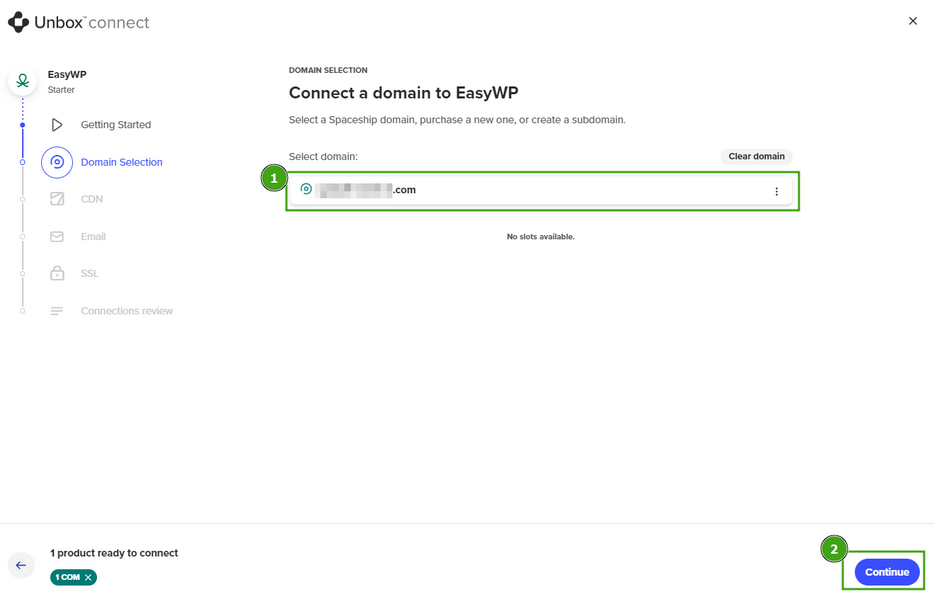
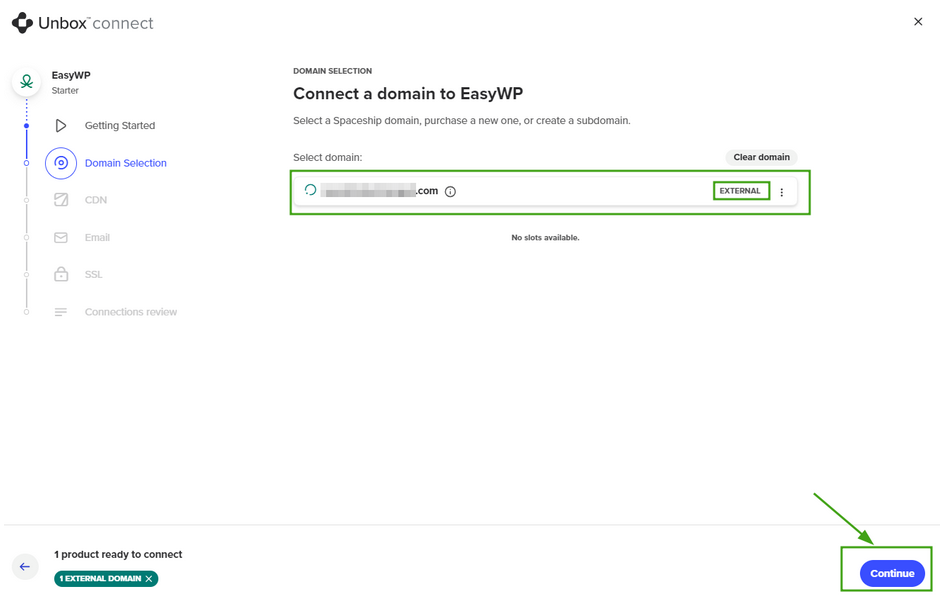
เมื่อคุณเลือกโดเมนที่เกี่ยวข้องแล้ว ให้กด ดำเนินการต่อ:
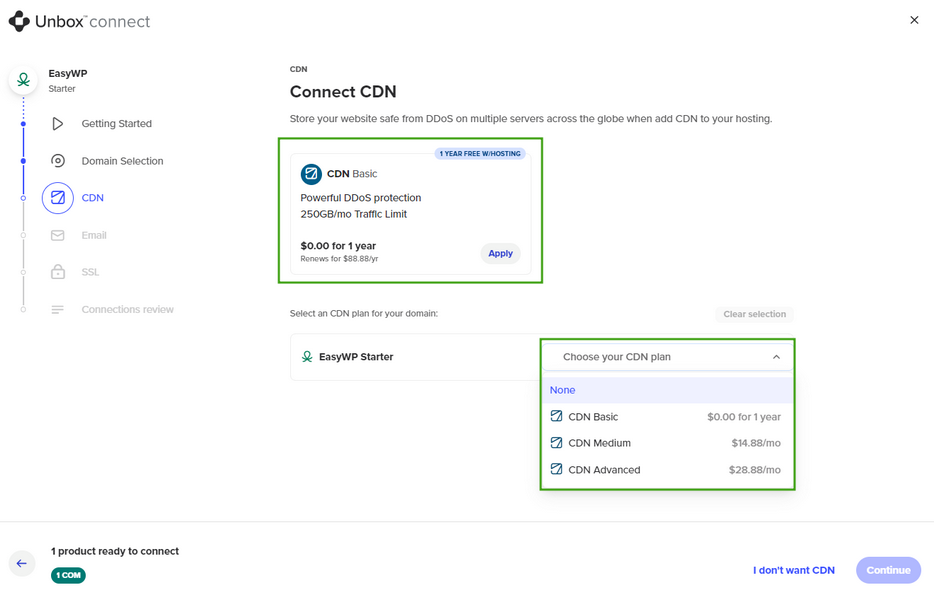
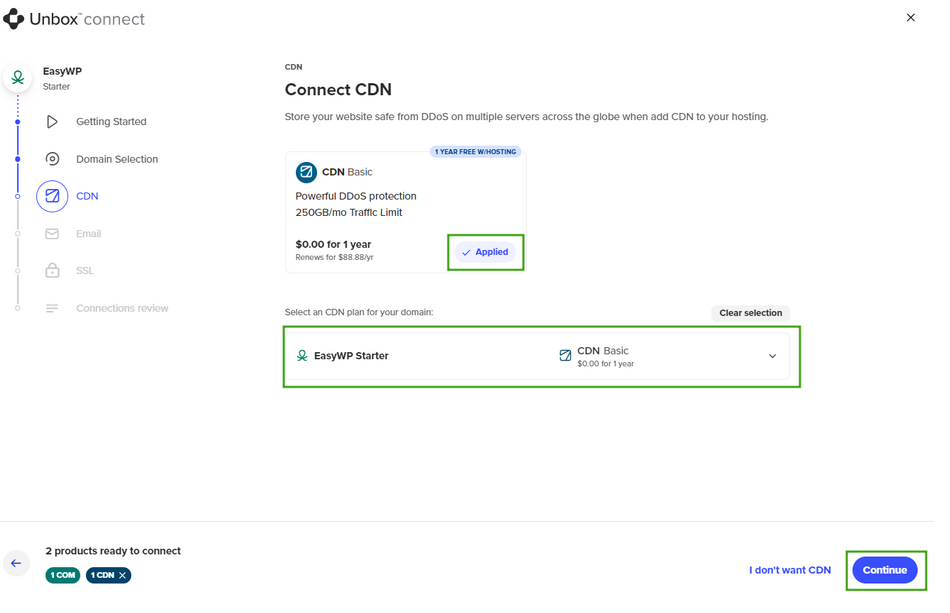
เลือก CDN ฟรี แผน CDN แบบชำระเงินจากเมนูดรอปดาวน์ หรือกด ฉันไม่ต้องการ CDN
หมายเหตุ: แผน CDN Basic สามารถรับได้ฟรีและต่ออายุในราคาต่ออายุ มาตรฐาน ในระหว่างการ Unbox คุณสามารถเชื่อมต่อแผน CDN Basic ที่รวมไว้หรือซื้อการสมัครใหม่เท่านั้น ไม่สามารถเชื่อมต่อการสมัคร CDN ที่มีอยู่ในขั้นตอนนี้ได้
ตอนนี้ เพิ่ม Spacemail เพื่อสร้างและจัดการอีเมลที่โดเมนของคุณ (เช่น you@your-domain.com)
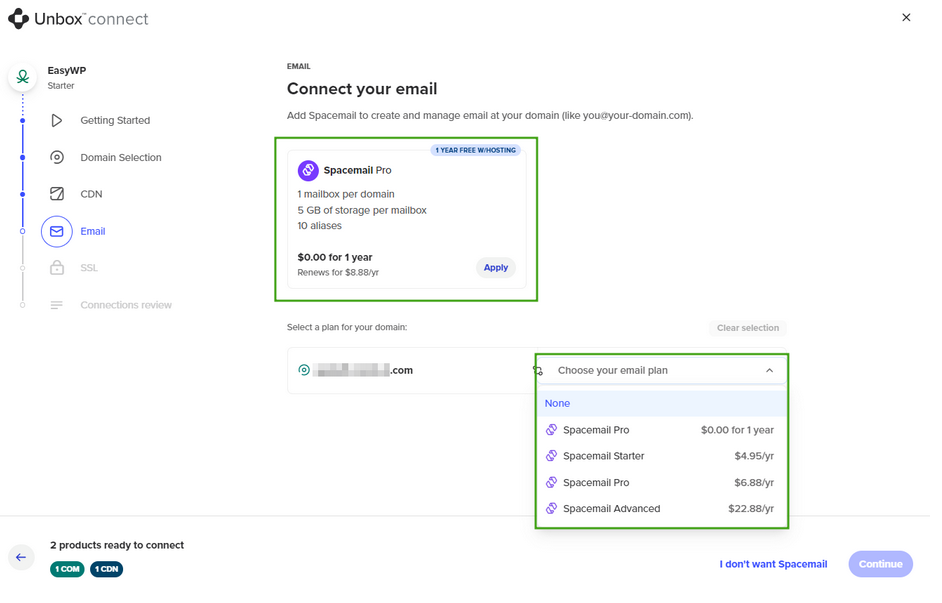
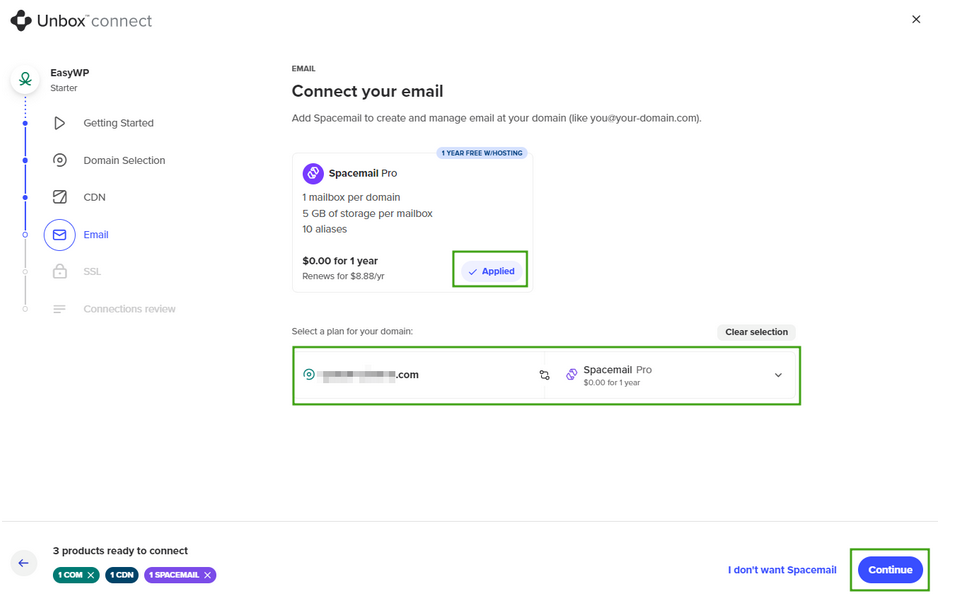
คุณยังสามารถข้ามขั้นตอนนี้หรือเลือกแผน Spacemail แบบชำระเงินจากเมนูดรอปดาวน์ ในตัวอย่างของเรา เราเลือกแผนฟรี:
ถัดไป เลือกใบรับรอง SSL สำหรับการสมัคร EasyWP ของคุณ: Free SSL (SSL จากหน่วยงานออกใบรับรองที่เชื่อถือได้ ติดตั้งใหม่อัตโนมัติทุก 90 วัน) หรือ Positive SSL (ใบรับรอง Sectigo SSL ปกป้อง 1 เว็บไซต์ ติดตั้งใหม่อัตโนมัติทุกปี):
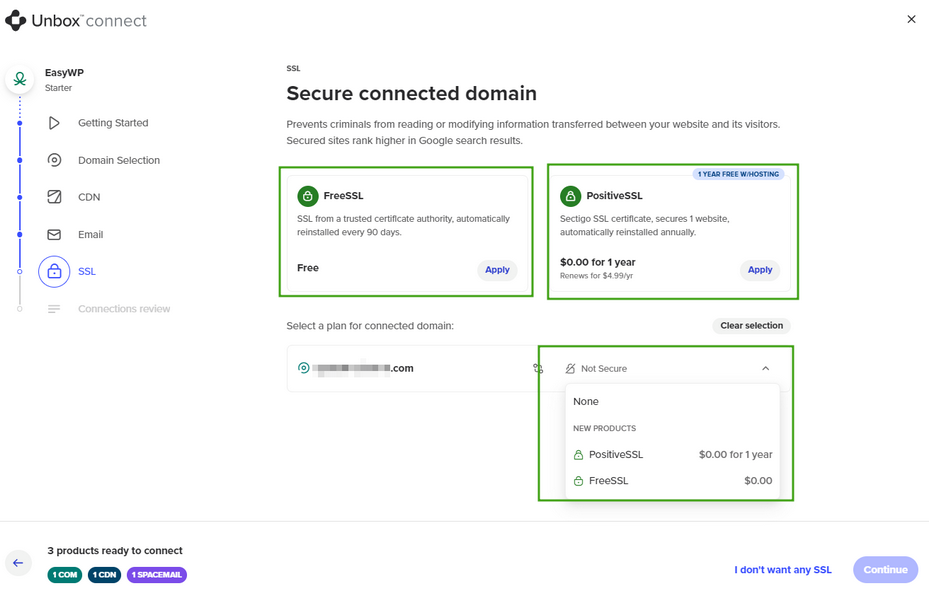
คุณยังสามารถเลือกไม่ใช้โดยเลือก ฉันไม่ต้องการ SSL ใด ๆ ในตัวอย่างของเรา เราเลือกตัวเลือก FreeSSL:
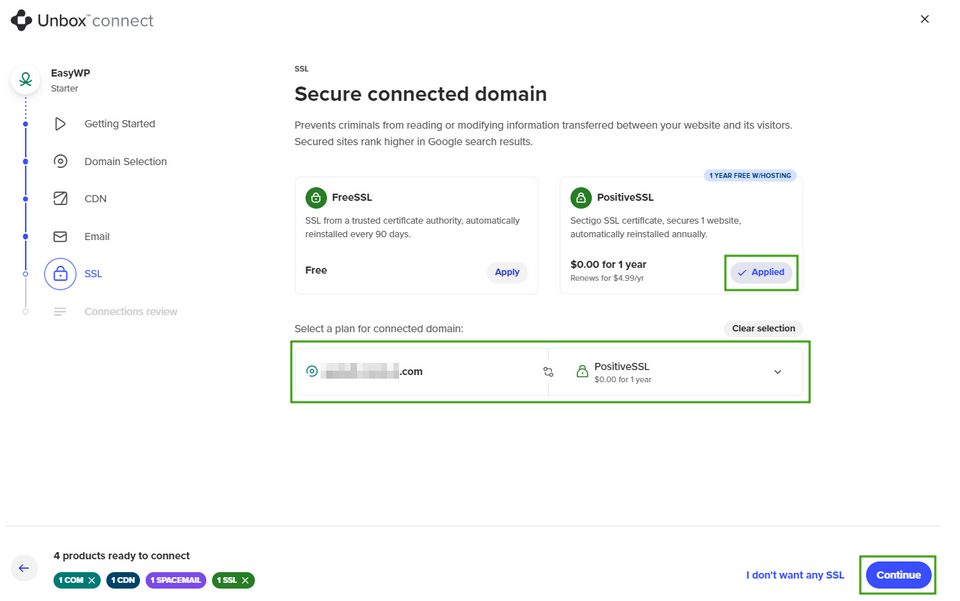
สรุปบริการทั้งหมดที่เกี่ยวข้องและสิ่งที่เชื่อมต่อจะแสดงบนหน้าจอรีวิวการเชื่อมต่อ หากทุกอย่างถูกต้อง ให้กด เชื่อมต่อ
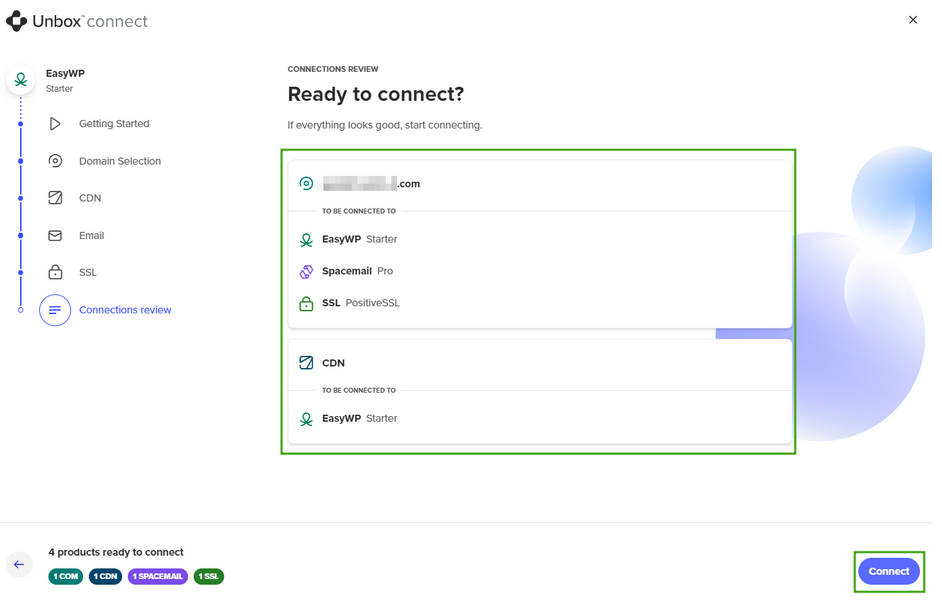
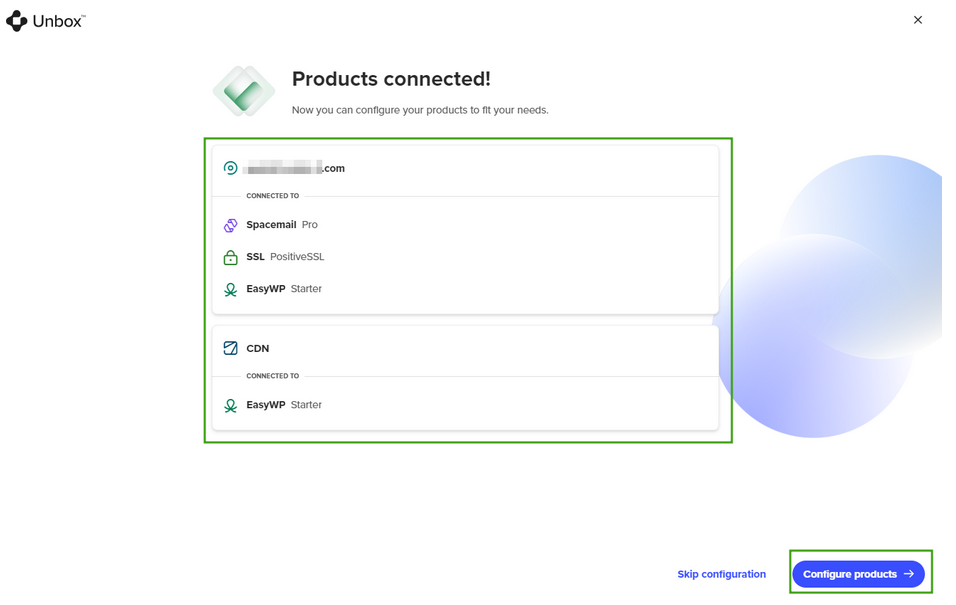
เมื่อผลิตภัณฑ์เชื่อมต่อแล้ว ให้กด กำหนดค่าผลิตภัณฑ์ หรือ ข้ามการกำหนดค่า
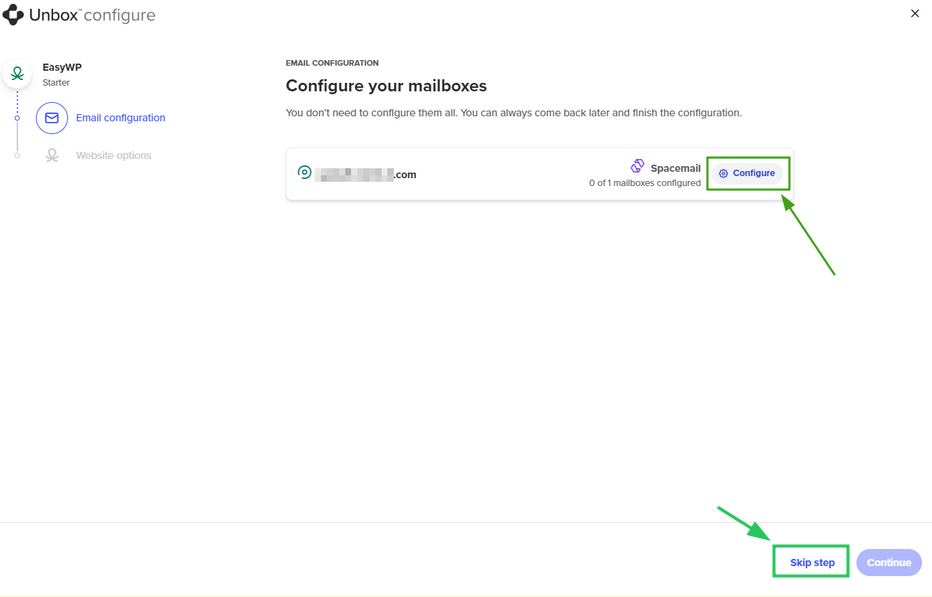
Spacemail จะถูกกำหนดค่าก่อน ให้กด กำหนดค่า เพื่อดำเนินการกำหนดค่าอีเมลต่อ หรือ ข้ามขั้นตอน เพื่อดำเนินการกำหนดค่า EasyWP ทันที
ถัดไป กำหนดค่าการตั้งค่า WordPress ของคุณโดยป้อนชื่อเว็บไซต์ ชื่อผู้ใช้ และรหัสผ่าน:
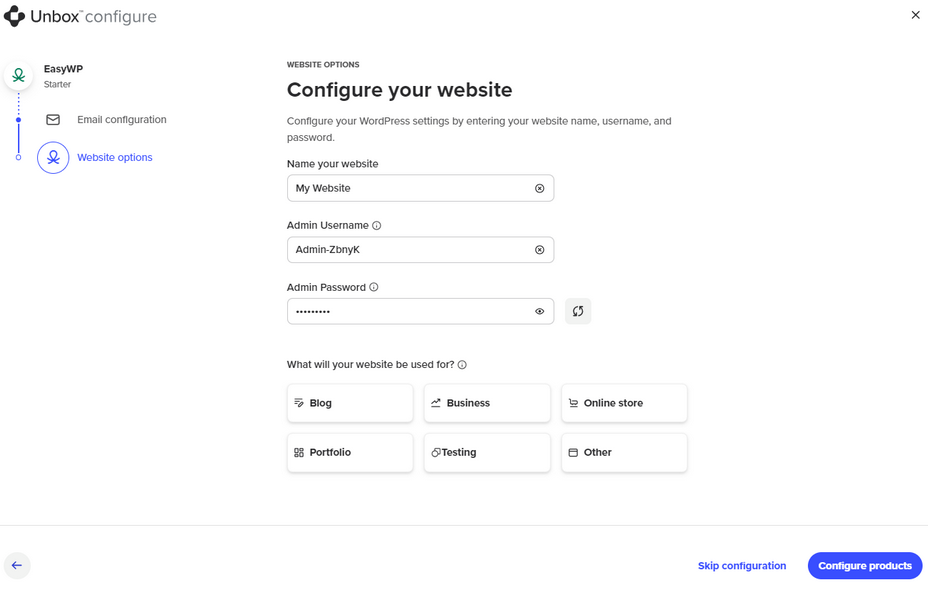
กด กำหนดค่าผลิตภัณฑ์ เพื่อเสร็จสิ้นกระบวนการ Unboxing เพื่อจบ กด เสร็จสิ้น หรือ เปิดใน EasyWP Manager
วิธีเชื่อมต่อ EasyWP กับโดเมนภายนอก
คุณสามารถเชื่อมต่อโดเมนภายนอกกับ EasyWP ได้ในระหว่างกระบวนการ Unbox™ การตั้งค่าคล้ายกับการเชื่อมต่อ EasyWP กับโดเมน Spaceship อย่างไรก็ตาม ไม่เหมือนกับ Spaceship การกำหนดค่าระเบียนต้องทำด้วยตนเองหลังจากการ Unbox เสร็จสิ้น
โดเมนภายนอกที่มีสิทธิ์จะมีสถานะ ลงทะเบียนแล้ว และมีปุ่ม เชื่อมต่อ ที่ใช้งานอยู่ถัดจากนั้น
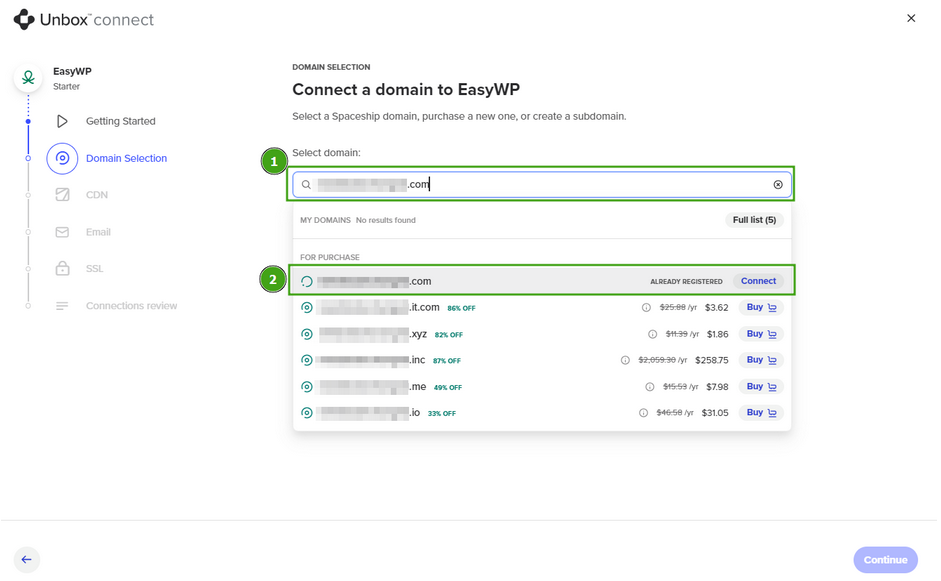
หากโดเมนภายนอกถูกใช้งานกับผลิตภัณฑ์โฮสติ้งอื่นบน Spaceship จะถูกระบุว่า การเชื่อมต่อขัดแย้ง:
โดเมนภายนอกที่เชื่อมต่อแล้วจะมีแท็ก EXTERNAL กำกับไว้
การกำหนดค่าระเบียน
หากคุณไม่ได้ตั้งค่า DNS ระหว่างการ Unbox คุณสามารถดำเนินการได้ในภายหลังโดยใช้ EasyWP Manager จะมีข้อความแจ้งเตือนปรากฏใต้โดเมนที่เชื่อมต่อกับการสมัคร EasyWP ของคุณ แจ้งว่าต้องกำหนดค่า DNS:
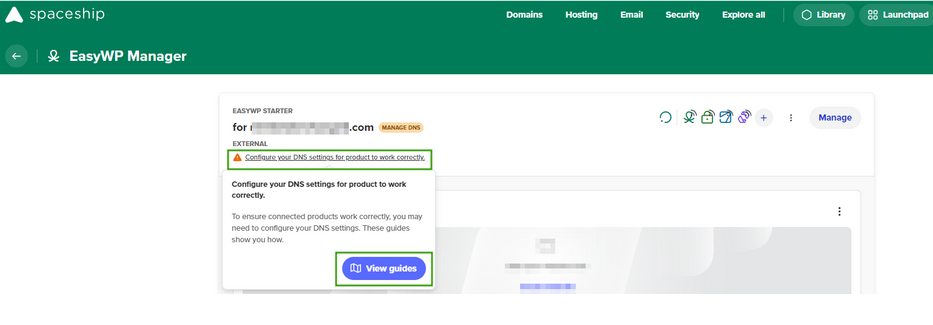
เมื่อคุณกด ดูคู่มือ ตัวเลือกต่อไปนี้จะพร้อมใช้งาน:
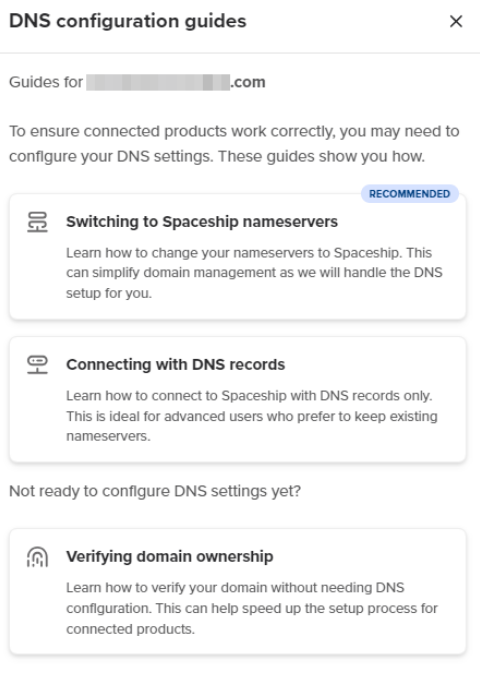
มีหลายตัวเลือกในการเชื่อมต่อโดเมนภายนอกกับ EasyWP:
กำหนดค่า Nameserver ของ Spaceship ที่ฝั่งผู้รับจดทะเบียนโดเมนของคุณ:
launch1.spaceship.net
launch2.spaceship.net
หมายเหตุ: แนะนำให้ใช้การตั้งค่านี้เพื่อเชื่อมต่อโดเมนกับการสมัคร EasyWP ของคุณโดยอัตโนมัติ ด้วยตัวเลือกนี้ คุณจะสามารถจัดการระเบียนโฮสต์สำหรับโดเมนของคุณในบัญชี Spaceship >> ตัวจัดการโดเมน
2. สร้างระเบียนโฮสต์ในบัญชีผู้ให้บริการ DNS ของคุณ
หมายเหตุ: ระเบียนโฮสต์จะแสดงเฉพาะหลังจากสร้างเว็บไซต์และกระบวนการ Unbox™ เสร็จสมบูรณ์แล้ว
เมื่อกำหนดค่าระเบียนแล้ว การแพร่กระจายอาจใช้เวลาสักครู่ EasyWP และโดเมนบุคคลที่สามจะใช้งานโดยอัตโนมัติเมื่อการแพร่กระจายเสร็จสมบูรณ์
EasyWP กับซับโดเมน
การใช้ซับโดเมนกับการสมัคร EasyWP นั้นง่ายมาก เพียงกรอกซับโดเมนระหว่างกระบวนการ Unbox™
เมื่อใช้ซับโดเมนที่เกี่ยวข้องกับโดเมนที่จดทะเบียนกับ Spaceship จะมีปุ่ม สร้างซับโดเมน แสดงขึ้น:
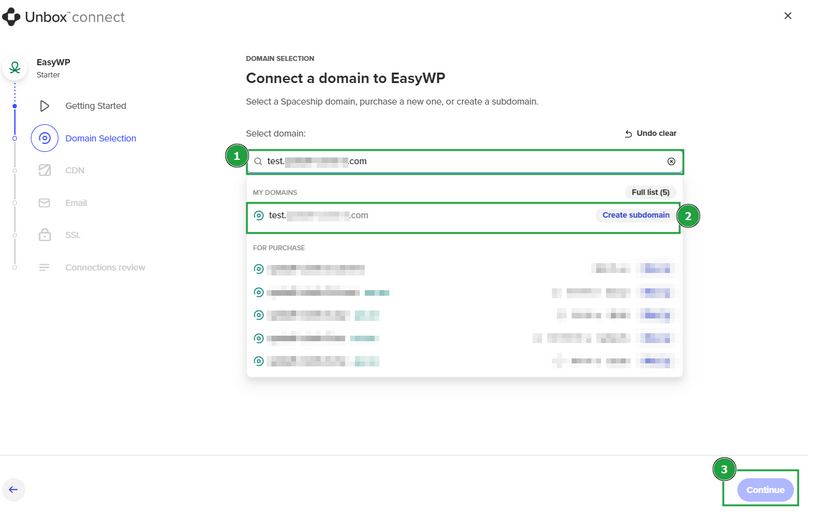
หากคุณเชื่อมต่อซับโดเมนที่เกี่ยวข้องกับโดเมนบุคคลที่สาม External จะแสดงถัดจากซับโดเมน กด สร้างซับโดเมน เพื่อดำเนินการต่อ
หมายเหตุ: เพื่อให้ซับโดเมนที่อิงกับโดเมนบุคคลที่สามทำงานร่วมกับ EasyWP บน Spaceship ได้อย่างถูกต้อง ให้กำหนดค่า Nameserver ของ Spaceship ที่ฝั่งผู้รับจดทะเบียนโดเมน
จะไม่สามารถเชื่อมต่อและใช้ Supersonic CDN และ Spacemail Pro ฟรีสำหรับซับโดเมนบุคคลที่สามและซับโดเมนที่เกี่ยวข้องกับ Spaceship ได้ คุณจะมีตัวเลือกเพียง "ฉันไม่ต้องการ CDN"/"ฉันไม่ต้องการ Spacemail" เท่านั้น ปุ่ม ใช้ จะเป็นสีเทาและไม่สามารถใช้งานได้
เมื่อเชื่อมต่อซับโดเมนและกระบวนการ Unbox™ เสร็จสิ้นแล้ว ระเบียน EasyWP จะถูกสร้างขึ้นโดยอัตโนมัติ การแพร่กระจายอาจใช้เวลาสูงสุด 60 นาที สำหรับซับโดเมนที่จดทะเบียนกับโดเมน Spaceship และสูงสุด 48 ชั่วโมง สำหรับซับโดเมนภายใต้โดเมนบุคคลที่สาม เนื่องจากการเปลี่ยน Nameserver คุณสามารถตรวจสอบว่าการแพร่กระจายเสร็จสมบูรณ์หรือไม่โดยเข้าสู่ระบบ บัญชี Spaceship และไปที่แท็บ Advanced DNS สำหรับซับโดเมนที่เกี่ยวข้อง
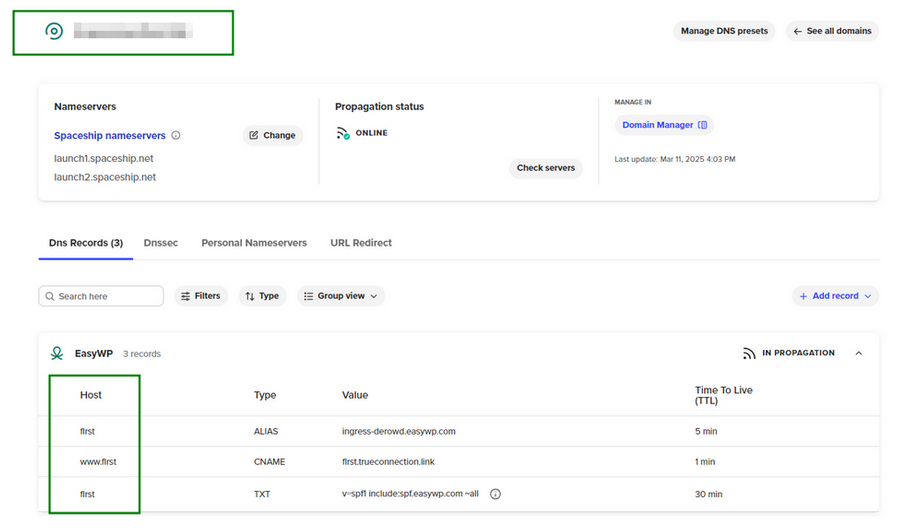
นี่คือระเบียนที่ถูกสร้างขึ้นโดยอัตโนมัติเมื่อคุณเสร็จสิ้นการ Unbox ขึ้นอยู่กับซับโดเมน
ระเบียน EasyWP สำหรับซับโดเมนภายใต้โดเมนบุคคลที่สาม
ซับโดเมน เมื่อสร้างเว็บไซต์แล้ว จะปรากฏแยกต่างหากในเมนู Domain List พร้อมระเบียน EasyWP ต่อไปนี้สำหรับ @ และ www host
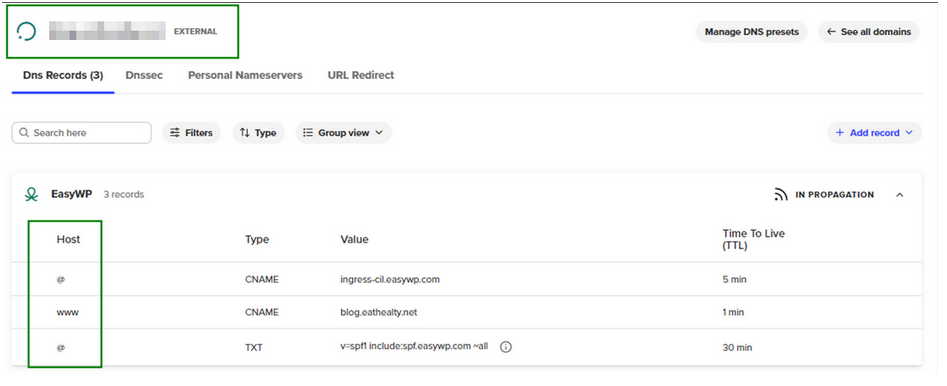
ระเบียน EasyWP สำหรับซับโดเมนภายใต้โดเมน Spaceship
ต่างจากซับโดเมนบุคคลที่สาม ซึ่งจะปรากฏแยกต่างหากในเมนู Domain List ระเบียนสำหรับซับโดเมน Spaceship จะถูกสร้างขึ้นโดยตรงสำหรับโดเมนหลักสำหรับ www.subdomain และ subdomain host