如何备份和恢复 WordPress 网站
无论网站所有者有多有经验,备份网站都是必不可少的。网站可能会被外部人员入侵、升级后崩溃,或因人为错误而出现故障。这时,保存的文件和数据副本就派上用场了。保持网站的最新备份可以节省时间,减少压力和停机时间。
本指南介绍如何管理 EasyWP 备份:
如何为 WordPress 应用创建备份
如何下载 WordPress 应用的备份
如何恢复 WordPress 应用的备份
入门:
登录您的 Spaceship 账户并前往 Launchpad。
选择 EasyWP Manager。
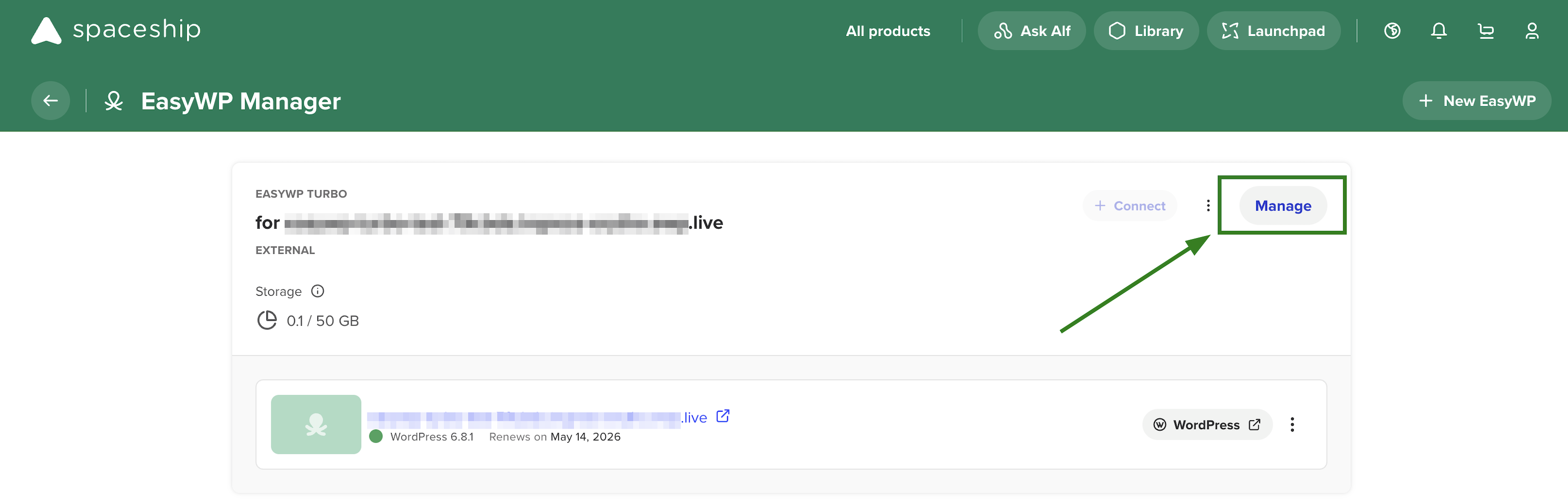
找到所需的 EasyWP 订阅并点击 管理按钮:
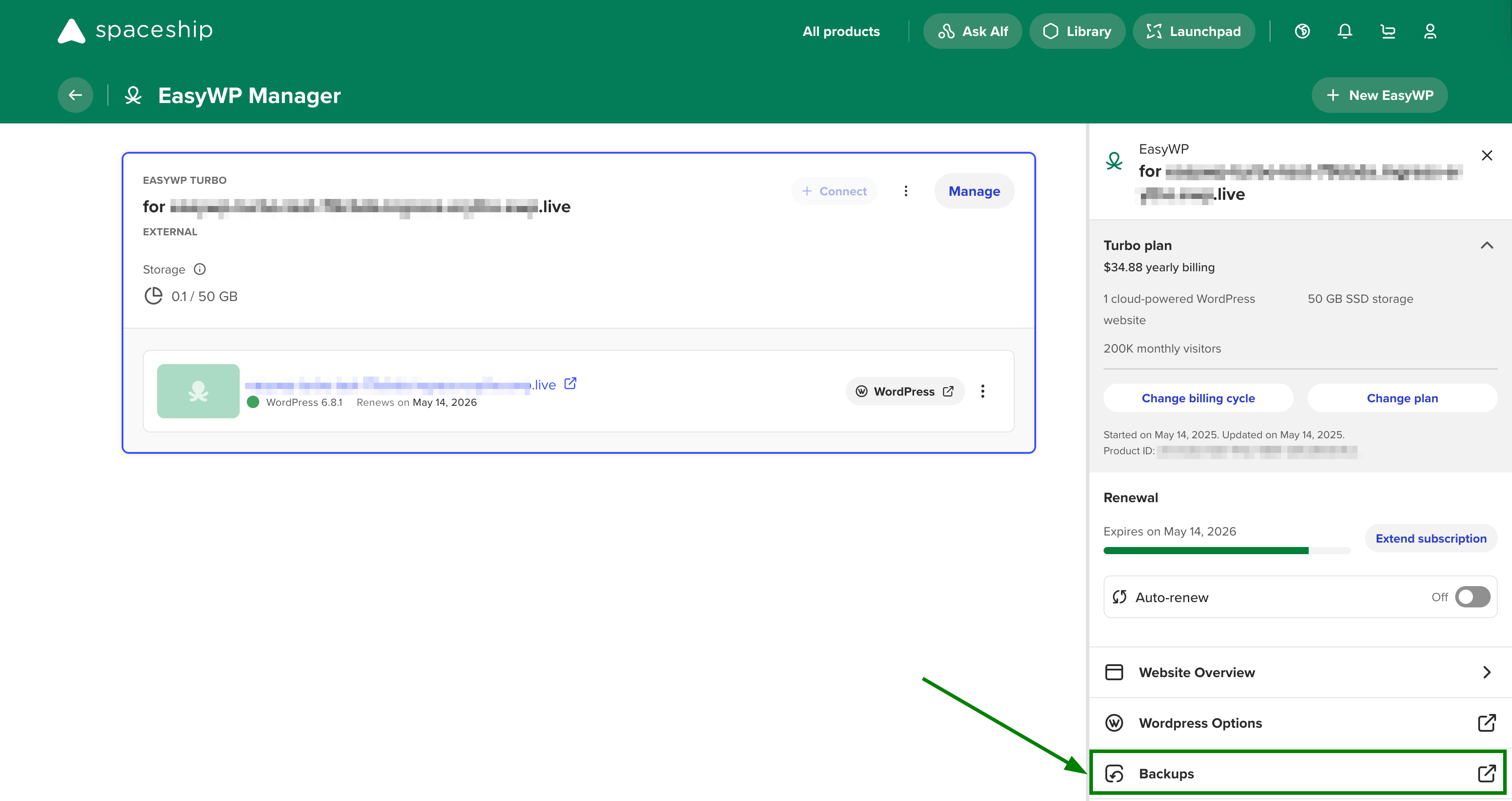
3. 前往 备份部分:
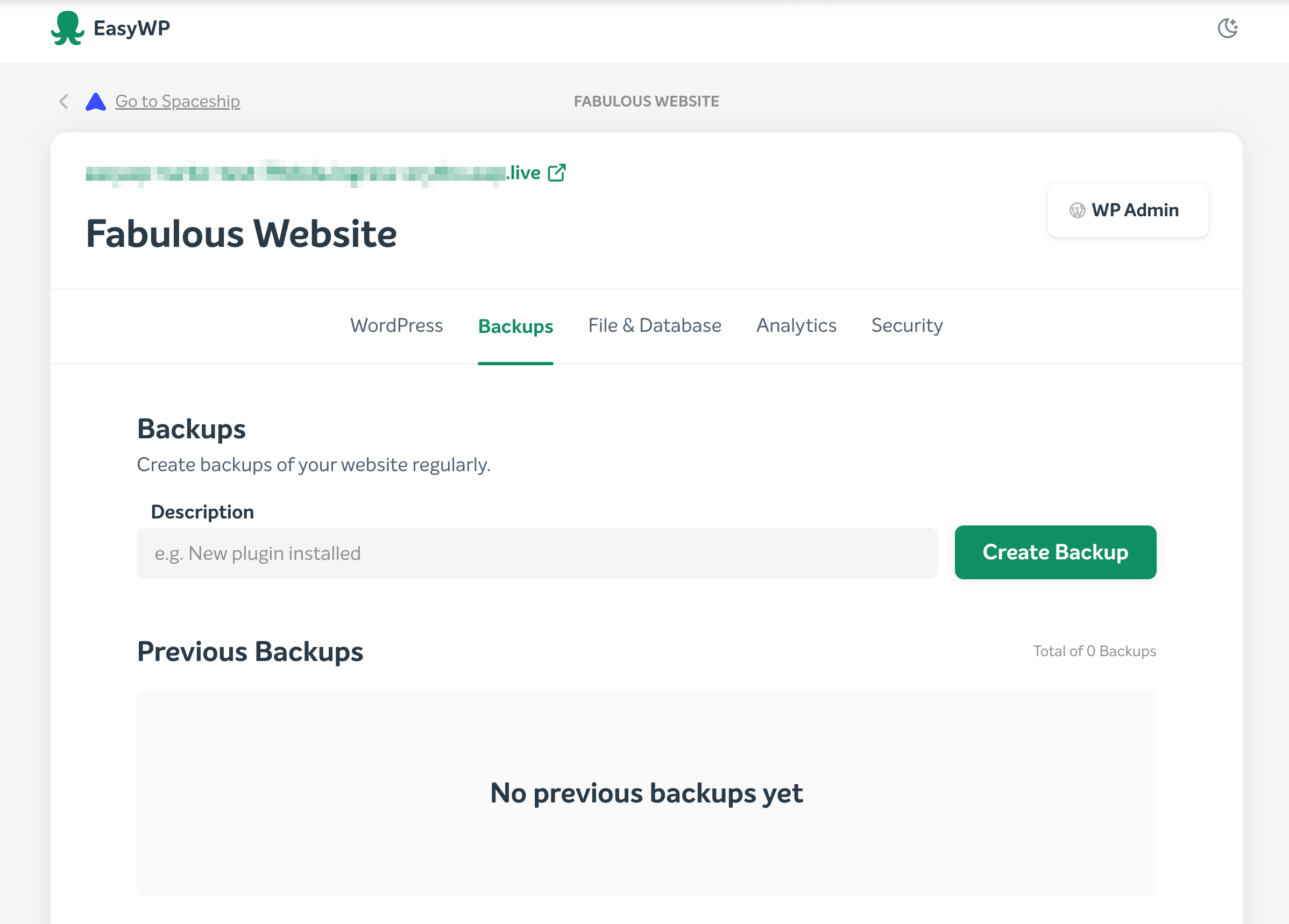
在 备份部分,您可以创建新备份、恢复先前备份、下载数据库和/或文件的备份,并查看您的 备份列表:
如何为 WordPress 应用创建备份:
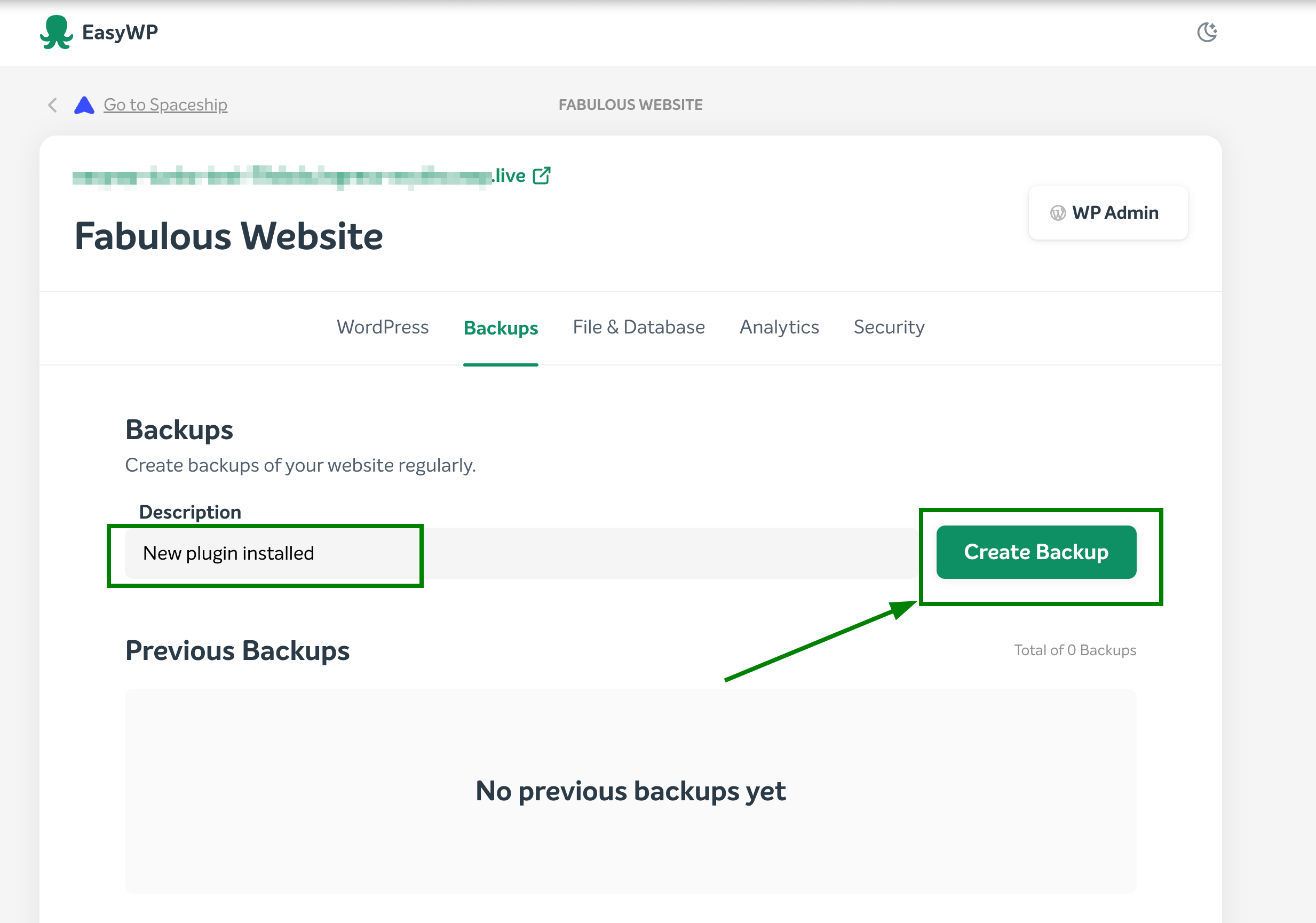
1. 在 备份部分,在 描述字段输入所需的备份名称,然后点击 创建备份:
2. 生成备份后,它将在可用备份列表中显示:
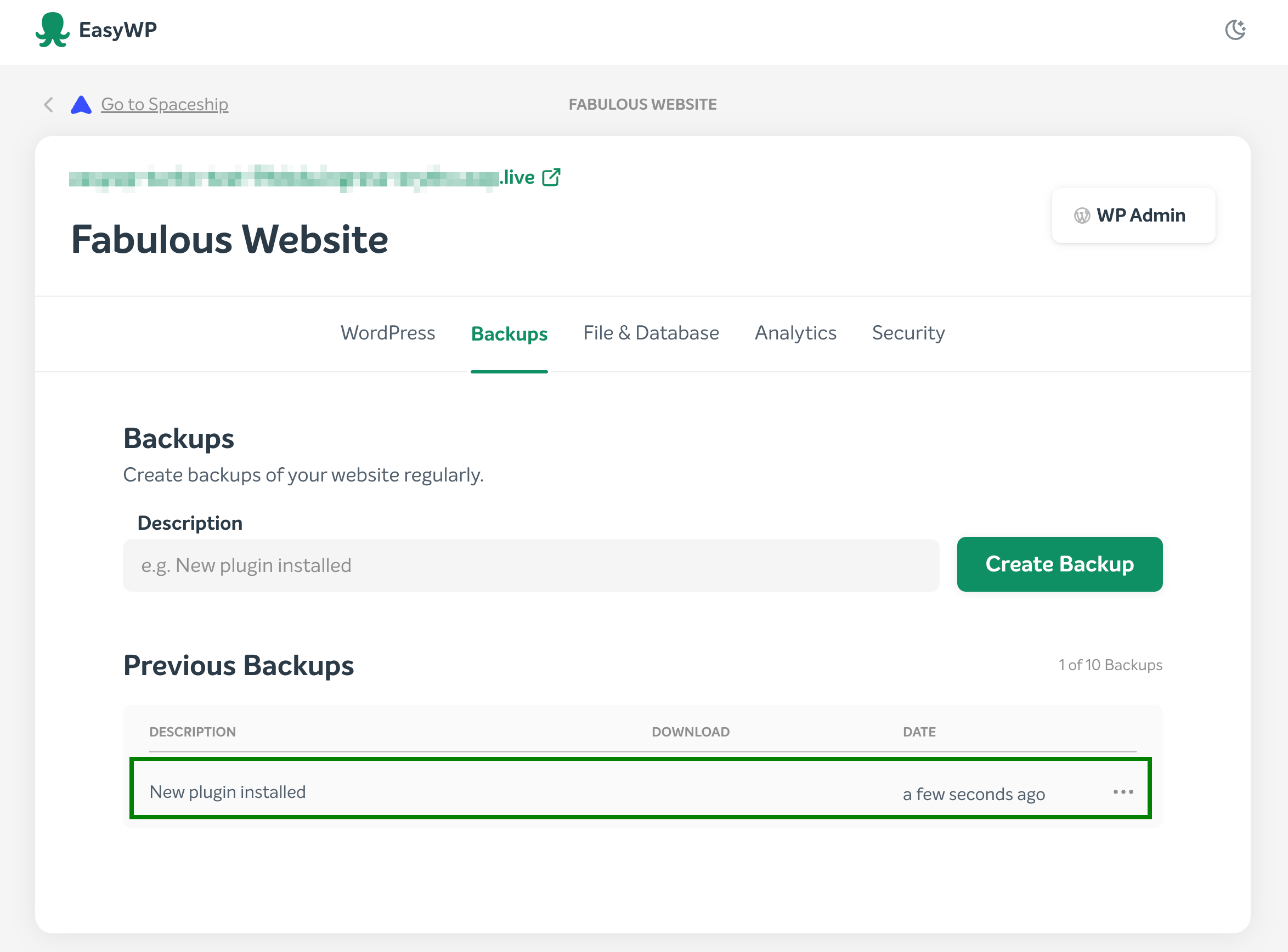
3. 您将在 备份部分收到相应通知:

注意: 最多可存储 10 个备份。备份大小不计入订阅的总磁盘使用量。
如何下载 WordPress 应用的备份:
1. 在您的 备份部分,点击所需备份右侧的更多(...)选项,并选择 准备下载:
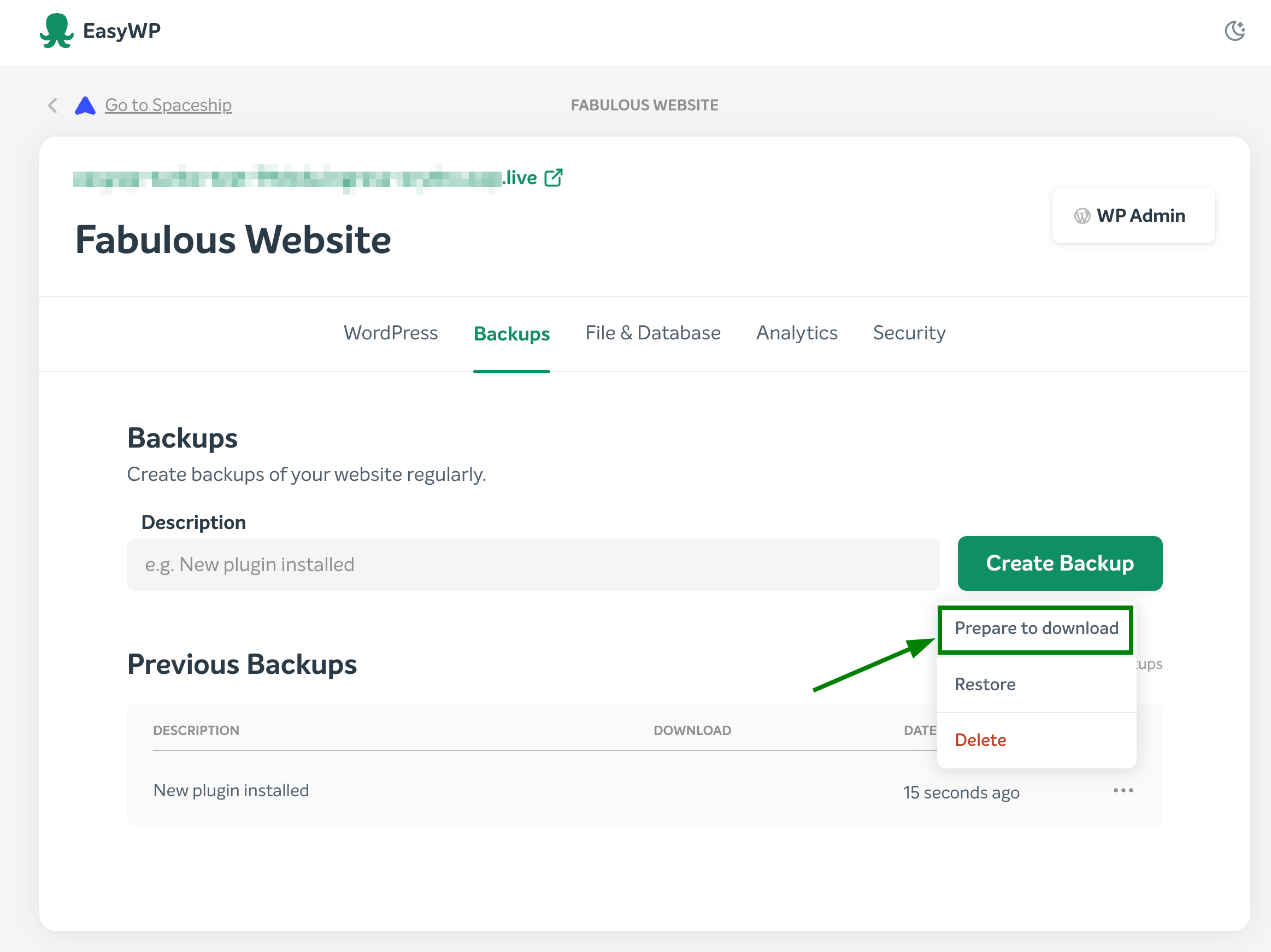
系统将开始为您准备备份以供下载:
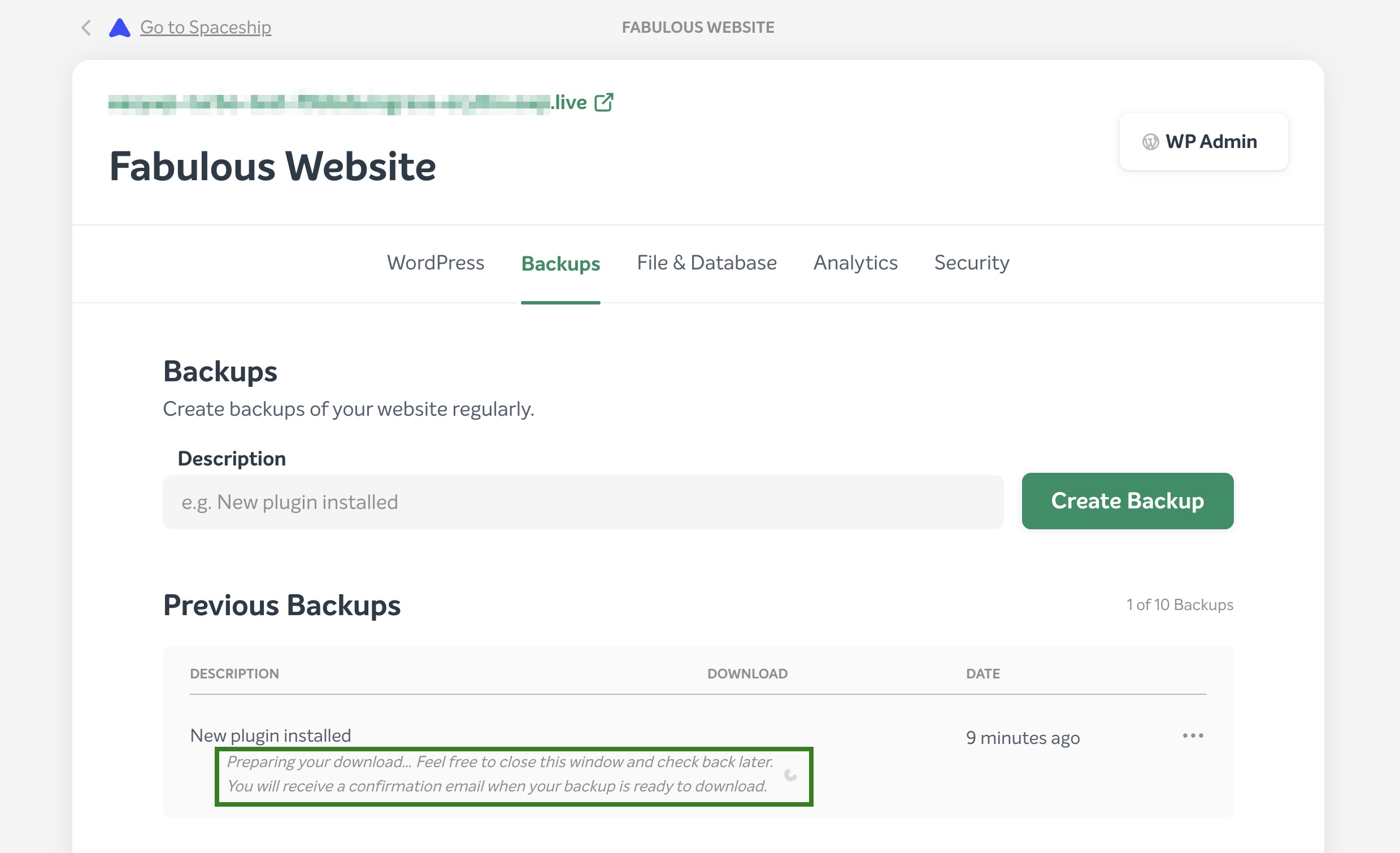
2. 备份准备好下载后,您将收到相应通知,并可选择以下两个选项:
下载数据库;
下载 WordPress 应用的文件备份。
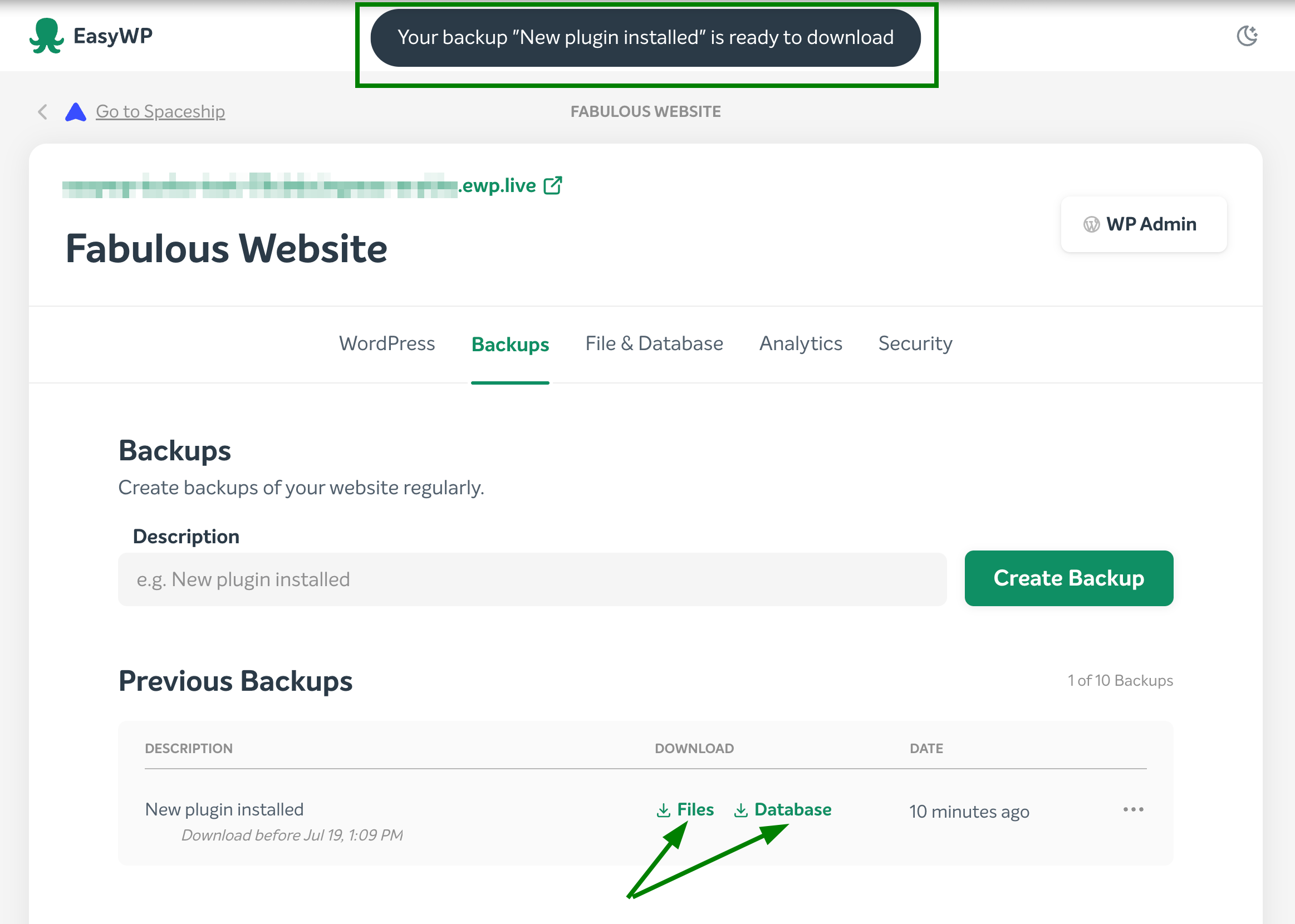
3. 选择所需备份后,相应的 .tar.gz 压缩包将下载到您的本地电脑。
如何从 EasyWP 备份恢复 WordPress 网站
在您的 备份部分,从可用备份列表中选择要恢复的备份。点击更多(...)图标并选择 恢复。文件和数据库都会被恢复。
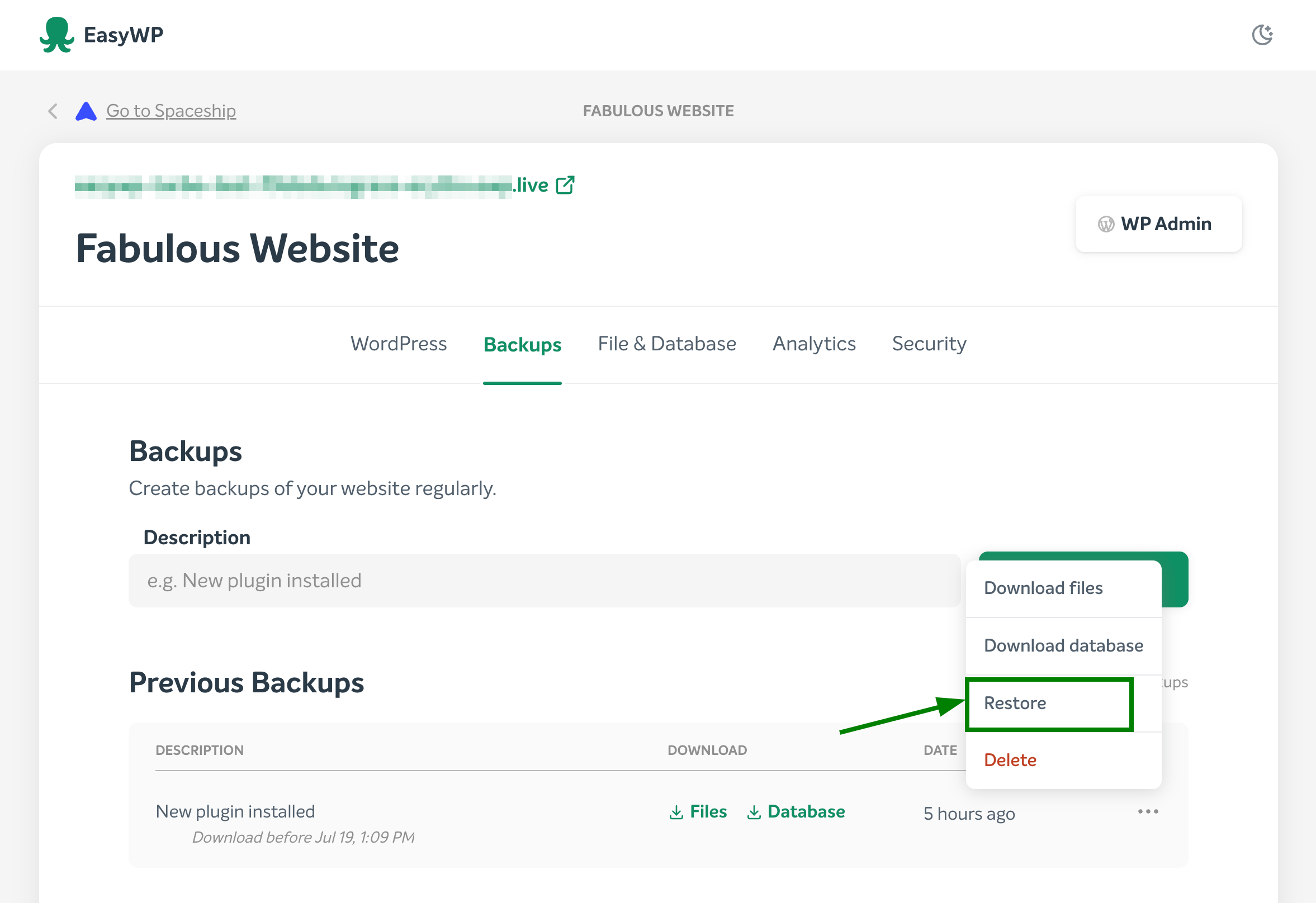
注意: 如果备份恢复或创建过程正在进行中,系统将阻止您启动另一次恢复或创建/删除备份。请等待当前过程完成后再继续操作。
注意: 一旦恢复过程开始,无法中断。备份恢复将用备份内容覆盖所有当前内容。系统会自动创建一个 恢复前自动备份,以便在出现问题时可以恢复。当备份恢复完成后,您将收到相应通知:
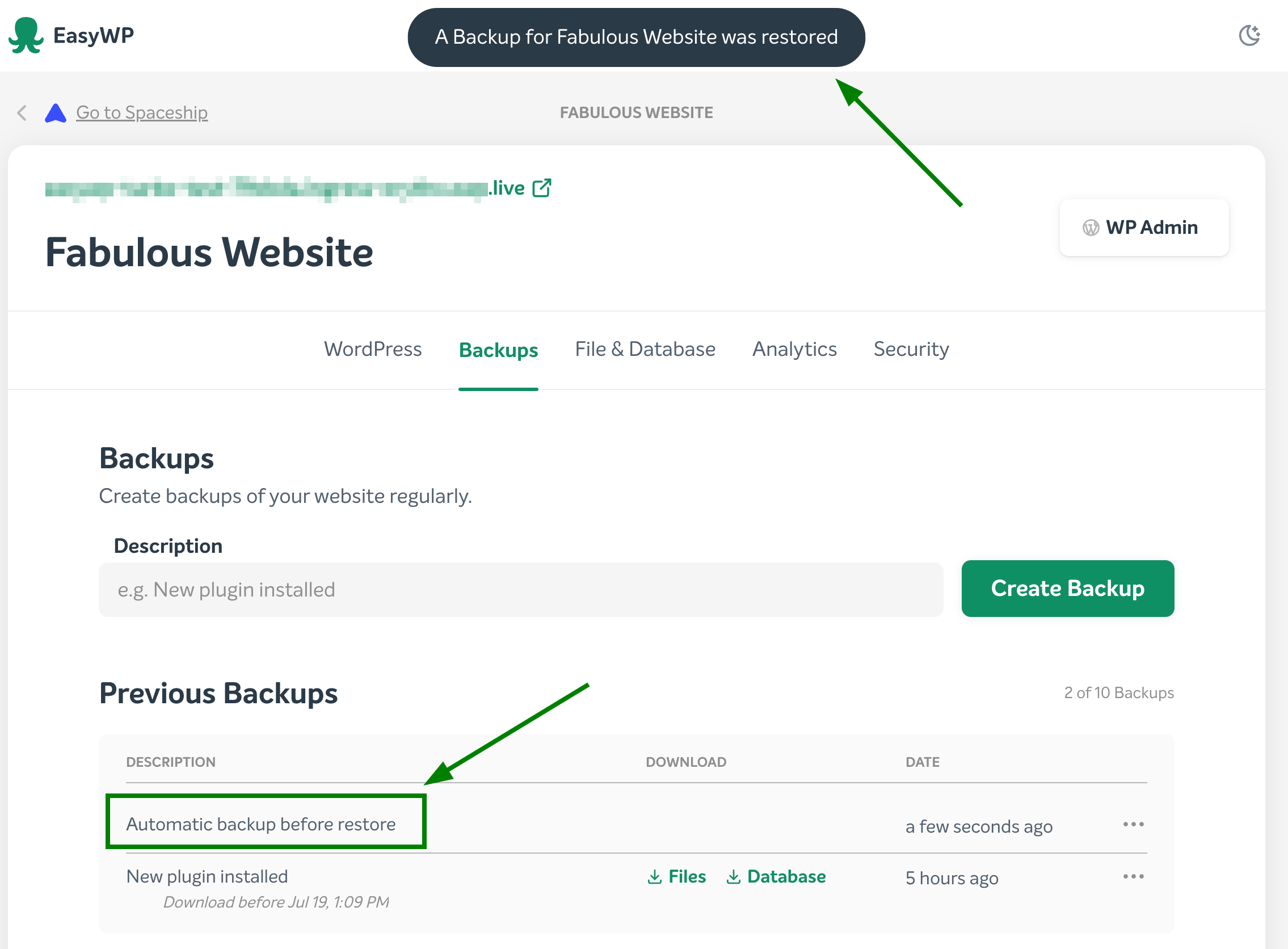
就是这样!