Jak aktivovat licenci cPanel
Po úspěšné instalaci softwarového balíčku cPanel (WHM) na Virtuální stroj (VM) je dalším povinným krokem registrace nebo přihlášení (pokud již máte aktivní účet) ke službě licence cPanel.
Poznámka: Kvůli uzavřenému výchozímu SMTP portu na našich Virtuálních strojích není nativní e-mailová služba cPanel momentálně dostupná. Je však možné nastavit a používat některé externí e-mailové služby (například SendGrid nebo Mailgun).
Tento průvodce poskytuje podrobné pokyny, jak správně postupovat.
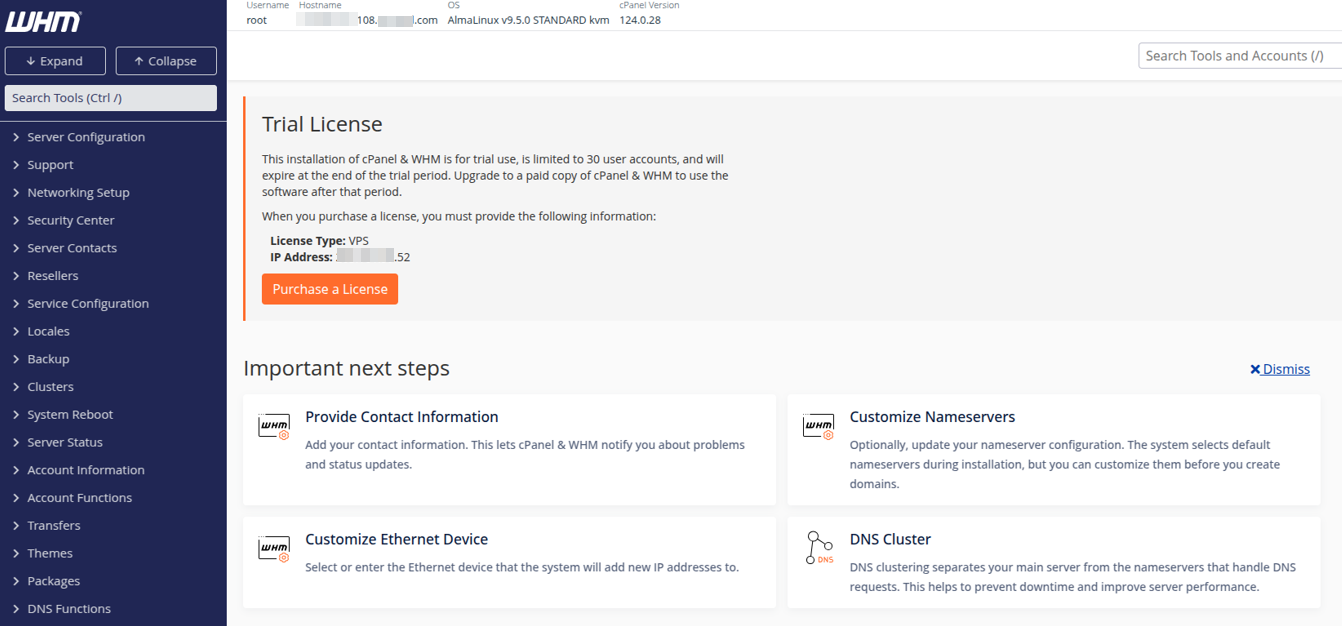
Po instalaci softwarového balíčku cPanel bude vygenerován dočasný odkaz na přihlášení do WHM ve formátu https://[server_ip_address]:2087.
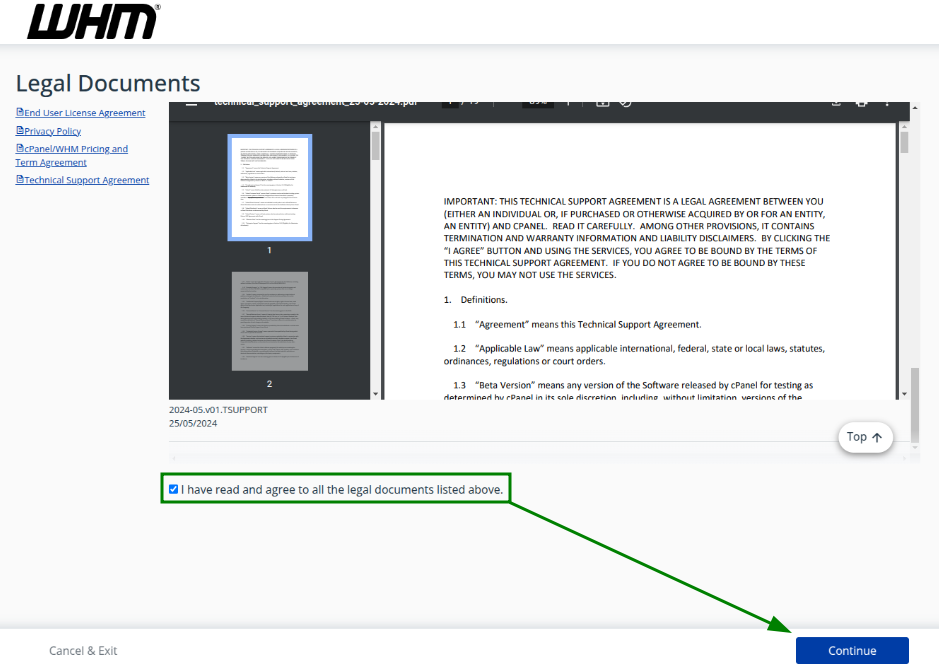
Odkaz můžete také získat ze souboru protokolu /var/log/cpanel-install.log v cPanelu >> v nabídce Správce souborů. Odkaz na přihlášení do WHM bude uveden na konci souboru po informaci o úspěšné instalaci.Použijte vygenerovaný přihlašovací odkaz pro vstup do svého účtu WHM. Zkontrolujte právní dokumenty, které jsou vám k dispozici, zaškrtněte políčko „Přečetl jsem si“ a klikněte na „Pokračovat“:
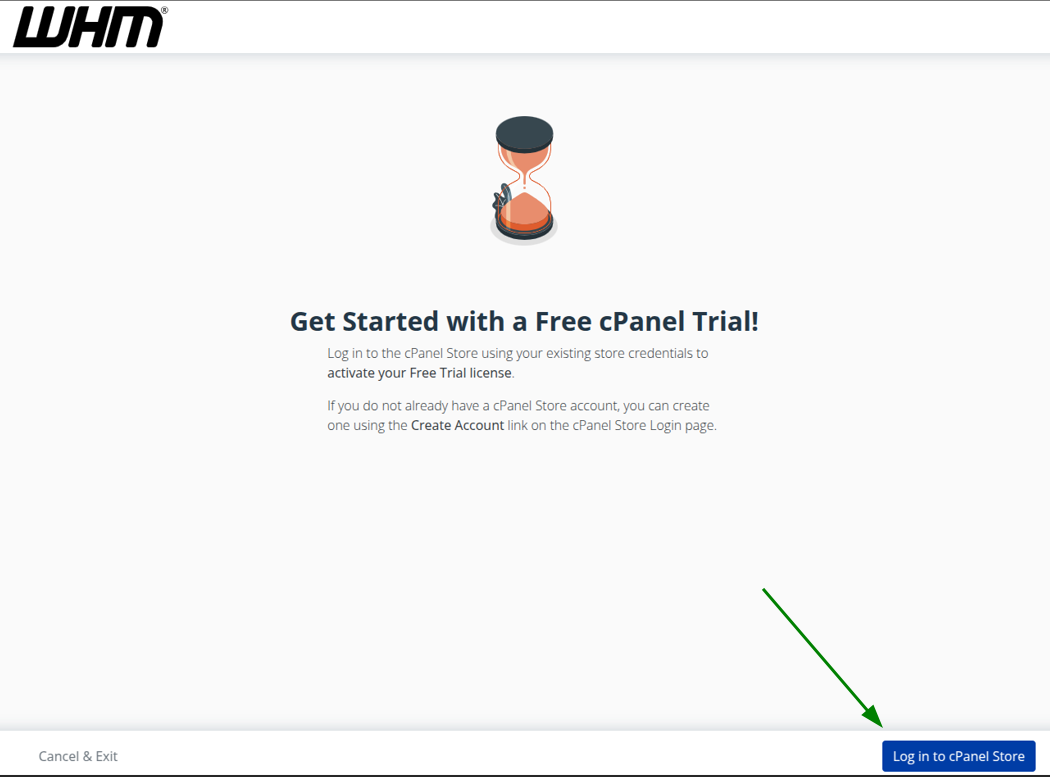
Dalším krokem je přihlášení do cPanel Store. Klikněte na příslušné tlačítko, jak je zobrazeno na snímku obrazovky:
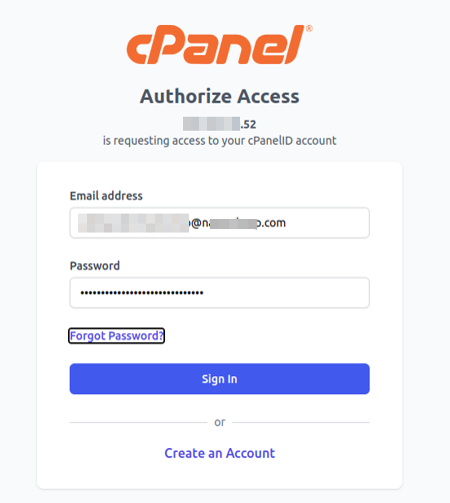
Na další stránce se přihlaste ke svému účtu cPanel. Pokud ještě účet nemáte, můžete si jej v tomto kroku zaregistrovat kliknutím na možnost „Vytvořit účet“:
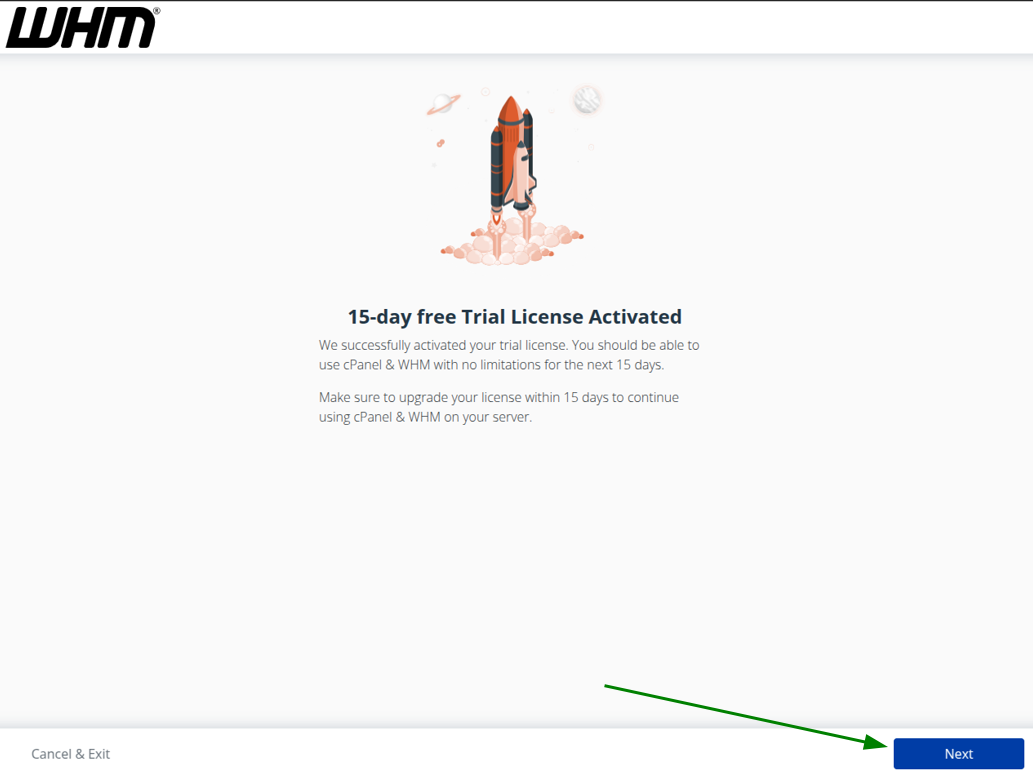
Po dokončení se zobrazí informační stránka o aktivaci 15denní bezplatné zkušební licence. Přečtěte si ji a klikněte na „Další“:
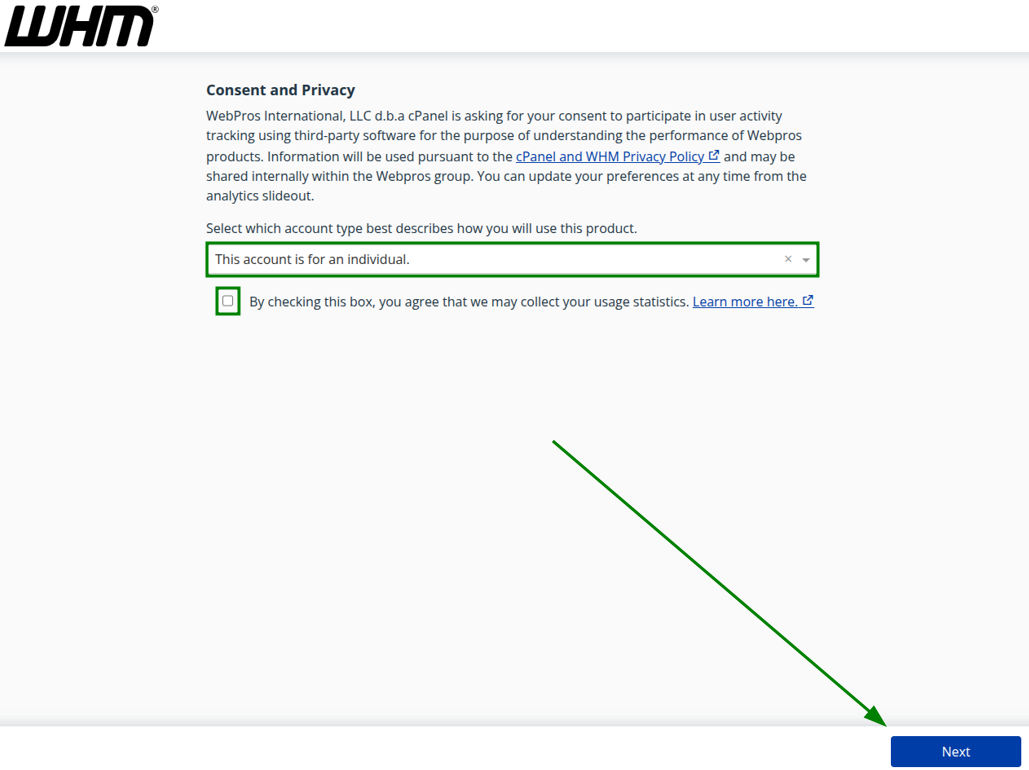
Další stránka se týká Souhlasu a ochrany soukromí. Vyberte typ účtu, který popisuje, jak budete produkt cPanel používat, zaškrtněte políčko (pokud je to potřeba) a klikněte na „Další“:
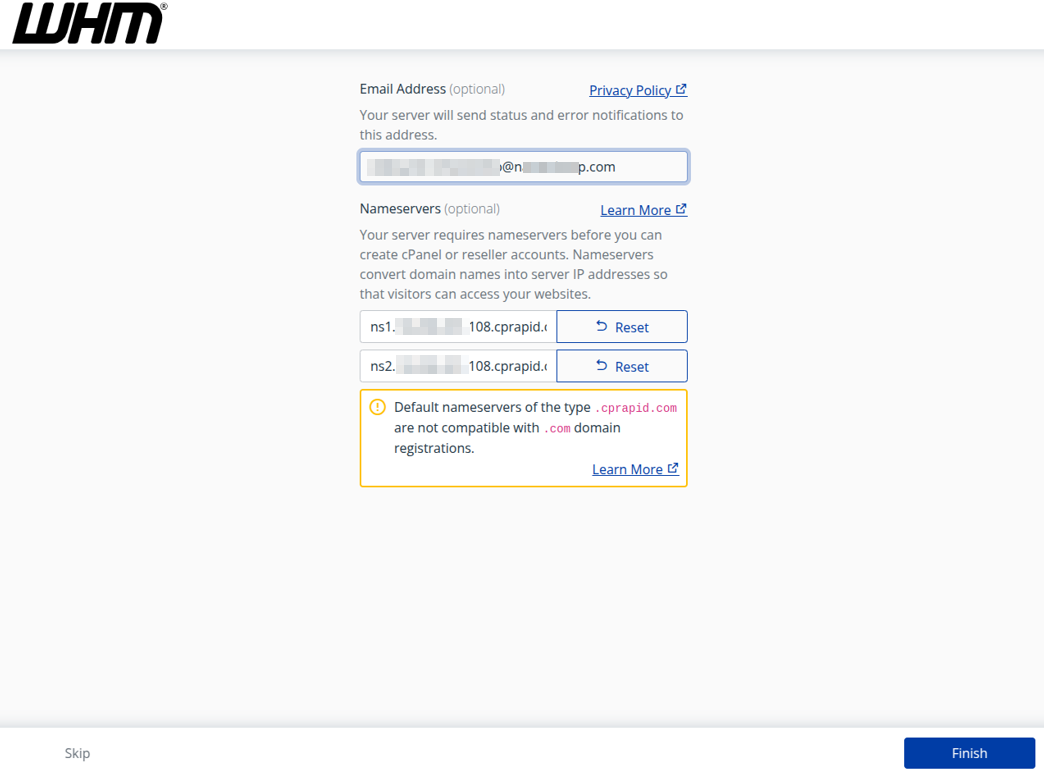
Zkontrolujte stránku průvodce nastavením serveru a dokončete proces kliknutím na tlačítko „Dokončit“:
Na stránce „Feature Showcase“ můžete zkontrolovat a povolit navrhované funkce cPanelu, které mohou být užitečné. Stránka se může čas od času zobrazit, když jsou k dispozici nějaké aktualizace nebo nové funkce.
Povolte potřebné funkce a klikněte na „Uložit nastavení“ nebo tento krok přeskočte a klikněte na „Přejít do WHM“: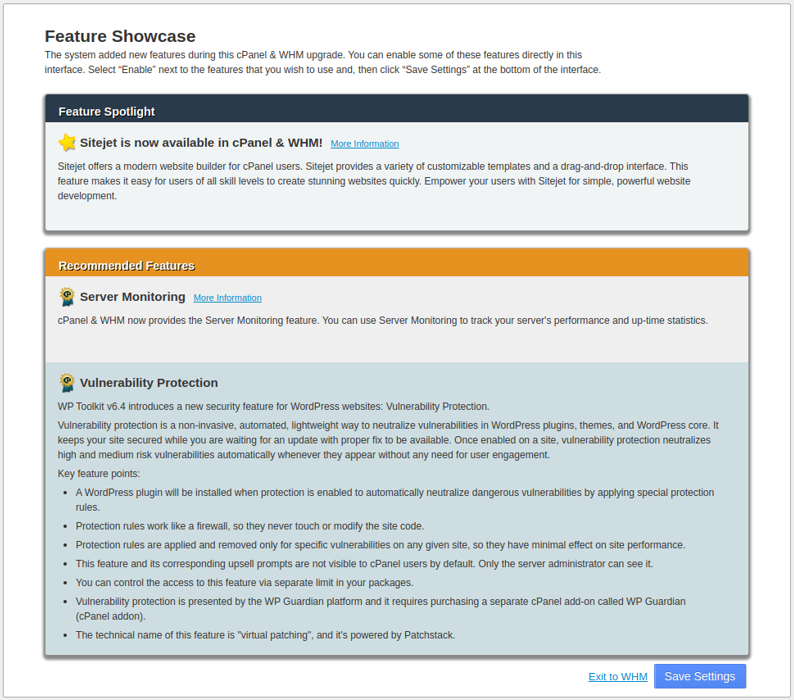
To je vše. Nyní můžete začít pracovat z účtu WHM: