Thunderbird में Spacemail CalDAV सेटअप
इस लेख में, आप पाएंगे कि Spacemail कैलेंडर को Thunderbird ईमेल क्लाइंट में CalDAV प्रोटोकॉल का उपयोग करके कैसे सेटअप करें, इसकी चरण-दर-चरण निर्देश।
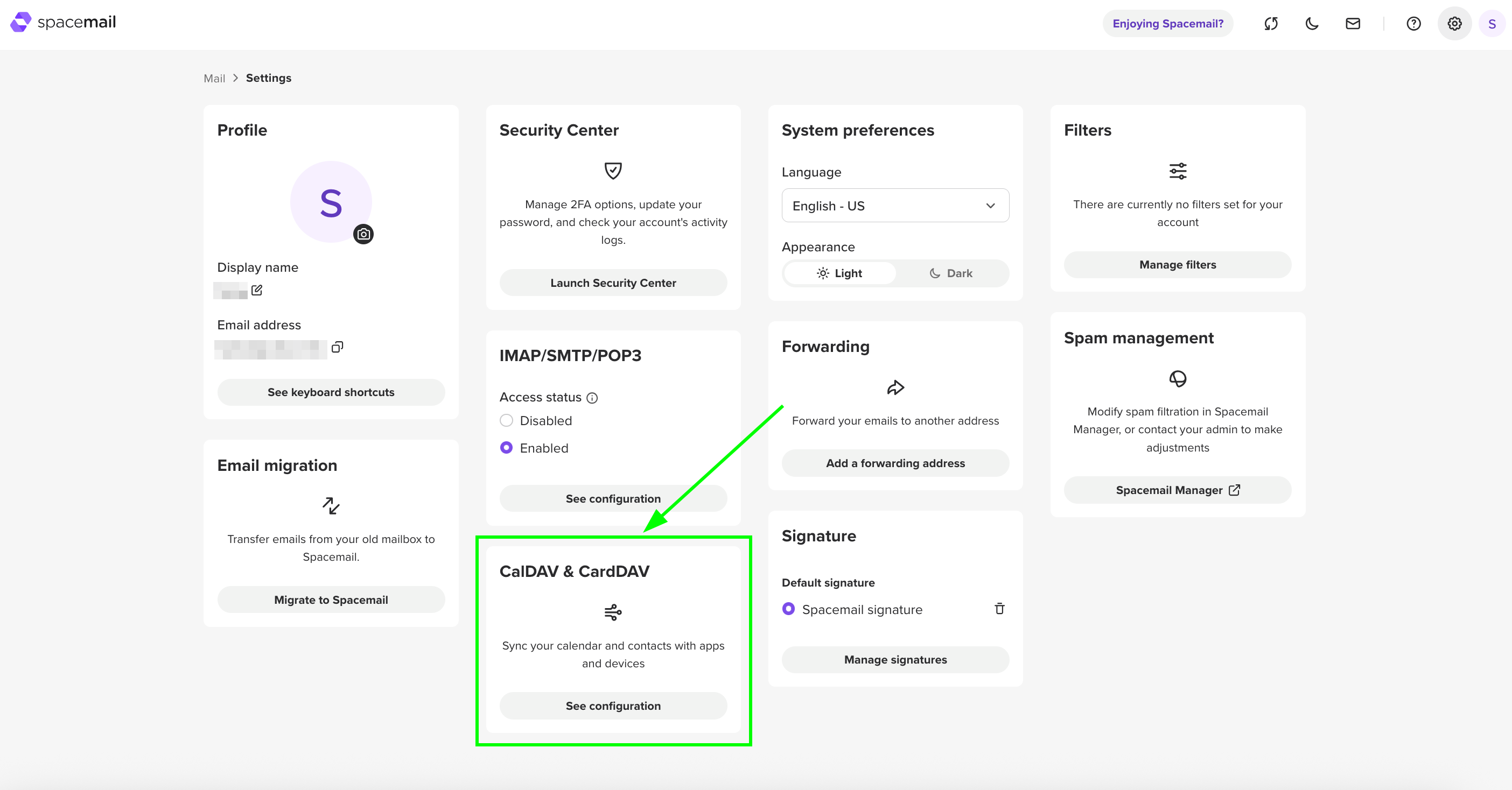
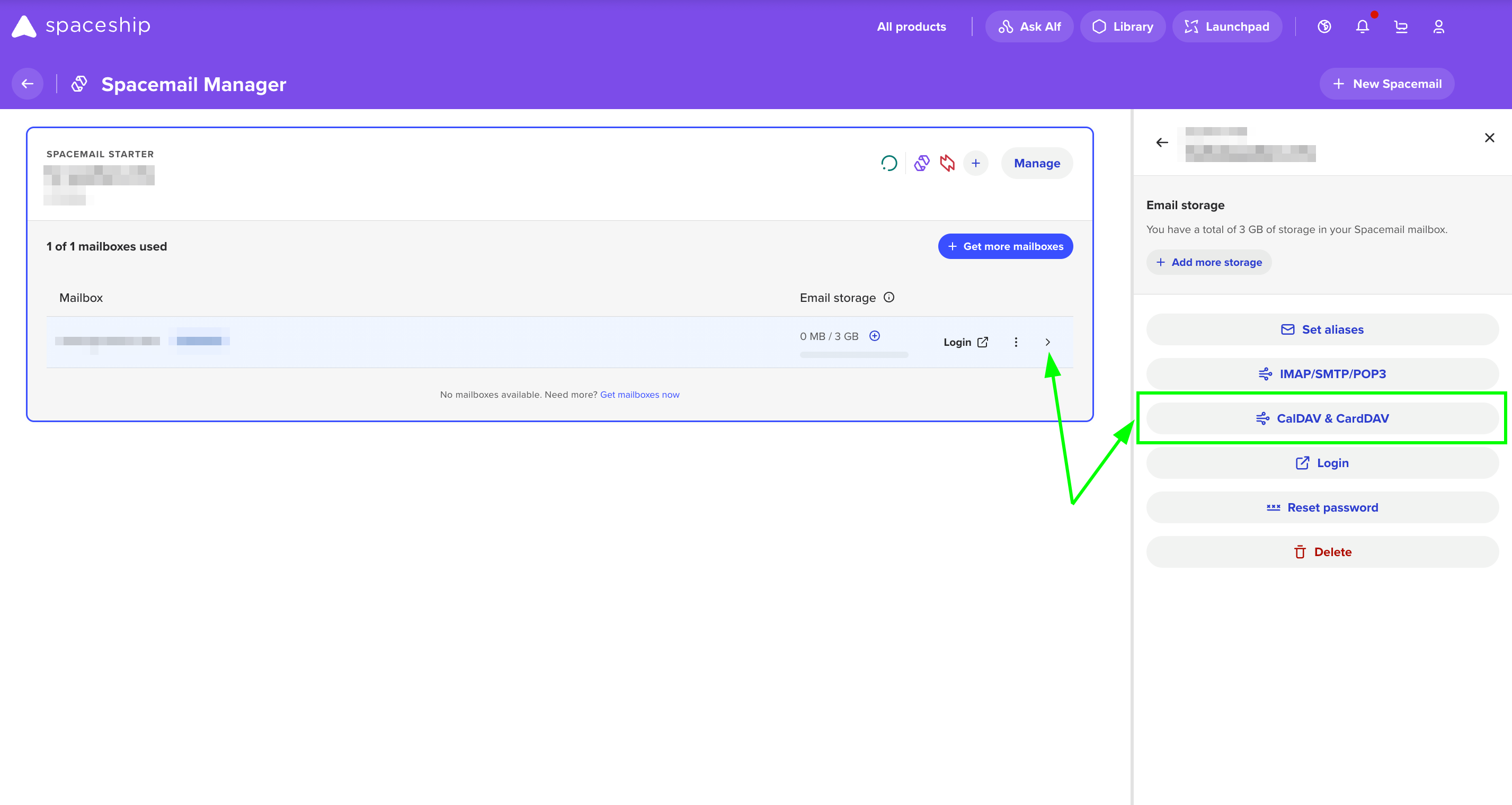
यहाँ बताया गया है कि आप इस कनेक्शन के लिए आवश्यक सेटिंग्स कैसे ढूंढ सकते हैं:
Spacemail वेबमेल के Settings में:
Spacemail Manager में:
आवश्यक विवरण प्राप्त हो जाने के बाद, कृपया सेटअप जारी रखने के लिए ये चरण अपनाएँ:
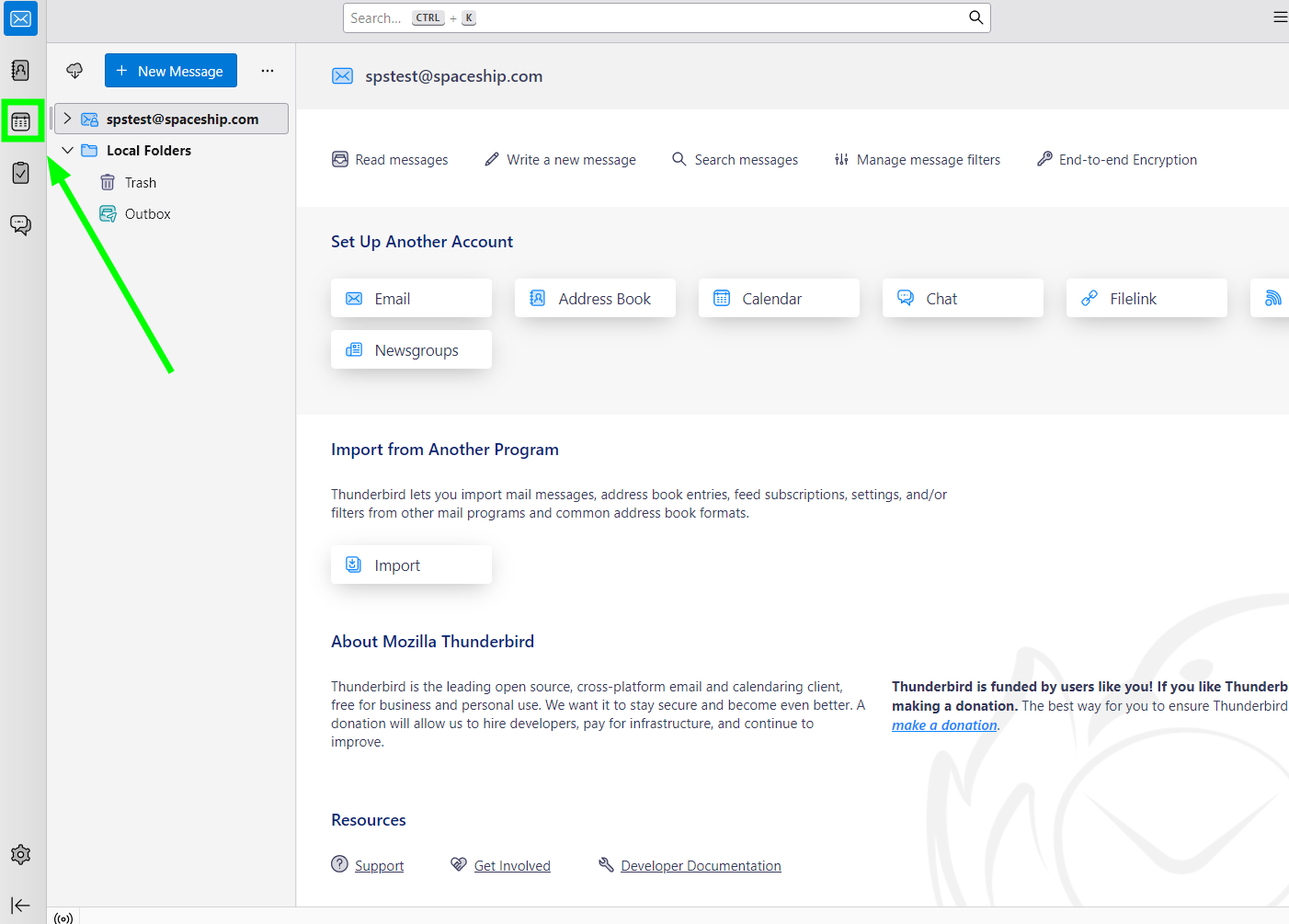
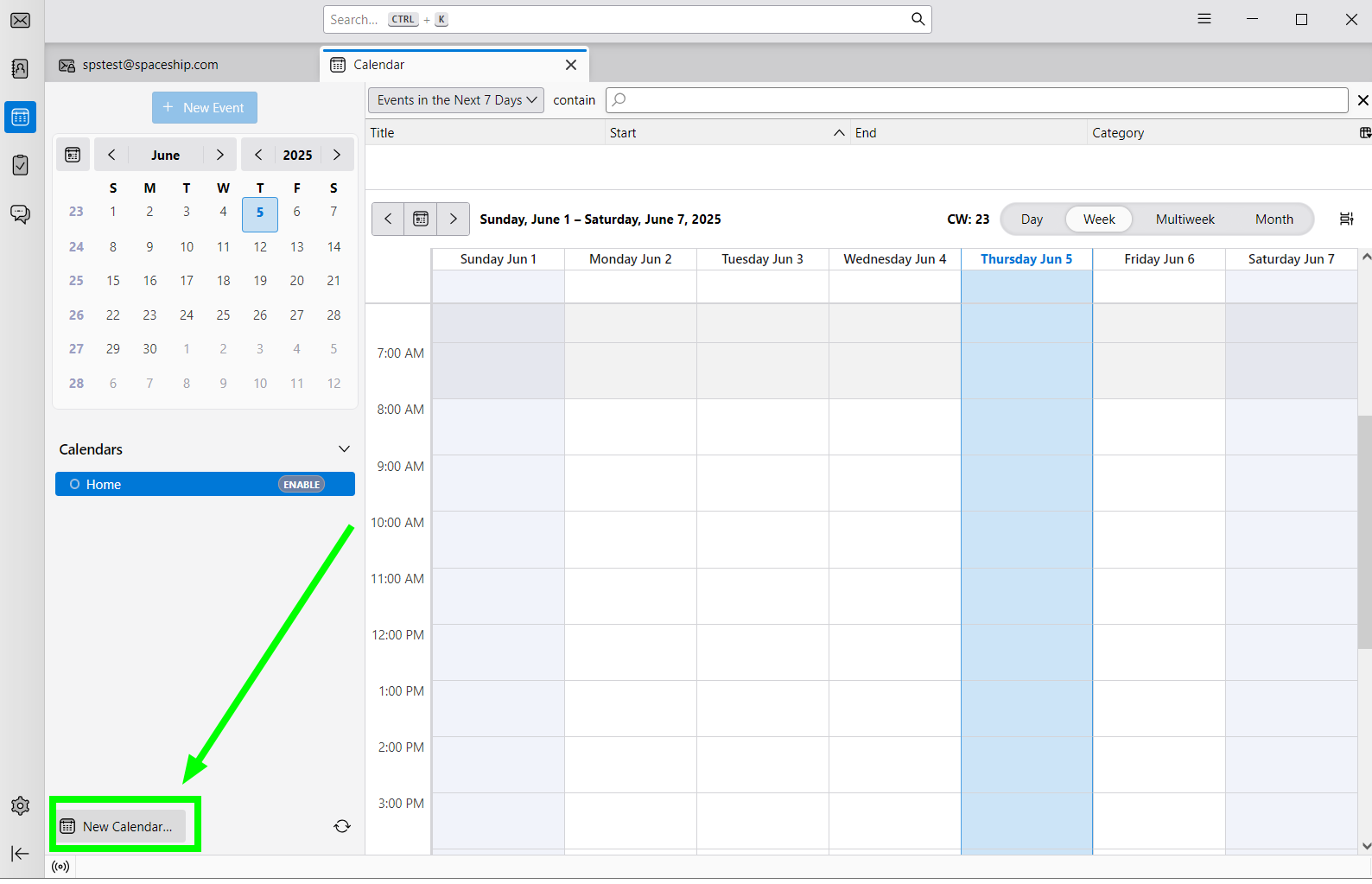
Thunderbird खोलें और Calendar बटन पर क्लिक करें:
फिर क्लिक करें New Calendar, जो पेज के नीचे बाएँ कोने में स्थित है:
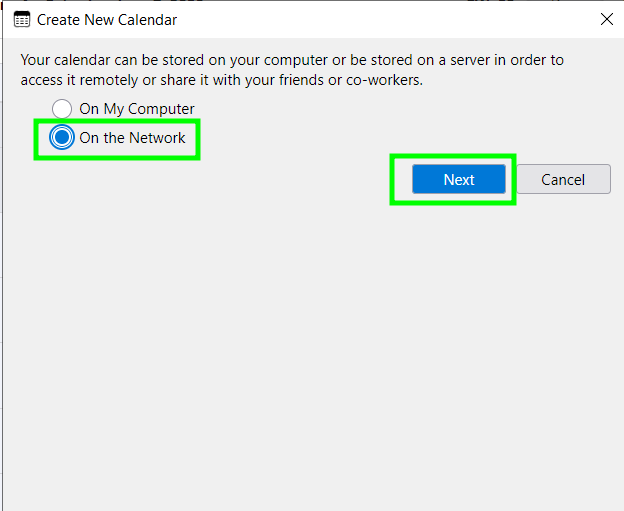
चुनें On the Network और दबाएँ Next:
फिर Spacemail CalDav विवरण दर्ज करें:
Username: अपना पूरा Spacemail ईमेल पता (हम उदाहरण के लिए अपना टेस्ट ईमेल पता spstest@spaceship.com उपयोग कर रहे हैं)
Location: caldav.spacemail.com
Offline Support: चेक करें
This location doesn’t require credentials: को not चेक नहीं करना चाहिए
सेटिंग्स दर्ज करने के बाद, क्लिक करें Find Calendars: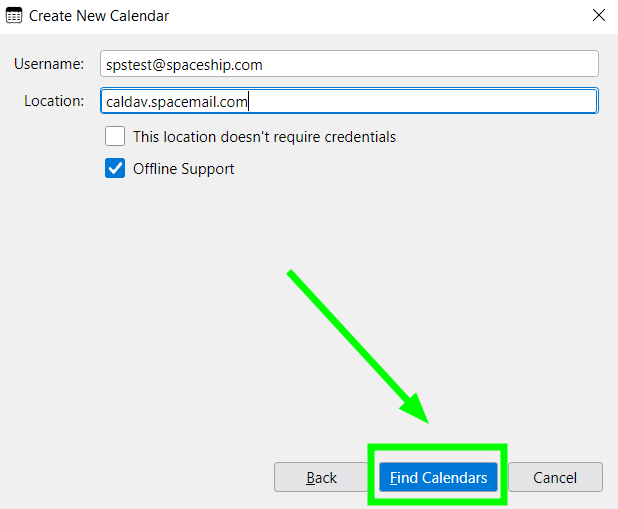
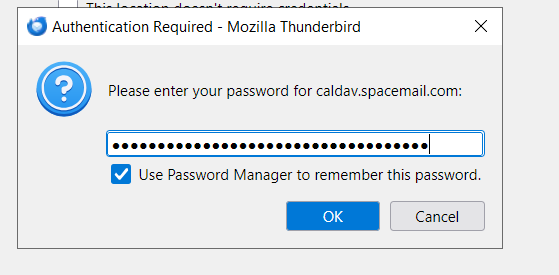
अगले चरण में, Thunderbird आपसे Spacemail पासवर्ड दर्ज करने के लिए कहेगा। कृपया अपना Spacemail मेलबॉक्स पासवर्ड दर्ज करें पासवर्ड फ़ील्ड में और क्लिक करें OK:
Create New Calendar सेटिंग्स संदेश दिखाई देगा।
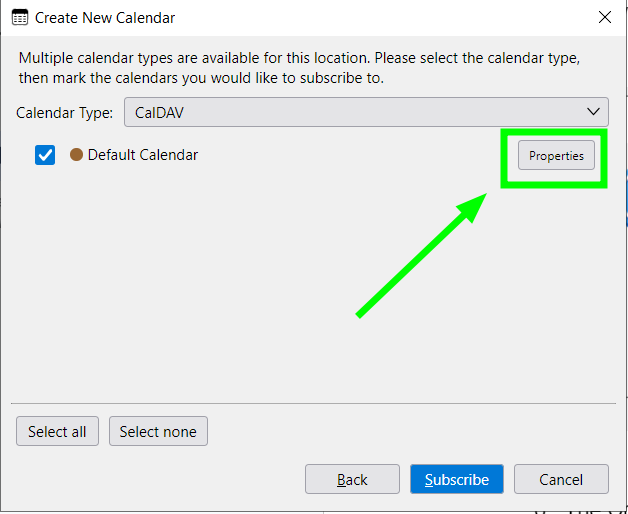
चुनें CalDAV को कैलेंडर प्रकार के रूप में। आप इसे डिफ़ॉल्ट कैलेंडर भी सेट कर सकते हैं।अगला चरण: क्लिक करें Properties कैलेंडर सेटिंग्स को विस्तारित करने के लिए:
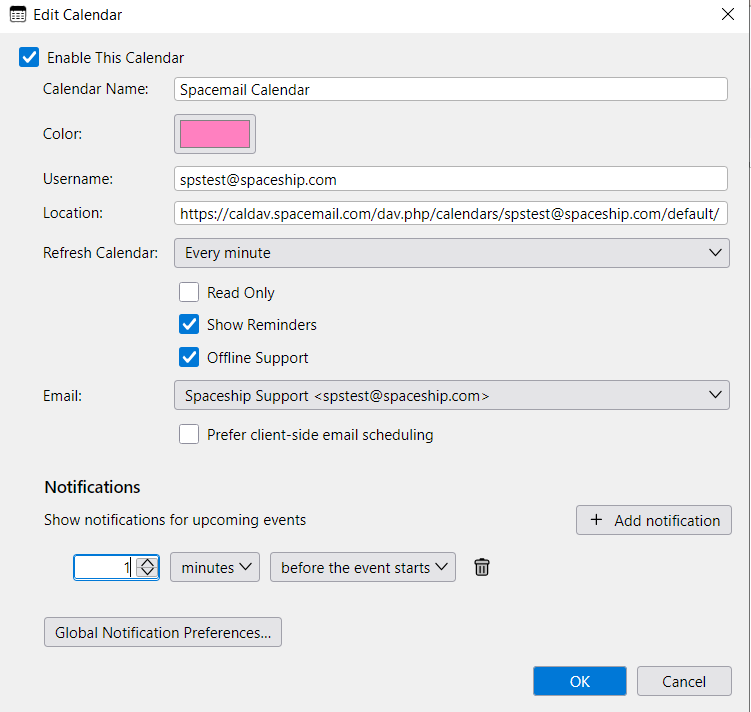
यहाँ आप कैलेंडर का नाम बदल सकते हैं (हमारे स्क्रीनशॉट में यह Spacemail Calendar है), अपने कैलेंडर की सिंक्रोनाइज़ेशन फ़्रीक्वेंसी बदल सकते हैं (Refresh Calendar फ़ील्ड में), इवेंट्स का रंग बदल सकते हैं, और नोटिफिकेशन सेट कर सकते हैं:
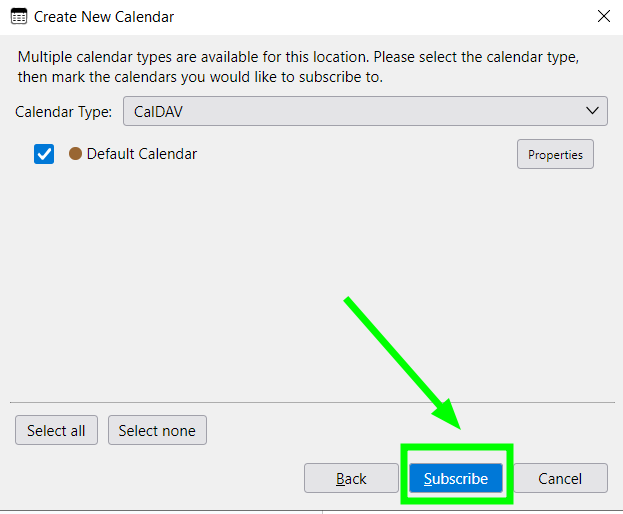
हो जाने के बाद, कृपया क्लिक करें OK।आप वापस Create New Calendar मेनू पर रीडायरेक्ट हो जाएंगे। क्लिक करें Subscribe और Thunderbird को आपके कैलेंडर को सिंक करने के लिए कुछ समय दें:
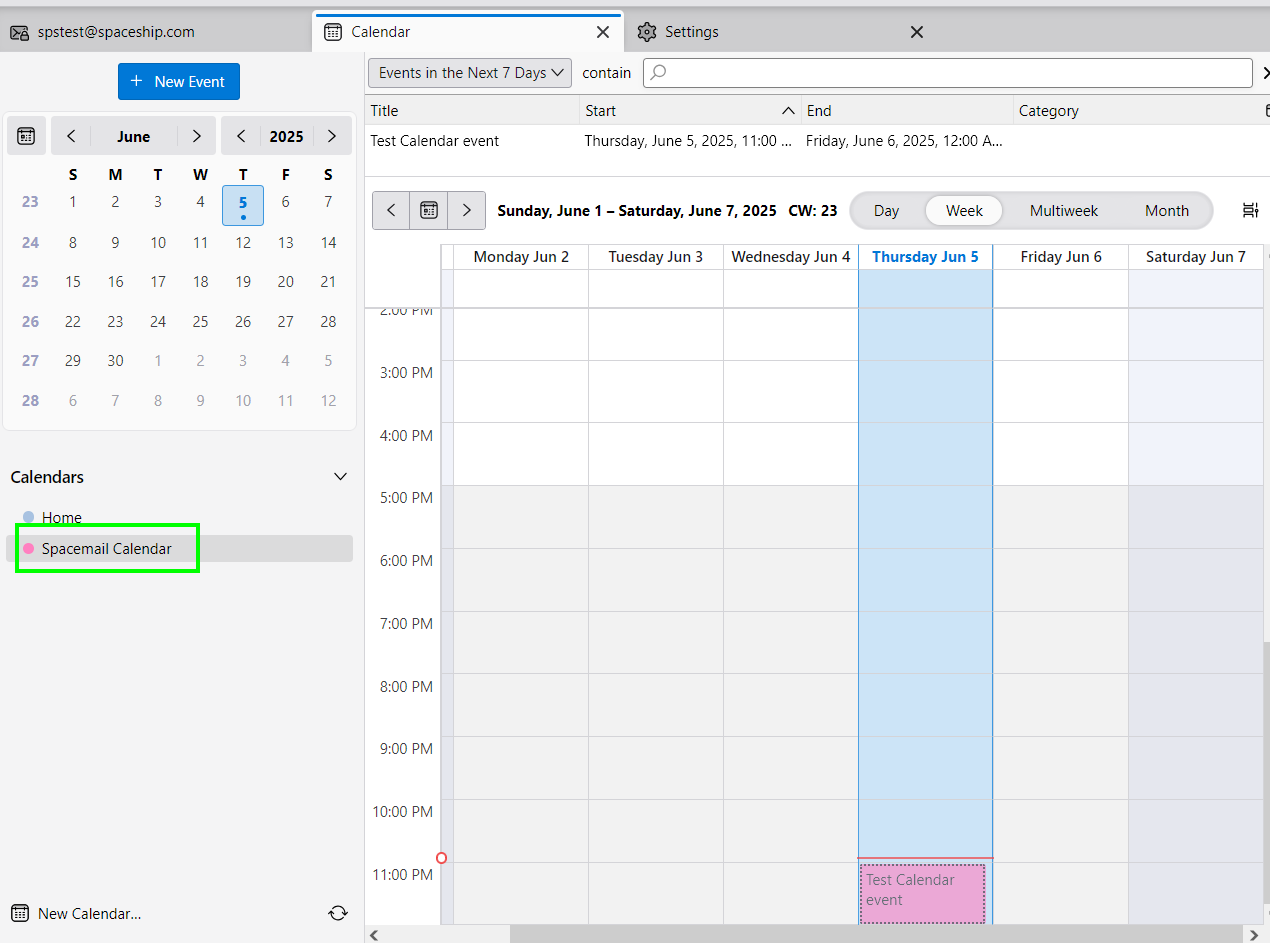
बस इतना ही! Spacemail Calendar आपके Thunderbird कैलेंडर सूची में दिखाई देगा: