Apple 캘린더에서 Spacemail CalDAV 설정
이 문서에서는 CalDAV 프로토콜을 통해 Apple 캘린더에서 Spacemail 캘린더를 설정하는 단계별 안내를 제공합니다.
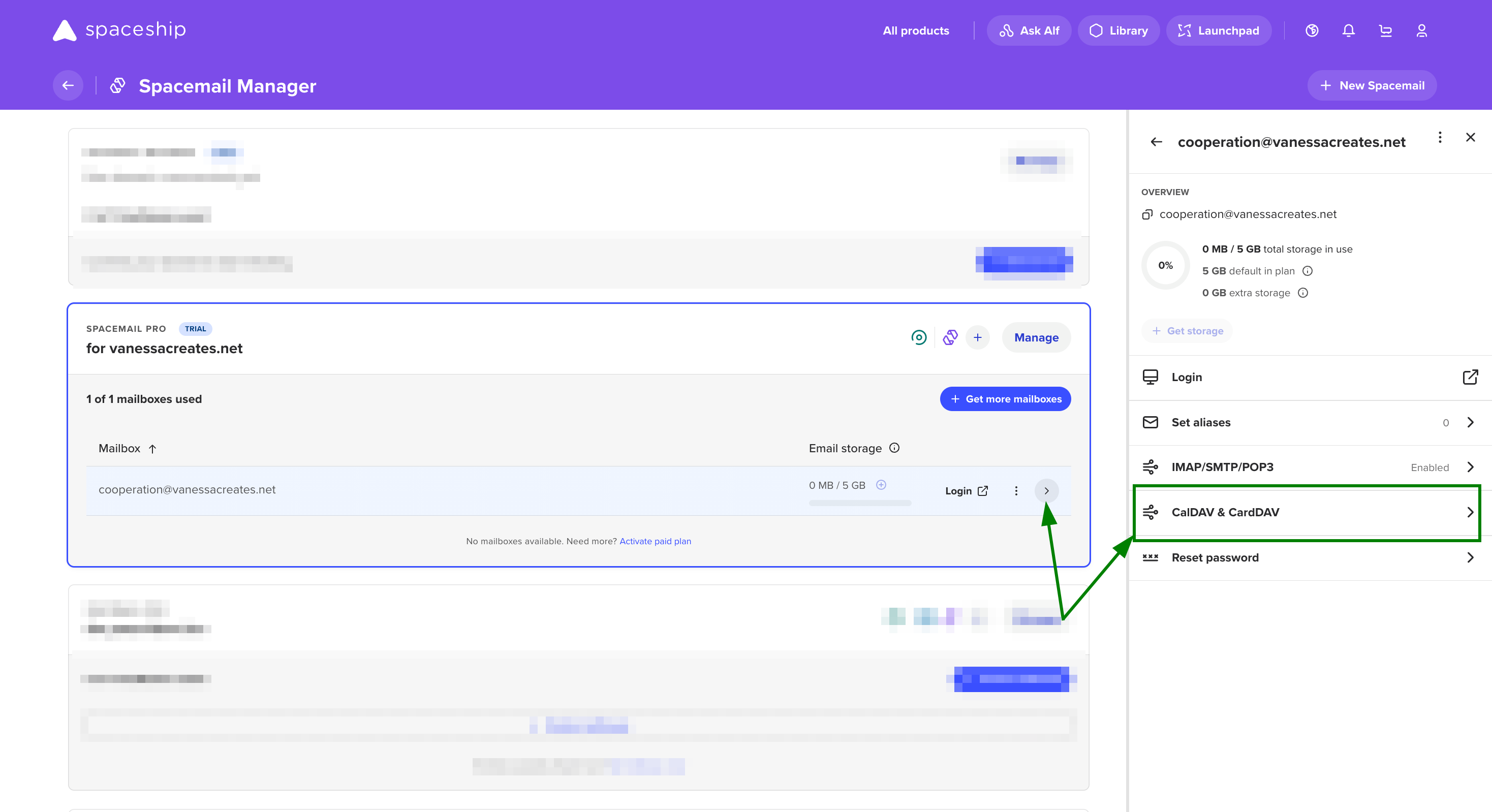
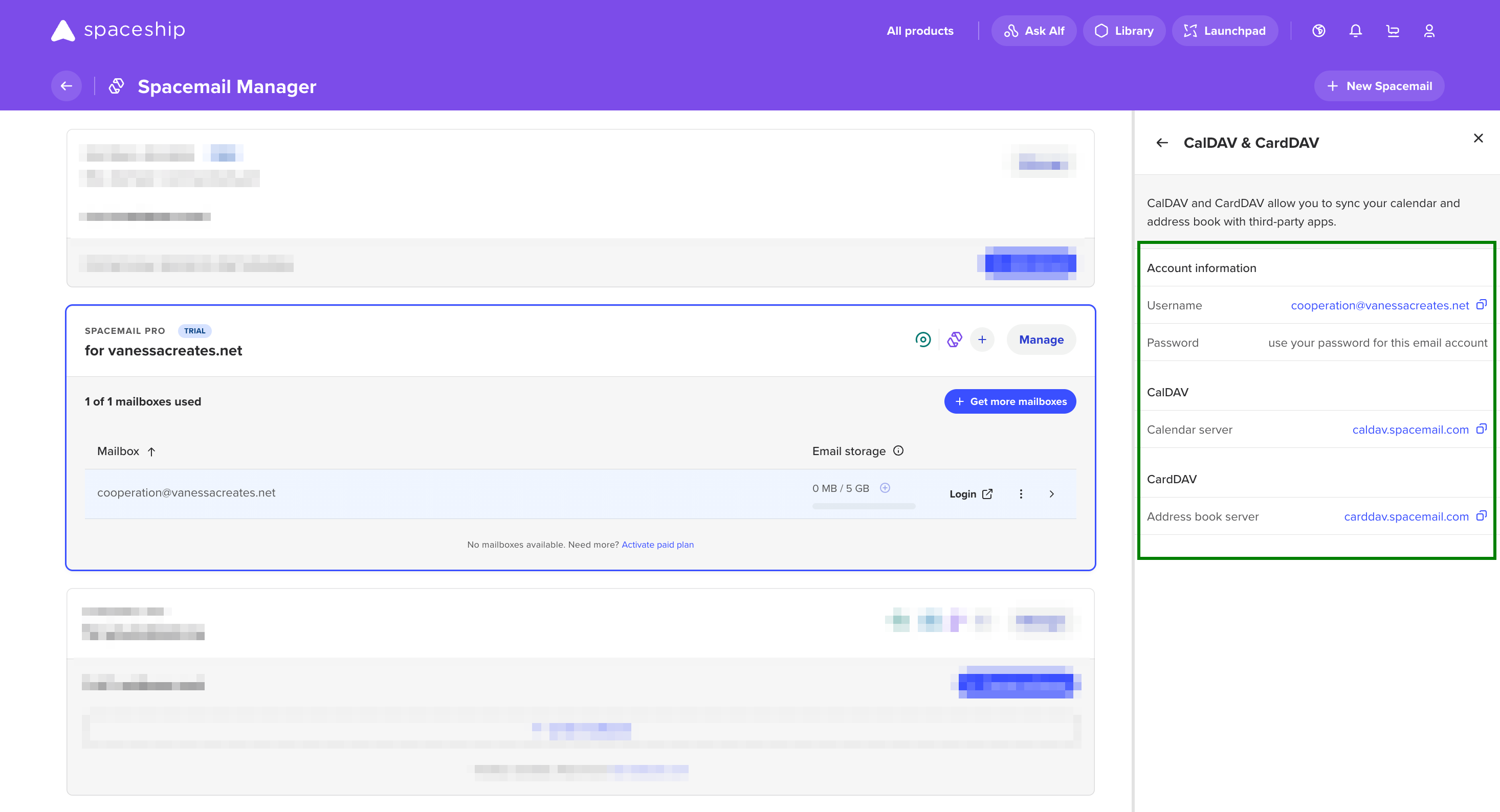
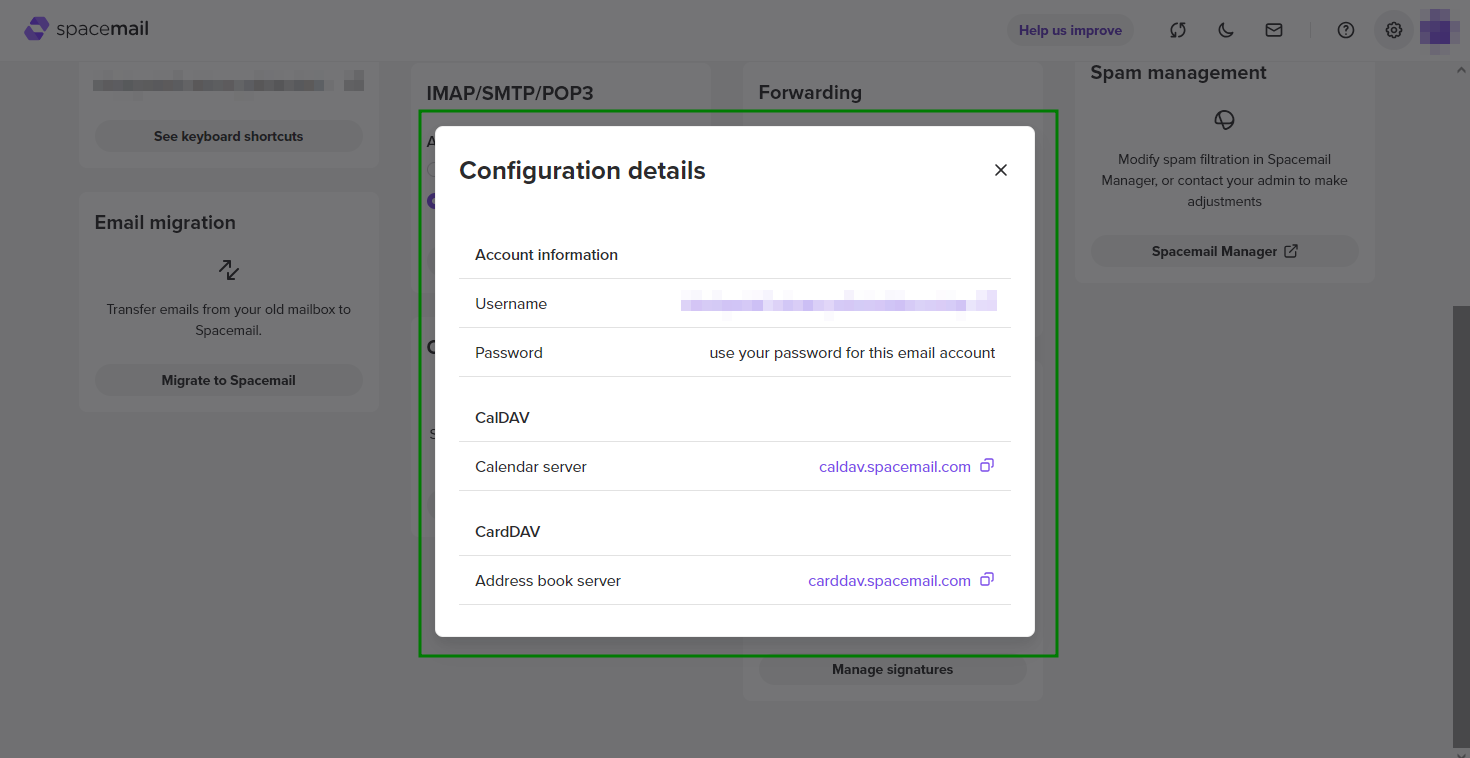
참고: 설정 세부 정보는 Spacemail 관리자에서 메일박스를 클릭하면 확인할 수 있습니다. 메일박스 사이드 패널에 “CalDAV & CardDAV”라는 버튼이 표시됩니다. 이 버튼을 클릭하면 모든 프로토콜 정보를 보여주는 상세 패널이 열립니다:
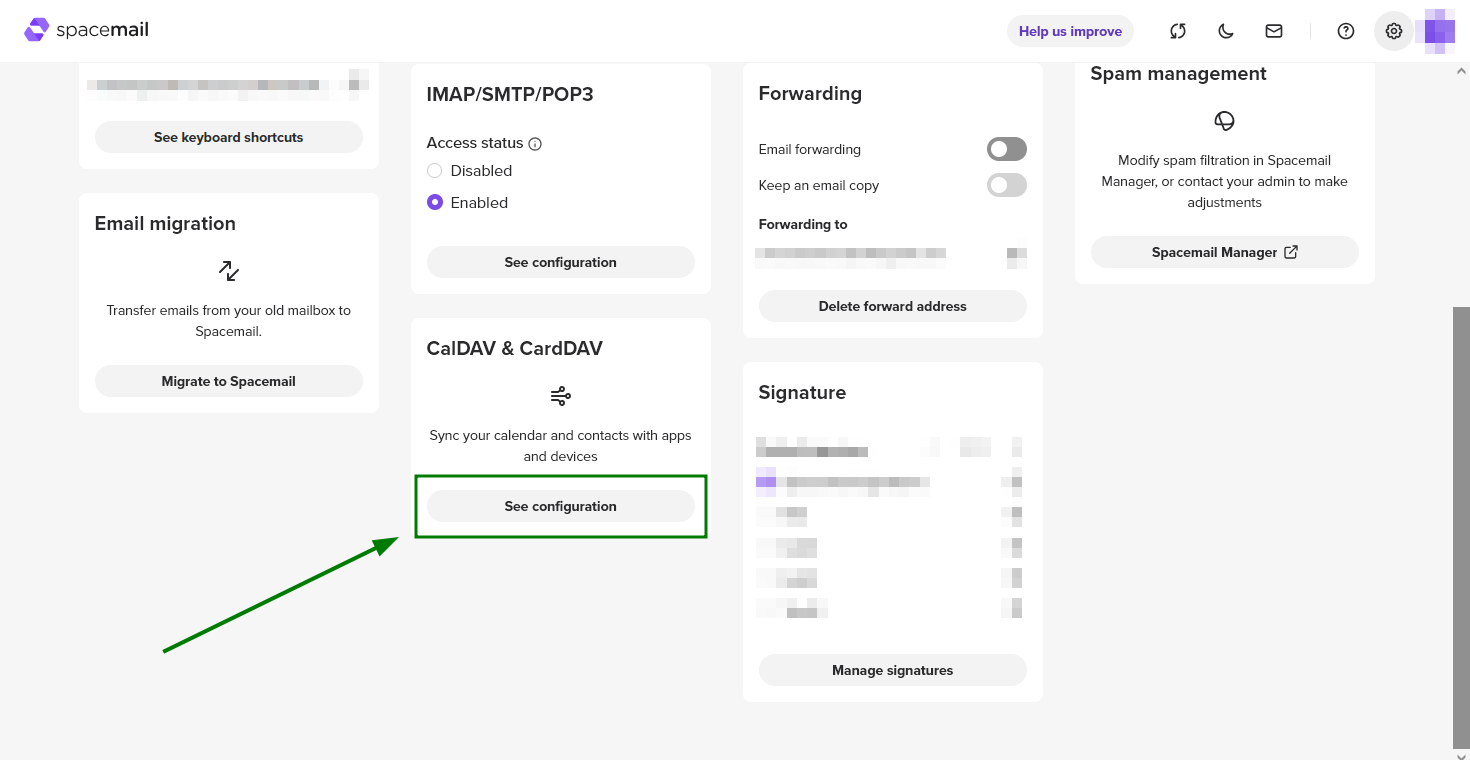
https://www.spacemail.com/login > 설정 > CalDAV & CardDAV > 설정 보기에 로그인하여 확인할 수도 있습니다:
Apple 캘린더에서 CalDAV 계정을 설정하려면 아래 지침을 따르세요:
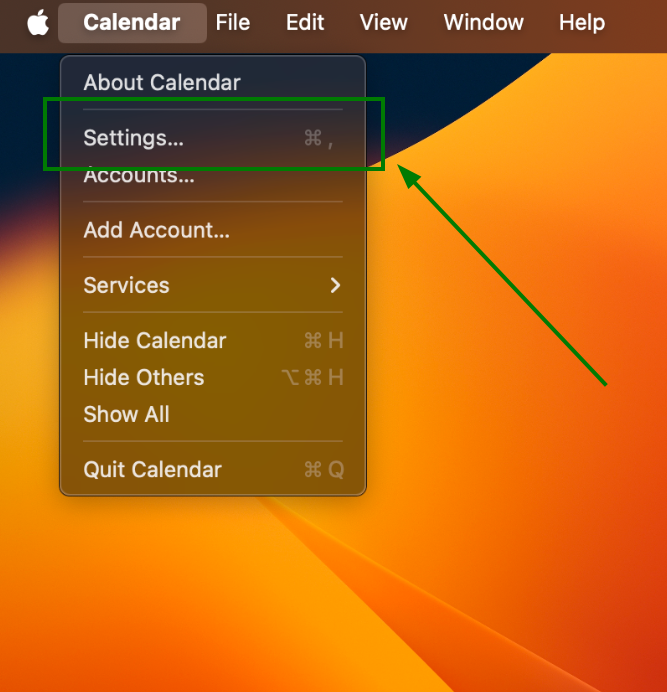
Apple 캘린더의 설정을 엽니다:
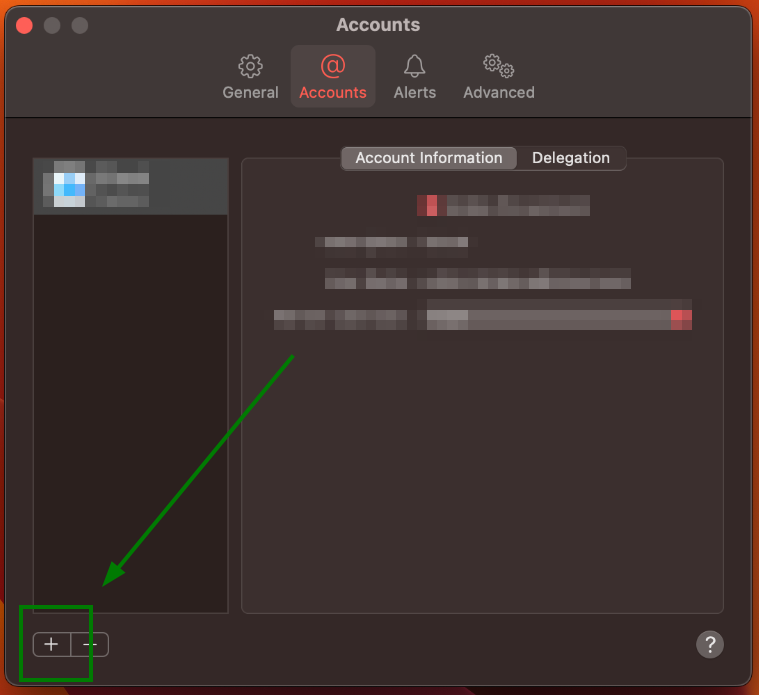
계정 창에서 +를 클릭하여 새 CalDAV 계정을 추가합니다:
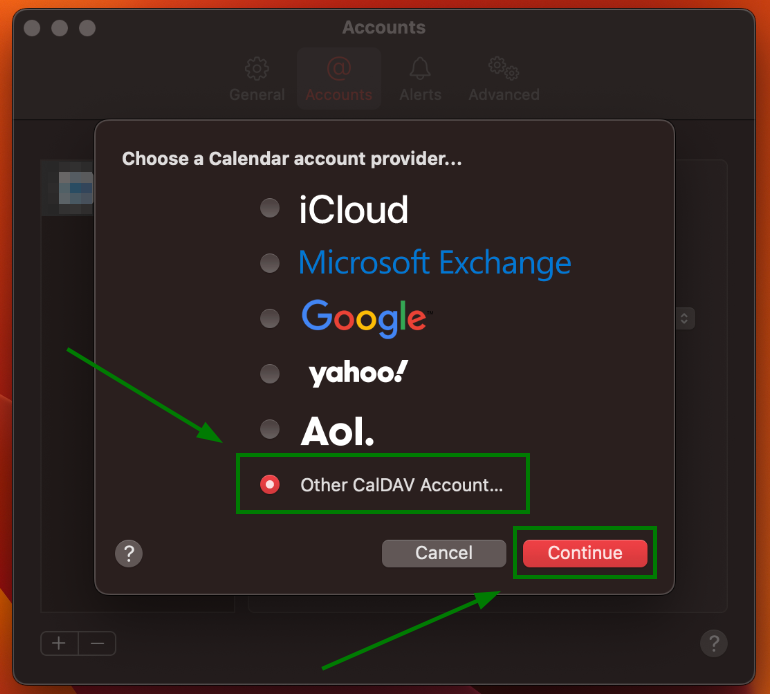
기타 CalDAV 계정을 선택하고 계속을 클릭합니다:
완료되면 CalDAV 계정 설정을 입력할 수 있는 새 창이 나타납니다.
설정은 다음과 같이 입력해야 합니다:
계정 유형: 수동
사용자 이름: Spacemail 주소(참고: 테스트 이메일 주소 spptest@spaceship.com이 예시로 사용됨)
비밀번호: Spacemail 계정의 비밀번호
서버 주소: caldav.spacemail.com
CalDAV 계정을 추가하려면 로그인을 클릭합니다: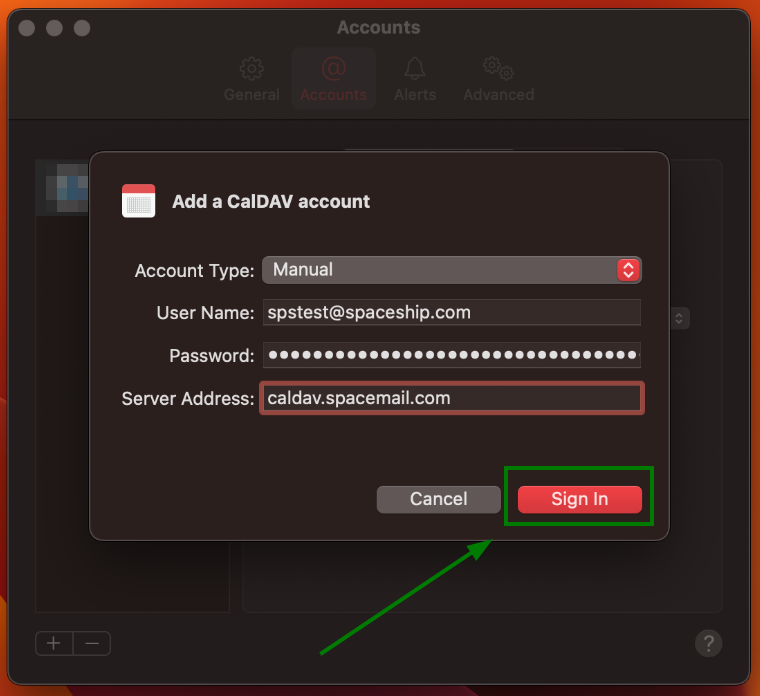
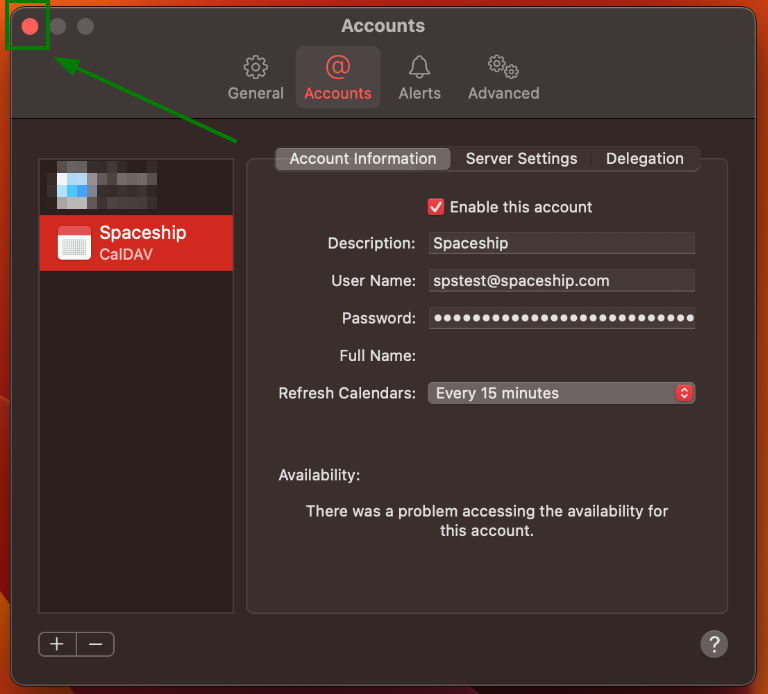
설정을 마치려면 계정 창을 닫으세요:
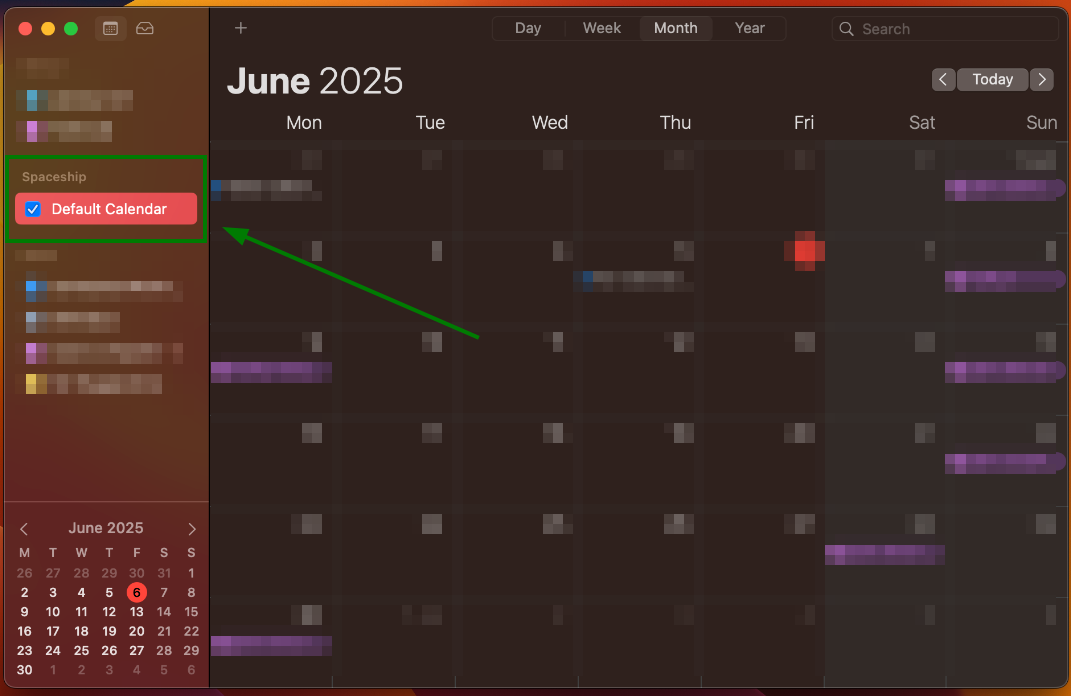
Spacemail CalDAV 계정이 Apple 캘린더에 추가되어야 합니다:
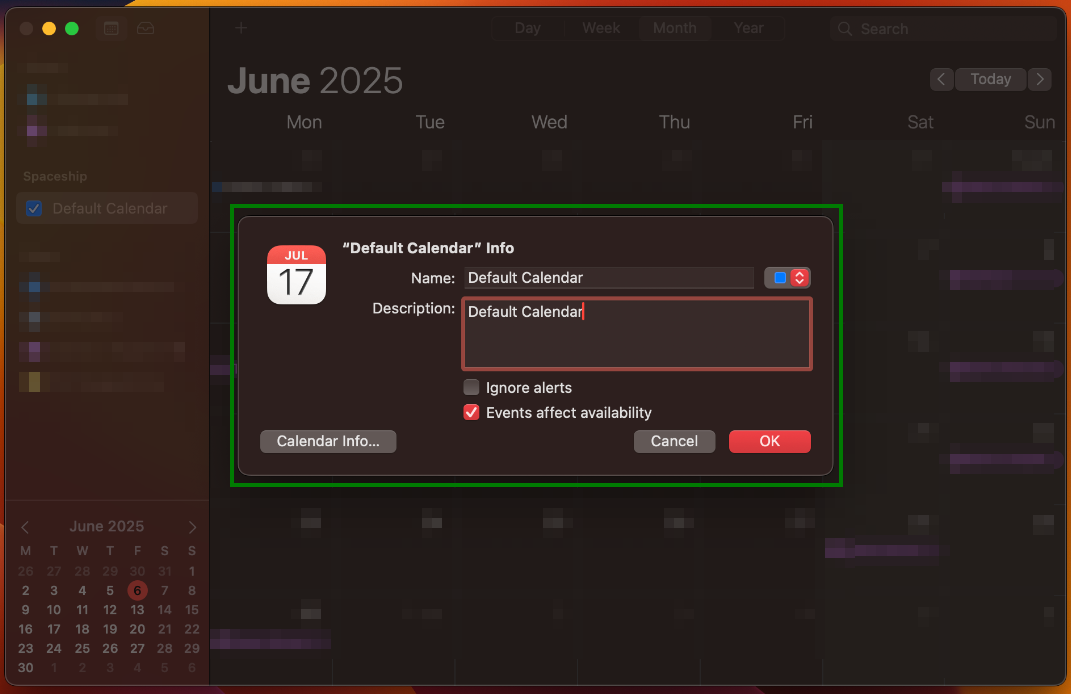
Spacemail 캘린더를 마우스 오른쪽 버튼으로 클릭하고 정보 가져오기를 선택하여 추가로 관리할 수 있습니다:
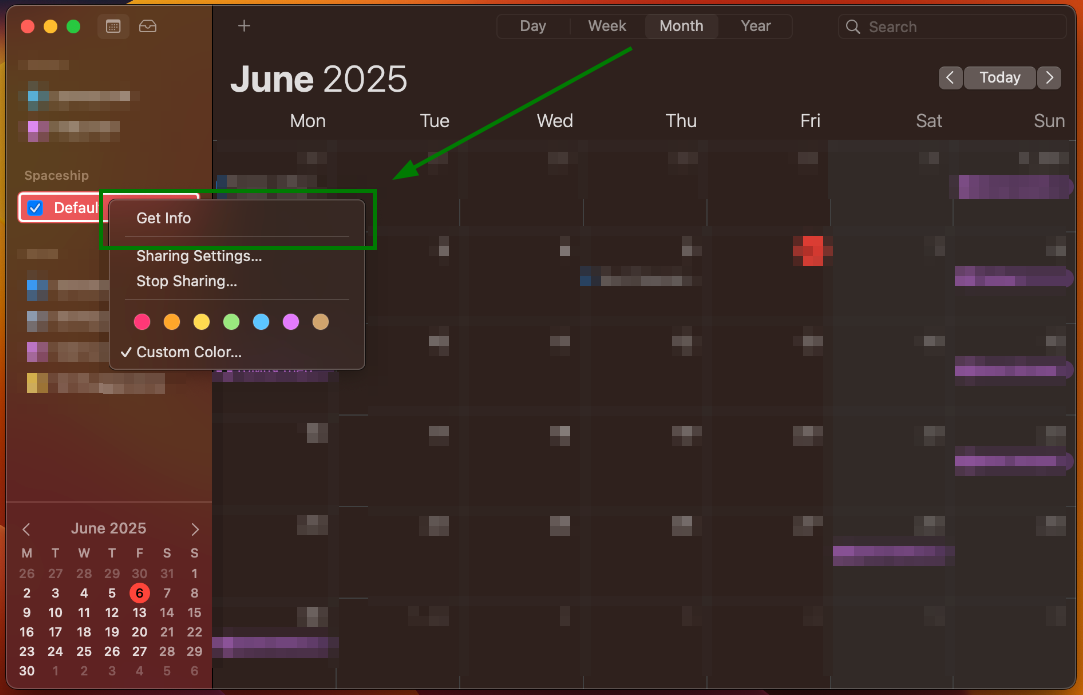
여기에서 캘린더 정보 버튼을 클릭하여 캘린더 이름, 설명, CalDAV 계정 설정을 수정할 수 있습니다: