_1440x360.01kx0jb3httdk58323y32f2esk.png)
Ausfallzeiten gehören zu den größten Sorgen für alle, die eine Website betreiben. Schließlich können selbst kurze Ausfälle zu Umsatzeinbußen und frustrierten Nutzern führen. Aber keine Panik. Nur weil Ihre Website nicht lädt, bedeutet das nicht, dass sie wirklich offline ist.
Es gibt eine Reihe von Dingen, die schiefgelaufen sein könnten, und es ist wichtig zu wissen, wie man feststellt, ob tatsächlich ein Ausfall vorliegt. Selbst im schlimmsten Fall ist es in der Regel nicht allzu schwierig, eine Website wieder zum Laufen zu bringen.
In diesem Blog zeigen wir Ihnen, wie Sie prüfen können, ob eine Website nicht erreichbar ist, und was Sie tun können, wenn das der Fall ist. Das behandeln wir:
Was tun, wenn Ihre Website ausfällt
Die häufigsten Ursachen für Ausfallzeiten
Die besten Tools zur Uptime-Überwachung
So verhindern Sie zukünftige Ausfälle
Was tun, wenn Ihre Website ausfällt
Bei einem Website-Ausfall müssen Sie zunächst wissen, ob das Problem lokal ist, also ein Problem mit Ihrem Router oder Webbrowser, oder global, wie ein Serverausfall, ein DNS-Fehler oder ein DDoS-Angriff. Kurz gesagt: Ist Ihre Website offline oder nicht?
Prüfen Sie zunächst die Grundlagen, indem Sie von WLAN auf mobile Daten wechseln und Ihre Website auf einem anderen Gerät öffnen. Wenn Ihre Website immer noch offline ist, wissen Sie, dass das Problem woanders liegt. Hier sind einige weitere Dinge, die Sie ausprobieren können:
Starten Sie Ihren Router neu oder wechseln Sie das Netzwerk
Öffnen Sie die Website im Inkognito-/Privatmodus oder in einem anderen Browser
Prüfen Sie HTTP-Antwortstatuscodes
Prüfen Sie Ihr SSL-Zertifikat
Verwenden Sie Online-Tools
Versuchen Sie es mit ping oder traceroute
Prüfen Sie auf Brute-Force-Angriffe
Prüfen Sie Ihr Hosting-Dashboard
Testen Sie DNS- und Domain-Einstellungen
Kontaktieren Sie Ihren Hosting-Anbieter
Starten Sie Ihren Router neu oder wechseln Sie das Netzwerk
Auch wenn dies eine tatsächlich offline befindliche Website nicht repariert, hilft es Ihnen zu bestätigen, ob das Problem an Ihrer Verbindung liegt. Versuchen Sie, von WLAN zu mobilen Daten zu wechseln (oder umgekehrt). Wenn die Website in einem Fall lädt, im anderen aber nicht, liegt das Problem lokal in Ihrem Netzwerk und nicht an der Website.
Öffnen Sie den Browser im Inkognito-/Privatmodus oder verwenden Sie einen anderen Browser
Leeren Sie Ihren Browser-Cache. Manchmal lädt Ihr Browser nach einer Website-Aktualisierung noch alte zwischengespeicherte Dateien, wodurch die Website defekt erscheint, obwohl sie es nicht ist.
Wenn das Problem weiterhin besteht, öffnen Sie die Website im Inkognito-Modus oder wechseln Sie zu einem anderen Browser. Wenn die Website dort lädt, ist das ein Zeichen dafür, dass das Problem mit dem Browser zusammenhängt.
Prüfen Sie HTTP-Antwortstatuscodes
HTTP-Antwortstatuscodes sind dreistellige Zahlen, die ein Webserver an Ihren Browser sendet, um das Ergebnis einer Anfrage anzuzeigen. Sie geben Ihnen schnell Aufschluss darüber, was mit Ihrer Website passiert.
Sie können diese Codes zusammen mit den Dateien, Skripten oder API-Aufrufen, zu denen sie gehören, anzeigen, indem Sie mit der rechten Maustaste auf Ihre Webseite klicken, Untersuchen auswählen und die Registerkarte Netzwerk in den DevTools Ihres Browsers öffnen. Das bedeuten die verschiedenen Codes:
200 — Die Website ist online und funktioniert normal
301 oder 302 — Der Server ist aktiv, leitet den Datenverkehr aber an einen anderen Ort weiter.
404 Not Found oder 403 Forbidden — Auf die Seite kann nicht zugegriffen werden, das bedeutet nicht unbedingt, dass sie offline ist.
5xx-Serverfehler (500 Internal Server Error, 502 Bad Gateway oder 503 Service Unavailable) — Der Server ist ausgefallen, meist aufgrund von Überlastung oder Fehlkonfiguration.
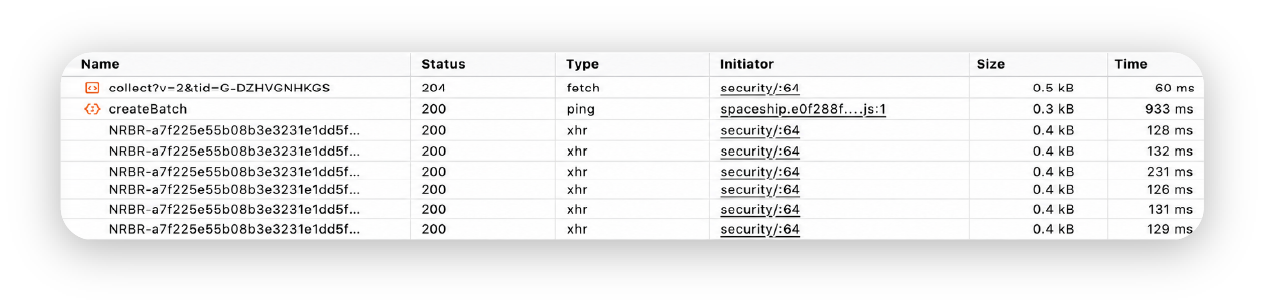
Diese Codes sind eine gute Möglichkeit, einzuschätzen, was auf Ihrer Webseite schiefläuft und welche nächsten Schritte Sie unternehmen können, um das Problem zu lösen.
Prüfen Sie Ihr SSL-Zertifikat
Manchmal ist Ihre Website nicht wirklich offline, sondern Ihr SSL-Zertifikat verursacht einfach Probleme. Wenn Ihr SSL abgelaufen ist oder nicht richtig installiert wurde, sehen Sie möglicherweise Warnungen, dass Ihre Website nicht sicher ist. In diesem Fall läuft Ihr Server möglicherweise einwandfrei, aber der Browser blockiert den Zugriff.
Melden Sie sich in Ihrem Hosting-Dashboard an oder verwenden Sie ein SSL-Prüftool wie Qualys SSL Labs oder WhyNoPadlock, um den Status Ihres Zertifikats zu bestätigen. Wenn es abgelaufen ist, erneuern Sie es über Ihren Hosting-Anbieter oder Ihre Zertifizierungsstelle. Die meisten modernen Hosts bieten kostenlose SSL-Zertifikate an, die automatisch erneuert werden.
Verwenden Sie Online-Tools
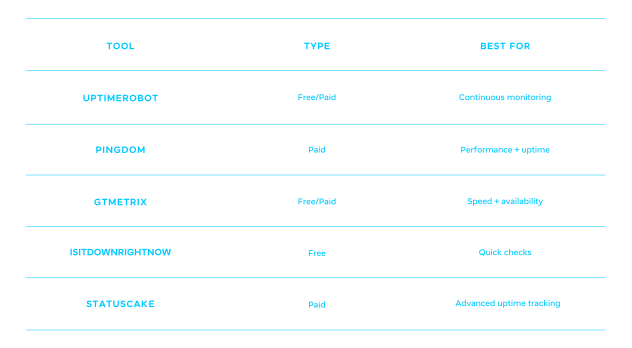
Sie können mit Online-Tools wie UptimeRobot, DownDetector, IsItDownRightNow und Pingdom prüfen, ob Ihre Website nicht erreichbar ist, und ihre Leistung sogar im Zeitverlauf verfolgen.
Geben Sie einfach die URL Ihrer Website ein, um sofort Kennzahlen wie Antwortzeiten, Uptime-Prozentsätze und sogar einen Verlauf früherer Ausfälle zu erhalten. In der Regel können Sie diese Daten für verschiedene Zeiträume anzeigen, etwa für die letzte Woche, den letzten Monat oder das letzte Jahr.
Mit den meisten Überwachungstools können Sie auch E-Mail- oder SMS-Benachrichtigungen einrichten, damit Sie sofort erfahren, wenn Ihre Website offline geht. Sie führen detaillierte Protokolle über Antwortzeiten und andere Leistungskennzahlen, wodurch sich Schwachstellen oder wiederkehrende Probleme leichter erkennen lassen.
Versuchen Sie es mit ping oder traceroute
Sie fragen sich, wie Sie feststellen können, ob eine Website nicht erreichbar ist? Versuchen Sie es mit Command Line Interfaces (CLIs). Sie können präzise und klare Informationen über den Status und die Leistung einer Website liefern und sind damit ein großartiges Diagnosewerkzeug.
Außerdem sind sie zugänglicher, als Sie vielleicht denken: Öffnen Sie einfach die Eingabeaufforderung unter Windows und das Terminal unter MacOS und Linux. Von dort aus gibt es zwei Befehle, mit denen Sie verstehen können, warum Ihre Website offline ist.
Der erste ist Ping, mit dem Sie prüfen können, ob der Server Ihrer Website erreichbar ist
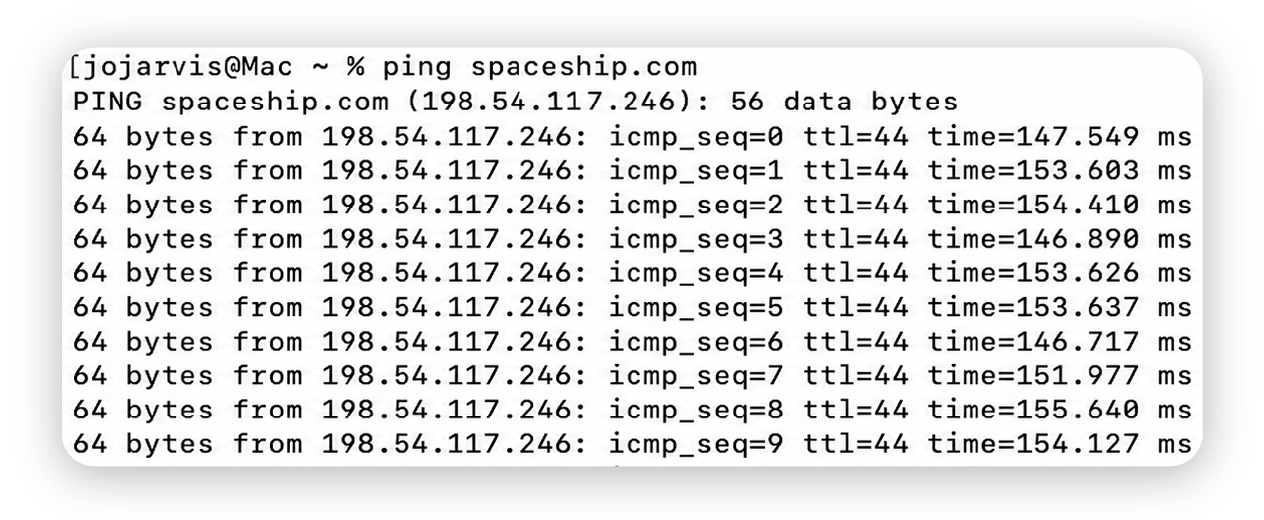
Der Befehl ping ist eine schnelle Möglichkeit zu sehen, ob der Server einer Website antwortet. Sie senden ihm eine kleine Nachricht, die im Grunde fragt: „Bist du da?“ Wenn der Server online ist, antwortet er damit, wie viele Daten zurückkamen und wie lange die Antwort gedauert hat.
Um es auszuprobieren, öffnen Sie das Terminal Ihres Computers und geben Sie Folgendes ein: ping yourwebsite.com
Wenn die Website live ist, sehen Sie Serverantwortzeiten, gemessen in Millisekunden. Der Befehl läuft kontinuierlich, bis Sie ihn mit Ctrl + C stoppen. Wenn Sie keine Antwort erhalten, bedeutet das nicht immer, dass ein Website-Ausfall vorliegt; manchmal blockieren Firewalls oder Sicherheitstools Ping-Anfragen.
Während ping Ihnen zeigt, wie lange der Server für eine Antwort braucht, geht traceroute oder tracert noch einen Schritt weiter. Es zeigt den gesamten Weg, den Ihre Daten zurücklegen, und unterteilt diesen Pfad in „Hops“ zwischen verschiedenen Servern, um die Latenz bei jedem Schritt zu messen.
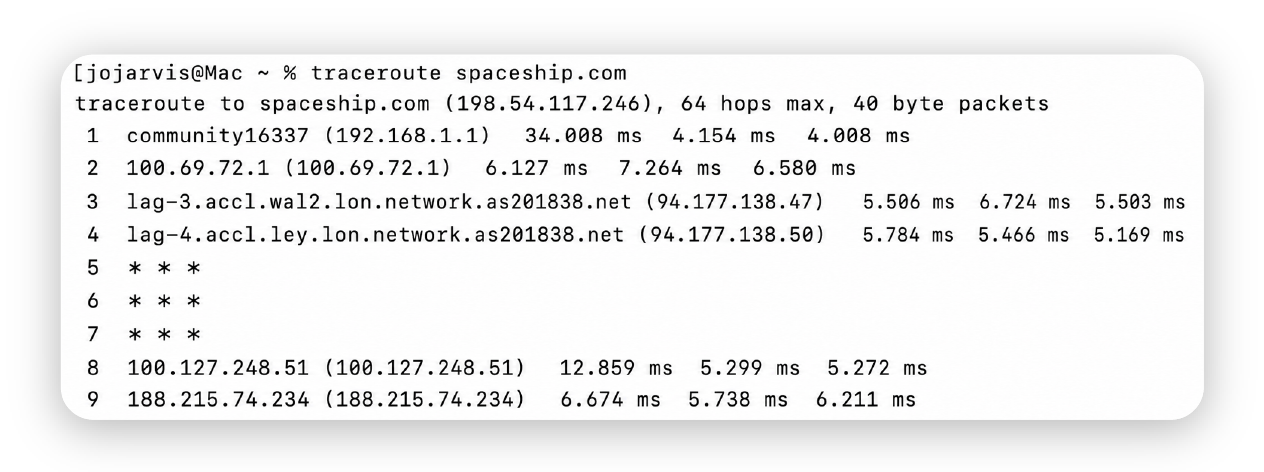
So können Sie feststellen, wo die Verlangsamung oder Blockierung auftritt und ob das Problem bei Ihrem lokalen Netzwerk oder beim Server der Website liegt.
Prüfen Sie auf Brute-Force-Angriffe
Es ist möglich, dass Ihre Website aufgrund eines Brute-Force-Angriffs offline ist, bei dem ein Angreifer oder Bot wiederholt viele Kombinationen aus Benutzername und Passwort ausprobiert, um sich Zugang zu einem Konto oder Dienst zu verschaffen. Obwohl Brute-Force-Angriffe selten sind, stellen sie ein erhebliches Risiko für Ihre Website dar und sollten schnell behandelt werden.
Sie können einen Brute-Force-Angriff oft erkennen, indem Sie Ihre Server- oder Hosting-Protokolle auf wiederholte fehlgeschlagene Anmeldeversuche prüfen, die meist von derselben IP-Adresse oder einem verdächtigen Adressbereich stammen.
Ein weiteres Anzeichen sind ungewöhnliche Spitzen bei der CPU- oder Speicherauslastung ohne entsprechenden Anstieg des Datenverkehrs. Sicherheits-Plugins wie Imunify365, das bei Spaceship Web Hosting enthalten ist, verwenden IP-Reputation und Greylisting, um wiederholte Anmeldeversuche automatisch zu blockieren.
Prüfen Sie Ihr Hosting-Dashboard
Ihr Hosting-Anbieter betreibt Kerndienste wie Apache oder LiteSpeed, die Ihre Website für Besucher zugänglich machen. Wenn diese Dienste ausfallen, ist das ein serverseitiges Problem und Ihre Website wird nicht geladen, bis sie neu gestartet werden. Es liegt in der Verantwortung des Anbieters, sie am Laufen zu halten; eröffnen Sie eine Support-Anfrage, wenn sie ausgefallen sind. Die meisten Anbieter beheben das schnell.
Den Status dieser Dienste können Sie in der Regel in Ihrem Hosting-Dashboard prüfen. Zum Beispiel bietet Spaceship Hosting Manager Serverdetails und ist in cPanel integriert, wo Sie sehen können, ob Dienste wie Apache oder LiteSpeed laufen. So können Sie bestätigen, ob ein Serverproblem der Grund dafür ist, dass Ihre Website offline ist.
Testen Sie DNS- und Domain-Einstellungen
Wenn Ihre Website offline ist, Ihr Hosting-Server aber in Ordnung zu sein scheint, könnte das Problem an Ihrer Domain- oder DNS-Konfiguration liegen. Prüfen Sie zunächst, ob Ihre Domain abgelaufen ist; wenn ja, geht Ihre Website sofort offline, bis sie erneuert wird.
Wenden Sie sich als Nächstes an Ihren Domain-Anbieter, um sicherzustellen, dass die DNS-Einträge korrekt eingerichtet sind und sich vollständig verbreitet haben. Falsch konfigurierte oder veraltete Einträge können Browser daran hindern, Ihren Server zu finden, selbst wenn alles andere funktioniert.
Kontaktieren Sie Ihren Hosting-Anbieter
Wenn Ihre Website nach dem Durchgehen der Schritte zur Fehlerbehebung immer noch offline ist, ist es an der Zeit, Ihren Hosting-Anbieter zu kontaktieren. Bevor Sie sich melden, sammeln Sie so viele Informationen wie möglich: Fehlercodes, Fehlermeldungen und Screenshots helfen dabei, das Problem schneller zu diagnostizieren.
Wenn Sie den Support kontaktieren:
Bestätigen Sie, dass Sie bereits grundlegende Fehlerbehebungen versucht haben (DNS-Prüfungen, Cache-Leerungen, Hosting-Dashboard-Protokolle).
Teilen Sie zur Klarheit alle Fehlercodes oder Screenshots mit.
Fragen Sie nach dem SLA (Service Level Agreement) Ihres Anbieters, um zu verstehen, welche Uptime-Garantien gelten. Zum Beispiel garantiert Spaceship 99.99% Uptime für alle Hosting-Tarife.
Beachten Sie die Acceptable Use Policy (AUP) Ihres Anbieters. Manche Ausfälle können auf Verstöße wie Ressourcenmissbrauch oder Sicherheitsprobleme zurückzuführen sein.
Warum fallen Websites aus? Die häufigsten Ursachen
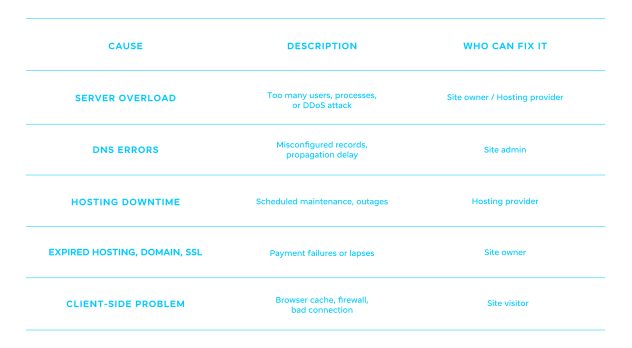
Wie verhindert man Website-Ausfälle? (Für Website-Betreiber)

Wählen Sie zuverlässiges Hosting
Die Vermeidung von Website-Ausfallzeiten beginnt mit der Wahl eines zuverlässigen Webhosting-Anbieters. Wählen Sie einen Tarif, der Uptime im Webhosting garantieren kann. Zum Beispiel garantiert Spaceship Web Hosting 99.99% Uptime.
Halten Sie DNS/Domain erneuert und aktuell
Wenn Ihre Domain abläuft, ist Ihre Website sofort nicht mehr erreichbar, bis sie erneuert wird, was zu stundenlangen oder sogar tagelangen Ausfällen führen kann, wenn Sie es nicht rechtzeitig bemerken. Ebenso bedeuten veraltete oder falsche DNS-Einträge, dass Browser den richtigen Server zum Laden Ihrer Website nicht finden können, selbst wenn Ihr Hosting einwandfrei läuft.
Indem Sie Ihre Domain rechtzeitig erneuern, Ablaufdaten überwachen und sicherstellen, dass DNS-Einträge (wie A, CNAME und MX) korrekt und aktuell sind, sorgen Sie dafür, dass der Datenverkehr immer ohne Unterbrechungen korrekt zu Ihrer Website aufgelöst wird.
Verwenden Sie ein CDN für globale Verfügbarkeit
Verwenden Sie ein CDN, um Uptime und Zuverlässigkeit zu verbessern. CDNs cachen Ihre Website auf globalen Servern, verringern die Belastung Ihres Hostings und können Ihre Website selbst bei Verkehrsspitzen oder teilweisen Ausfällen online halten.
Implementieren Sie Failover oder Backups
Failover und Backups sind beides zuverlässige Möglichkeiten, Ihre Website abzusichern. Ein Failover ist ein sekundärer Server oder eine sekundäre Hosting-Umgebung, die automatisch übernimmt, wenn Ihr primärer Server ausfällt. Sie sorgen dafür, dass Ihre Website mit wenig oder gar keiner Unterbrechung erreichbar bleibt. Backups hingegen stellen sicher, dass Sie Ihre Website selbst dann schnell auf einen früheren funktionsfähigen Zustand wiederherstellen können, wenn etwas Katastrophales passiert.
Bringen Sie Ihre Website schnell wieder online
Website-Ausfälle können stressig sein, aber die meisten Probleme sind mit dem richtigen Ansatz vorübergehend und behebbar. Mit ein paar schnellen Prüfungen können Sie bestätigen, ob das Problem lokal oder weit verbreitet ist, und, wenn Sie Website-Betreiber sind, klare Schritte unternehmen, um Ihre Website wieder online zu bringen.
Häufig gestellte Fragen
Sie können Online-Tools wie DownDetector oder IsItDownRightNow verwenden, um zu prüfen, ob eine Website für alle oder nur für Sie offline ist. Ein weiterer schneller Test ist der ping-Befehl, der den Server fragt, ob er antwortet. Wenn mehrere Prüfungen fehlschlagen, ist die Website wahrscheinlich offline.
Ein Serverfehler bedeutet, dass der Hosting-Dienst der Website (wie Apache, LiteSpeed oder PHP-FPM) nicht ordnungsgemäß läuft, sodass die Website nicht geladen werden kann.
Ein DNS-Fehler bedeutet, dass Ihr Browser nicht finden kann, wo sich die Website befindet, weil ihre Adressdatensätze (DNS) fehlen, defekt oder falsch konfiguriert sind.
Wenn eine Website für andere funktioniert, aber nicht für Sie, ist das Problem wahrscheinlich lokal:
Ihre Internetverbindung ist instabil.
Ihr Browser-Cache oder Ihre Erweiterungen stören.
Ihre DNS-Einstellungen oder Ihr ISP haben möglicherweise vorübergehende Probleme.
Sie können versuchen, Ihren Cache zu leeren, Ihren Router neu zu starten oder die Website auf einem anderen Gerät/Netzwerk zu testen.
Die meisten Ausfälle sind kurz. Sie werden oft innerhalb von Minuten bis wenigen Stunden behoben. Hosting-Anbieter überwachen kritische Dienste und stellen sie schnell wieder her. Größere Probleme (wie groß angelegte DDoS-Angriffe oder schwerwiegende DNS-Probleme) können jedoch länger dauern, manchmal mehrere Stunden oder mehr.

Teilen Sie Ihre Gedanken