Comment utiliser WordPress avec l’hébergement Spaceship
Avec Spaceship Web Hosting, vous pouvez mettre WordPress en ligne en quelques minutes.
Il suffit d’installer WordPress, de vous connecter à votre tableau de bord, de choisir un thème, d’ajouter des extensions et de commencer à créer vos pages. Ce guide vous donne les étapes exactes, de la configuration à la sécurité, afin que vous puissiez lancer votre site rapidement et le faire fonctionner sans accroc.
Il existe deux façons d’installer WordPress sur Spaceship Web Hosting : via le Hosting Manager dans votre compte Spaceship, et via Softaculous dans cPanel. Quelle est la différence ?
Option 1. Installation via Hosting Manager :
Plus simple et plus fluide pour les débutants.
Moins d’options de personnalisation lors de la configuration.
Intégration directe avec votre tableau de bord Spaceship pour une gestion facile.
Option 2. Softaculous dans cPanel :
Offre des options avancées et plus de flexibilité (comme le choix des extensions, de la langue et la gestion des sauvegardes).
Vous permet d’installer de nombreux autres CMS et scripts, pas seulement WordPress.
Utile pour les utilisateurs qui souhaitent plus de contrôle sur le processus d’installation ou qui doivent gérer plusieurs installations.
De plus, toutes vos installations WordPress peuvent être gérées à un seul endroit – WordPress Manager par Softaculous (voir ci-dessous dans l’article).
Choisissez la méthode d’installation la plus pratique et suivez ces étapes simples pour créer votre site WordPress :
Option 1. Installer WordPress depuis le Hosting Manager
Étape 1. Installer WordPress
1) Accédez au Hosting Manager.
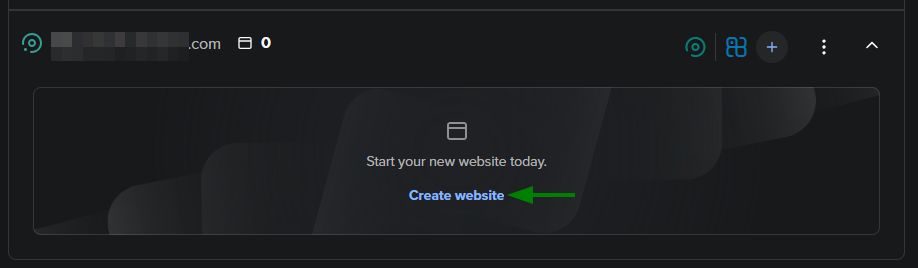
2) Cliquez sur Créer un site web sous votre nom de domaine :
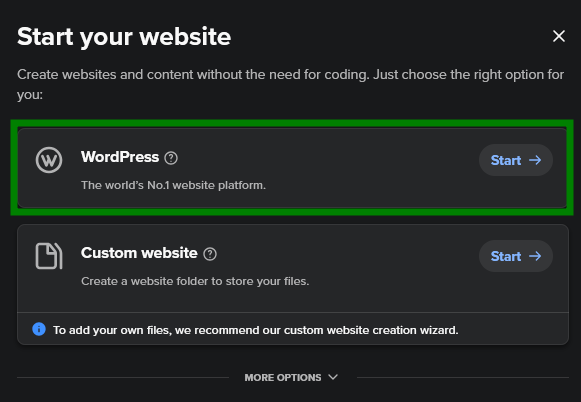
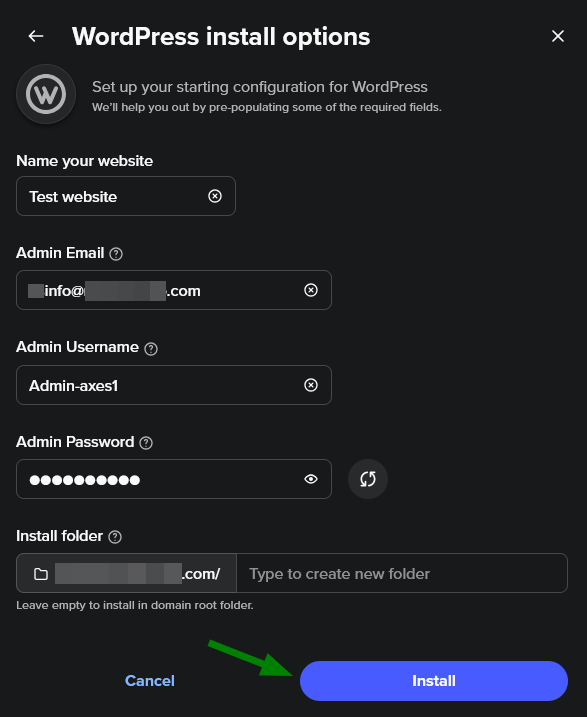
3) Choisissez WordPress et renseignez les informations requises (nom du site, nom d’utilisateur admin, mot de passe et e-mail). Cliquez sur Installer et attendez la fin du processus :
Étape 2. Accéder à l’administration WordPress
1) Dans le Hosting Manager, trouvez votre domaine et cliquez sur le bouton WordPress à côté de votre installation :
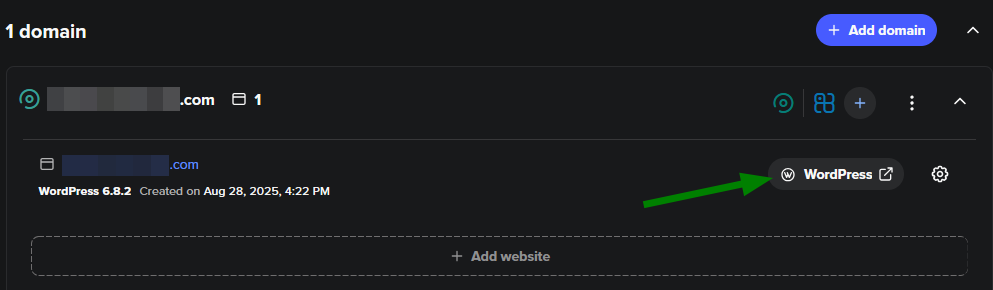
2) Cela vous connectera à votre tableau de bord WordPress, où vous pourrez gérer votre site :
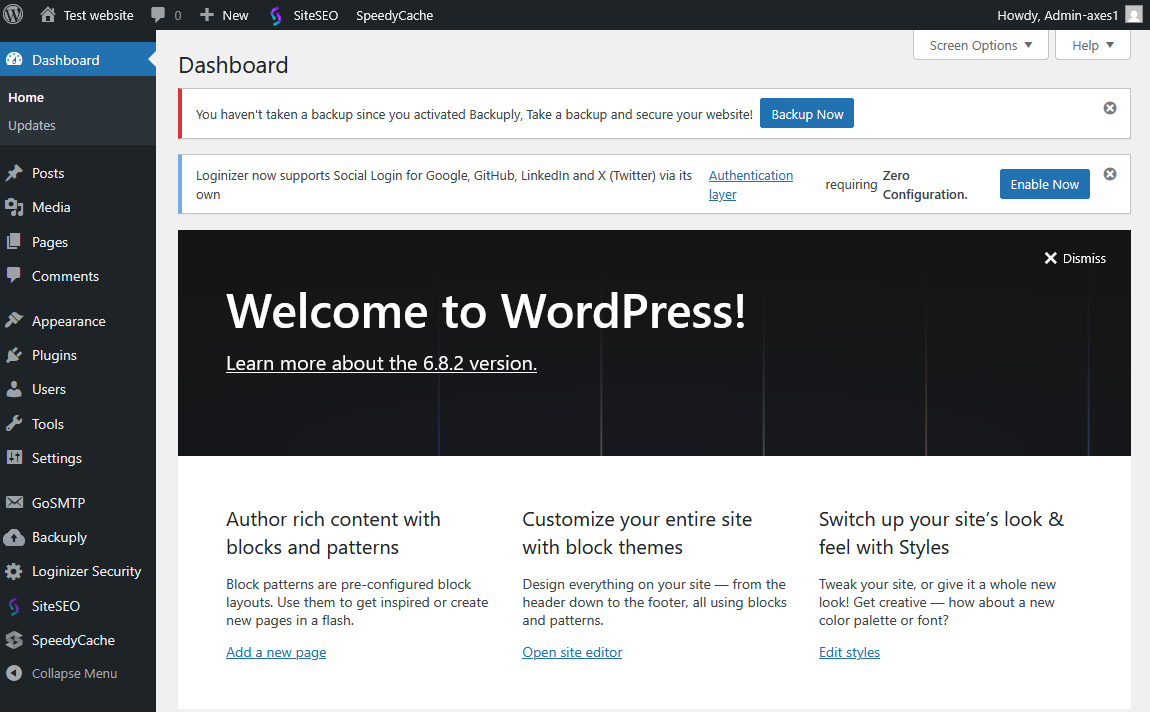
Étape 3. Choisir un thème
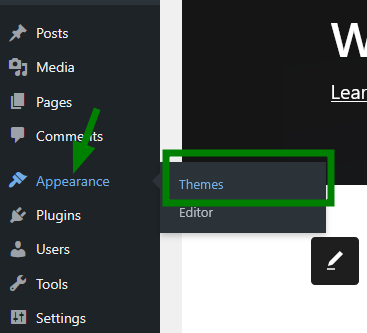
1) Dans le tableau de bord WordPress, allez dans Apparence > Thèmes :
2) Ici, vous pouvez sélectionner un thème par défaut ou cliquer sur +Ajouter un thème pour parcourir des milliers d’options et choisir celui qui convient le mieux à votre site :
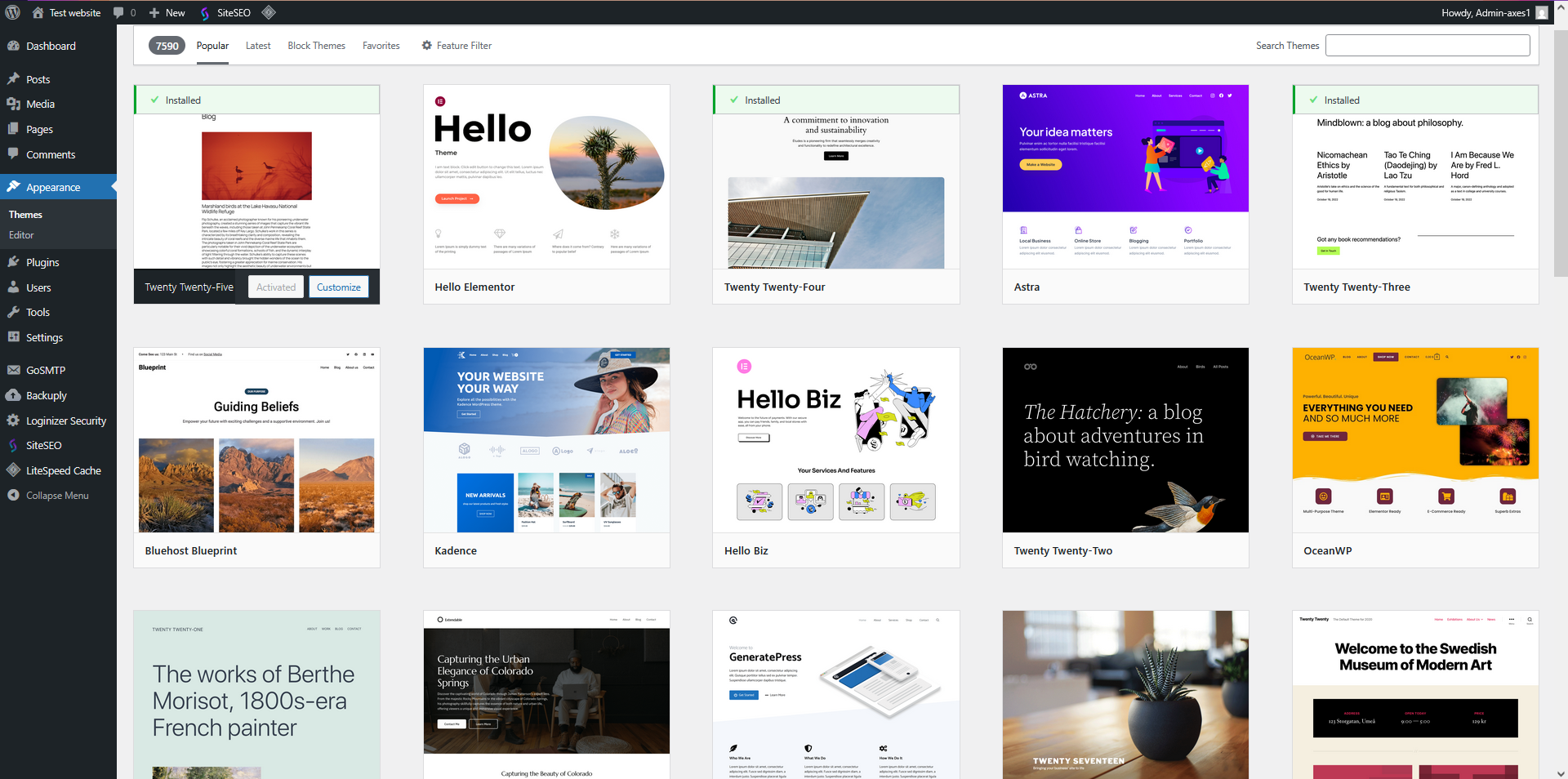
3) Cliquez sur Installer puis sur Activer le thème.
Étape 4. Installer les extensions essentielles
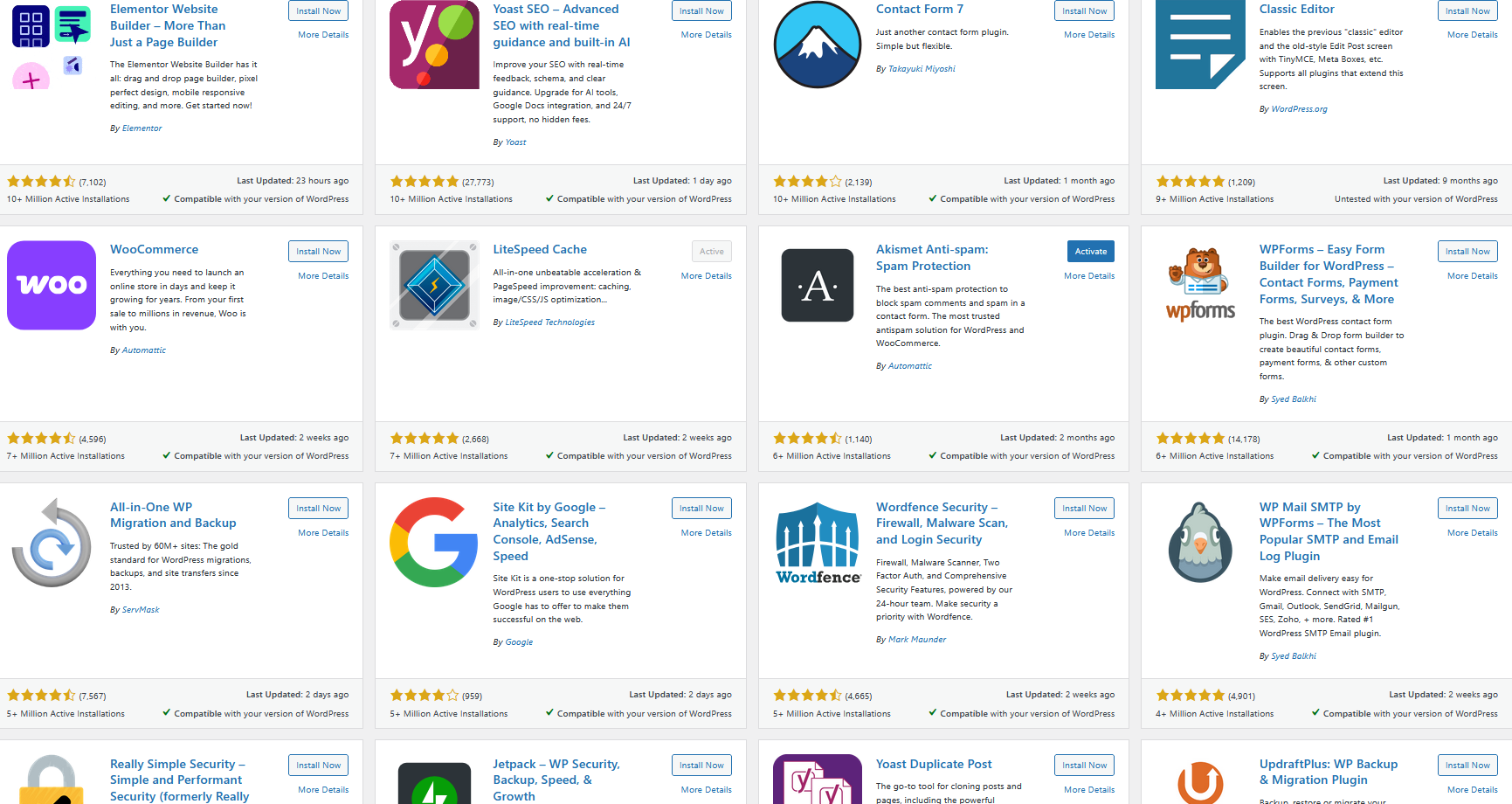
1) Vous pouvez installer les extensions suggérées par votre thème (si présentes) ou aller dans Extensions > Ajouter une extension dans votre tableau de bord :
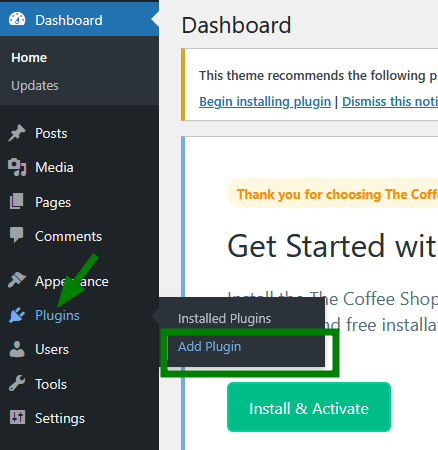
2) Recherchez et installez des extensions pour la sécurité (par exemple, Wordfence), le SEO (par exemple, Yoast SEO) et un formulaire de contact si besoin (Contact Form 7 ou WP Mail SMTP) :
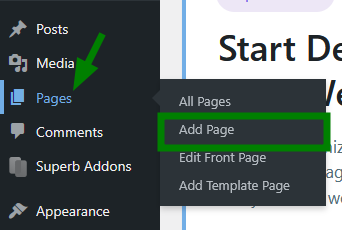
Étape 5. Créer les pages principales
Allez dans Pages > Ajouter une page pour créer des pages comme Accueil, À propos et Contact. Publiez chaque page après modification.
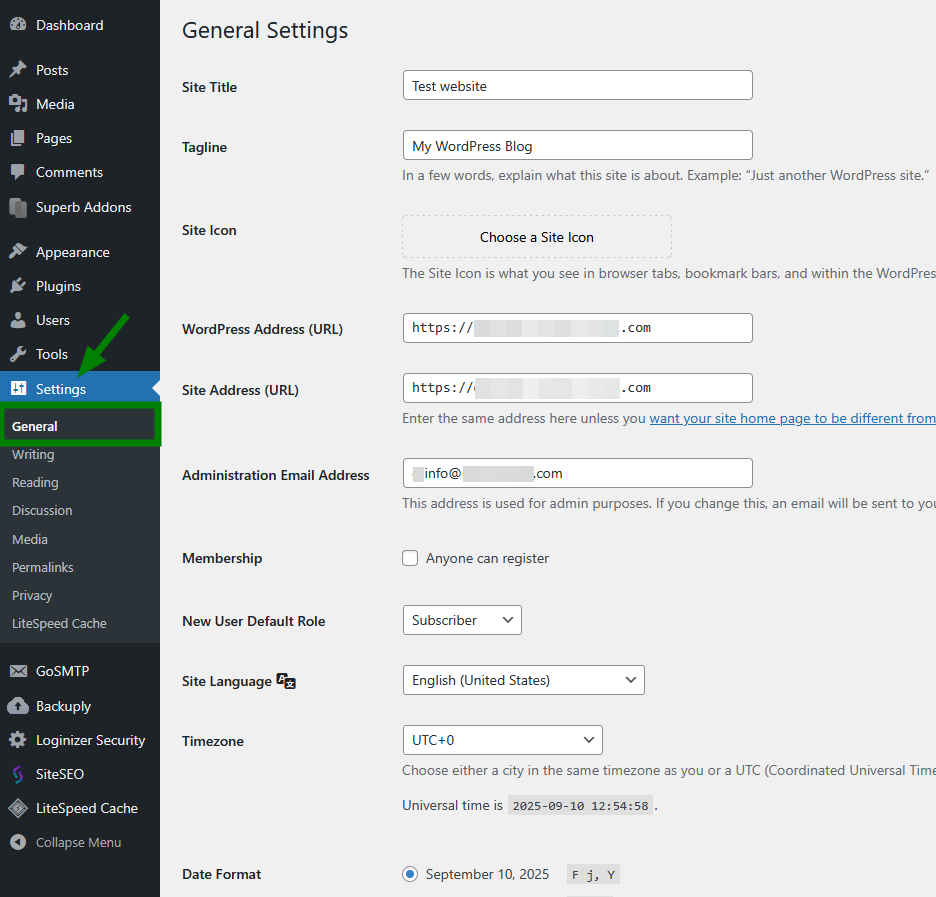
Étape 6. Ajuster les paramètres du site
1) Allez dans Réglages > Général pour définir le titre du site, le slogan, le fuseau horaire et d’autres paramètres nécessaires :
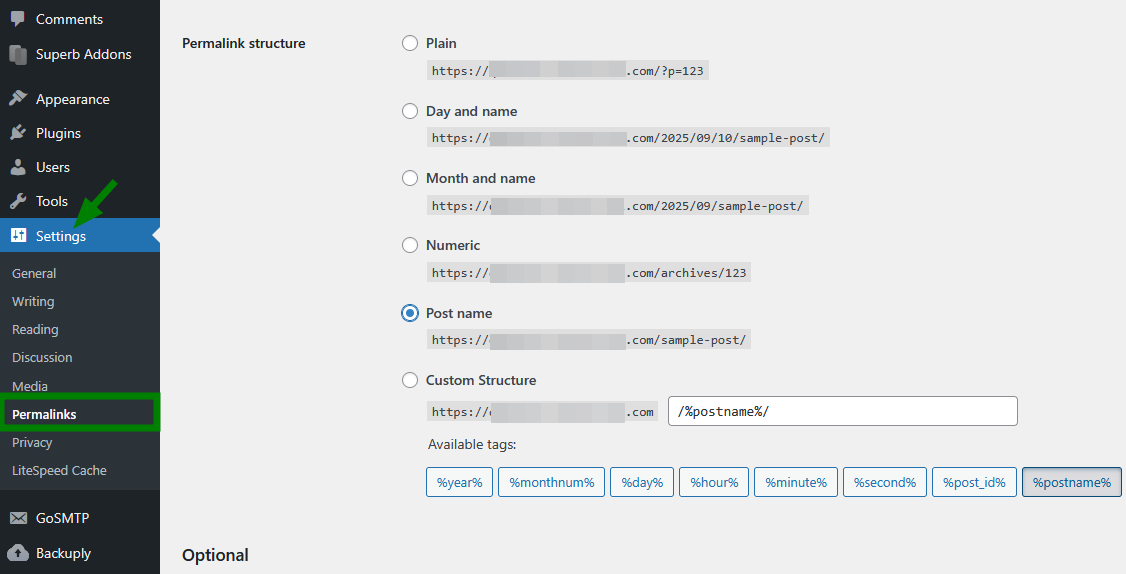
2) Ensuite, allez dans Réglages > Permaliens et choisissez une structure (« Nom de l’article » est recommandé) :
Étape 7. Sécuriser votre site
Utilisez un mot de passe administrateur fort et conservez-le en sécurité.
Gardez WordPress, les thèmes et les extensions à jour.
Installez une extension de sauvegarde sur WordPress pour toujours conserver une copie de votre site. Vous pouvez également gérer les sauvegardes dans cPanel > Sauvegarde ou via Softaculous. Pour des sauvegardes complètes du compte, les sauvegardes automatiques peuvent être activées dans votre Hosting Manager si disponible (Autobackup est un module complémentaire à partir de 5,88 $/mois).
Les certificats SSL sont installés automatiquement si votre domaine est pointé vers l’hébergement Spaceship, et si SSL a été sélectionné lors du processus d’unboxing. Votre site utilisera HTTPS par défaut.
Cet article peut également vous être utile pour votre site web et l’ensemble du compte d’hébergement : « Comment sécuriser votre compte d’hébergement contre les pirates : conseils essentiels de sécurité ».
Étape 8. Gérer les fichiers (si besoin)
Pour accéder à vos fichiers WordPress, ouvrez le Hosting Manager, trouvez votre domaine, cliquez sur Gérer à côté de votre installation, sélectionnez Fichiers et stockage > Gérer les fichiers. Vous serez redirigé vers le gestionnaire de fichiers dans cPanel.
C’est tout !
Option 2. Installer WordPress depuis cPanel > Softaculous
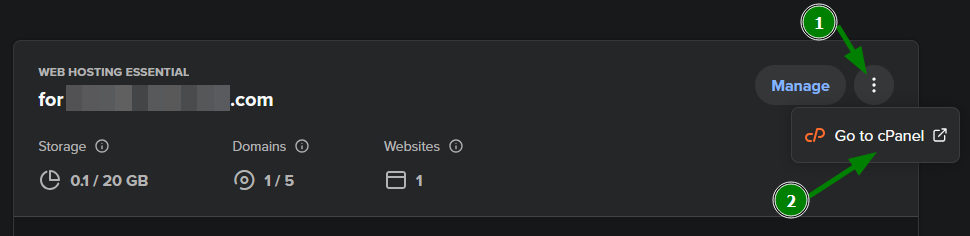
1) Dans le Hosting Manager, trouvez votre plan d’hébergement et cliquez sur les trois points (⋮) à côté. Cliquez sur Aller à cPanel dans le panneau latéral (cela ouvrira cPanel pour votre hébergement) :
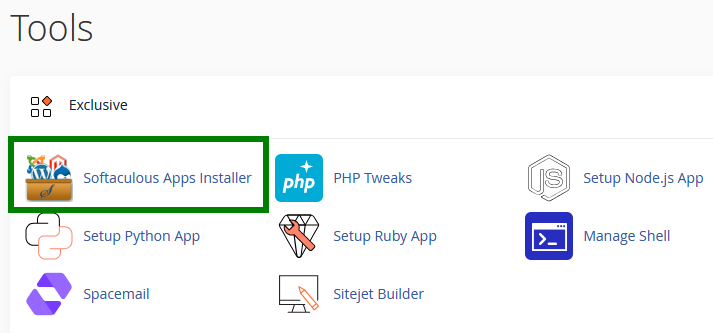
2) Dans cPanel, localisez le Softaculous Apps Installer (dans la section « Exclusif ») :
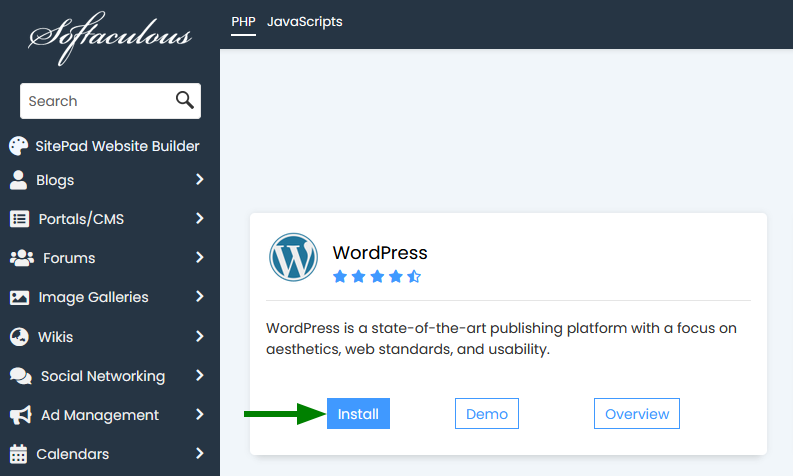
3) Cliquez sur Installer à côté de la fenêtre WordPress :
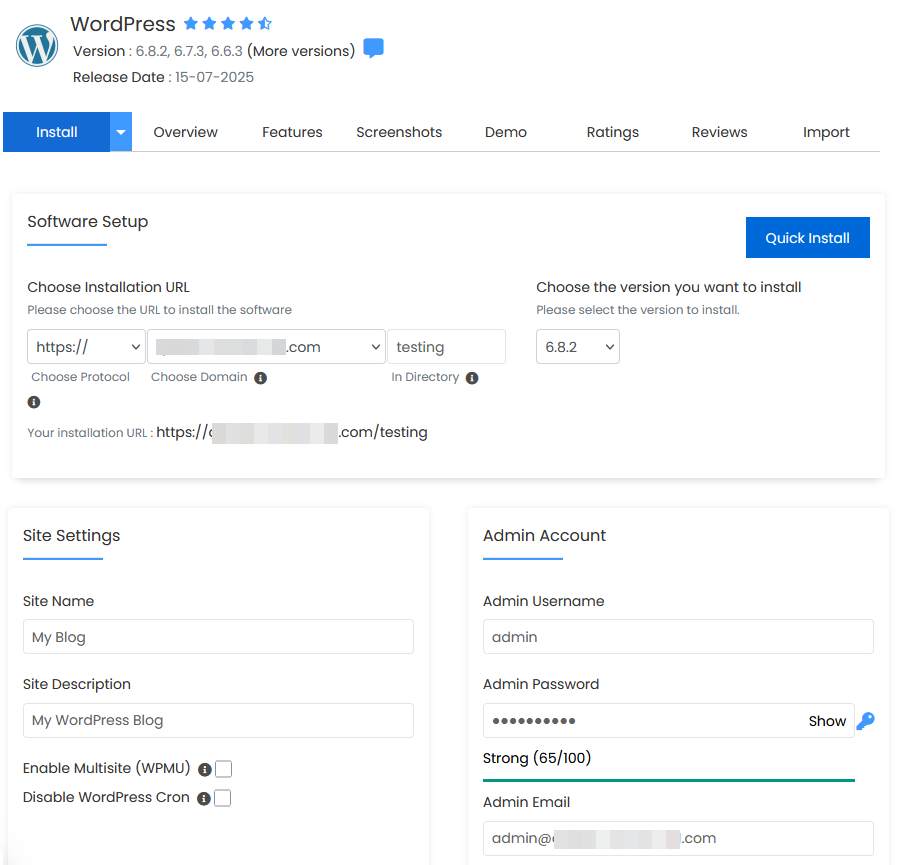
4) Renseignez les informations requises :
Choisissez le domaine pour l’installation.
Définissez le répertoire si besoin (laissez vide pour installer à la racine, ou saisissez un nom de dossier pour un sous-répertoire – il sera créé automatiquement).
Choisissez la version de WordPress – la plus récente est recommandée.
Complétez les paramètres du site et les informations du compte administrateur :
Sélectionnez les extensions et la langue si besoin :
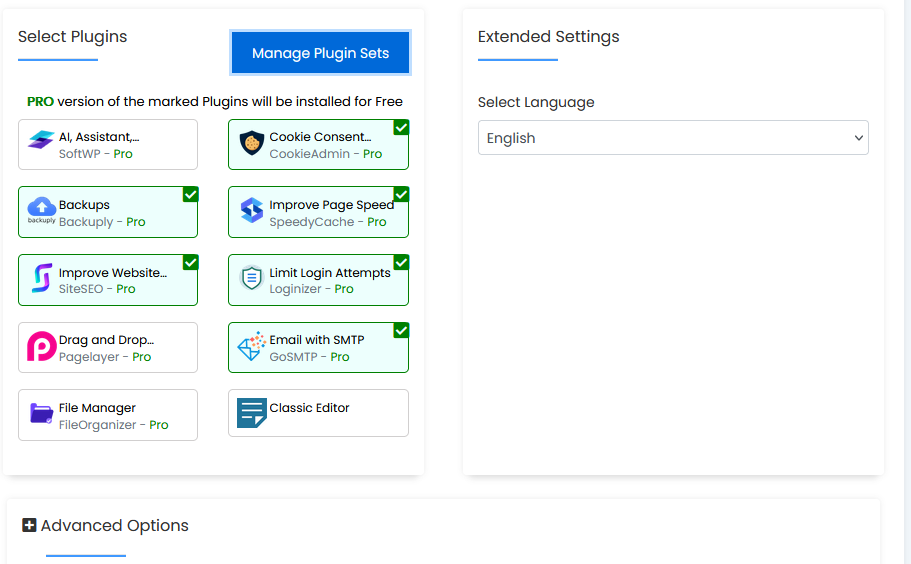
5) Dans les Options avancées, vous pouvez modifier les informations de la base de données si besoin, gérer les mises à jour automatiques et configurer les options de sauvegarde .
Cliquez sur Installer quand vous êtes prêt :
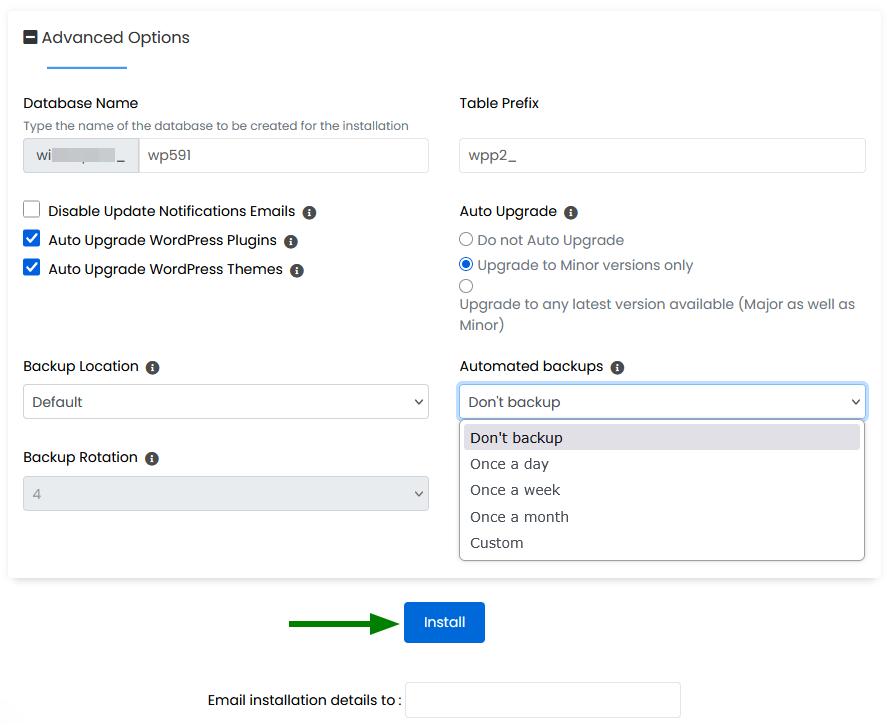
6) Une fois l’installation terminée, vous pouvez accéder à votre tableau de bord WordPress et commencer à construire votre site comme décrit dans l’Option 1 (à partir de l’étape 3).
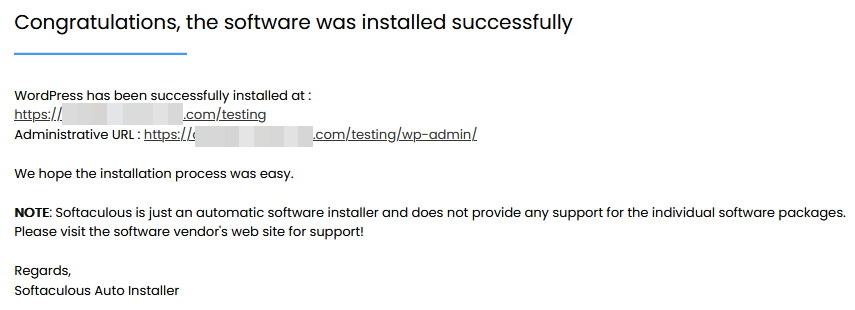
C’est tout !
WordPress Manager
WordPress Manager vous permet de gérer toutes les installations WordPress à un seul endroit. Il vous permet de mettre à jour plusieurs paramètres de l’installation WordPress sans même avoir à vous connecter au panneau d’administration WordPress.
Pour le localiser, suivez les étapes ci-dessous :
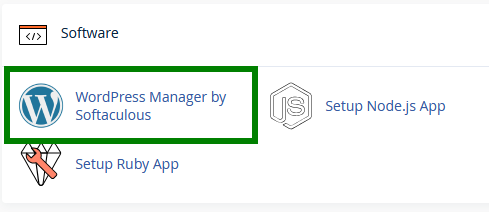
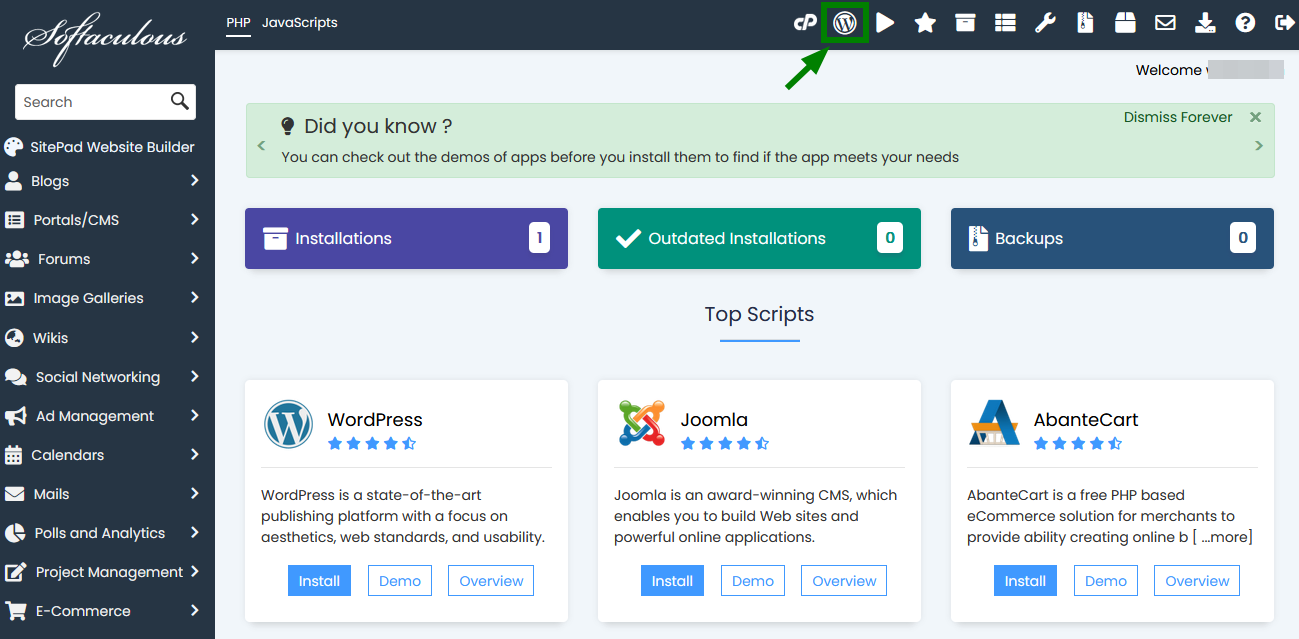
1) Dans votre cPanel, localisez WordPress Manager by Softaculous dans la section Logiciels :
Ou ouvrez l’onglet WordPress Manager dans Softaculous :
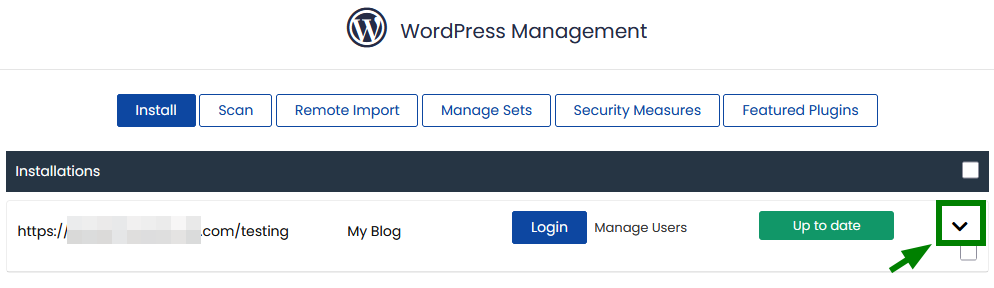
2) Sélectionnez l’installation WordPress souhaitée :
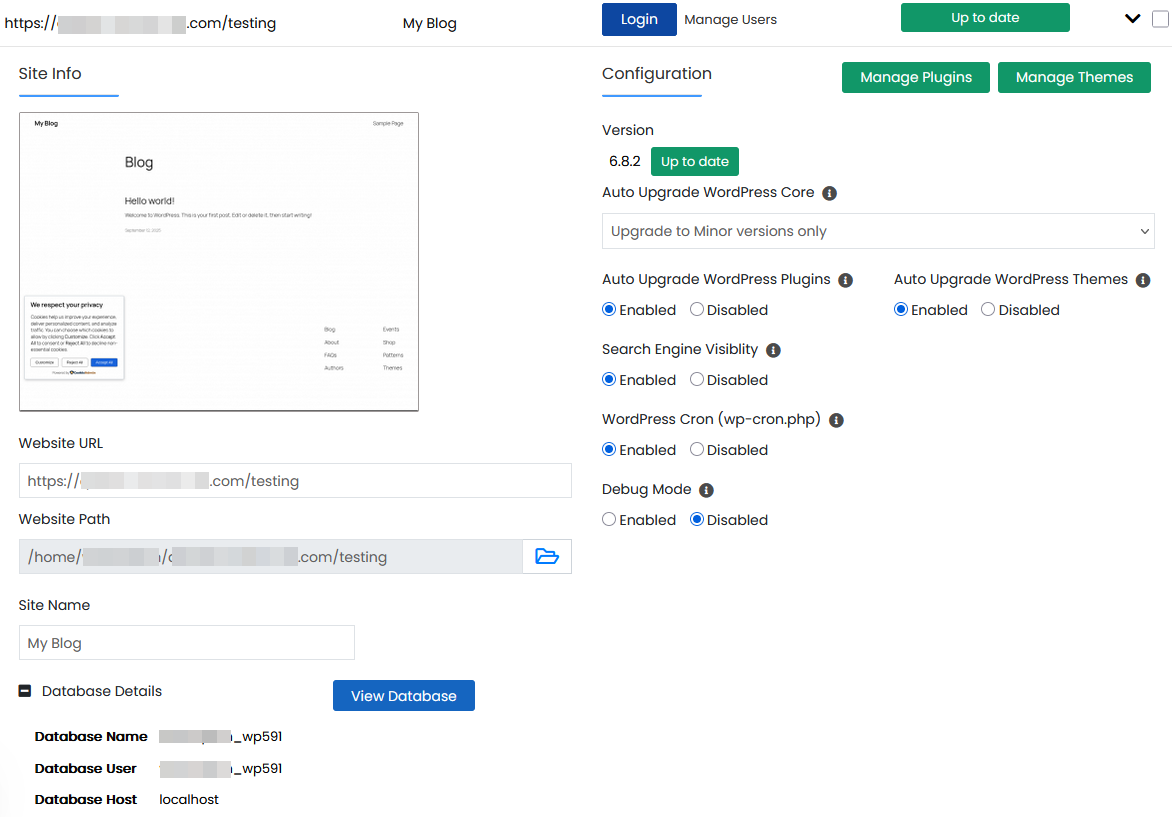
3) Il est possible de faire ce qui suit via l’onglet WordPress Manager :
accéder au panneau d’administration WordPress ;
mettre à niveau une installation ;
mettre à niveau les paramètres principaux ;
mettre à niveau les paramètres des extensions/thèmes ;
activer/désactiver la visibilité sur les moteurs de recherche ;
activer/désactiver le cron WordPress ;
activer/désactiver le mode debug WordPress ;
changer l’URL et le chemin du site web ;
changer le nom du site ;
changer le mot de passe ;
gérer les extensions ;
gérer les thèmes.

Voici quelques articles qui peuvent être utiles pour votre site WordPress :