Comment configurer Spacemail dans Outlook pour iOS avec IMAP & SMTP
Dans cet article, nous allons expliquer comment configurer votre boîte mail Spacemail en utilisant le protocole IMAP/SMTP dans l'application Outlook pour iOS.
IMPORTANT : Outlook pour iOS ne prend pas en charge les comptes POP3.
Ouvrez l'application Outlook sur votre appareil.
Sélectionnez Ajouter un compte pour ajouter l'un de vos comptes Microsoft existants, ou Créer un nouveau compte si vous souhaitez en créer un nouveau.
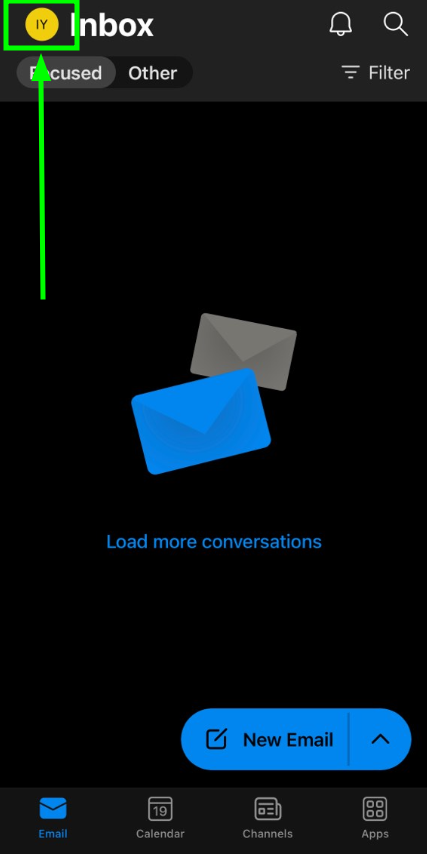
En haut de l'application, touchez le bouton Outlook à côté de la boîte de réception, puis sélectionnez Paramètres :
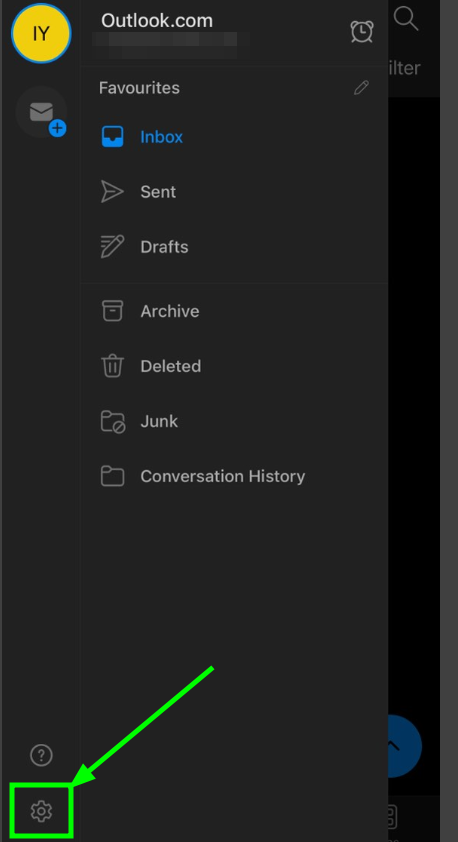
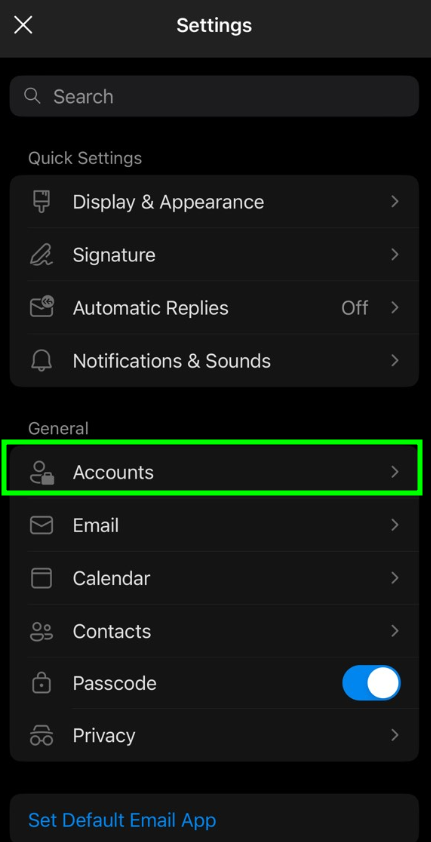
Sélectionnez Comptes, puis Ajouter un compte pour ajouter l'une de vos boîtes mail Spacemail existantes :
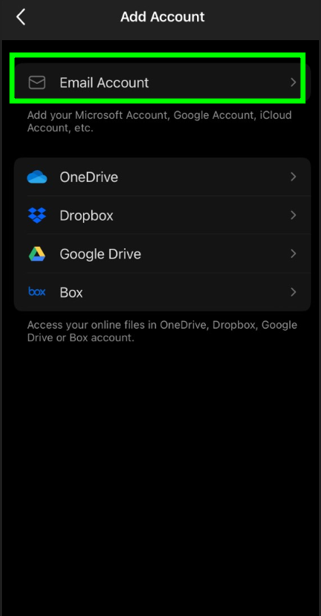
Dans le nouveau menu, sélectionnez Compte e-mail et saisissez votre adresse e-mail Spacemail, puis cliquez sur Ajouter un compte :
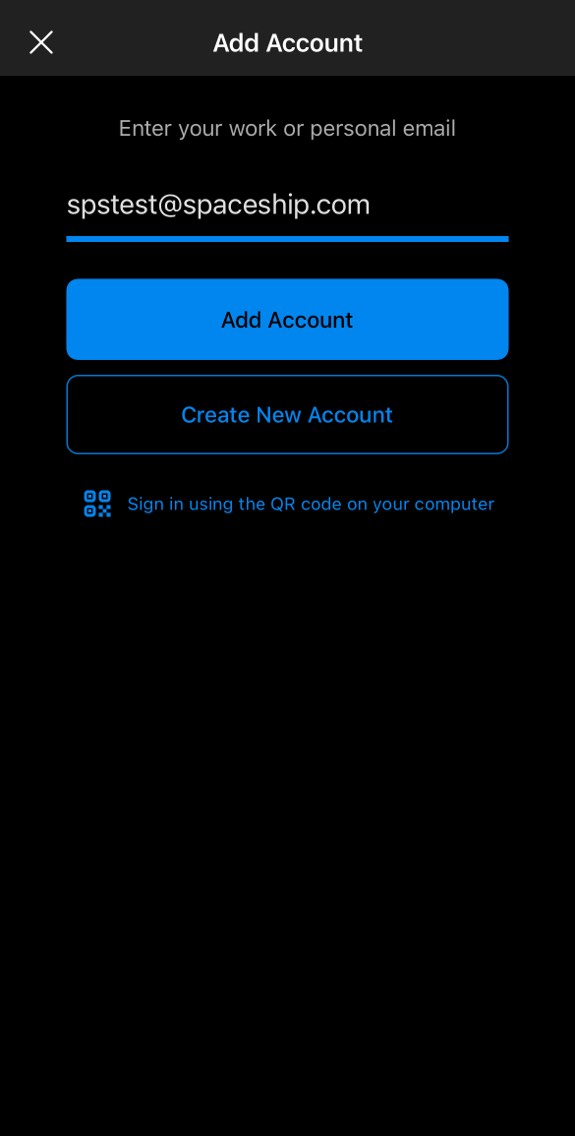
Remarque : Dans cet article, nous utilisons spstest@spaceship.com comme adresse d'exemple.
Remarque 1 : Le service Spacemail prend en charge une fonctionnalité de configuration automatique pour Outlook Mobile et Thunderbird, ce qui permet de configurer un compte e-mail automatiquement. Il vous suffit de fournir votre nom et vos mots de passe — Outlook s'occupe du reste.
De cette façon, les principaux détails de configuration seront remplis automatiquement. Cependant, vous devrez encore saisir manuellement les éléments suivants :
Nom d'affichage : Il s'agit du nom que les destinataires verront comme expéditeur.
Description : Un libellé pour votre compte e-mail (visible uniquement par vous).
Mot de passe IMAP : le mot de passe de la boîte mail Spacemail.
Mot de passe SMTP : Le mot de passe de votre boîte mail Spacemail.
Si jamais vous ne vous souvenez plus de votre mot de passe, vous pouvez facilement le réinitialiser en utilisant ce tutoriel.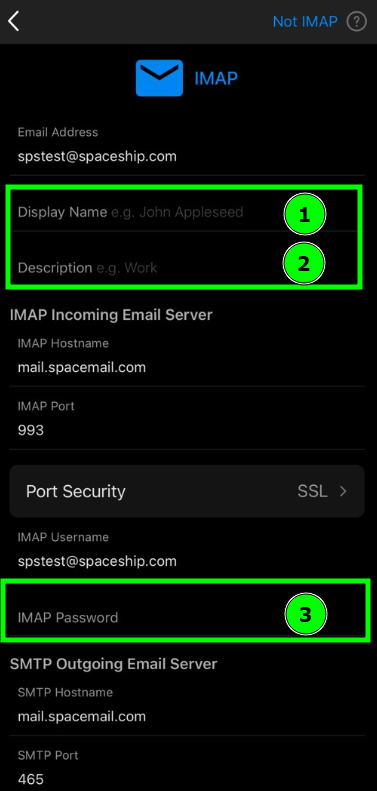
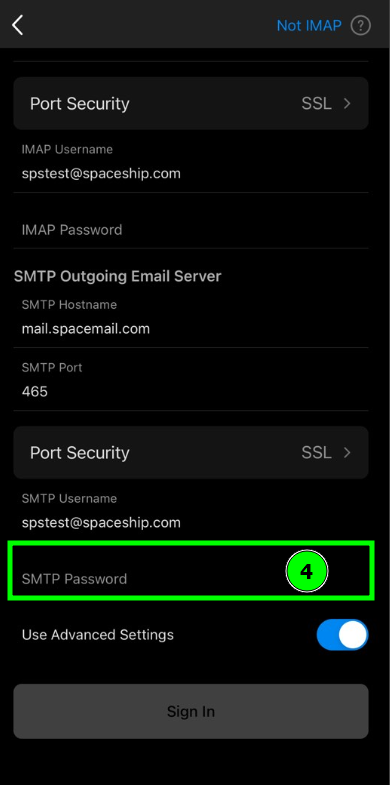
Une fois tous les champs remplis, touchez le bouton Se connecter.
Félicitations, la configuration est terminée ! Vous pouvez maintenant commencer à gérer votre compte Spacemail dans Outlook
Si vous avez des questions, n'hésitez pas à contacter notre équipe d'assistance pour obtenir de l'aide supplémentaire.
C'est tout !