Cómo configurar FastVPN para Windows
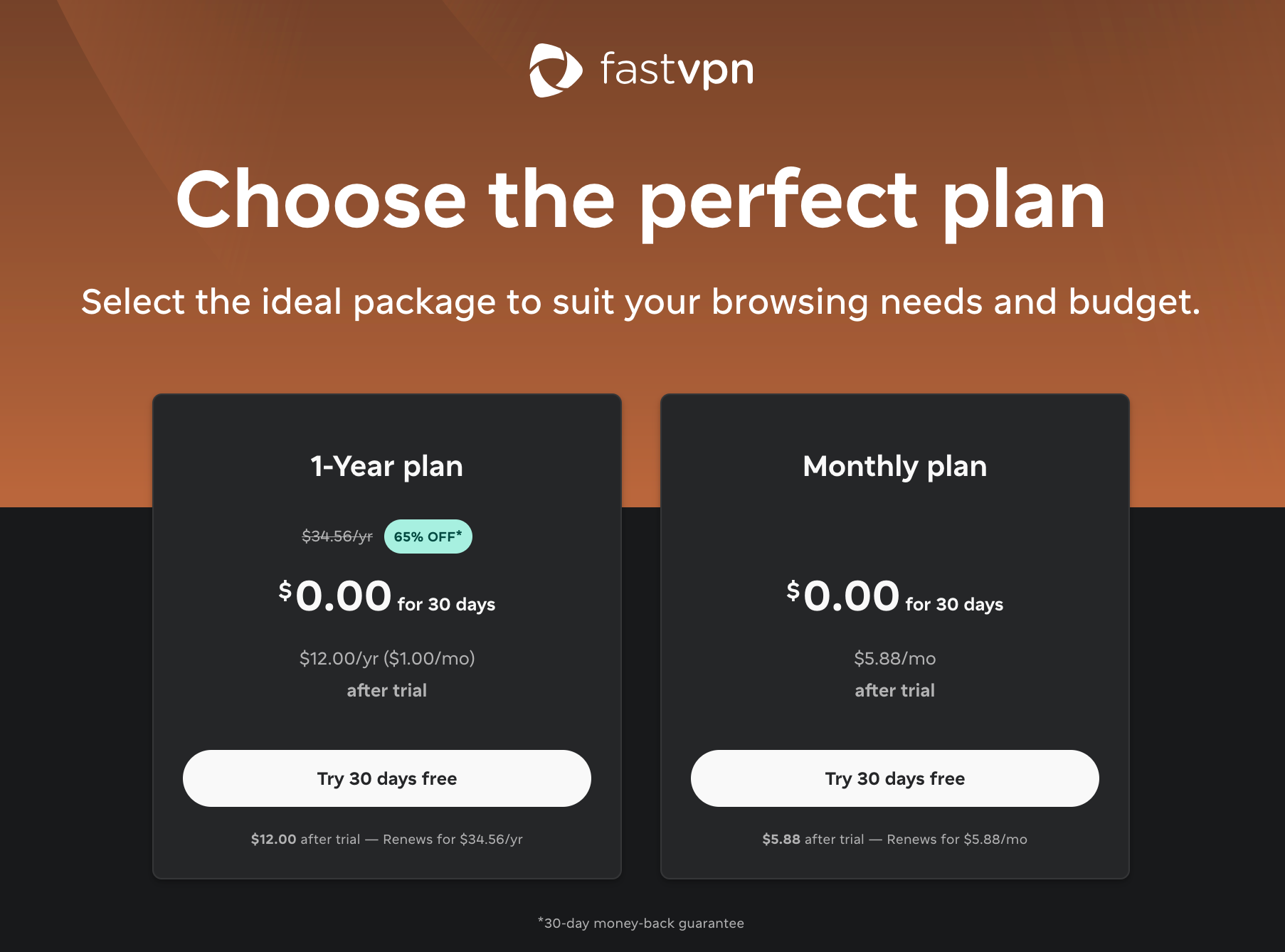
En la página de FastVPN, selecciona el plan que desees:
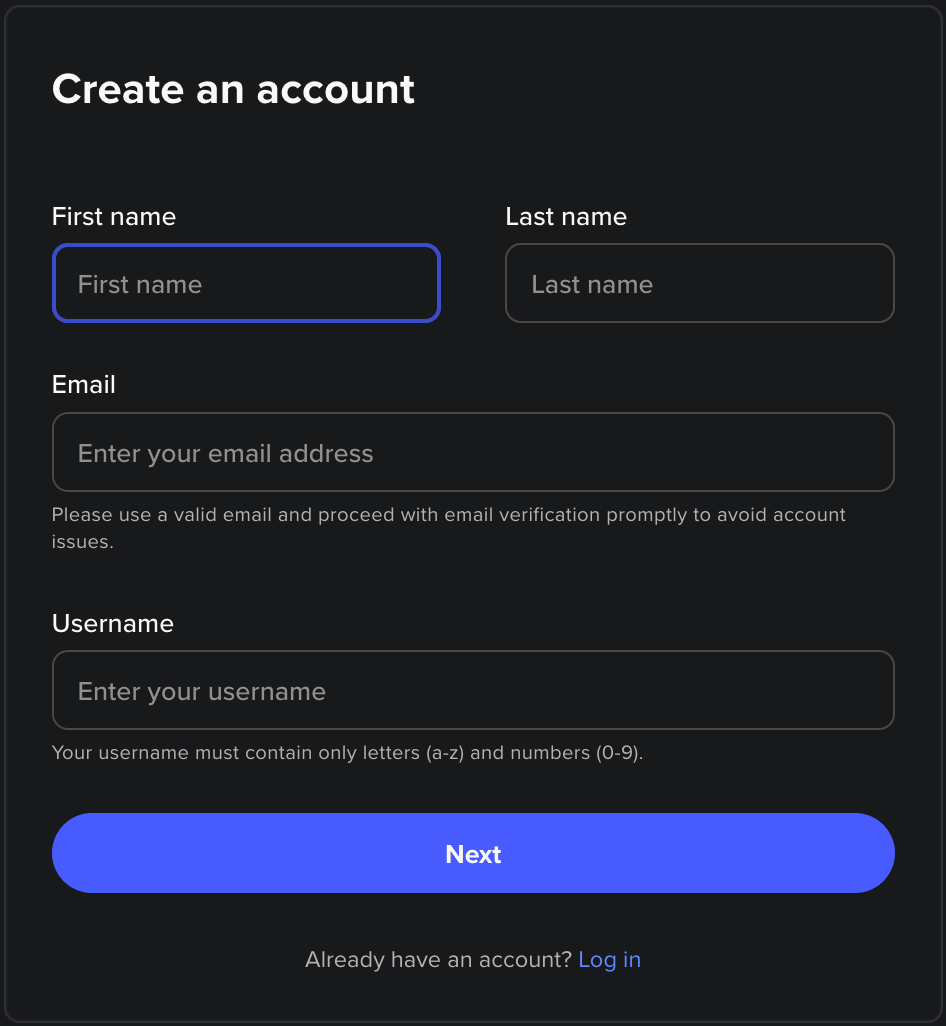
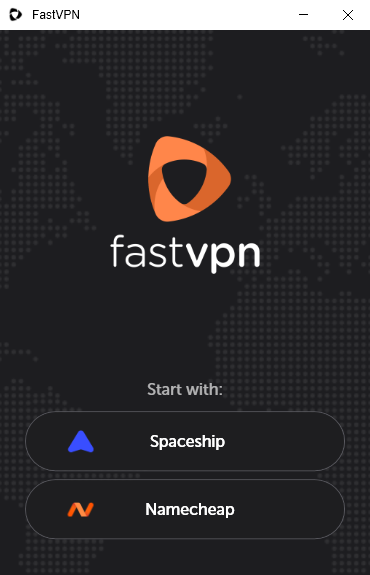
La configuración de la aplicación FastVPN para Windows comienza al iniciar la aplicación e iniciar sesión en tu cuenta de Spaceship o crear una cuenta nueva:
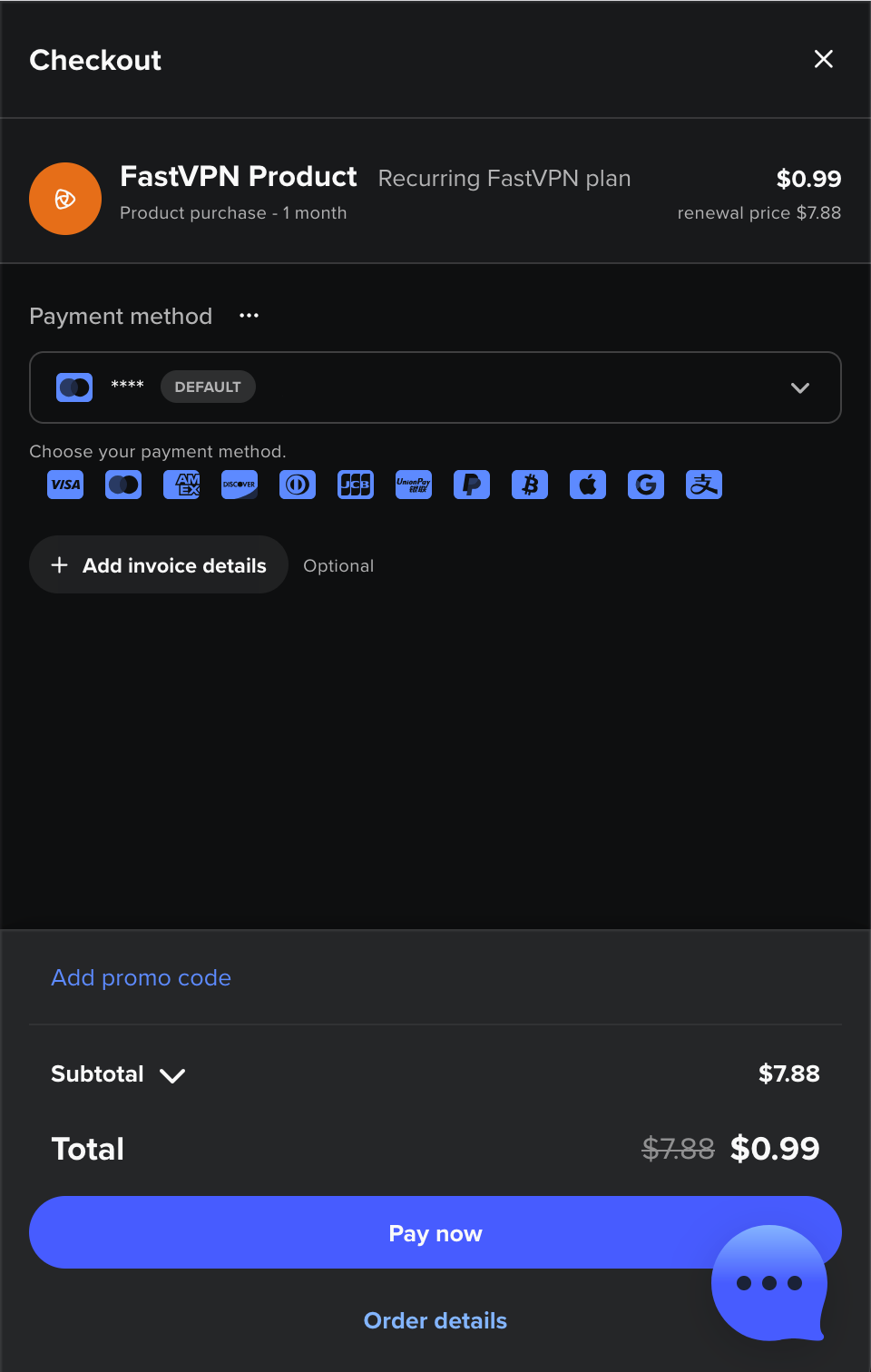
Una vez que inicies sesión, introduce los datos de pago y confirma tu compra:
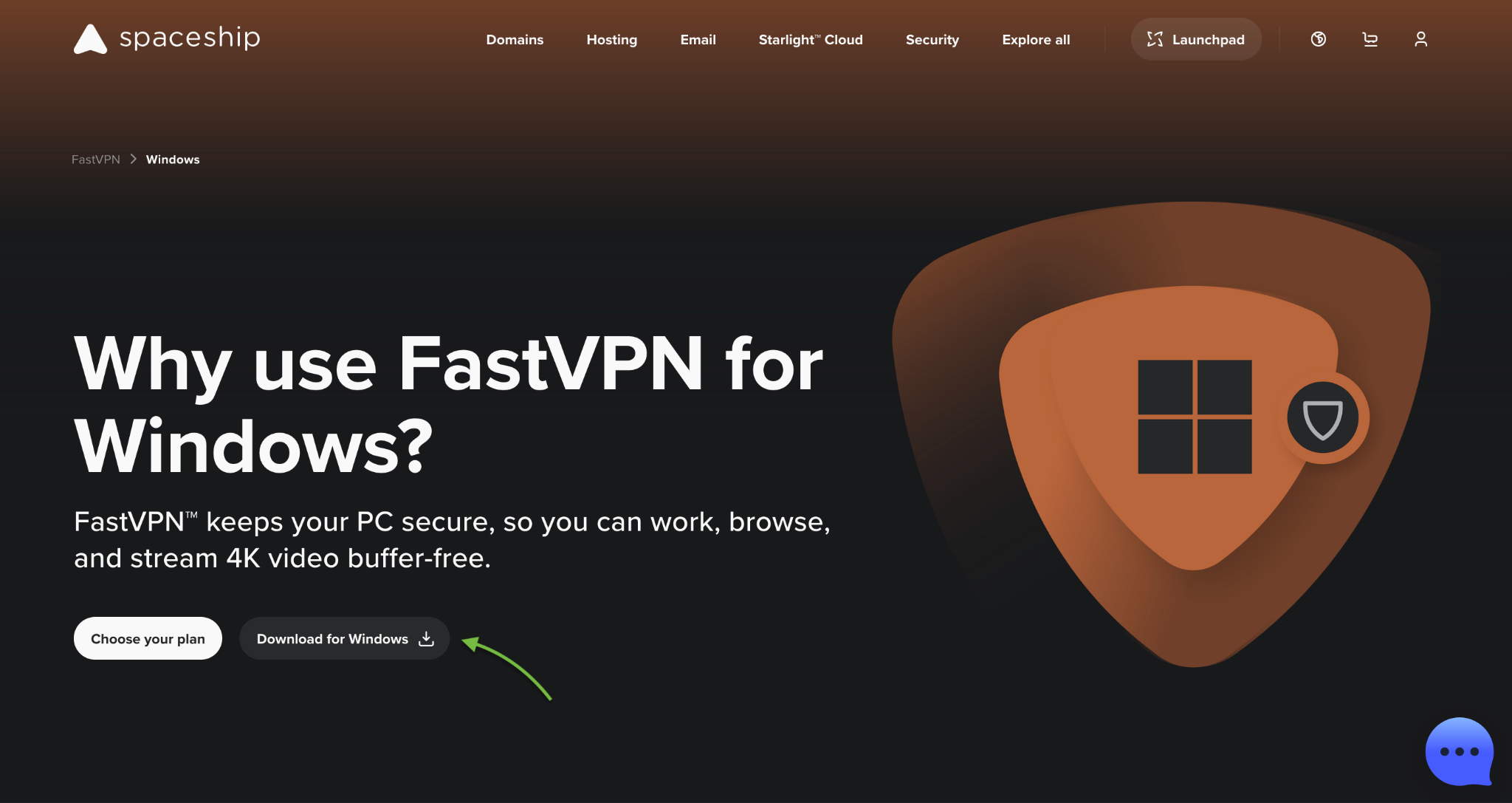
Para instalar la aplicación, ve a la página de FastVPN para Windows y haz clic en el botón Descargar en la sección Descargar FastVPN para PC con Windows:
Una vez que la aplicación se haya instalado correctamente, el icono de FastVPN aparecerá en la barra de menú. Haz clic en este icono e inicia sesión en tu cuenta de Spaceship existente:
Una vez que hayas iniciado sesión, verás el icono de FastVPN en la bandeja del sistema con el modo compacto:
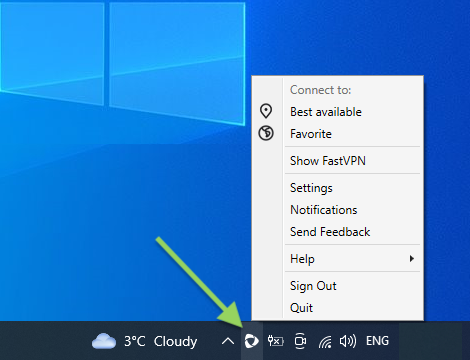
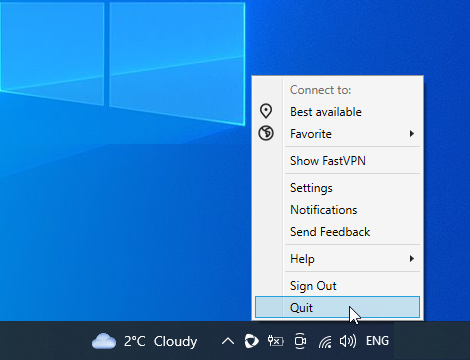
Haz clic con el botón derecho en el icono de FastVPN en el menú de la bandeja para el modo compacto. En modo compacto, tendrás:
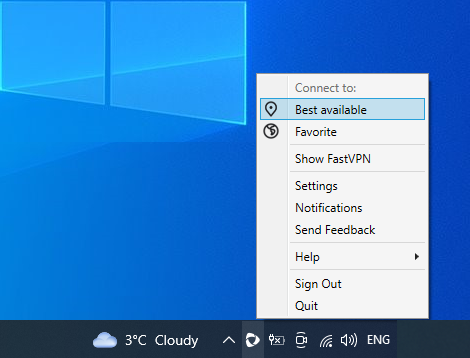
Mejor disponible
Desde aquí, puedes conectarte a la ubicación “Mejor disponible”:
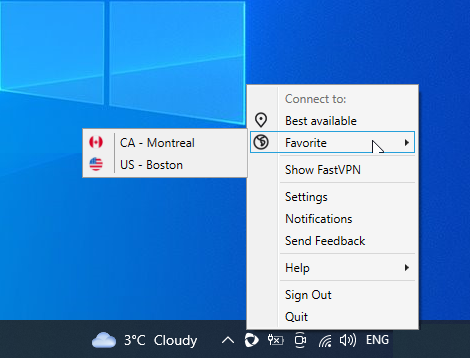
Favorito
Desde aquí, puedes conectarte a tus ubicaciones favoritas. Ten en cuenta que, si no tienes una ubicación favorita, podrás añadir tu ubicación favorita:
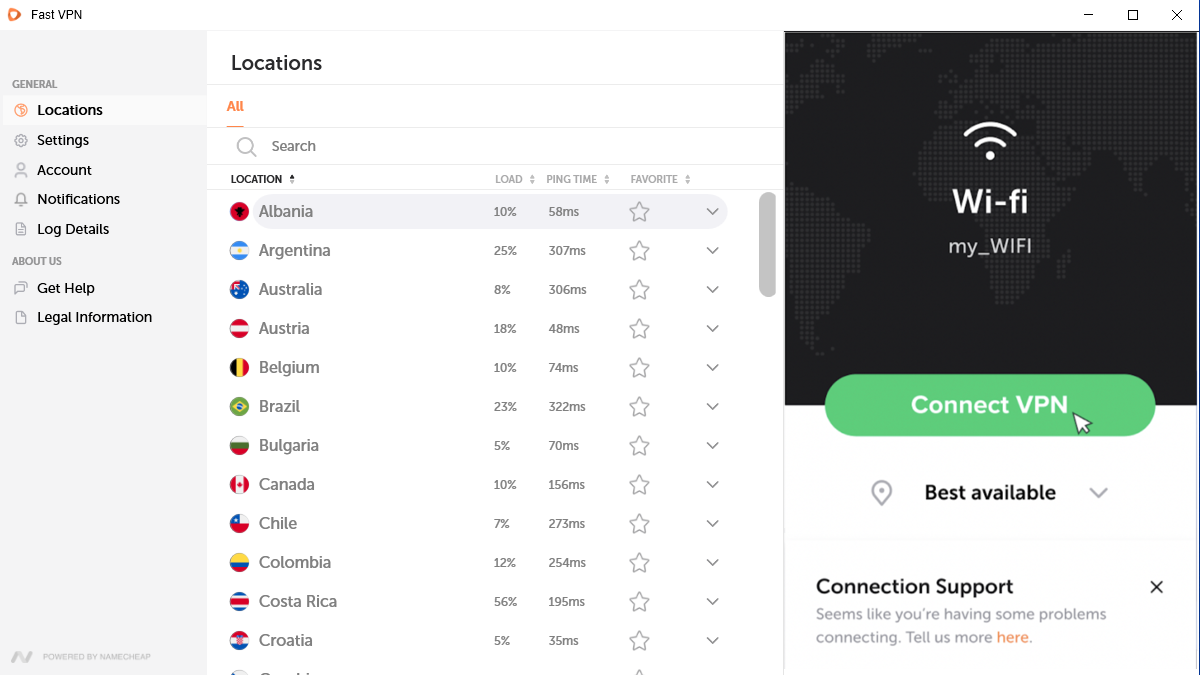
Mostrar FastVPN te llevará a la vista ampliada, donde tendrás más opciones. Allí podrás ver todas las ubicaciones, añadir o quitar favoritos a nivel de país o ciudad, y conectarte a un país o ciudad:
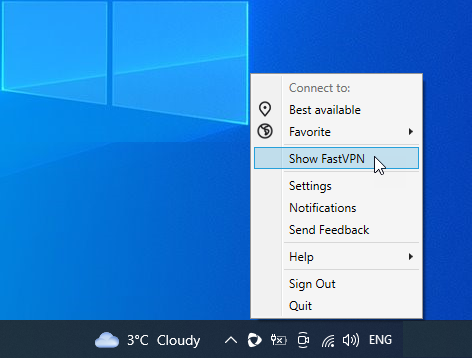
Aquí encontrarás toda nuestra gama de servidores para navegación privada.
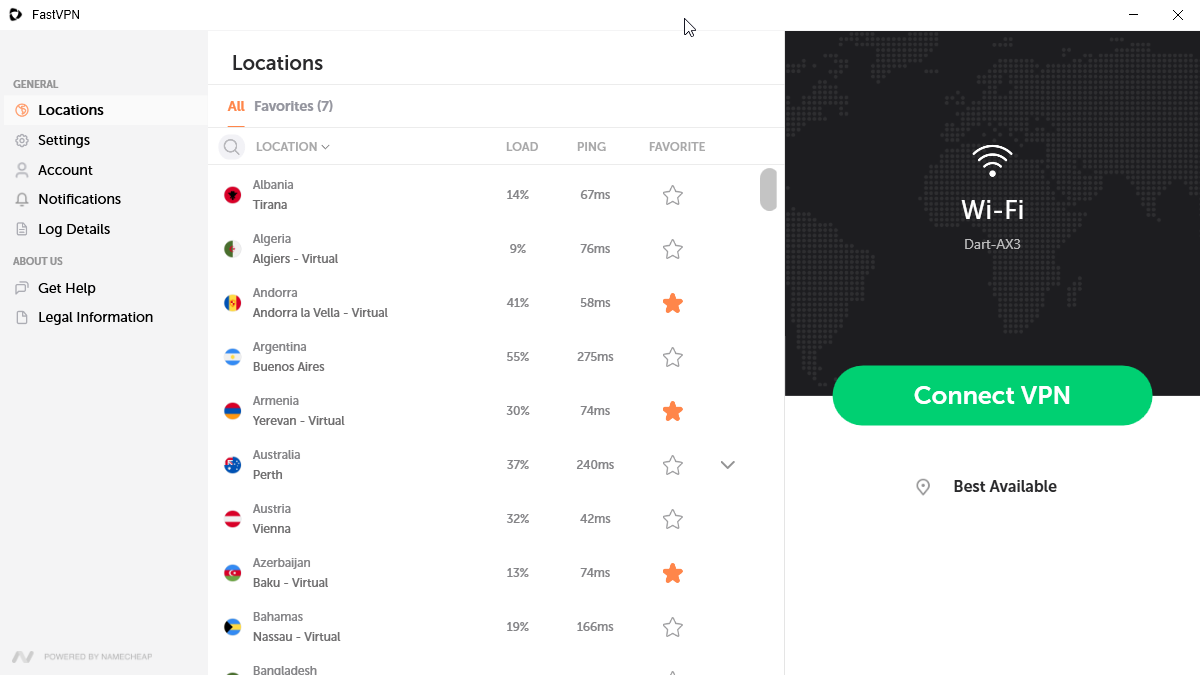
Puedes marcar un país como favorito:
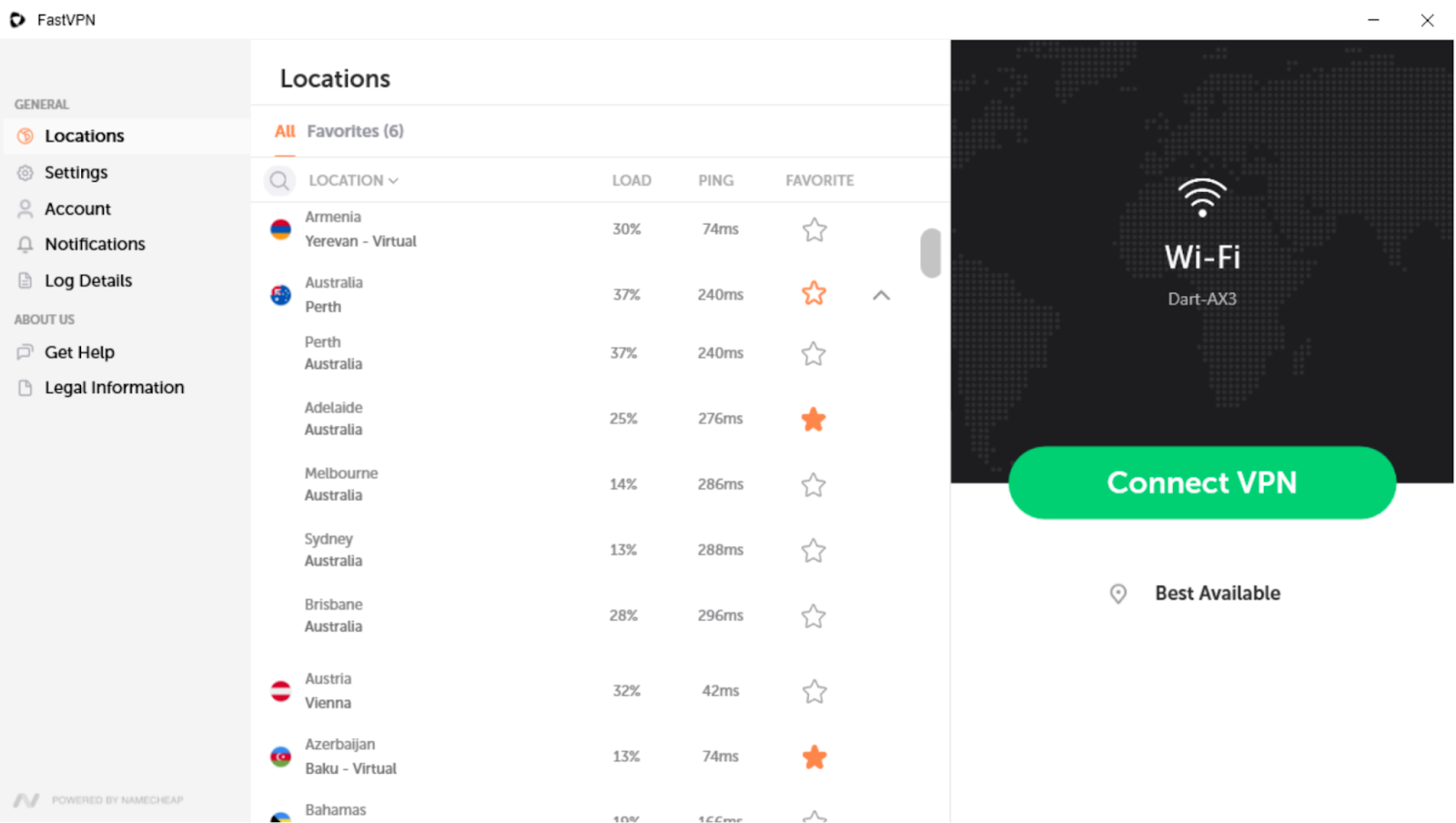
O marcar una ciudad como favorita:
También puedes tener varios niveles de conexión; puedes conectarte a nivel de país:
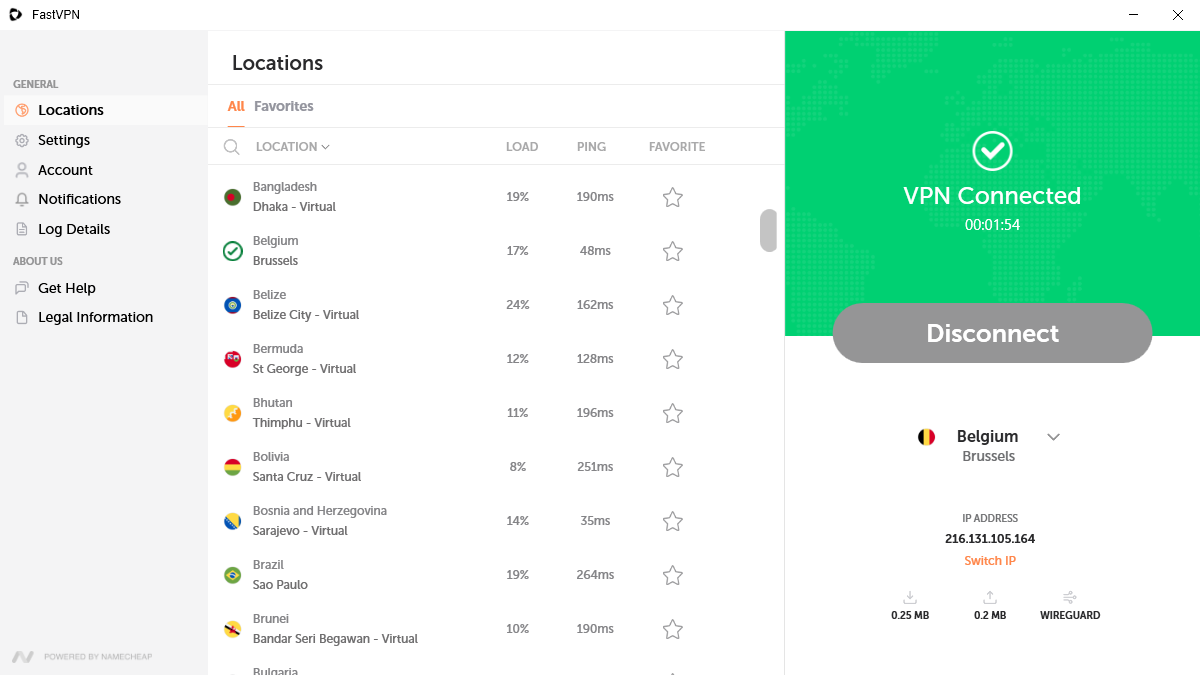
O conectarte a una ubicación de ciudad:
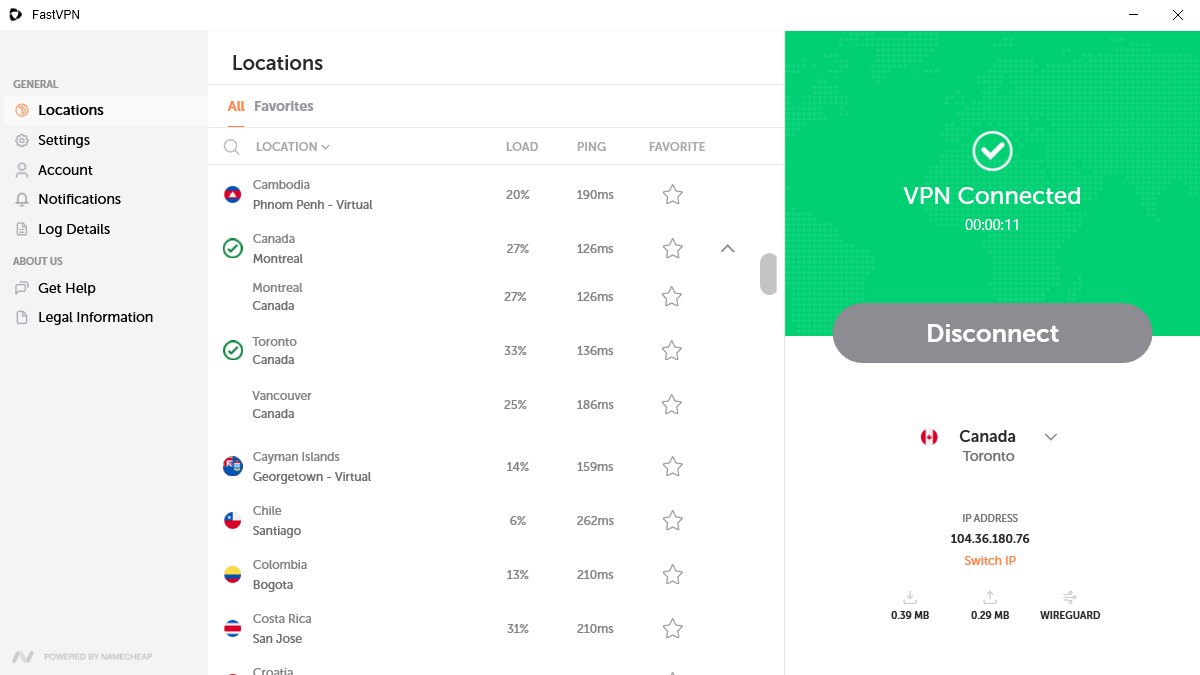
En la pantalla principal, puedes ver tus estadísticas de descarga y subida, el protocolo seleccionado y la IP actual. Para cambiar la IP, solo tienes que hacer clic en "Cambiar IP".
Shuffle IP te proporciona una nueva dirección IP sin cambiar la ubicación seleccionada. Es útil si un sitio bloquea tu IP o si quieres una conexión nueva.
Cuando tocas "Cambiar IP", la VPN se desconecta brevemente, se vuelve a conectar a otro servidor de la misma zona y te proporciona una nueva IP, normalmente en solo unos segundos.
Esta función puede ayudar a evitar bloqueos de IP, solucionar velocidades lentas o mejorar la privacidad sin tener que elegir manualmente una nueva ubicación.
Configuración te llevará a la vista ampliada, donde tendrás más opciones.
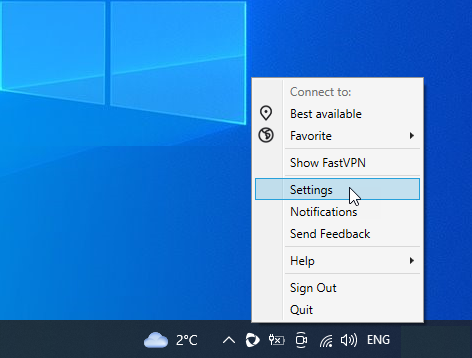
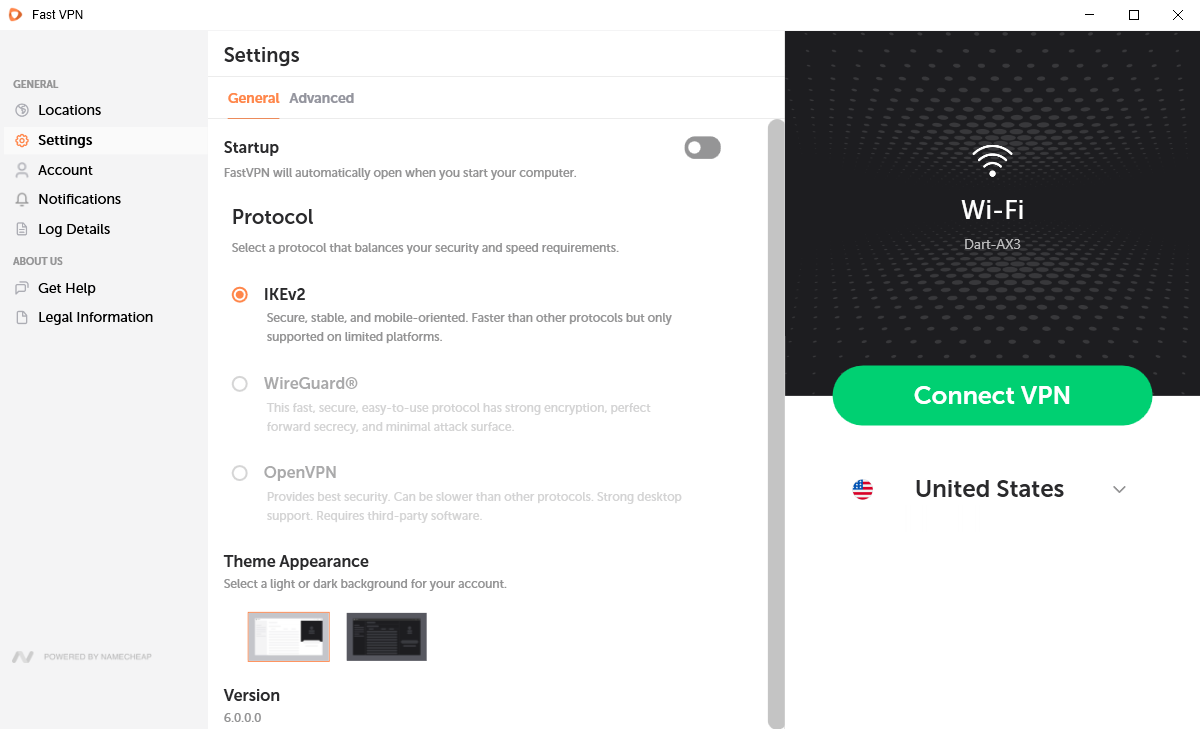
La configuración se clasifica en las secciones General y Advanced.
En la configuración General, encontrarás opciones de uso habitual que proporcionan controles esenciales para tu experiencia con la VPN. Aquí encontrarás:
Inicio garantizará que la aplicación se inicie al arrancar el sistema.
Opciones para la selección de Protocolo:
- WireGuard®* - protocolo rápido, seguro y fácil de usar que cuenta con cifrado sólido, confidencialidad directa perfecta y una superficie de ataque mínima.
*Todos los derechos reservados. "WireGuard" y el logotipo de "WireGuard" son marcas registradas de Jason A. Donenfeld.
- IKEv2 - cifrado de 256 bits, seguro, estable y orientado a dispositivos móviles.
- OpenVPN también cuenta con un protocolo de cifrado de 256 bits. Tiene una sólida compatibilidad con ordenadores de escritorio y requiere software de terceros.
* TCP (Transmission Control Protocol) - alta fiabilidad y compatibilidad.
* UDP (User Datagram Protocol) - ideal para conexiones lentas y la transmisión de datos sensibles al tiempo.
* La función Scramble te permite añadir capacidad de ofuscación a OpenVPN para evitar los sensores de red que detectan el uso de VPN con el fin de bloquearlo.
* Instalar/Reinstalar Tap Driver instalará el software de terceros necesario para usar OpenVPN.
La opción Apariencia del tema te permite elegir temas claros u oscuros para la aplicación FastVPN o ajustar automáticamente el tema de claro a oscuro durante el día.
Sección de FastVPN con el número de Versión de la aplicación que estás usando.
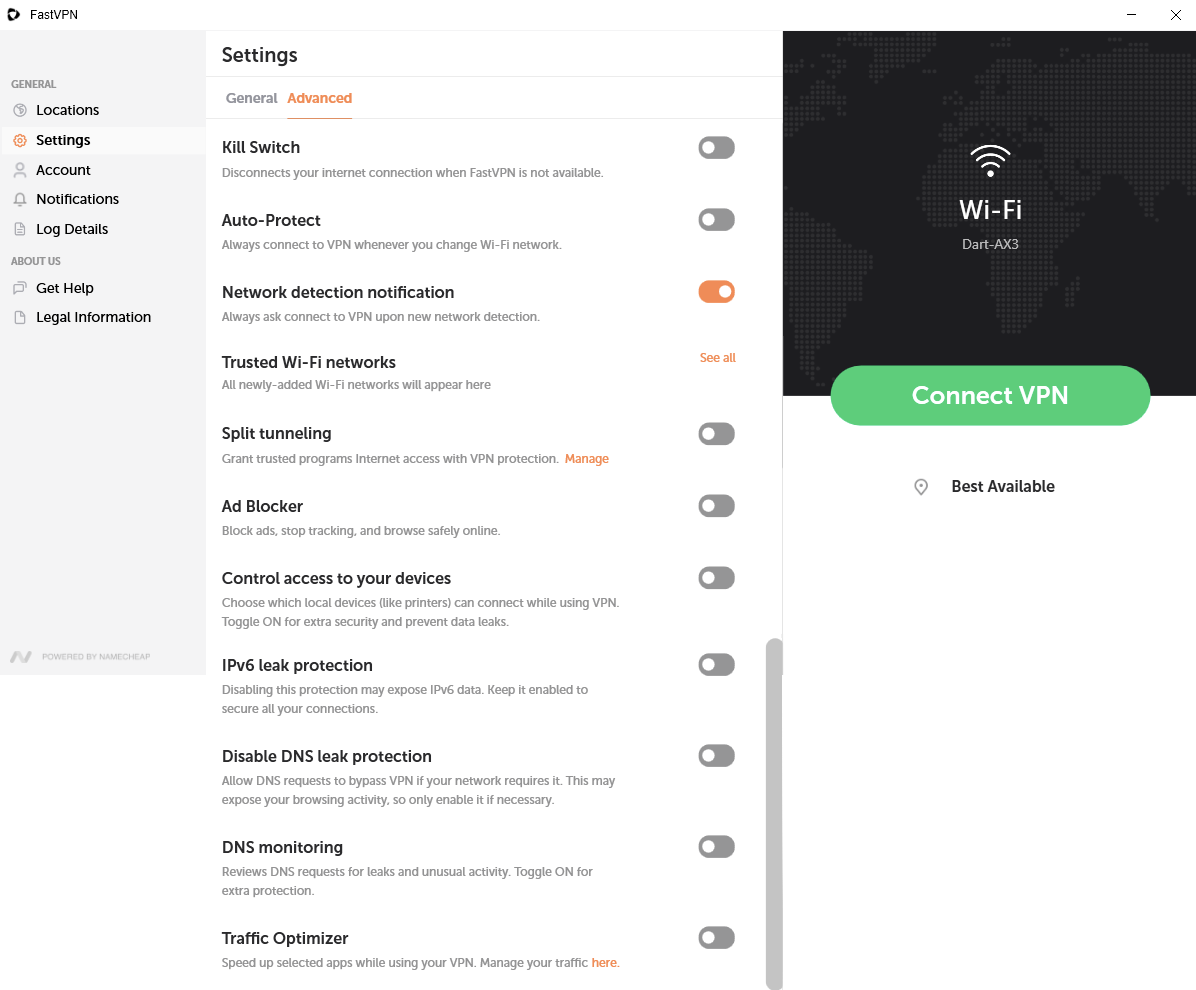
En Configuraciónavanzada, tendrás:
Kill Switch
- Desconectará tu conexión a Internet cuando Fast VPN no esté disponible, garantizando tu seguridad en línea.
NOTA: En caso de que Kill-Switch esté activado y no estés conectado a la VPN, no se podrá recuperar la información de ping. En ese caso, lo que debes hacer es:
* Desactiva Kill-Switch;
* Conéctate a la VPN;
* Luego vuelve a activar Kill-Switch.
Auto-Protect mantendrá siempre tu tráfico protegido cuando uses Internet en tu dispositivo.
Notificación de detección de red te pedirá que te conectes a la VPN al detectar una nueva red.
Redes WiFi de confianza te permiten añadir la red actual a las de confianza. Las redes WiFi de confianza son las redes WiFi en las que confías o en las que ya tienes una conexión VPN, para las que no quieres usar FastVPN.
La función Split tunneling te permite seleccionar las aplicaciones que prefieres que se enruten a través de tu proveedor de servicios de Internet en lugar de usar la conexión FastVPN.
Ad Blocker te permite navegar de forma segura bloqueando anuncios, evitando el seguimiento en línea y reduciendo el acceso a contenido malicioso.
Controlar el acceso a tus dispositivos te permite elegir qué dispositivos locales (como impresoras) pueden conectarse mientras usas la VPN. Actívalo para obtener seguridad adicional y evitar fugas de datos.
Protección contra fugas de IPv6 evita que tu tráfico IPv6 quede expuesto. Mantén esta función activada para garantizar que todas tus conexiones a Internet sigan siendo seguras.
Desactivar la protección contra fugas de DNS permite que las solicitudes DNS omitan la VPN si tu red lo requiere. Esto puede exponer tu actividad de navegación, así que actívala solo si es necesario.
Supervisión de DNS revisa las solicitudes DNS para detectar posibles fugas o actividad inusual. Mantén esta opción activada para garantizar una protección adicional contra fugas de DNS y seguimiento no deseado.
Traffic Optimizer acelera las aplicaciones seleccionadas al priorizar su tráfico mientras estás conectado a la VPN.
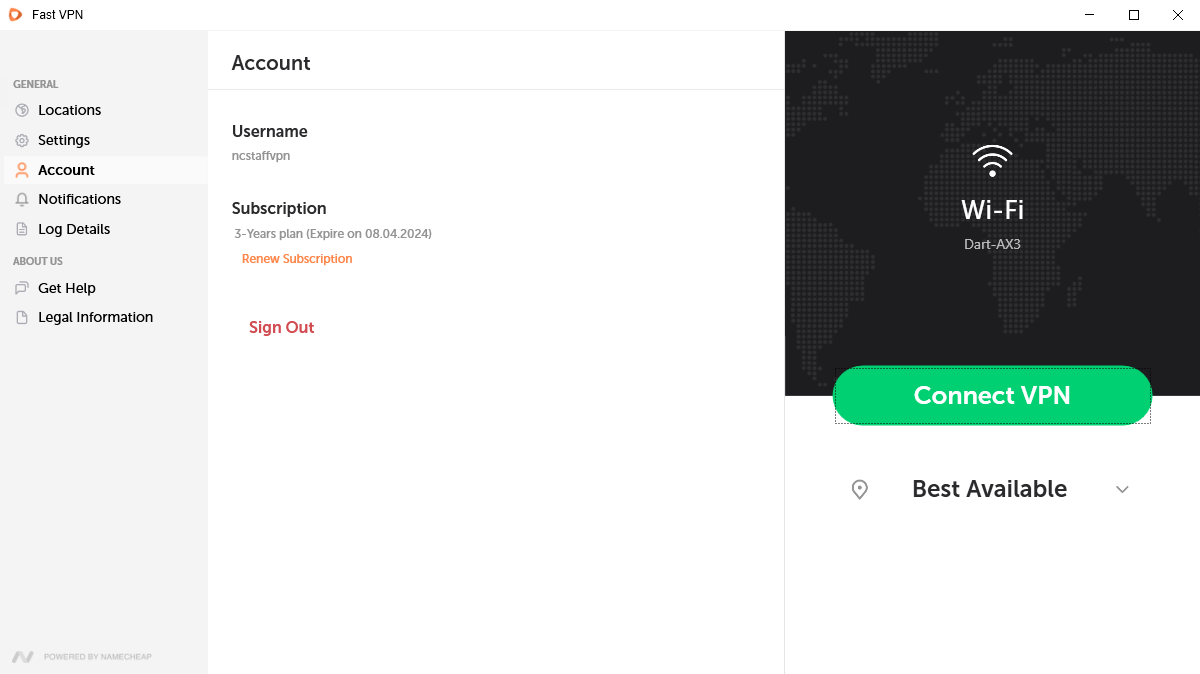
En Cuenta, tendrás:
Nombre de usuario;
Información de la suscripción;
Cerrar sesión.
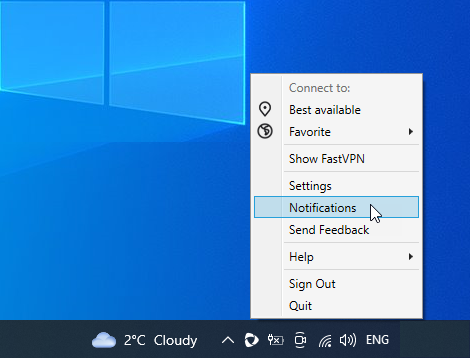
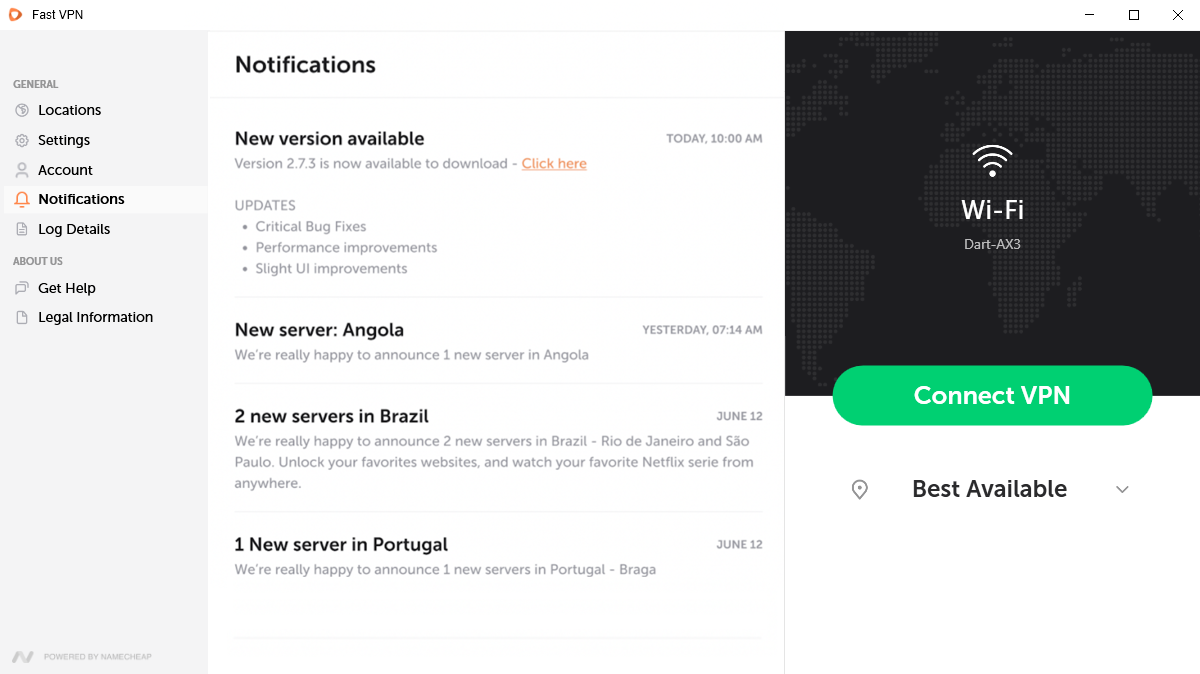
En Notificaciones, recibirás avisos sobre anuncios y alertas importantes:
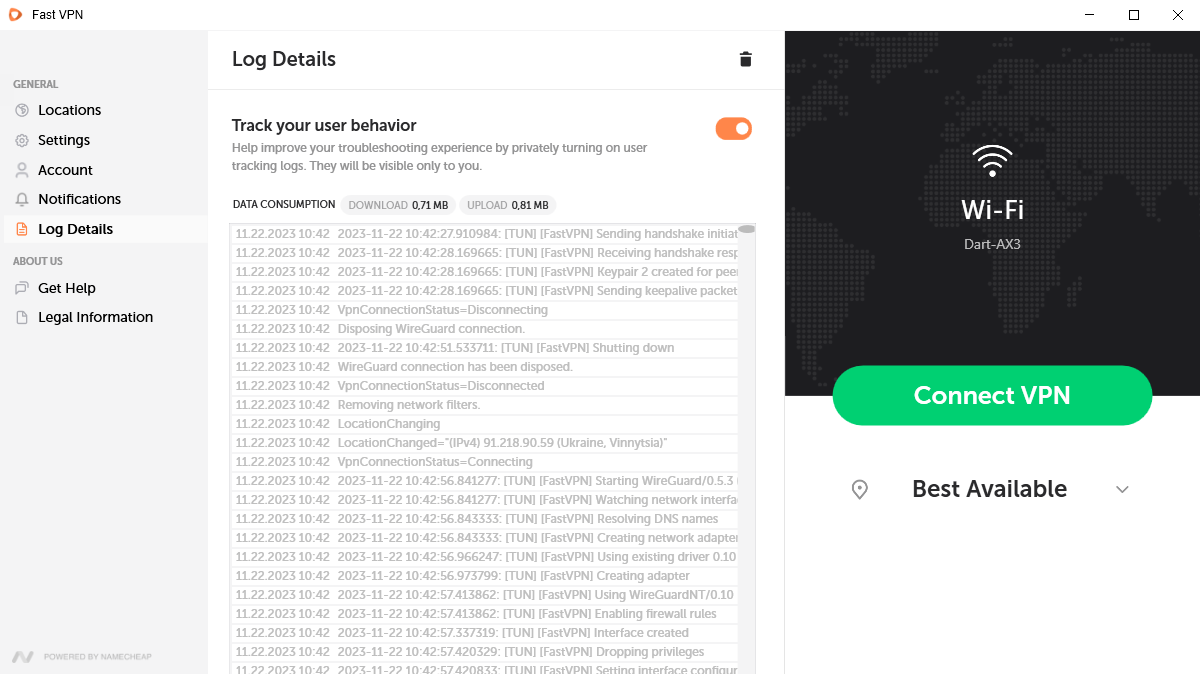
En Detalles del registro, tendrás:
Rastrear tu comportamiento de usuario, lo que te permite activar de forma privada los registros de seguimiento del usuario. Solo serán visibles para ti.
Consumo de datos, que te permite hacer un seguimiento de las descargas y subidas.
Detalles del registro para mejorar tu experiencia de resolución de problemas.
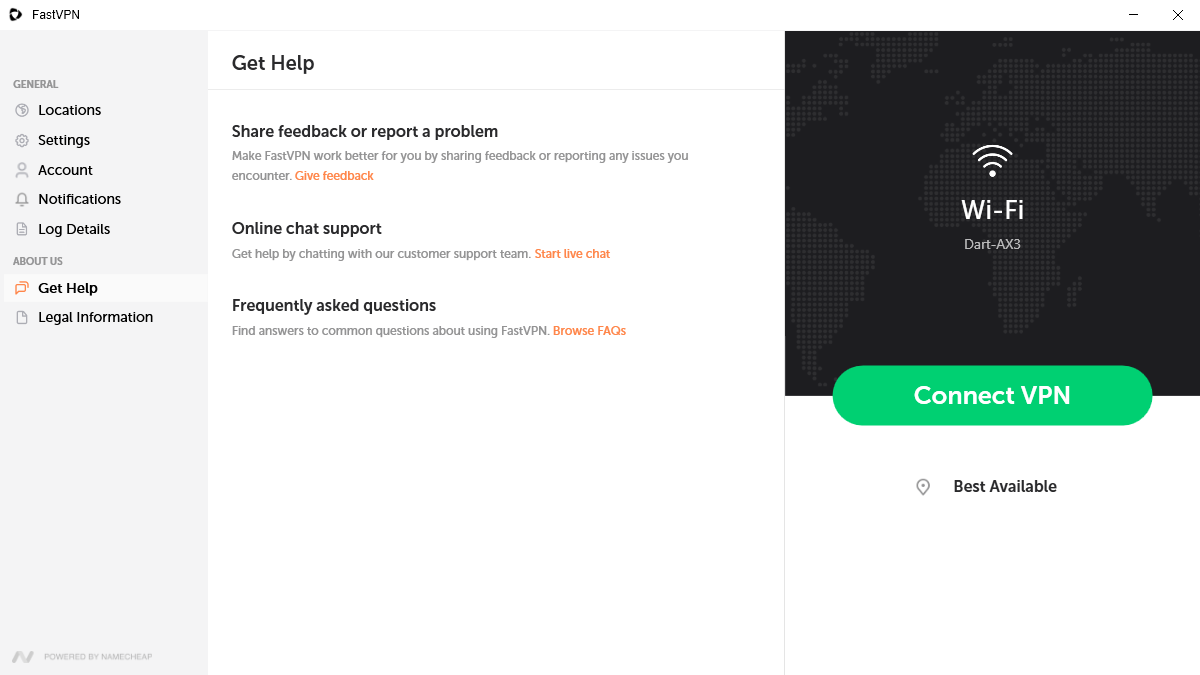
En Obtener ayuda, tendrás
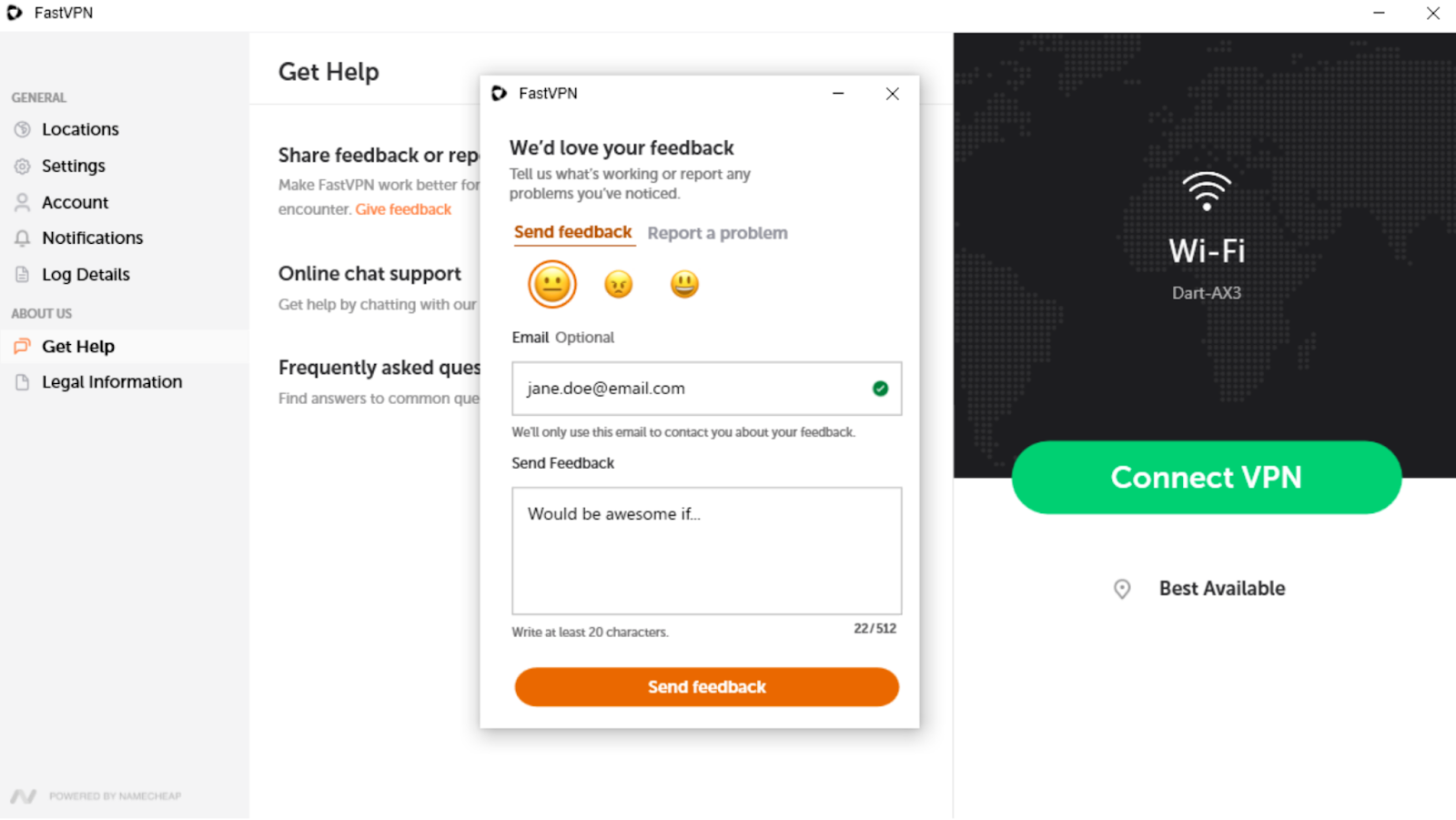
Compartir comentarios o informar de un problema: Te permite enviar comentarios o informar de un problema directamente desde la aplicación.
Soporte por chat en línea: Te permite contactar directamente con nuestro equipo de soporte haciendo clic en el enlace “Chatear con una persona en vivo”.
Preguntas frecuentes: Accede a nuestra base de conocimientos.
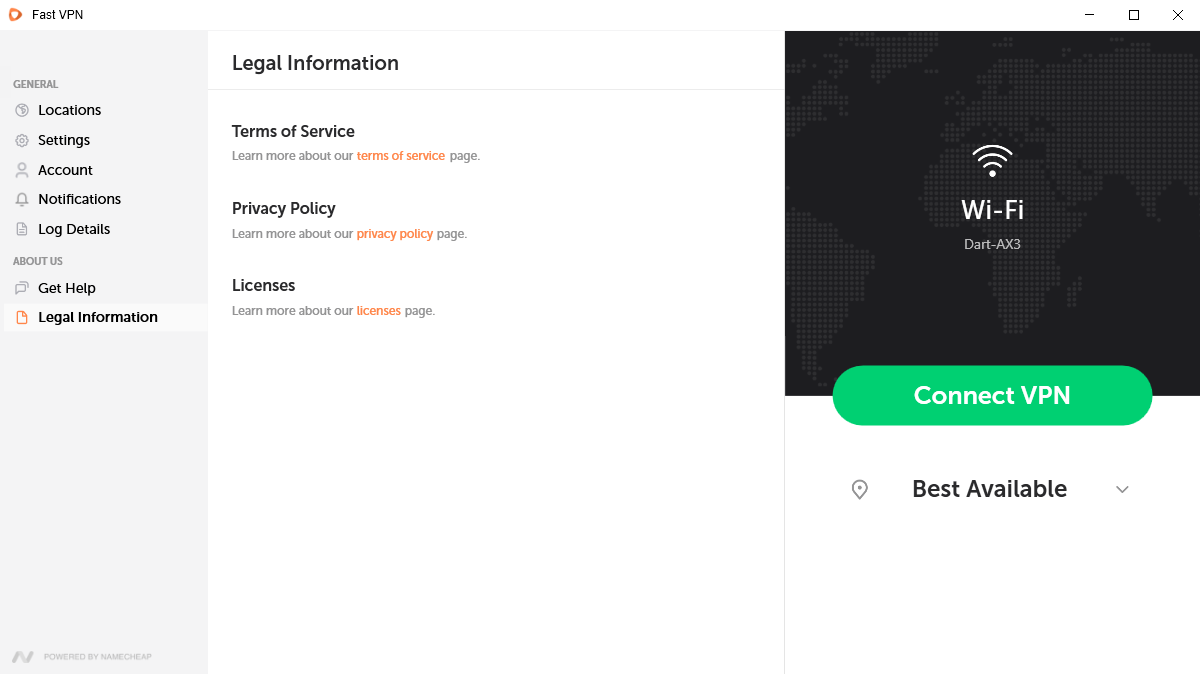
En Información legal, tendrás:
Términos del servicio;
Política de privacidad;
Licencias.
Enviar comentarios, lo que te permite enviar comentarios desde la aplicación:
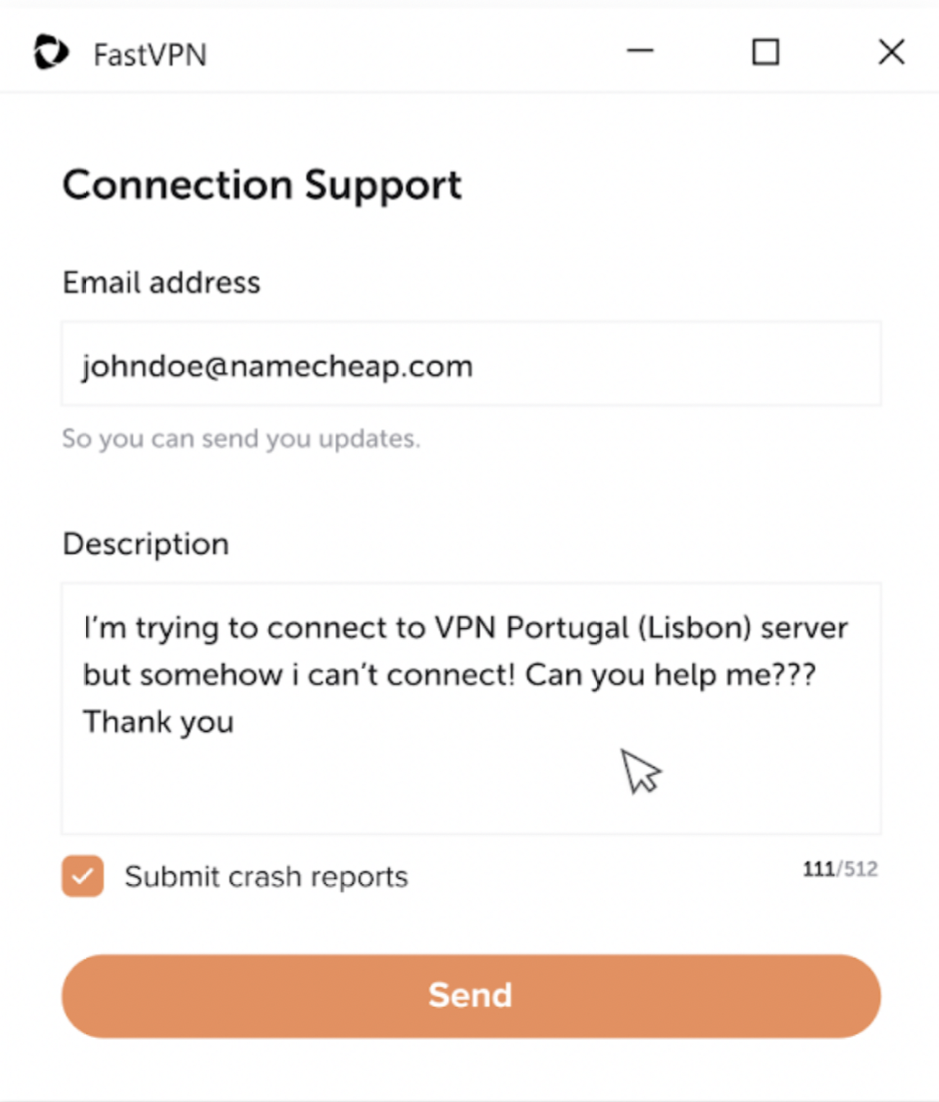
En caso de que falle el uso de la aplicación FastVPN, podrás enviar un informe de problema para informarnos de los problemas que estás teniendo con FastVPN. La ventana emergente correspondiente aparecerá en caso de problema:
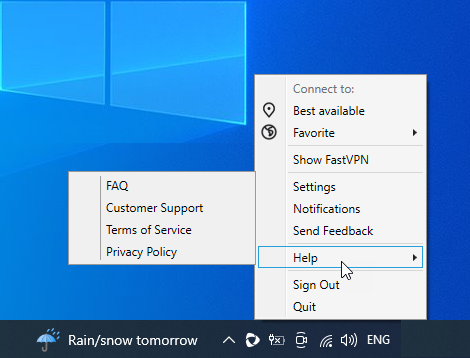
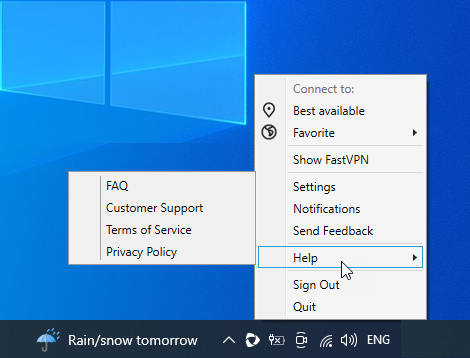
Ayuda
- Preguntas frecuentes;
- Atención al cliente;
- Términos del servicio;
- Política de privacidad.
Cerrar sesión
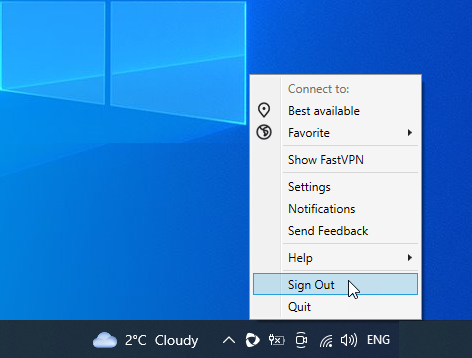
Salir
¡Y eso es todo! Si necesitas más ayuda, ponte en contacto con nuestro equipo de soporte.