Как да настроите FastVPN за Android
От страницата на FastVPN изберете желания от вас план:
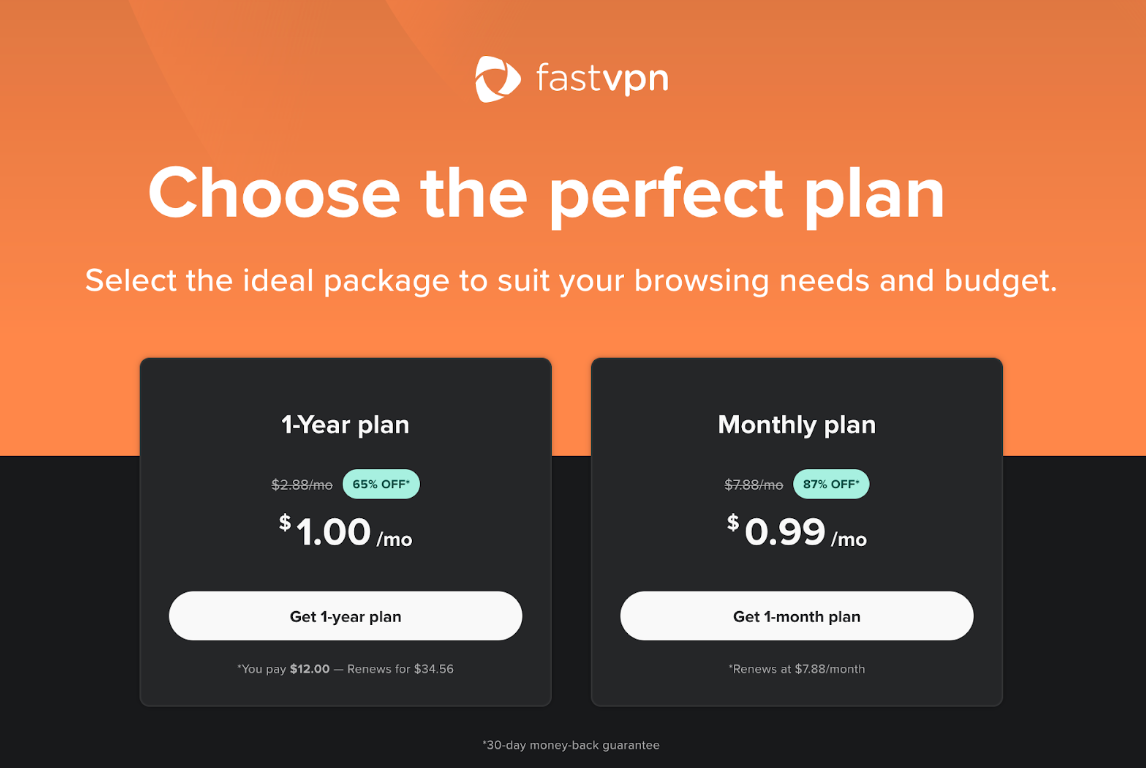
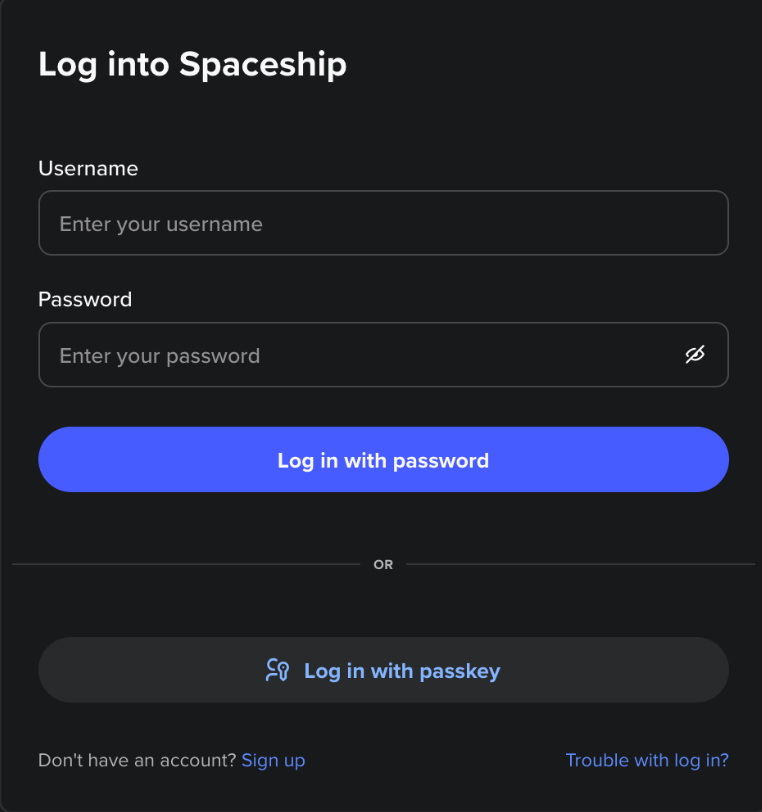
След като натиснете Започнете, ще бъдете подканени да влезете във вашия Spaceship акаунт:
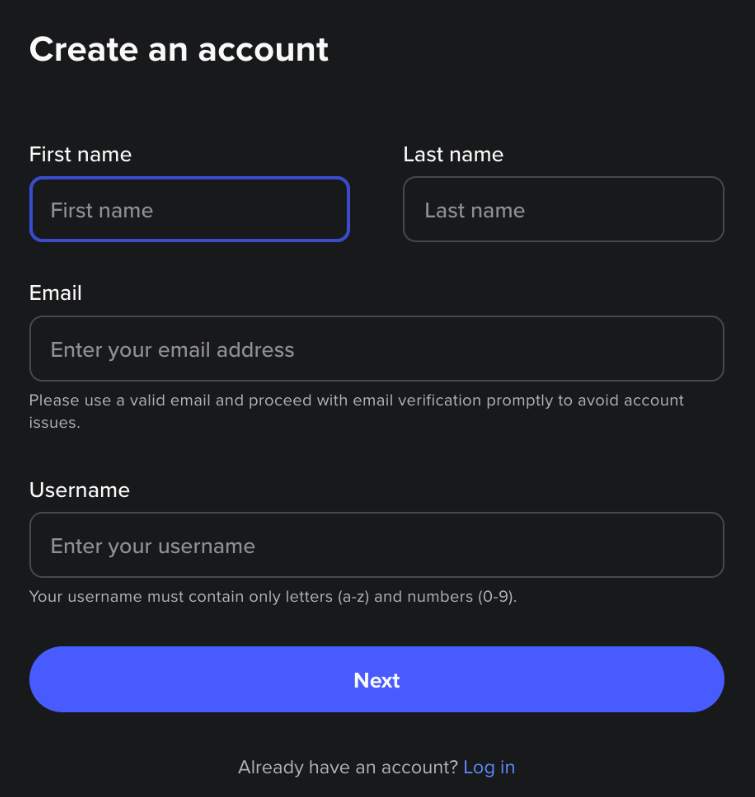
или за да създадете нов акаунт:
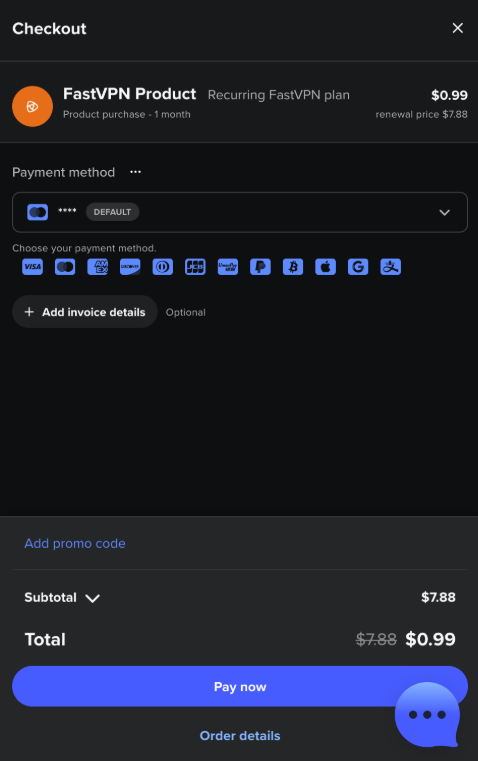
След като влезете, въведете данните за плащане и потвърдете покупката си на FastVPN за Android:
Сега трябва да инсталирате приложението FastVPN на вашето Android устройство от Google Play магазина.
След като приложението за Android е успешно инсталирано, иконата на FastVPN ще се появи в лентата с менюта. Докоснете тази икона и влезте във вашия съществуващ Spaceship акаунт:
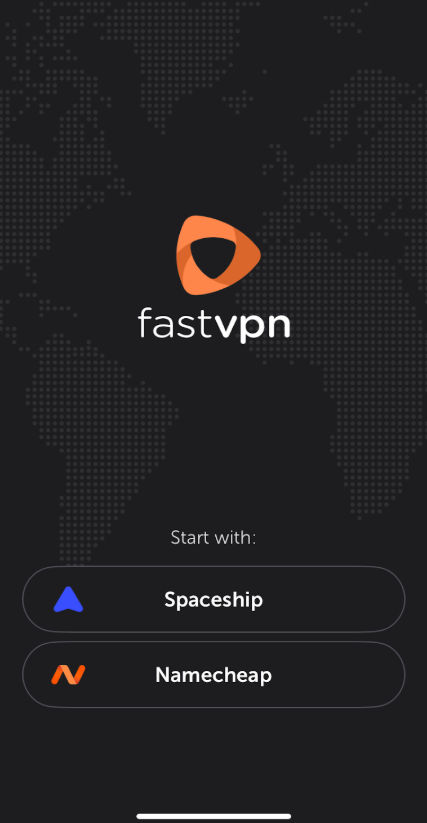
След като влезете, ще видите екрана за свързване:
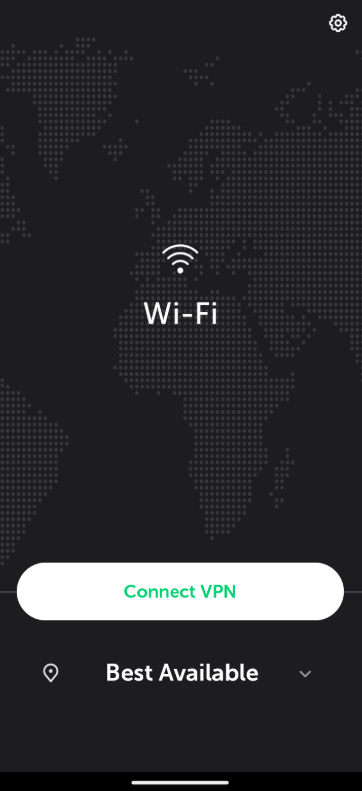
За да добавите нова VPN конфигурация, докоснете бутона Свържи VPN и натиснете OK на изскачащия прозорец за заявка за връзка:
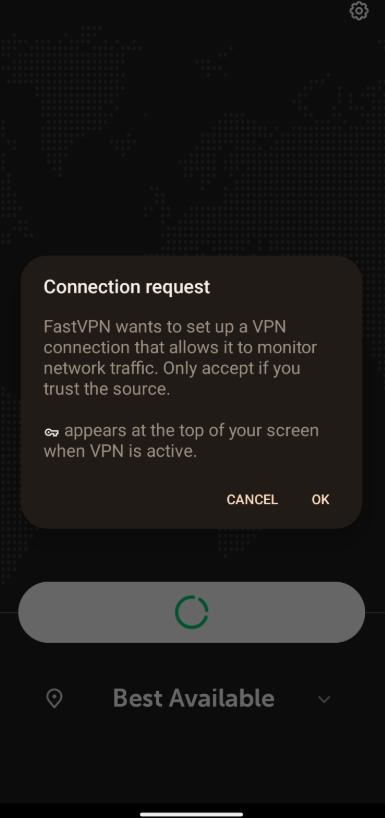
След като достъпът е предоставен, можете или да изберете да се свържете с една от наличните локации, или да позволите на услугата да избере най-добрата VPN локация (т.е. локацията с най-предпочитана скорост на изтегляне, латентност и разстояние за потребителя).
ЗАБЕЛЕЖКА: Колкото по-голямо е разстоянието между вас и избраната локация, толкова по-голяма е латентността. Забавянето също зависи от ефективността на мрежата и качеството на маршрутизиращите устройства.
След като сте на екрана за свързване, можете да:
1. Свържете се с най-добрата локация директно чрез бутона Свържи VPN :
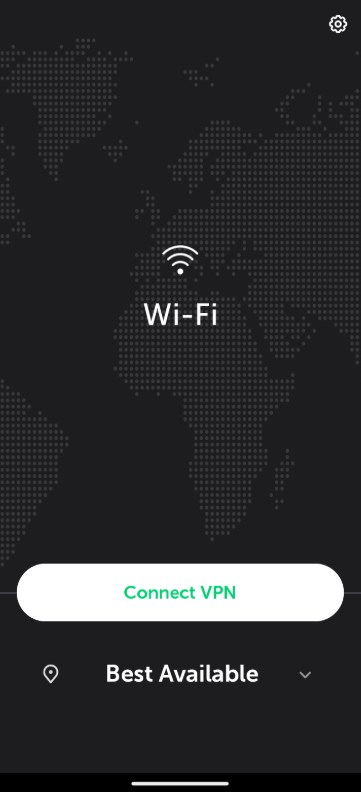
2. Изберете предпочитана локация: Докоснете стрелката до текущата локация, за да получите достъп до списъка с налични локации:
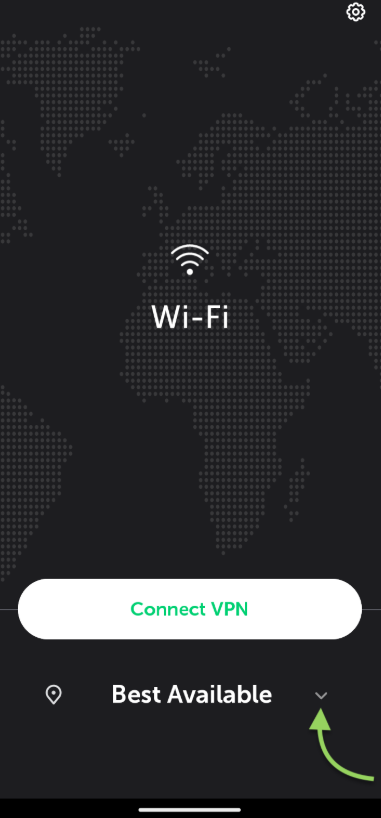
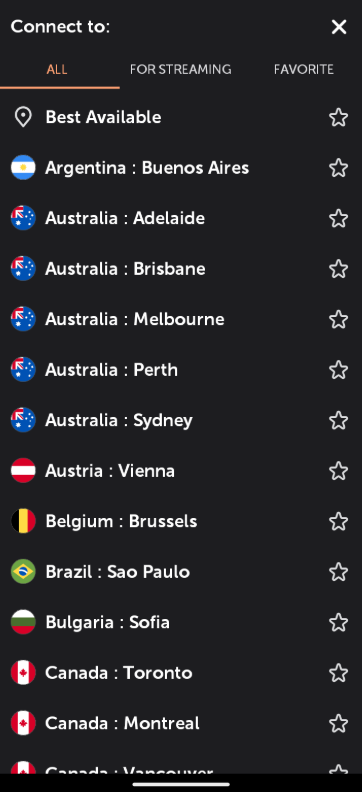
Оттук можете да избирате между Всички локации и локации За стрийминг.
Всички локации включва пълната гама от сървъри за частно сърфиране. Този режим е идеален за общо сърфиране, онлайн дейности и осигуряване на вашата поверителност и сигурност, докато сте свързани към която и да е сървърна локация:
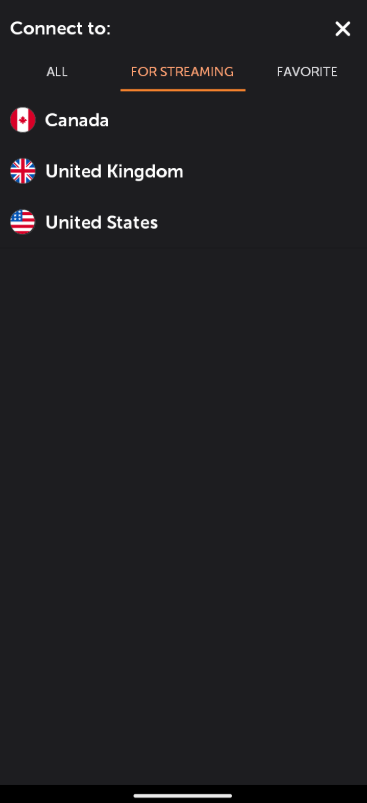
За стрийминг предлага локации, оптимизирани специално за стрийминг услуги, осигурявайки по-гладко и по-бързо стрийминг изживяване. Изберете този режим, ако искате лесно да достъпвате стрийминг съдържание:
Можете също да добавяте локации към Любими, като докоснете иконата „звезда“, както е показано по-долу:
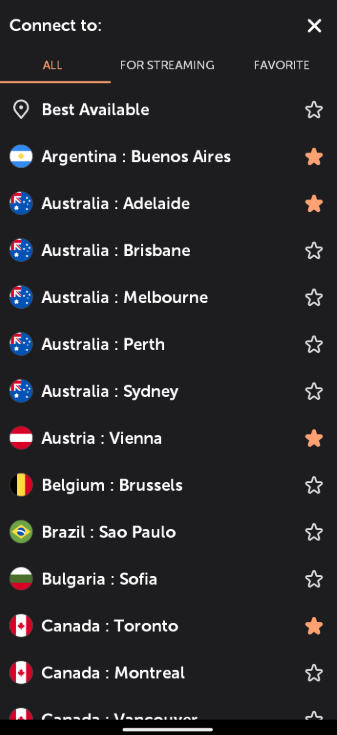
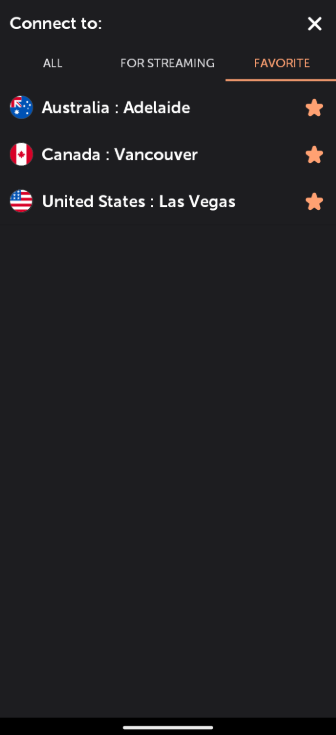
Изберете желаната локация от списъка с всички налични локации, стрийминг локации или предварително регистрирания ви списък с любими и натиснете локацията, за да се свържете.
Приложението автоматично ще започне връзка с избраната локация.
След като се свържете, статусът също ще бъде актуализиран:
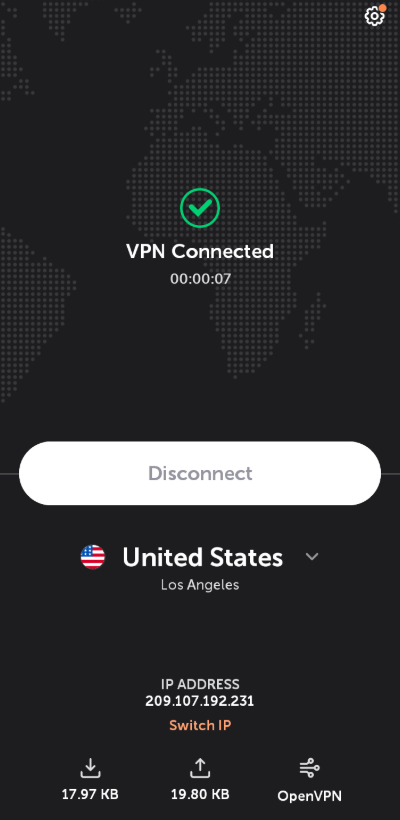
На основния екран можете да видите вашите статистики за изтегляне и качване, избрания протокол и текущия IP. За да смените IP, просто натиснете "Смени IP".
Shuffle IP ви дава нов IP адрес, без да сменяте избраната локация. Това е полезно, ако даден сайт блокира вашия IP или искате нова връзка.
Когато натиснете "Смени IP", VPN временно се изключва, свързва се към друг сървър в същия район и ви дава нов IP – обикновено само за няколко секунди.
Тази функция може да помогне за заобикаляне на IP блокировки, отстраняване на бавни скорости или подобряване на поверителността без ръчно избиране на нова локация.
За да отворите Предпочитания, докоснете иконата Зъбно колело :
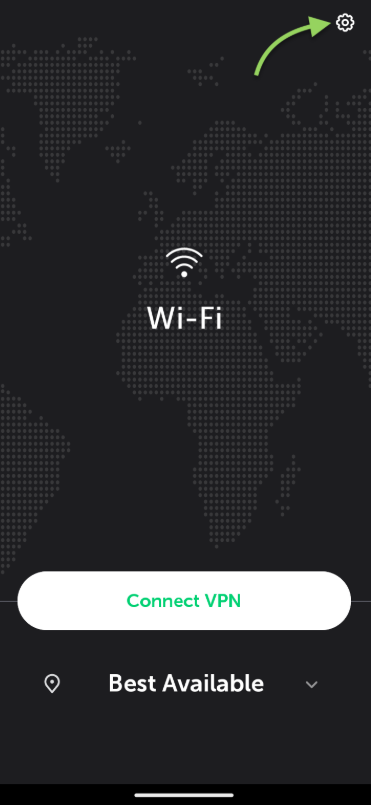
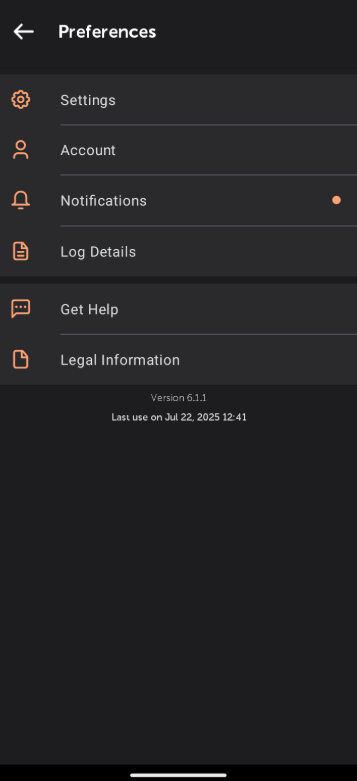
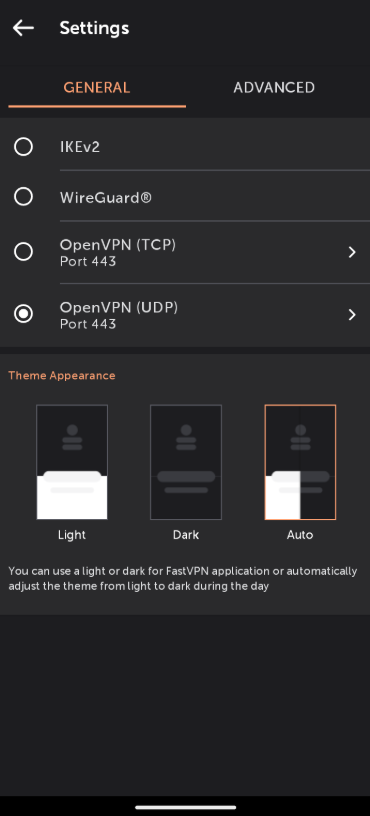
Настройки са категоризирани на Общи и Разширени секции.
В Общи настройки ще намерите често използвани опции, предоставящи основни контроли за вашето VPN изживяване. Тук ще намерите:
Опции за избор на Протокол
- IKEv2 Сигурен, стабилен и ориентиран към мобилни устройства протокол. По-бърз от други протоколи, но се поддържа само на ограничени платформи.
- WireGuard®* бърз, сигурен, лесен за използване протокол със силно криптиране, перфектна секретност напред и минимална повърхност за атака.
*Всички права запазени. "WireGuard" и логото "WireGuard" са регистрирани търговски марки на Jason A. Donenfeld.
- OpenVPN също има 256-битов криптиращ протокол. Силна поддръжка за десктоп и изисква софтуер на трети страни.
* TCP (Transmission Control Protocol) - Висока надеждност и съвместимост.
* UDP (User Datagram Protocol) - Най-добър за бавни връзки и предаване на чувствителни към времето данни.
* Функцията Scramble ви позволява да добавите възможност за обфускация към OpenVPN, за да заобиколите мрежови сензори, които откриват използването на VPN с цел блокиране.
Външен вид на темата ви позволява да изберете светла или тъмна тема за приложението FastVPN или автоматично да превключвате темата от светла към тъмна през деня:
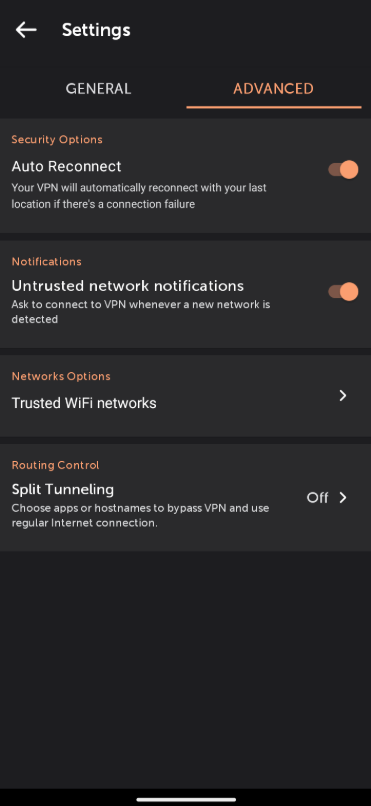
В Разширени настройки ще имате:
Автоматично повторно свързване винаги ще пази трафика ви защитен, когато използвате интернет на вашето устройство.
Известие за откриване на мрежа ще поиска да се свържете с VPN при откриване на нова мрежа.
Доверени мрежи ви позволяват да добавите текущата мрежа към списък с доверени. Тези мрежи, независимо дали са клетъчни или WiFi, са тези, на които имате доверие или вече имате установена VPN връзка с тях и затова не изискват FastVPN.
Разделно тунелиране функцията ви позволява да изберете приложенията, които предпочитате да бъдат маршрутизирани през вашия интернет доставчик, вместо през FastVPN.
ЗАБЕЛЕЖКА: За по-добро потребителско изживяване, режимът за стрийминг разполага с опростен интерфейс с по-малко настройки, което го прави лесен за използване от всеки. Докато сте в режим за стрийминг, Разширени настройки и Протоколи не са налични за персонализиране.
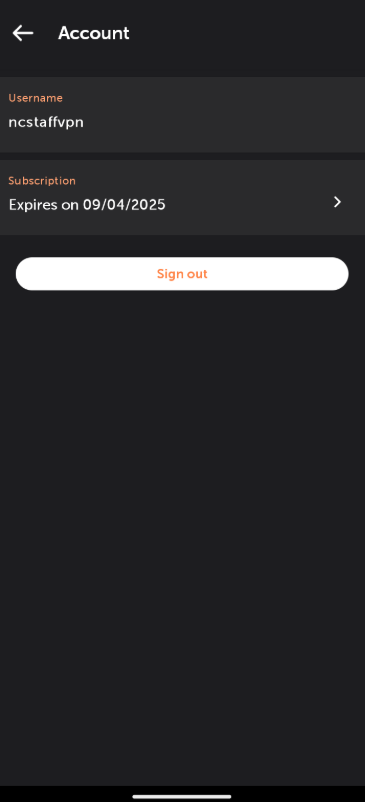
В Акаунт ще имате:
Потребителско име;
Информация за абонамента;
Опция за изход:
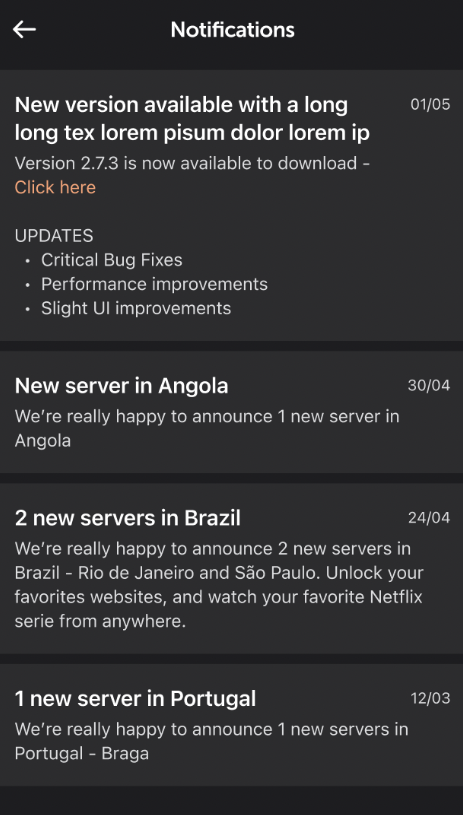
В Известия ще получавате важни съобщения и предупреждения:
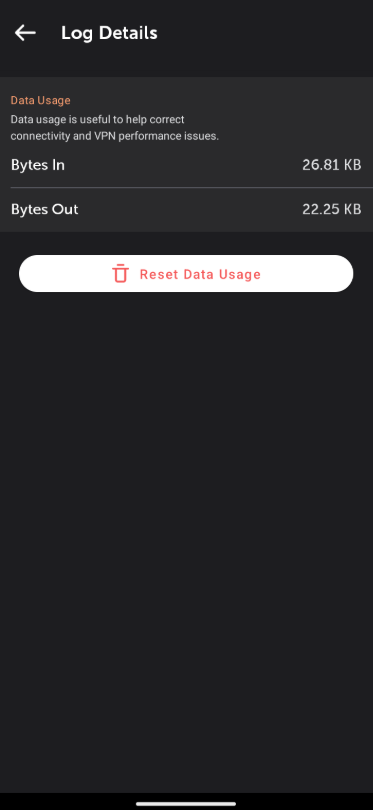
В Детайли на журнала ще имате:
Използване на данни опция, която ви позволява да следите изтеглянията и качванията. Те ще бъдат видими само за вас:
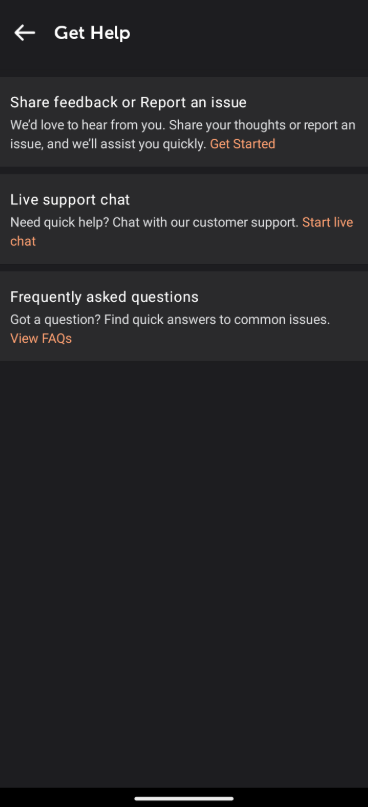
В Помощ ще имате:
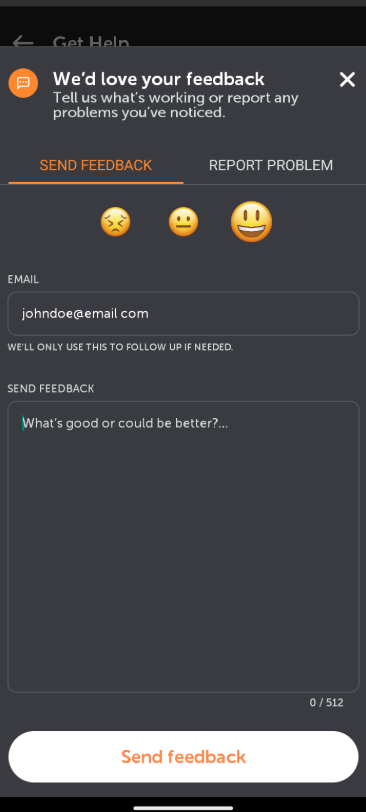
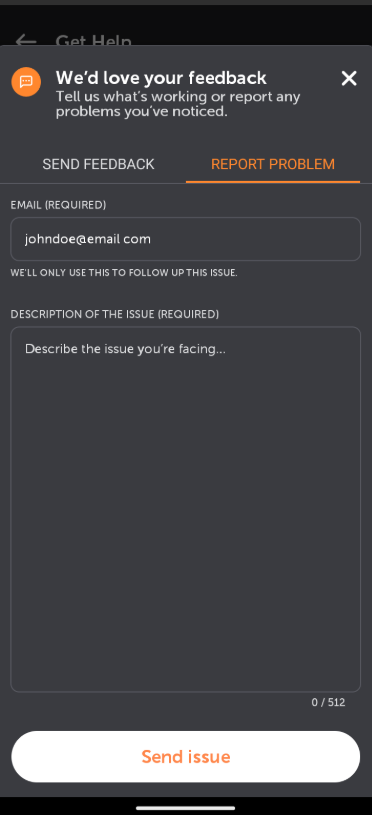
Споделяне на обратна връзка или докладване на проблем – позволява ви да изпратите обратна връзка или да докладвате проблем директно от приложението:
Чат с поддръжка на живо – позволява ви да се свържете директно с нашата поддръжка, като натиснете връзката „Започнете чат на живо“.
Често задавани въпроси – за достъп до нашата база знания.
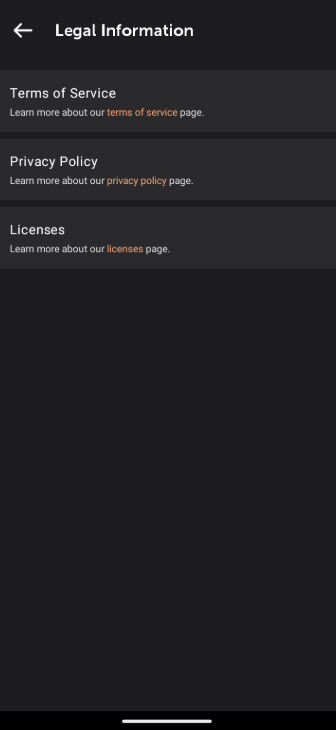
В Правна информация ще имате:
Условия за ползване;
Политика за поверителност;
Лицензи.
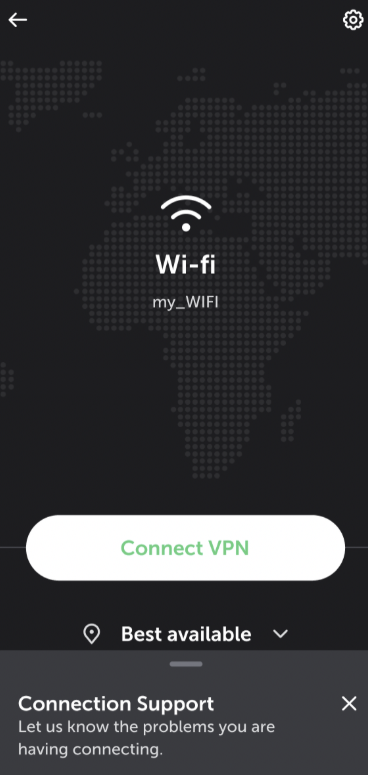
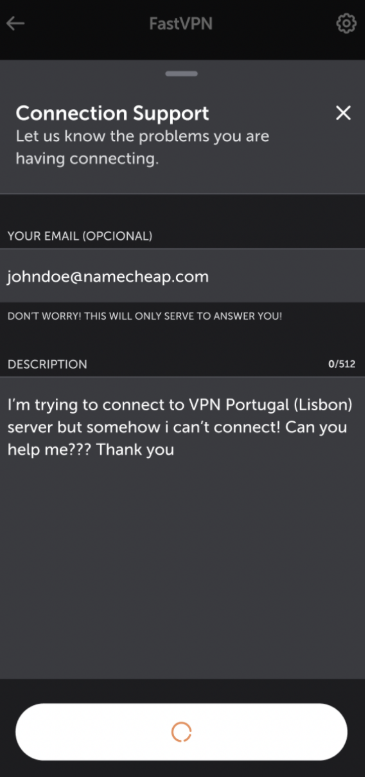
В случай на неуспех при използване на приложението FastVPN, ще можете да изпратите доклад за проблем, за да ни уведомите за проблемите, които имате с FastVPN.
Ще се появи съответният изскачащ прозорец, ако има проблем:
Ако имате нужда от допълнителна помощ, моля, свържете се с нашия Екип за поддръжка.