Как да настроите Spacemail в Thunderbird
Този урок ще ви помогне да конфигурирате вашата Spacemail пощенска кутия в Thunderbird.
Автоматична настройка
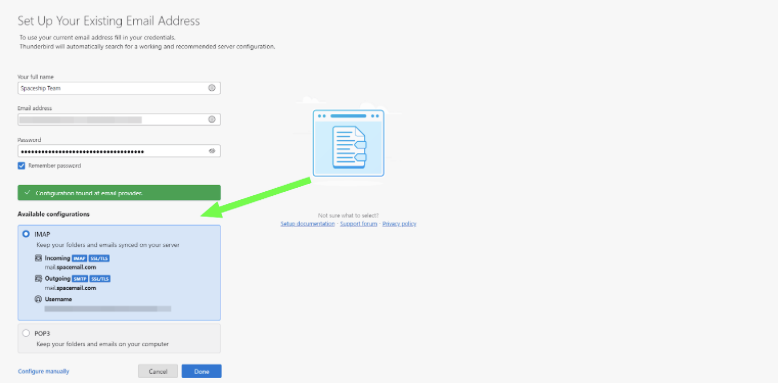
Услугата Spacemail поддържа функция за автоматична конфигурация за Thunderbird, която позволява автоматично настройване на имейл акаунт.
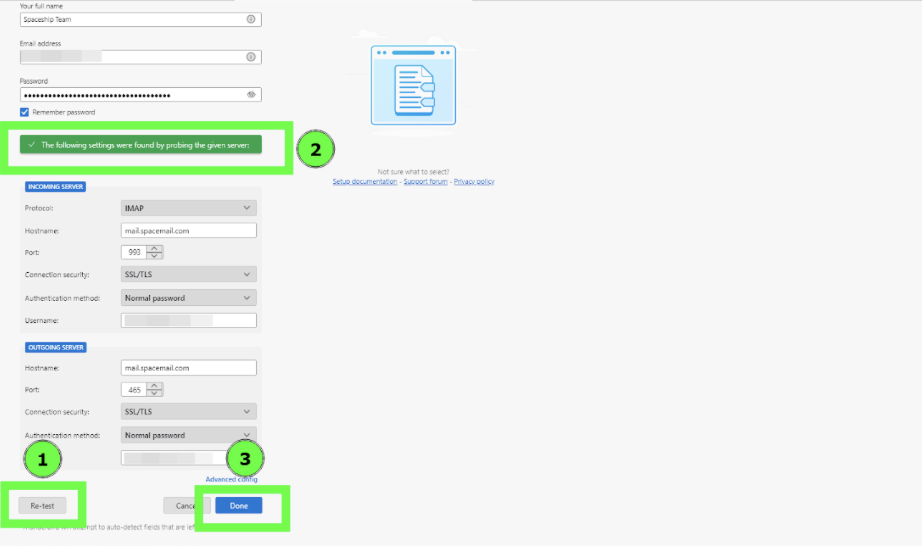
Всичко, което трябва да направите, е да въведете името на пощенската си кутия и паролата. След това имейл клиентът ще намери настройките автоматично:
Ръчна настройка
Можете също така да продължите с ръчна конфигурация, като въведете настройките на сървъра директно в Thunderbird. За да добавите Spacemail към Thunderbird ръчно, следвайте тези стъпки:
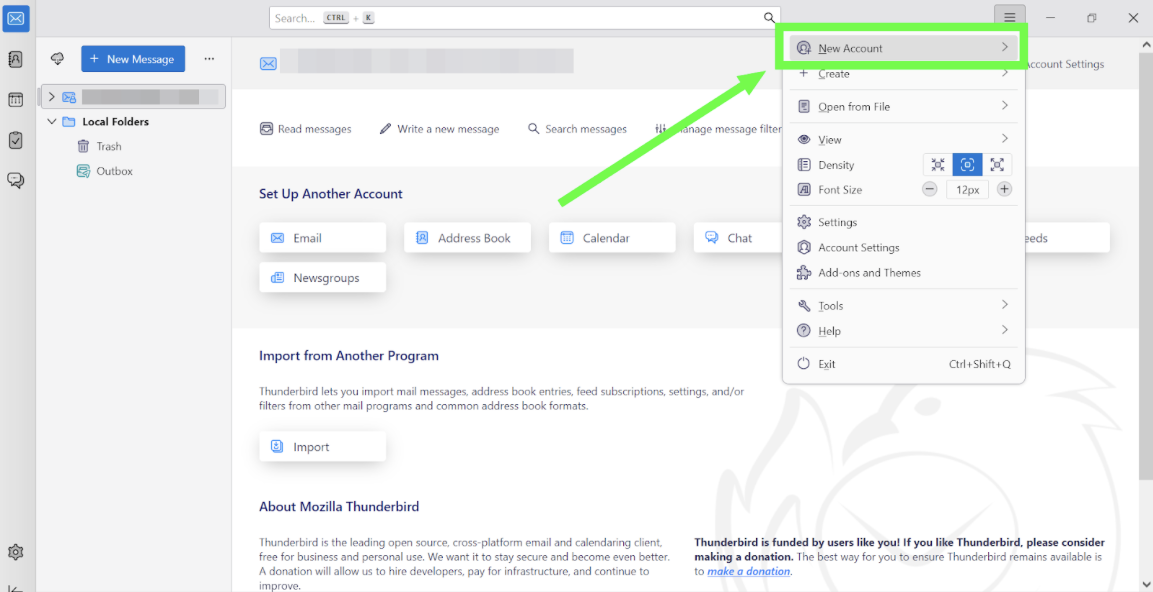
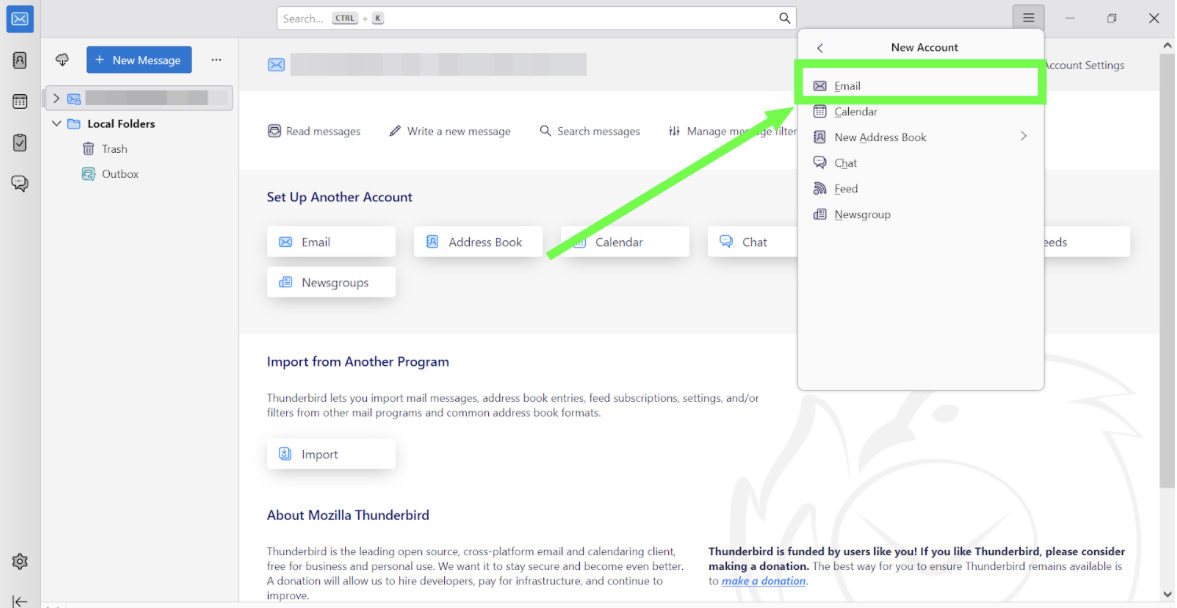
Стъпка 1. Кликнете върху 3 хоризонтални линии > Нов акаунт > Имейл:
Стъпка 2. Въведете следните данни:
Вашето пълно име: името, което искате получателите на вашите имейли да виждат
Имейл адрес: вашият пълен Spacemail адрес
Парола: паролата за вашата Spacemail пощенска кутия
Изберете Ръчно -> Ръчна конфигурация и попълнете следните настройки:
Входящи настройки:
Протокол: IMAP
Име на хост: mail.spacemail.com
Порт: 993
Сигурност на връзката: SSL/TLS
Метод на удостоверяване: Автоматично откриване
Потребителско име: пълното име на вашата пощенска кутия
Изходящи настройки:
Протокол: SMTP
Име на хост: mail.spacemail.com
Порт: 465
Сигурност на връзката: SSL/TLS
Метод на удостоверяване: Автоматично откриване
Потребителско име: пълното име на вашата пощенска кутия
Забележка: Ако случайно не помните паролата си, можете лесно да я нулирате, като използвате следния урок.
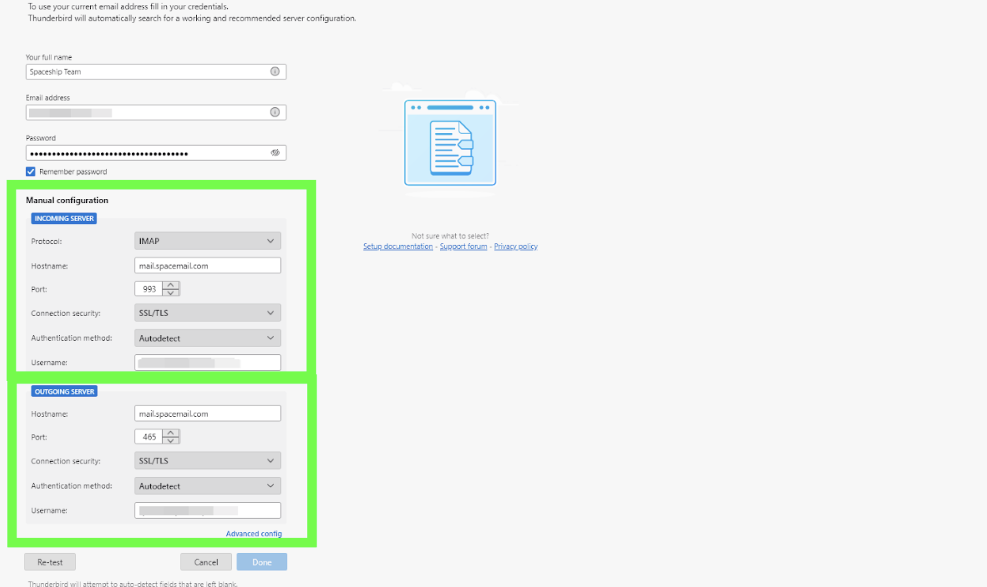
Стъпка 3. След като всички полета са попълнени, кликнете върху Re-Test, и трябва да видите ‘Следните настройки бяха открити чрез проверка на посочения сървър’, след това кликнете върху Done, и акаунтът ще бъде успешно създаден:
Ако имате въпроси, не се колебайте да се свържете с нашия екип за поддръжка за допълнителна помощ.