Cómo configurar los registros DNS de Spacemail en los servidores de nombres de Squarespace
Si tu dominio apunta a los nameservers de Squarespace (dns1.p06.nsone.net, dns2.p06.nsone.net, dns3.p06.nsone.net, dns4.p06.nsone.net), sigue estos pasos para configurar los registros DNS necesarios para Spacemail.
Paso 1. Inicia sesión en tu cuenta de Squarespace.
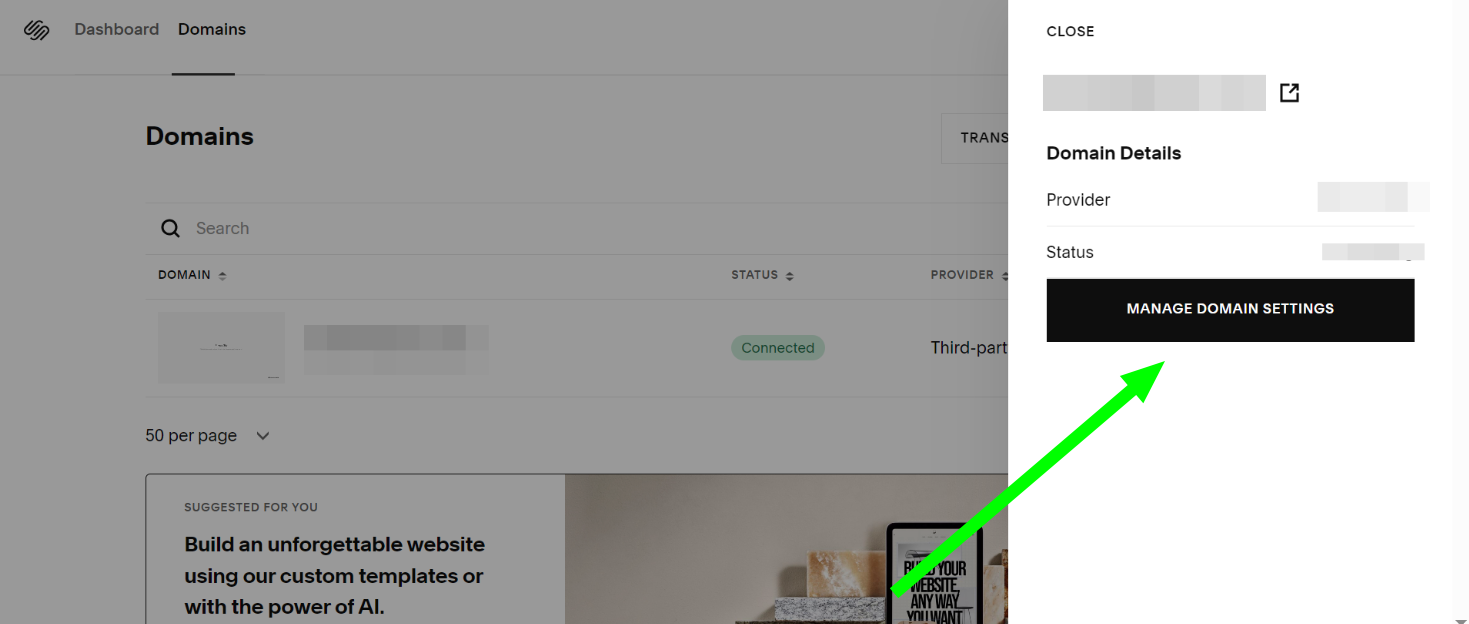
Paso 2. Ve a la pestaña Domains y haz clic en tu dominio.
Paso 3. Haz clic en el botón Manage Domain Settings:
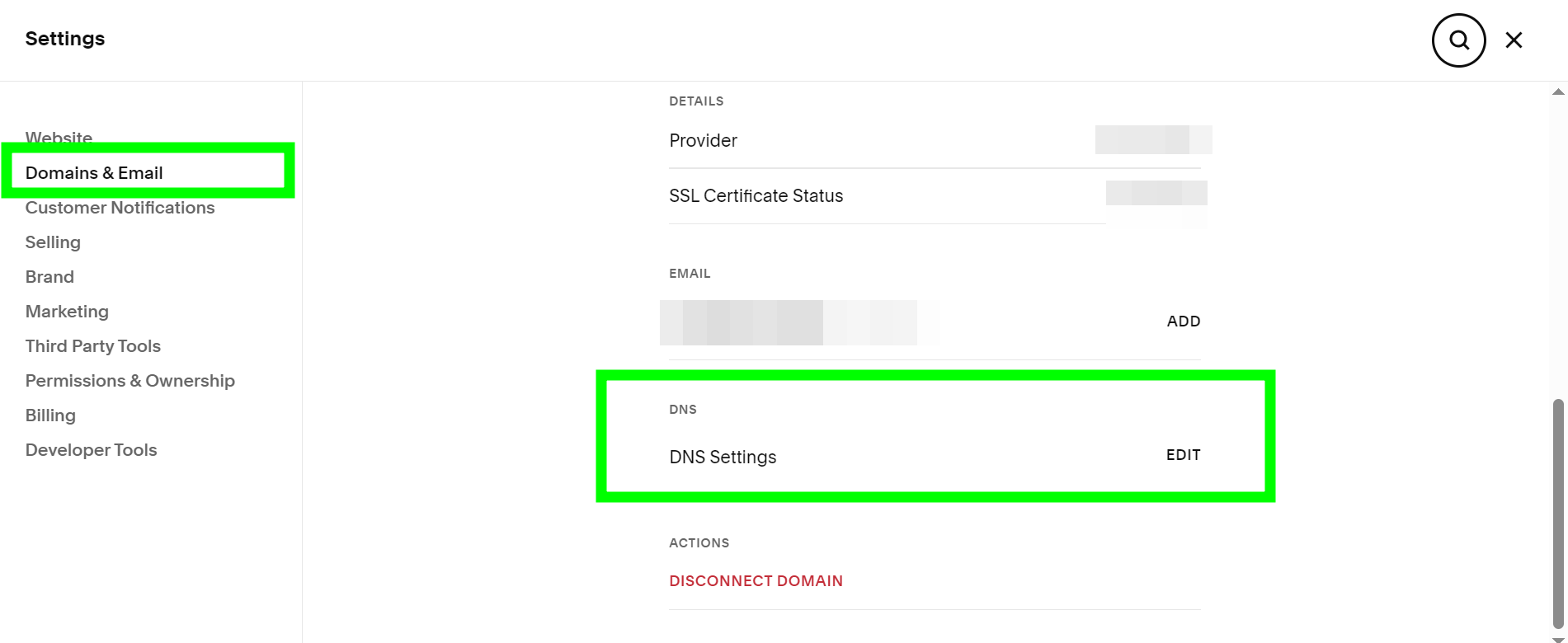
Paso 4. Ve a la sección Domains & Email, desplázate por la página y localiza el campo DNS Settings. Una vez hecho esto, haz clic en el botón Edit:
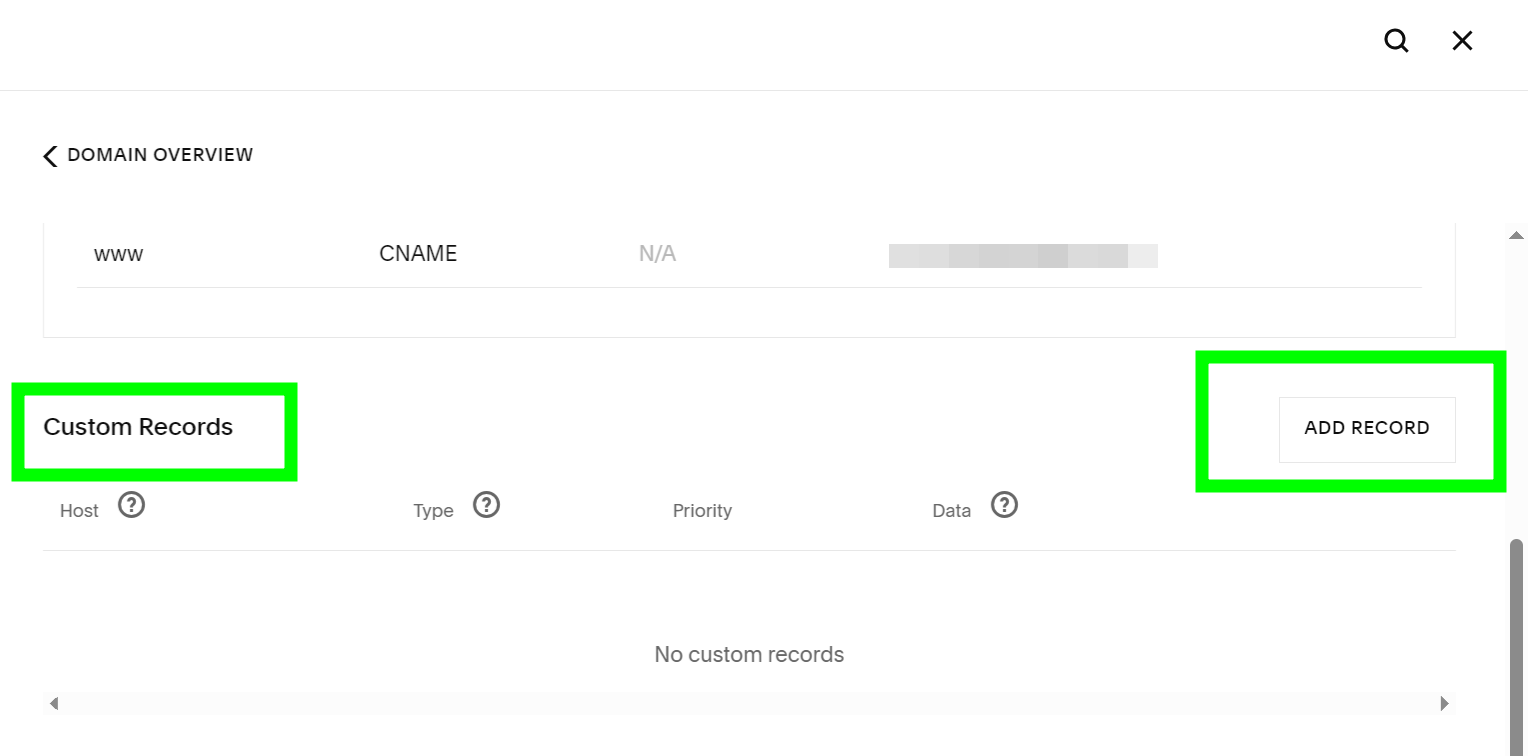
Paso 5. En el campo Custom Records, haz clic en el botón Add Record:
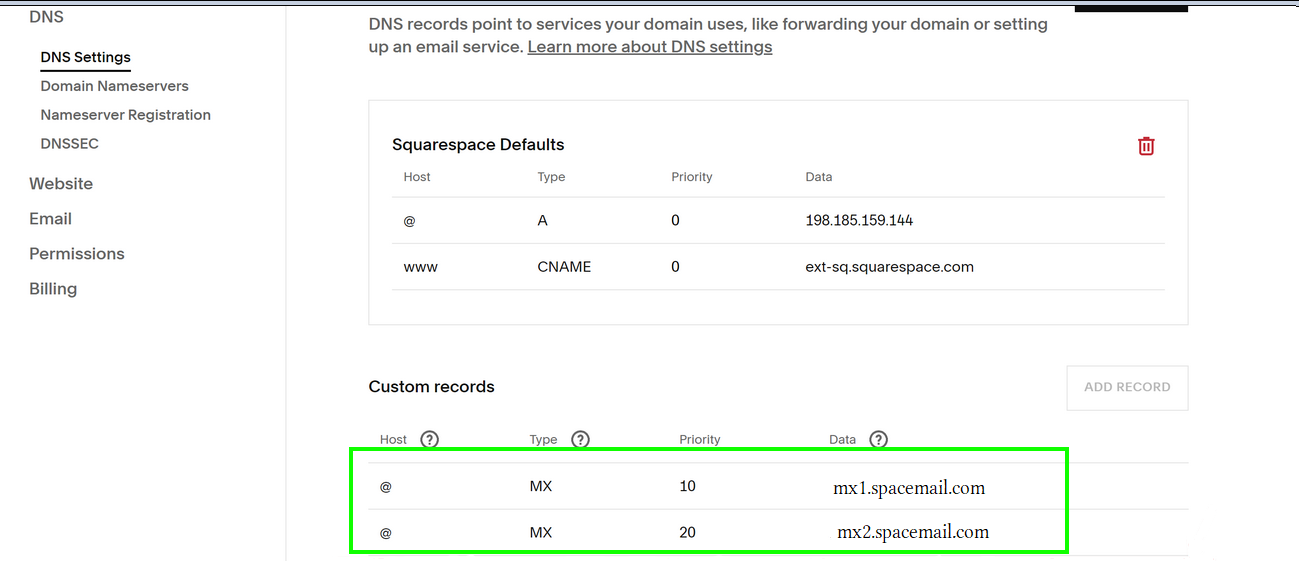
Paso 6. Crea los siguientes registros:
Host: @ | Tipo: MX | Prioridad: 0 | Datos: mx1.spacemail.com
Host: @ | Tipo: MX | Prioridad: 0 | Datos:mx2.spacemail.com
Paso 7. A continuación, tendremos que añadir los registros SPF, DKIM y DMARC. El registro DNS SPF (Sender Policy Framework) ayuda a proteger tu dominio contra la falsificación y suplantación de correo electrónico al impedir que los spammers envíen correos electrónicos en tu nombre.
Host: @ | Tipo: TXT | Datos: v=spf1 include:spf.spacemail.com ~all
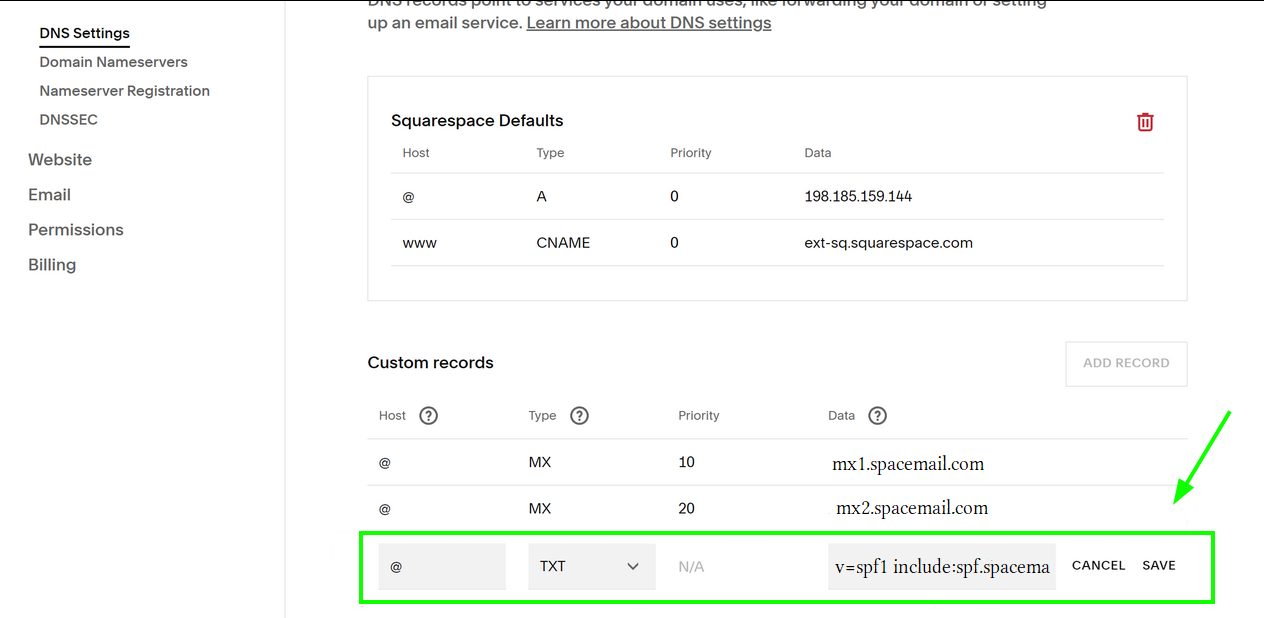
El registro DKIM es una entrada obligatoria para garantizar que el correo saliente funcione correctamente. Un registro DKIM contiene información sobre el dominio, que es publicada por el propietario del dominio. Los correos electrónicos firmados con DKIM parecen más legítimos para los destinatarios y es menos probable que terminen en las carpetas de correo no deseado o spam.
Para localizar el registro DKIM, ve a la aplicación Advanced DNS en tu cuenta de Spaceship, haz clic en la pequeña flecha junto al nombre de tu dominio, desplázate por la página y localiza Inactive Records:
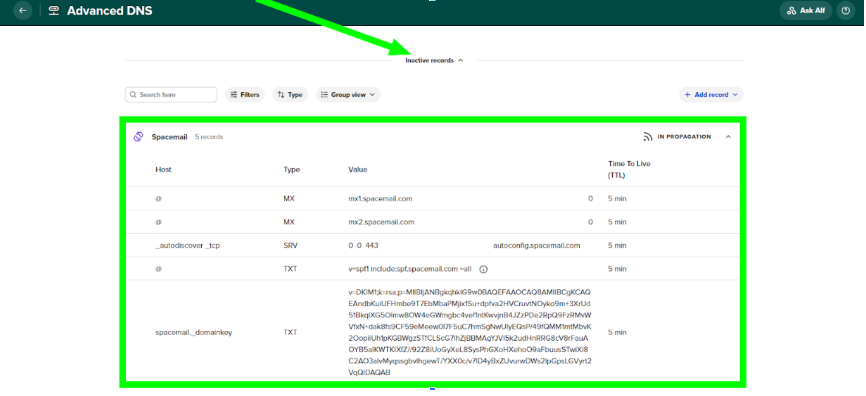
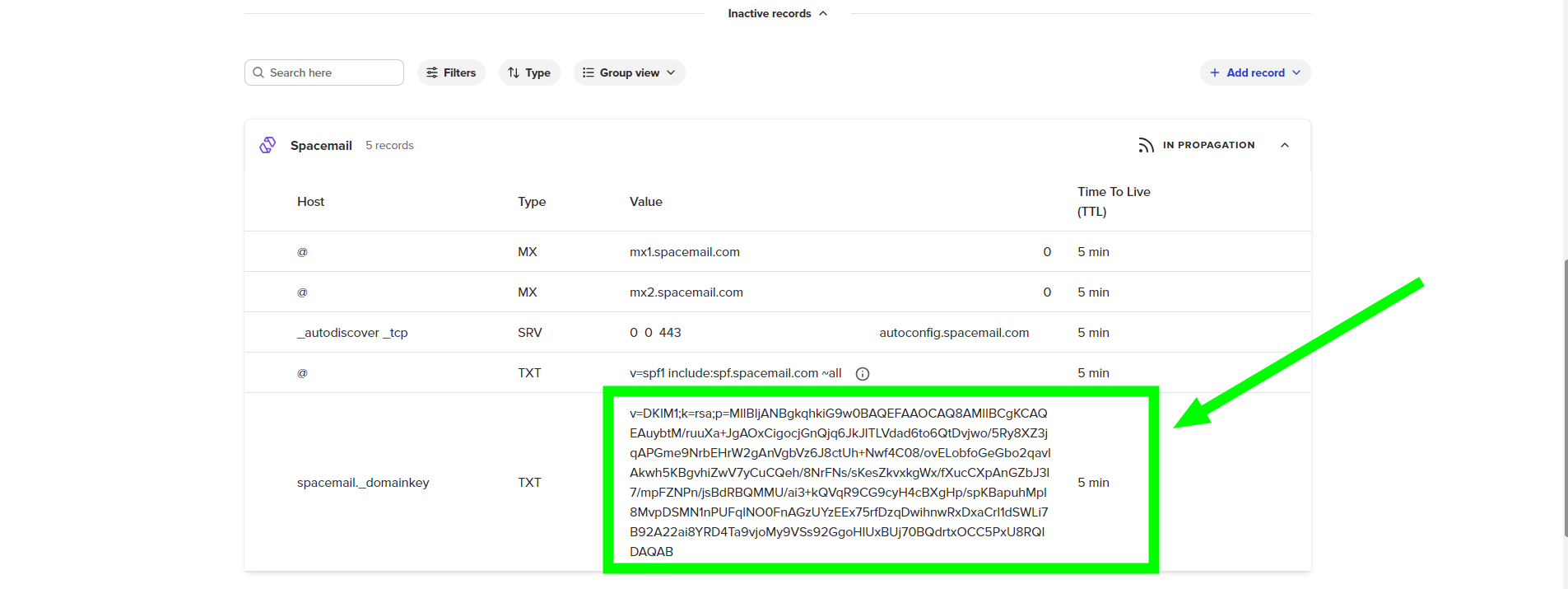
Localiza el registro TXT con el Host “spacemail._domainkey” y añádelo también a la zona DNS de tu dominio:
Host: spacemail._domainkey | Tipo: TXT | Datos: solo se puede localizar por tu parte, empieza por ‘v=DKIM1; k=rsa; …’
NOTA: No es posible configurar un DKIM de 2048 bits en Squarespace debido a sus limitaciones. Contacta con nuestro equipo de soporte para que podamos recrear manualmente un DKIM de 1024 bits para ti:
Además, recomendamos encarecidamente configurar también un registro DMARC. Los proveedores de correo electrónico modernos (incluidos Microsoft Outlook, Hotmail, Gmail y Yahoo) dependen cada vez más de DMARC como parte de sus sistemas de reputación del remitente y validación antispam. Los dominios sin un registro DMARC configurado correctamente tienen más probabilidades de experimentar problemas de entrega, acabar en la carpeta de spam o sufrir restricciones basadas en la reputación.
Para configurar DMARC, primero tendrás que generar un registro DMARC utilizando una herramienta online de generación de DMARC (por ejemplo, MXToolbox DMARC Record Generator) y luego añadirlo como un registro TXT a la zona DNS de tu dominio.
Tipo: Registro TXT | Host: _dmarc | Valor: v=DMARC1; p=none; rua=mailto@yourdomain.com (o el generado con una herramienta online de generación de DMARC) | TTL: Automático
NOTA: La política DMARC puede ajustarse más adelante a cuarentena o rechazo según la configuración de tu correo electrónico y tus preferencias de supervisión.
Paso 8. El registro SRV se utiliza para publicar servicios y descubrir servicios. Su propósito principal es permitir que los servicios se ejecuten en puertos no estándar y reducir la carga de configuración al configurar clientes de correo electrónico.
Host: autodiscover.tcp | Tipo: SRV | Prioridad: 0 | Datos: 0 443 autoconfig.spacemail.com
Esto es lo que verás en tu zona DNS una vez que se hayan añadido todos los registros:
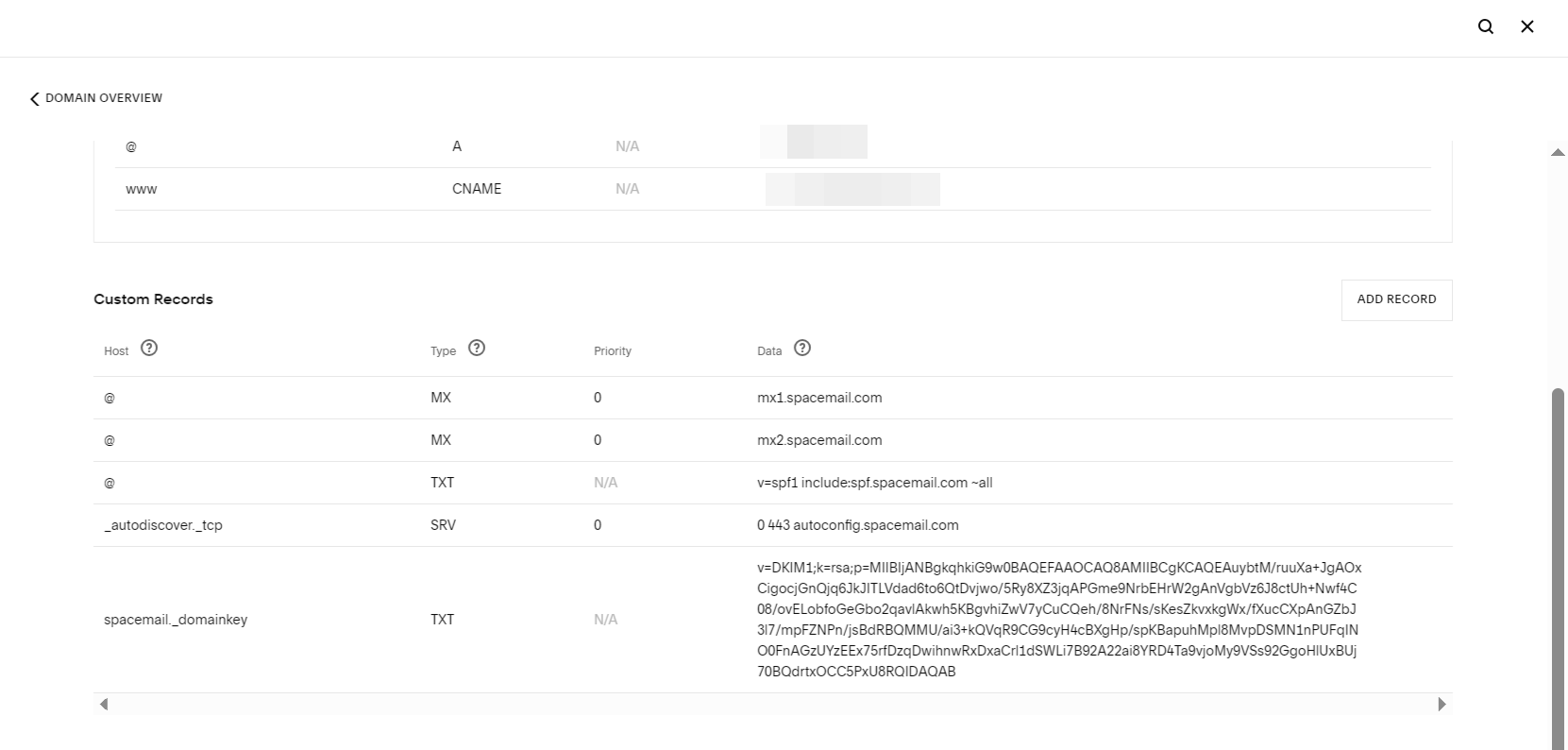
Ten en cuenta lo siguiente: Si tu dominio está registrado con un registrador externo, también tendrás que añadir el registro TXT de verificación.
El registro TXT de verificación se puede encontrar en la aplicación Advanced DNS. Una vez allí, haz clic en el botón Manage, localiza la sección "Configure your DNS settings for products to work correctly" y haz clic en "View guides". Después, desplázate hacia abajo y selecciona "Verifying domain ownership".
Espera hasta 1 hora para que los registros se propaguen y, a continuación, comprueba el funcionamiento de tu servicio de correo electrónico. Puedes utilizar cualquier comprobador online para ver si la propagación se ha completado. No dudes en comprobarlo aquí.
¡Eso es todo! Si tienes alguna pregunta o necesitas ayuda, contáctanos. Actualmente atendemos a nuestros clientes 24/7/365 por chat en vivo y por correo electrónico.