Cómo configurar los registros DNS de Spacemail en Cloudflare (guía paso a paso)
Si tu dominio apunta a los nameservers de Cloudflare, sigue estos pasos para configurar los registros DNS de Spacemail:
Paso 1. Inicia sesión en tu cuenta de Cloudflare en https://dash.cloudflare.com/login
Paso 2. Ve al menú DNS :
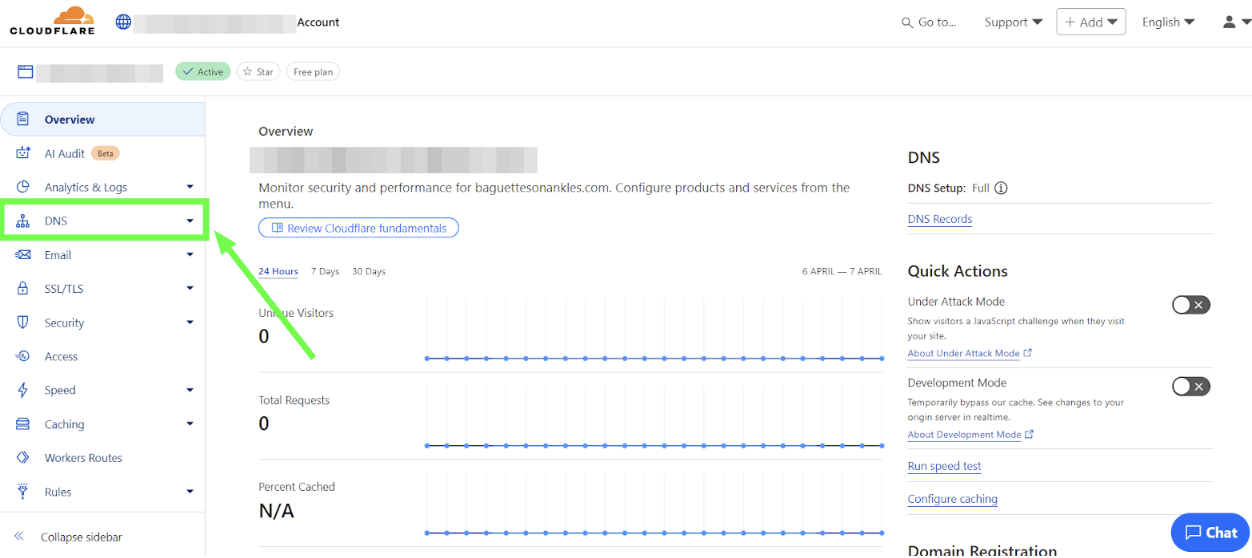
Nota: En las capturas de pantalla, el nombre de dominio se ha difuminado por motivos de privacidad. Dondequiera que veas una sección difuminada, ahí es donde aparecerá tu propio nombre de dominio.
Paso 3. Pulsa el botón Add record para añadir los registros DNS:
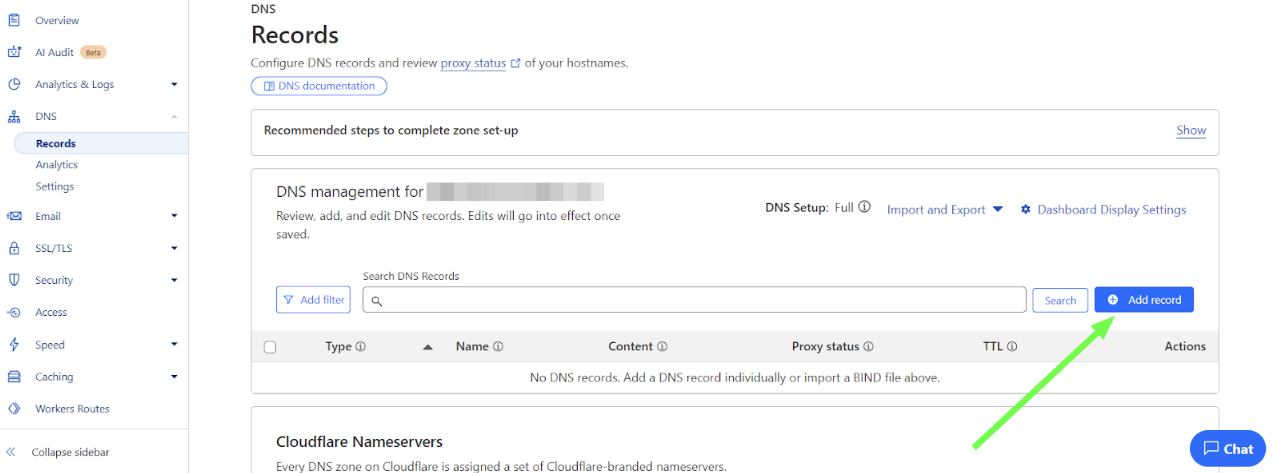
Deben añadirse los siguientes registros DNS para el nombre de dominio (@ representa yourdomain.com):
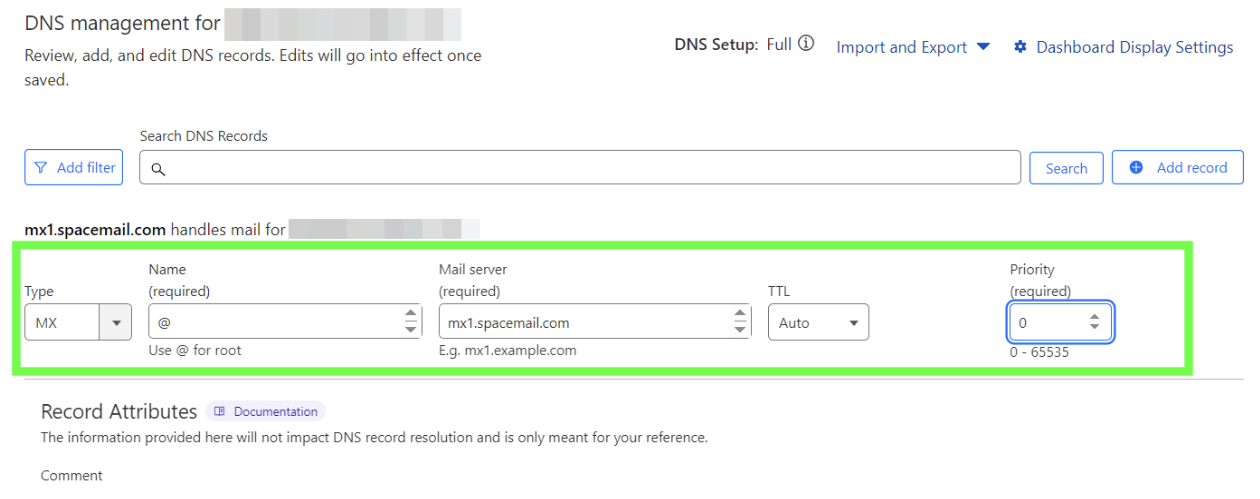
Tipo: MX | Nombre: @ | Contenido: mx1.spacemail.com | Prioridad: 0 | TTL: Auto
Tipo: MX | Nombre: @ | Contenido: mx2.spacemail.com | Prioridad: 0 | TTL: Auto
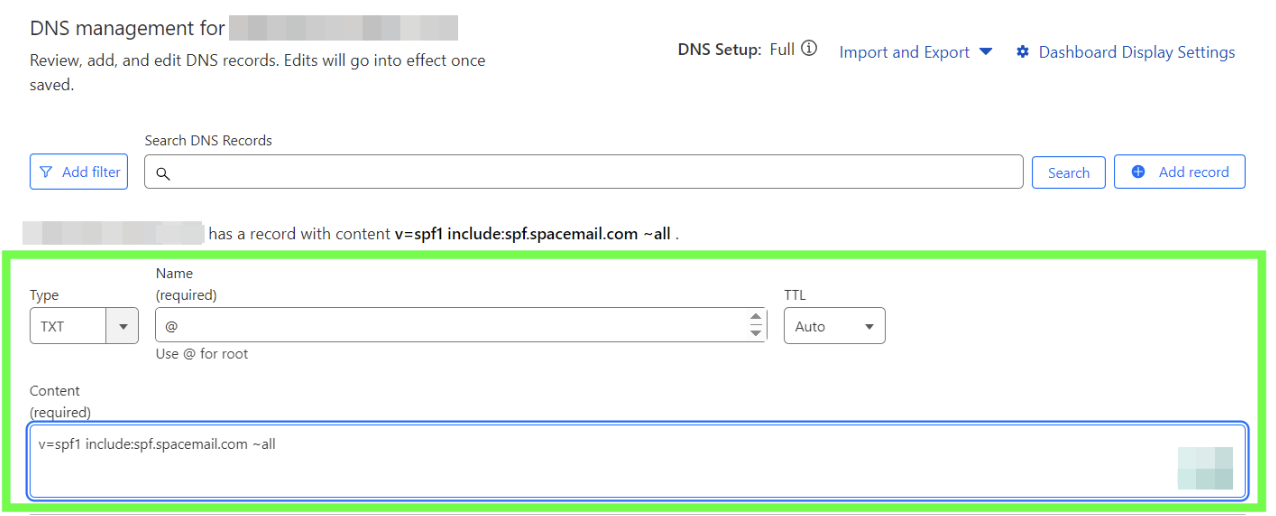
Tipo: TXT | Nombre: @ | Contenido: v=spf1 include:spf.spacemail.com ~all | TTL: Auto
Tipo: SRV | Nombre: _autodiscover._tcp | Prioridad: 0 | Peso: 0 | Puerto: 443 | Destino: autoconfig.spacemail.com | TTL: Auto
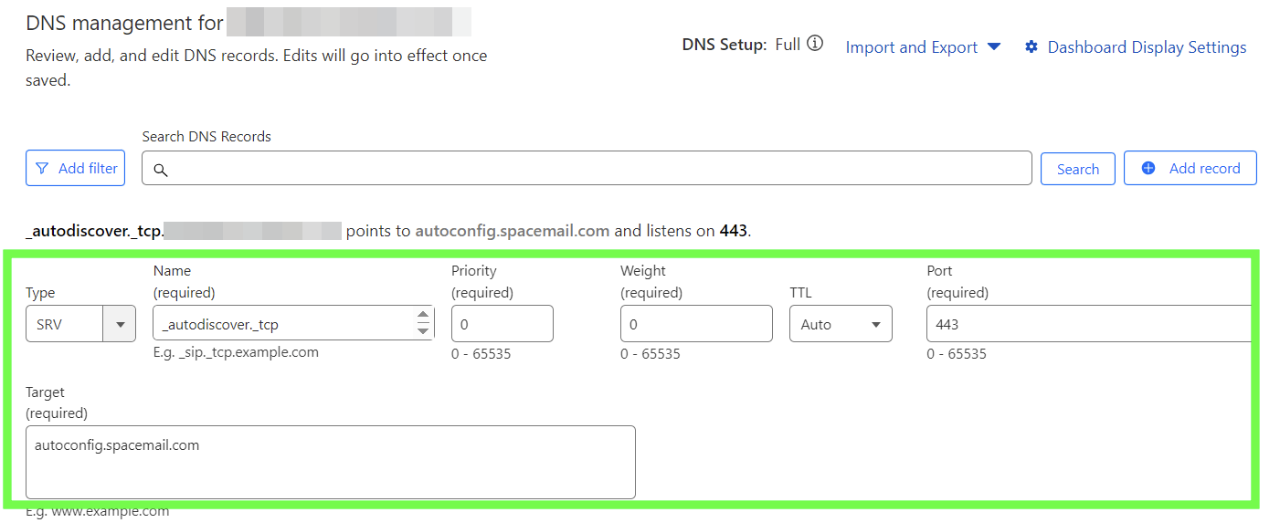
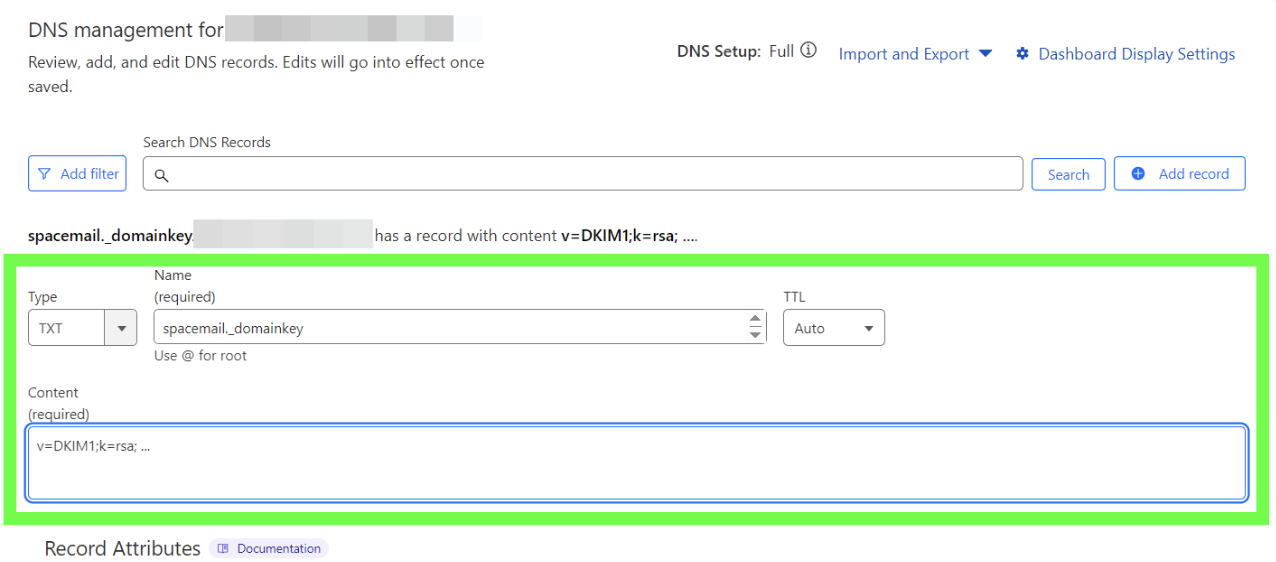
Tipo: TXT | Nombre: spacemail._domainkey | Contenido: el valor único debe copiarse desde tu cuenta de Spaceship.
Para encontrarlo en tu cuenta de Spaceship y configurarlo, sigue estos pasos:
1. Ve a la aplicaciónAdvanced DNS.
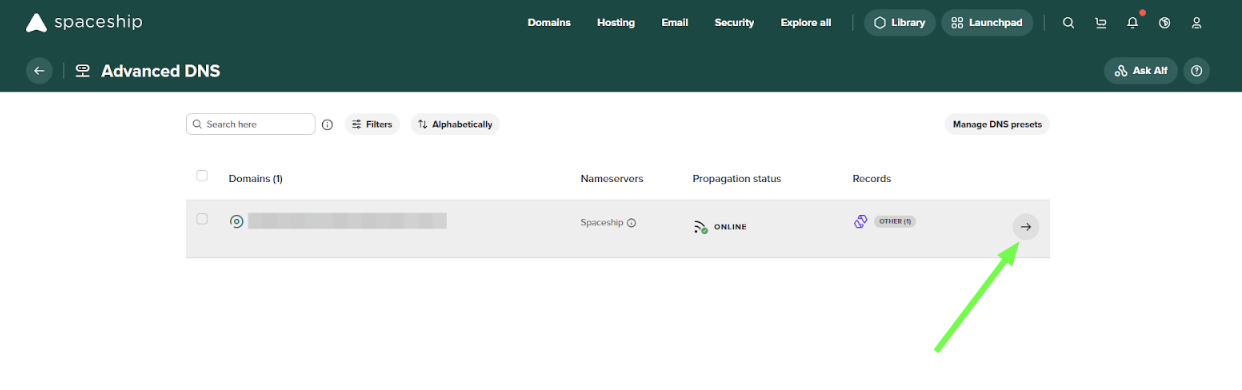
2. Busca tu nombre de dominio asociado con Spacemail y haz clic en la flecha junto a él:
3. Desplázate hacia abajo hasta la sección «Inactive records», haz clic en la flecha para expandirla y busca «Spacemail DNS records»:
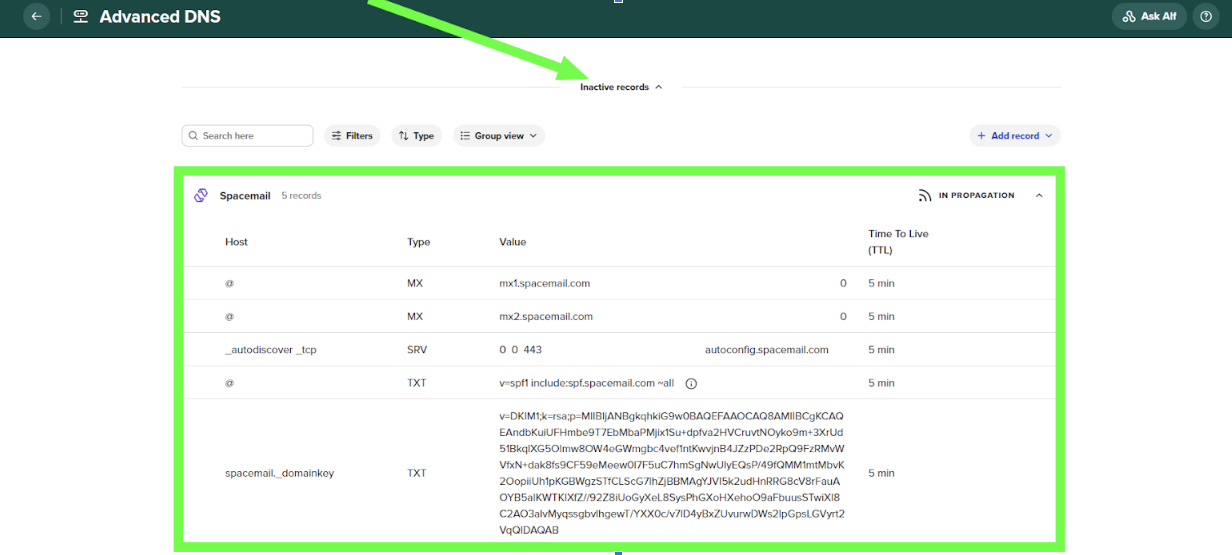
4. Localiza un registro TXT que comience con ‘v=DKIM1; k=rsa; …’ y añade este registro a la zona DNS de tu dominio con el nombre de host ‘spacemail._domainkey’:
Tipo: TXT Record | Nombre: _dmarc | Contenido: v=DMARC1; p=none; rua=mailto@yourdomain.com (o el generado con una herramienta online de generación de DMARC)
DMARC ayuda a proteger tu dominio contra la suplantación de correo electrónico y el phishing al definir cómo deben gestionarse los correos no autorizados. Para configurar DMARC, primero tendrás que generar un registro DMARC usando una herramienta online de generación de DMARC (por ejemplo, MXToolbox DMARC Record Generator) y luego añadirlo como un registro TXT a la zona DNS de tu dominio.
NOTA: La política de DMARC puede ajustarse más adelante para poner en cuarentena o rechazar, según tu configuración de correo y tus preferencias de supervisión.
Ten en cuenta que, si tu dominio está registrado con un registrador externo, también es necesario añadir el registro TXT de verificación. El registro TXT de verificación se puede encontrar en la aplicación Advanced DNS . Una vez allí, haz clic en el botón Manage, localiza el campo “Configure your DNS settings for products to work correctly” y haz clic en “View guides”. Después, desplázate hacia abajo y selecciona "Verifying domain ownership".
Paso 4. Comprueba que todos los registros se hayan añadido y espera entre 30 y 40 minutos para que los registros se propaguen. Puedes usar cualquier comprobador online para verificar si la propagación ha finalizado. No dudes en comprobarlo aquí.
Nota: Cuando introduzcas el valor de un registro TXT en Cloudflare (por ejemplo, value), Cloudflare lo encerrará automáticamente entre comillas dobles, así: "value". Esto es completamente normal y lo exigen los estándares DNS. Las comillas no forman parte del valor que necesitas copiar o introducir; solo indican que se trata de una cadena de texto, que es como los registros TXT se almacenan y se muestran en los sistemas DNS.
¡Eso es todo! Si tienes alguna pregunta o necesitas ayuda, contáctanos.