Raspberry Pi OS-এ OpenVPN কীভাবে সেটআপ করবেন
নিম্নলিখিত বিষয়গুলো প্রয়োজন:
একটি FastVPN অ্যাকাউন্ট (আপনার নেই? নিবন্ধন করুন এখানে);
আপনার FastVPN অ্যাকাউন্ট প্যানেলে প্রবেশ করুন আপনার নেটওয়ার্ক ক্রেডেনশিয়াল পেতে;
Raspberry Pi OS-এর একটি কার্যকরী ইনস্টলেশন;
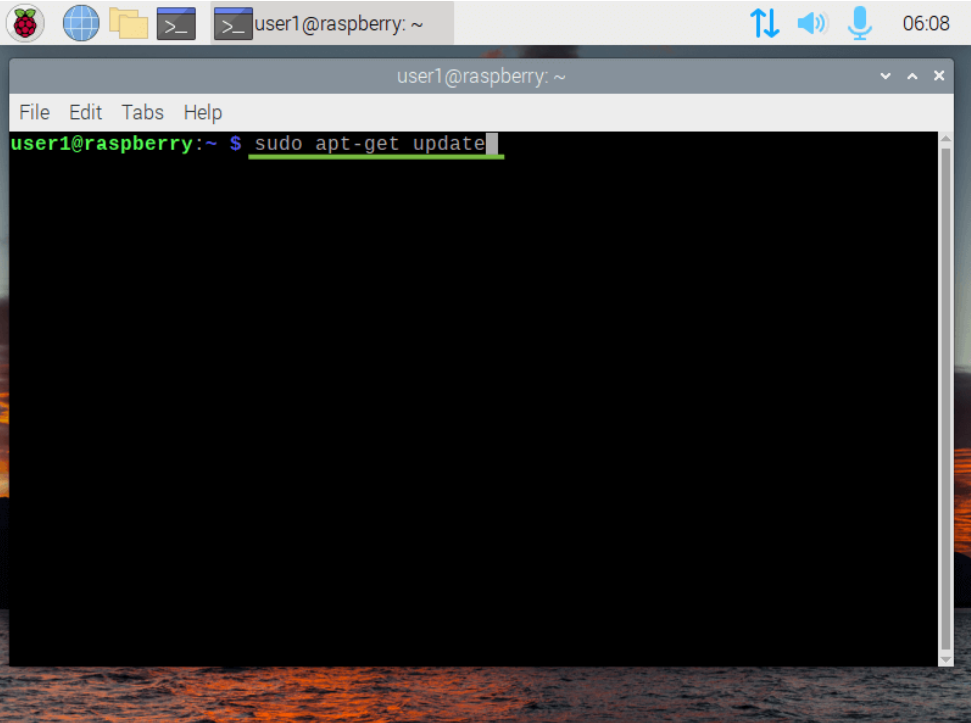
১. Raspberry Pi OS আপডেট করুন
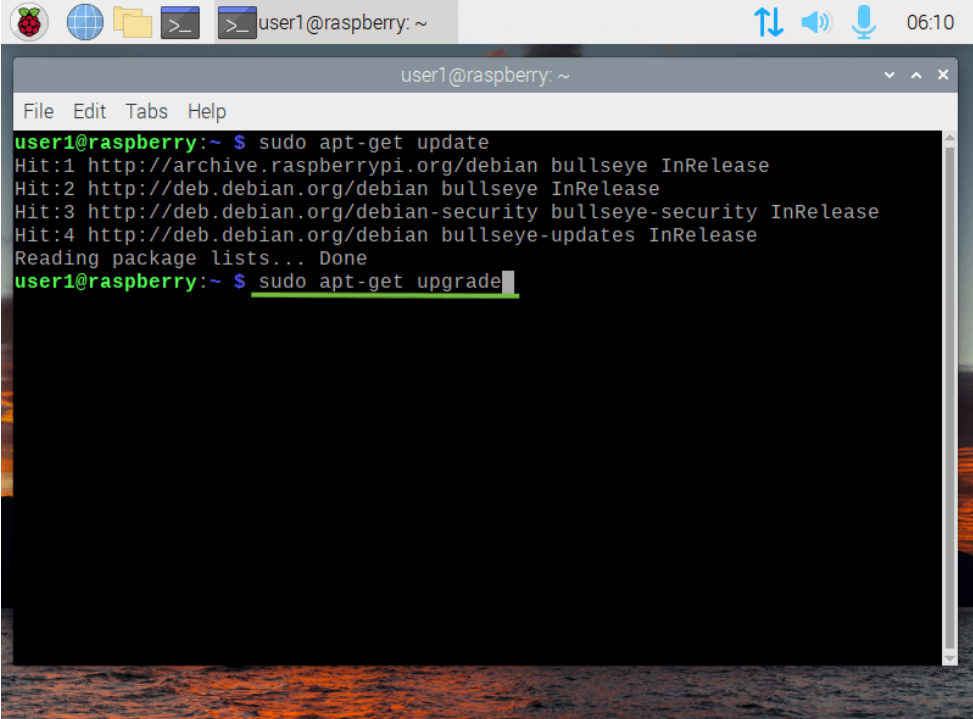
sudo apt-get update
sudo apt-get upgrade
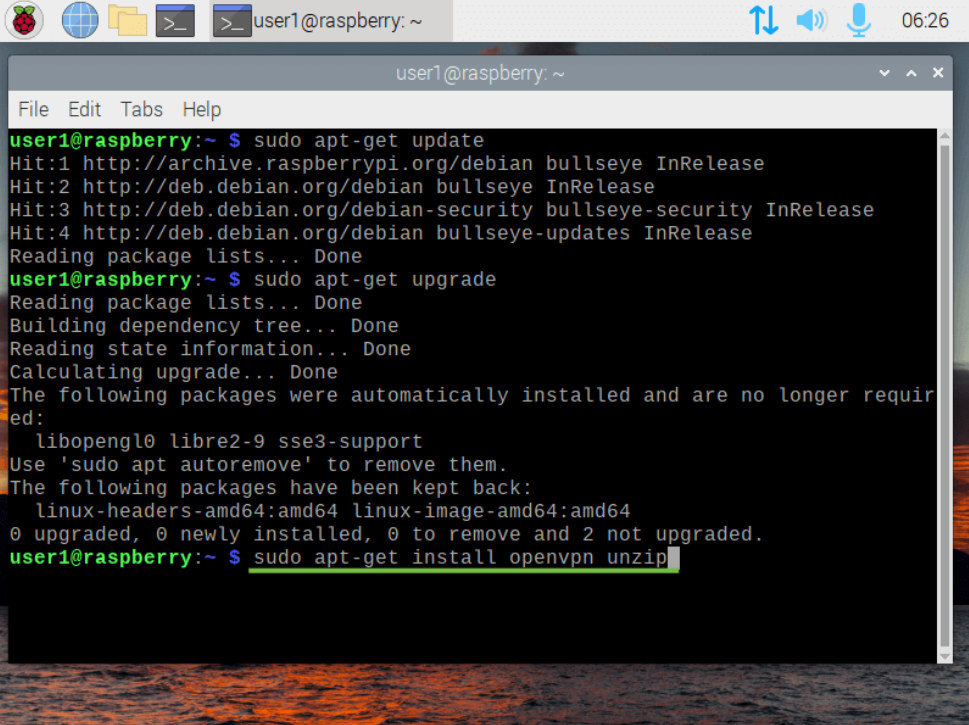
২. OpenVPN ইনস্টল করুন
sudo apt-get install openvpn unzip
৩. নিশ্চিত করুন টাইম জোন সঠিক
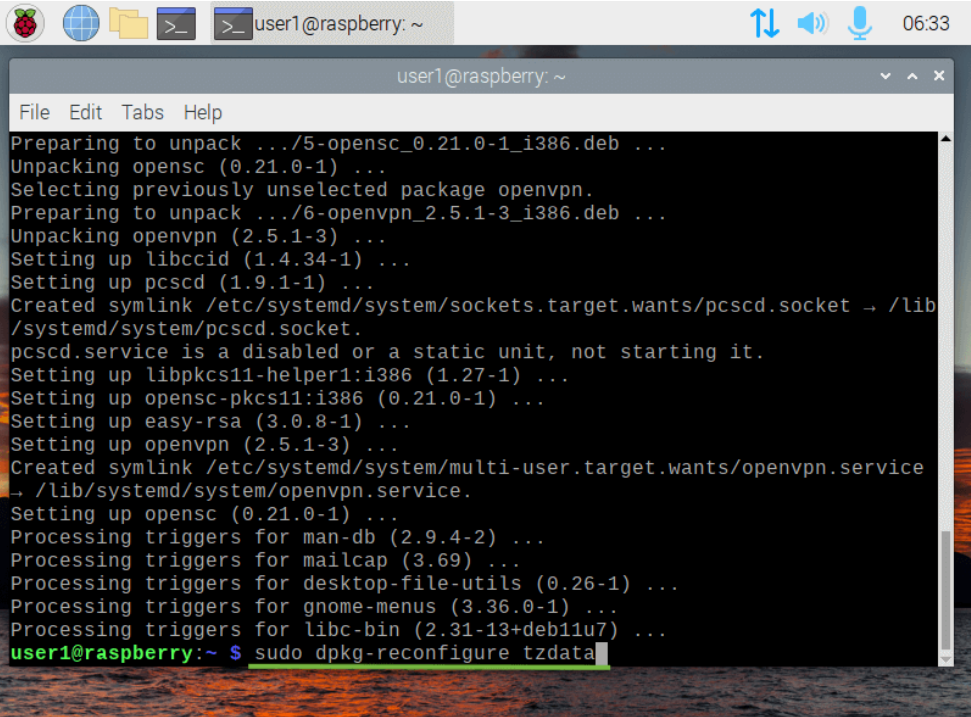
নিচের কমান্ডটি চালান এবং কনফিগারেশন প্রম্পট অনুসরণ করে সঠিক টাইম জোন নির্বাচন করুন:
sudo dpkg-reconfigure tzdata
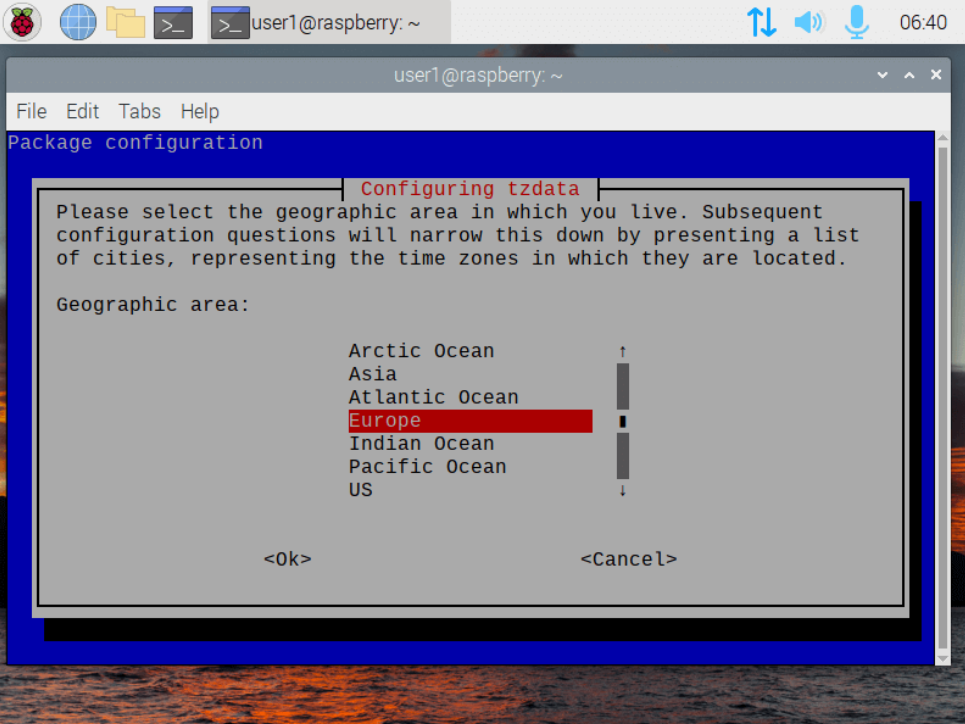
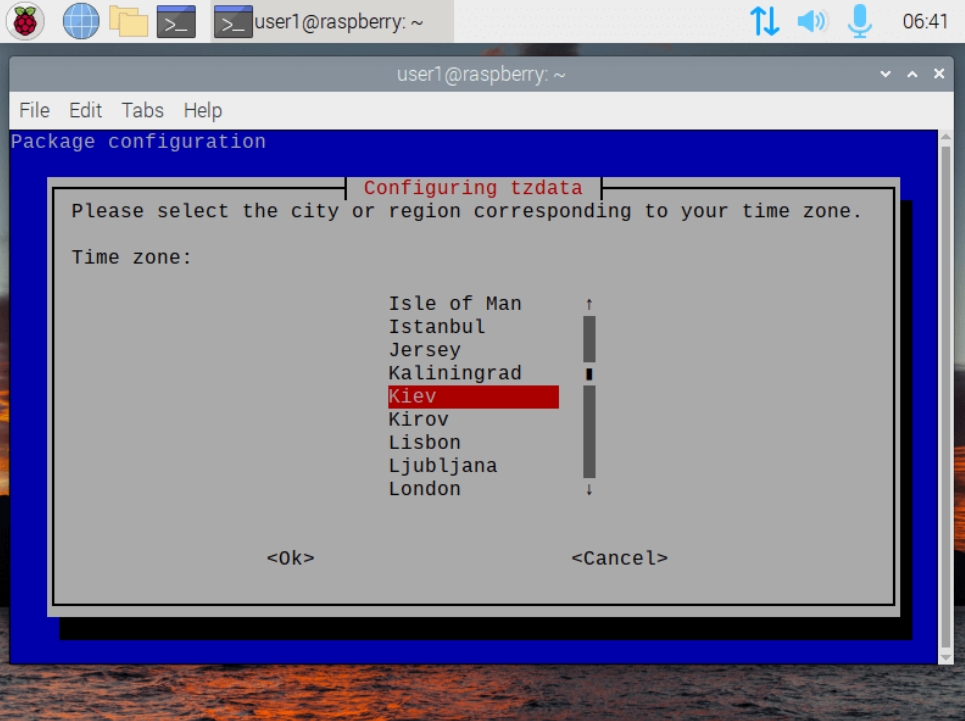
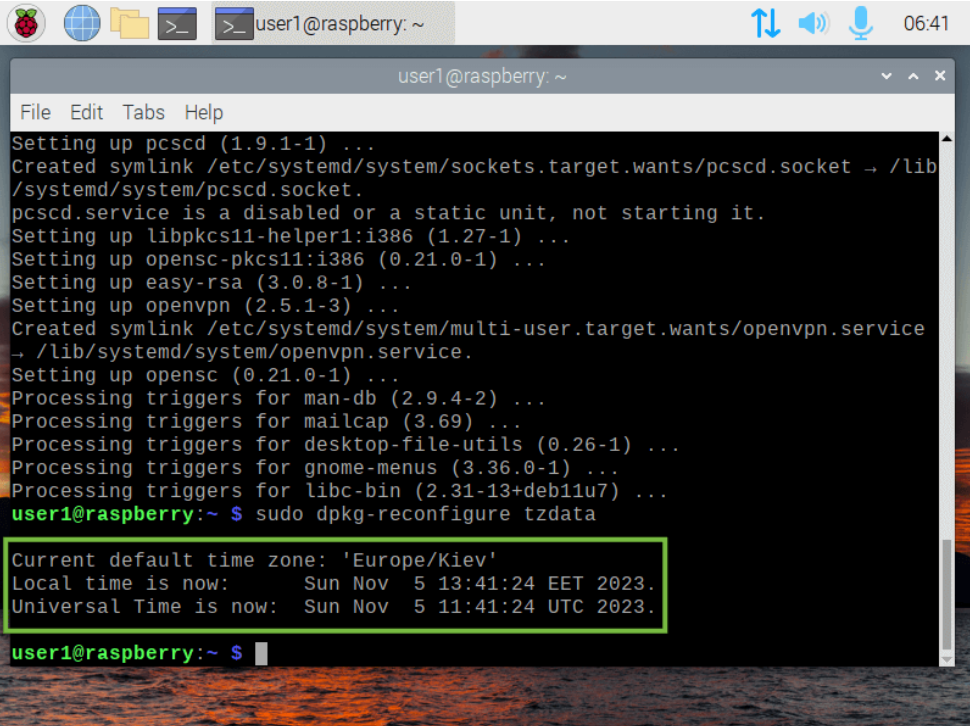
৪. আপনার প্রিভিলেজ রুটে উন্নীত করুন
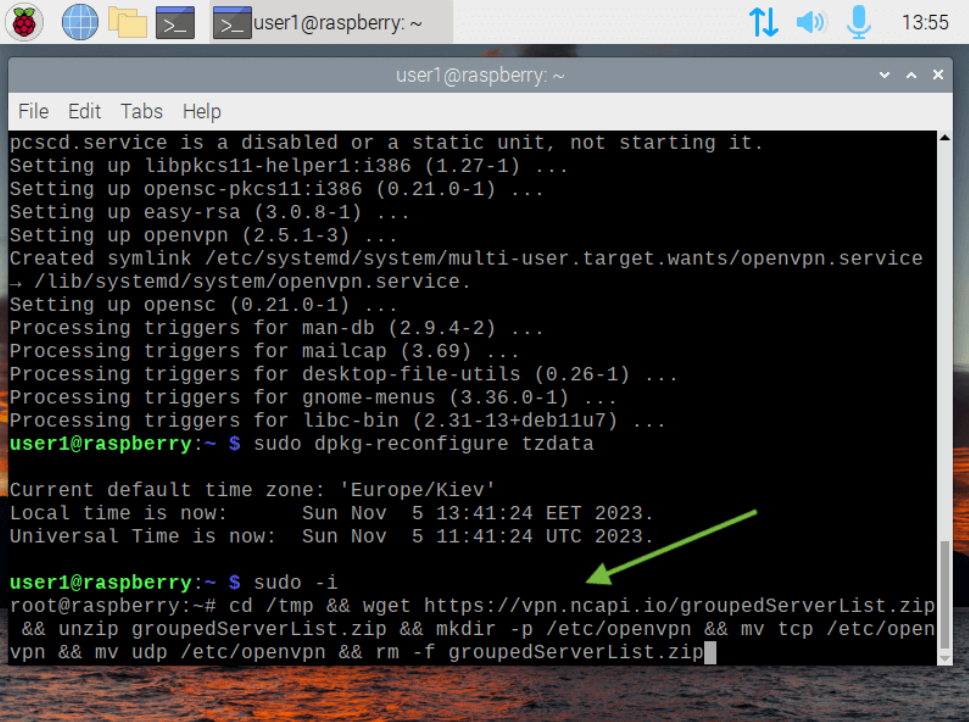
sudo -i
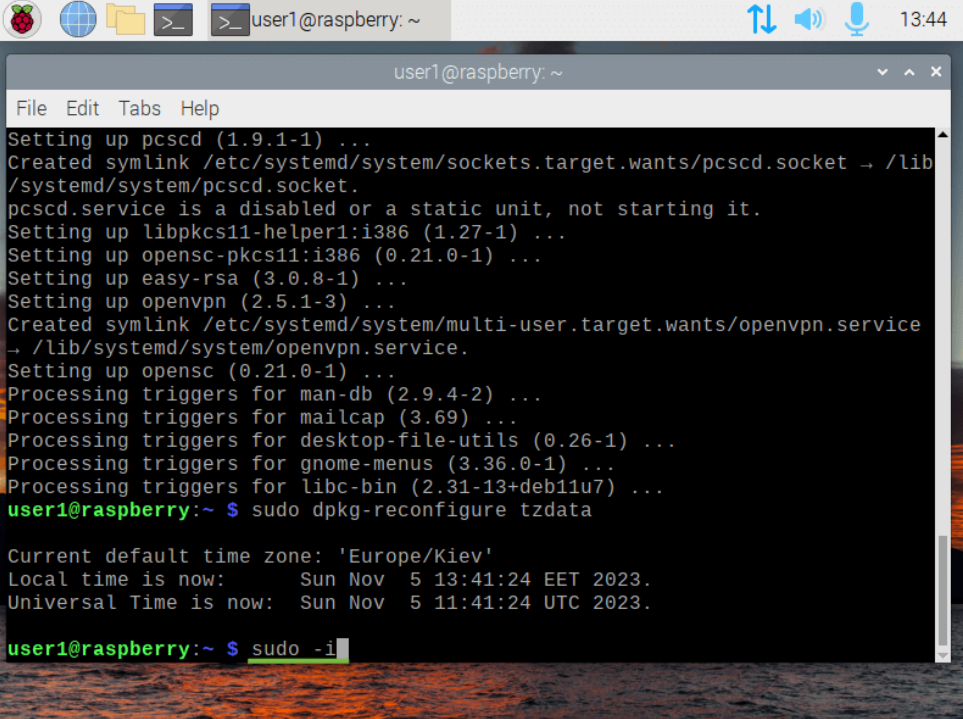
৫. কনফিগারেশন ফাইল ডাউনলোড করুন ও FastVPN সেটআপ করুন
cd /tmp && wget https://vpn.ncapi.io/groupedServerList.zip && unzip groupedServerList.zip && mkdir -p /etc/openvpn && mv tcp /etc/openvpn && mv udp /etc/openvpn && rm -f groupedServerList.zip
৬. FastVPN চালু করুন
আপনার জন্য কোন প্রোটোকলটি সুবিধাজনক, তার উপর ভিত্তি করে আপনি দুইভাবে FastVPN চালু করতে পারেন:
TCP
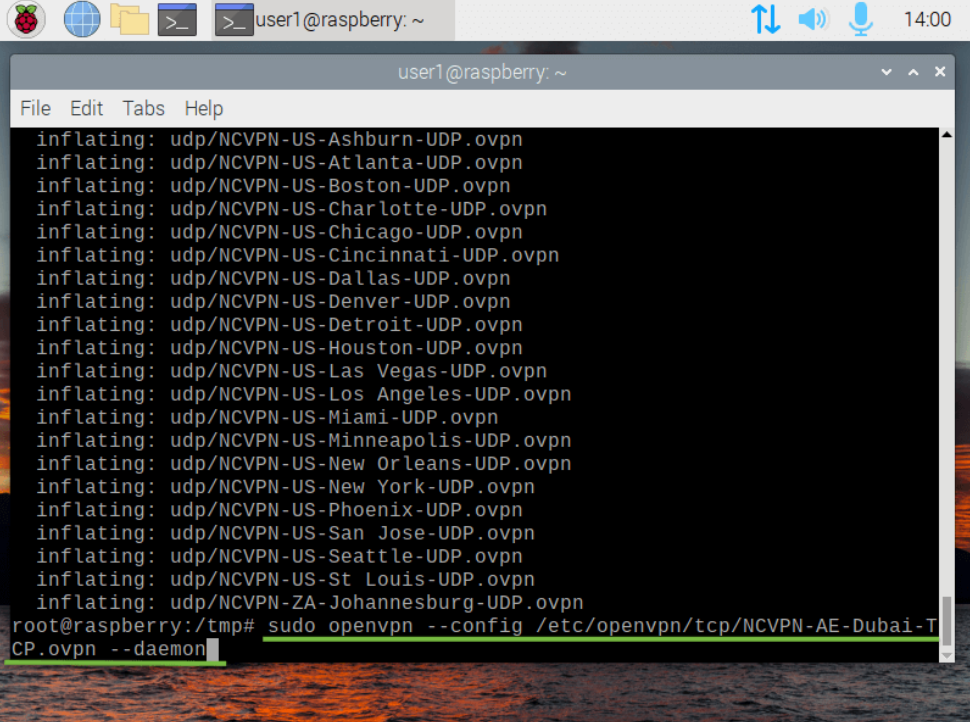
sudo openvpn --config /etc/openvpn/tcp/NCVPN-AE-Dubai-TCP.ovpn --daemon
নোট: “NCVPN-AE-Dubai-TCP.ovpn” ফাইলটি groupedServerList.zip থেকে যেকোনো পছন্দের লোকেশনে পরিবর্তন করা যেতে পারে
UDP
sudo openvpn --config /etc/openvpn/udp/NCVPN-AE-Dubai-UDP.ovpn --daemon
নোট: “NCVPN-AE-Dubai-UDP.ovpn” ফাইলটি groupedServerList.zip
৭. আপনার লগইন তথ্য দিন
Auth Username লিখুন
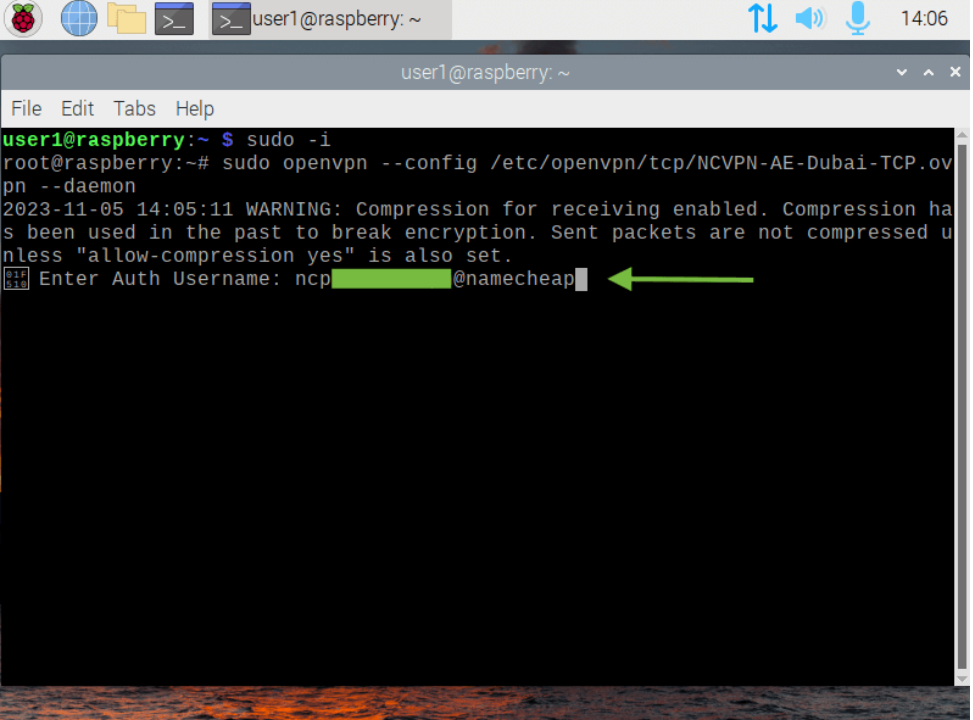
Auth Username FastVPN অ্যাকাউন্ট প্যানেল
Auth Password লিখুন
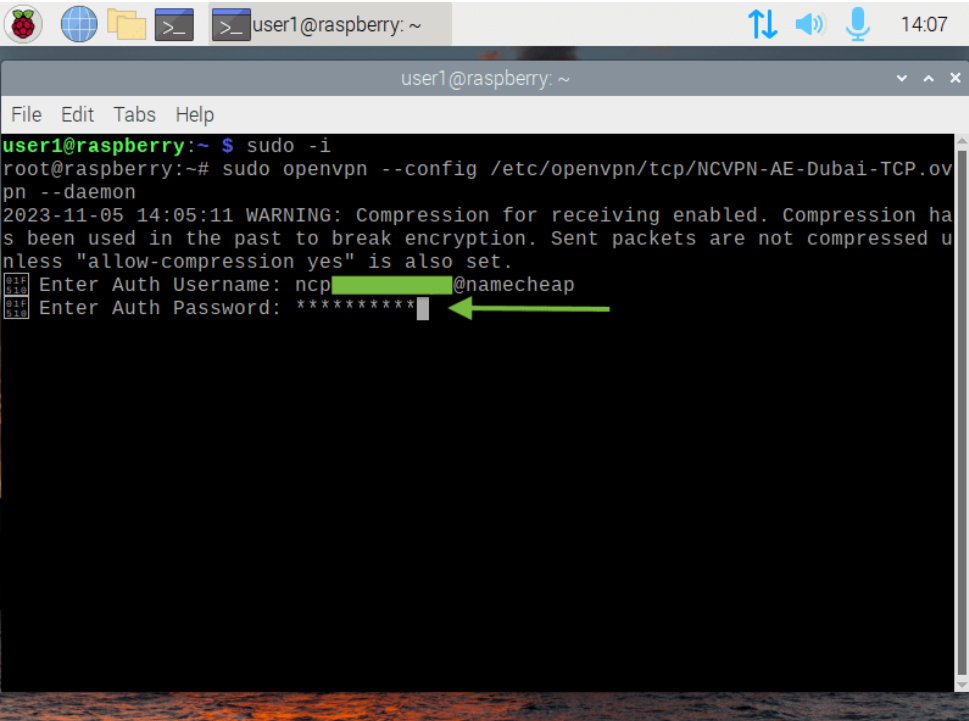
Auth Password FastVPN অ্যাকাউন্ট প্যানেল
৮. সংযোগ সফল হয়েছে কিনা যাচাই করুন
VPN সংযোগ চালানোর পর প্রায় এক মিনিট অপেক্ষা করুন, তারপর চালান:
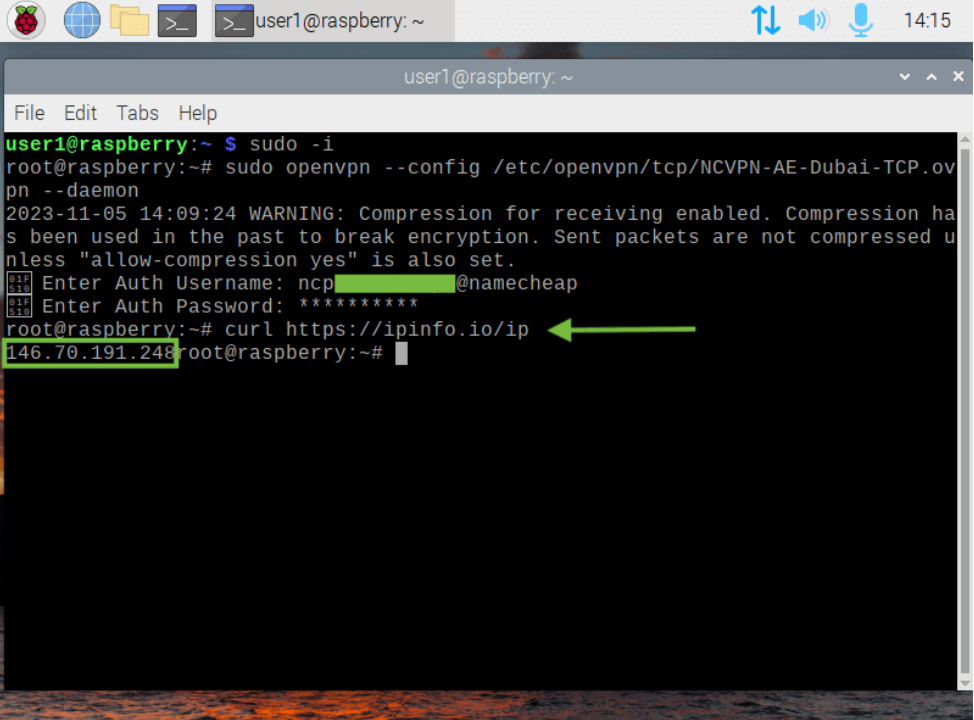
curl https://ipinfo.io/ip
আপনার নতুন পাবলিক আইপি দেখাবে:
৯. VPN সংযোগ পরিবর্তন করুন
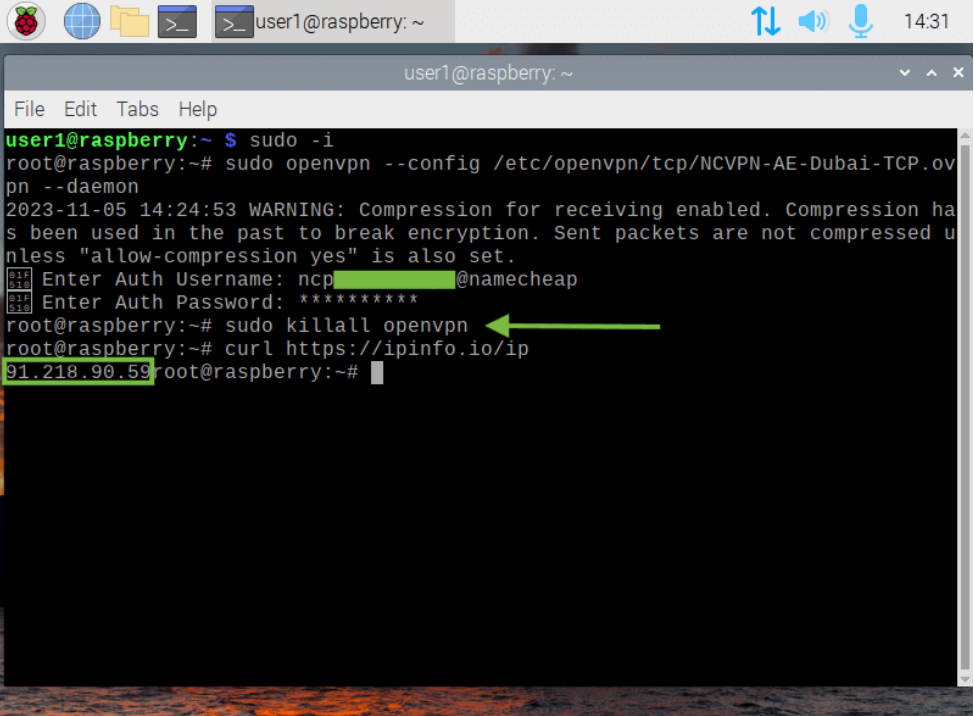
প্রথমে, আপনাকে সব সক্রিয় VPN সংযোগ বন্ধ করতে হবে:
sudo killall openvpn
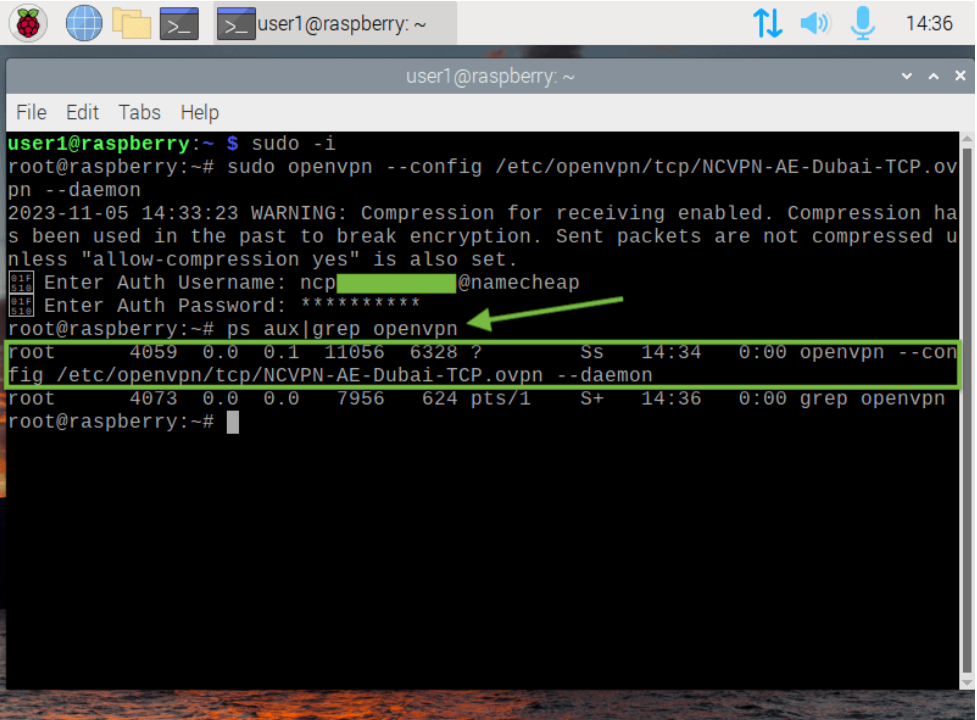
নোট: বর্তমানে কোন VPN সংযোগ চলছে তা দেখতে আপনি লিখতে পারেন:
ps aux|grep openvpn
সব সক্রিয় VPN সংযোগ বন্ধ হলে, অনুগ্রহ করে পুনরায় ধাপ ৭ সম্পাদন করুন যেকোনো অন্য পছন্দের লোকেশনে সংযোগ করতে।
১০. FastVPN থেকে সংযোগ বিচ্ছিন্ন করুন
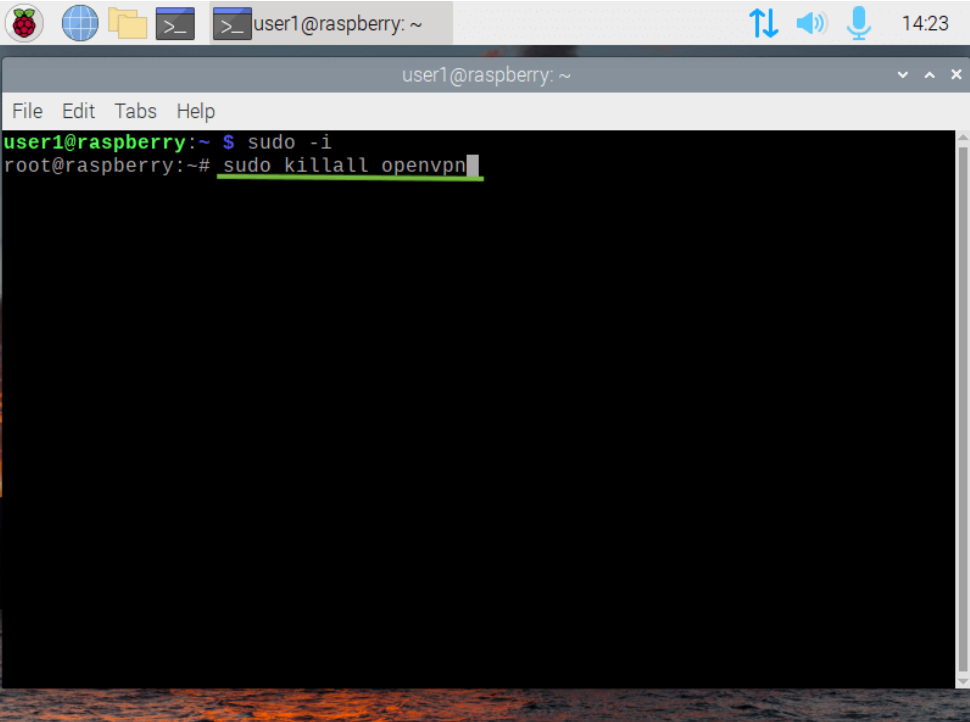
নিম্নলিখিত কমান্ডটি অনুসরণ করে VPN সংযোগ বন্ধ করা যাবে:
sudo killall openvpn
১১. সম্পন্ন
অভিনন্দন! এখন আপনার Raspberry Pi OS FastVPN-এর পেছনে চলবে। Raspberry Pi OS চালু হলে এটি স্বয়ংক্রিয়ভাবে সংযুক্ত হবে।
আপনার যদি আরও সহায়তা প্রয়োজন হয়, আমাদের সাপোর্ট টিমের সাথে যোগাযোগ করুন।