Como configurar o OpenVPN pela linha de comandos no Linux
Este guia descreve a configuração do OpenVPN pela linha de comandos nos sistemas Linux mais populares. O guia usa o Ubuntu 20 para fins de demonstração.
É necessário o seguinte para configurar o OpenVPN no Linux:
Uma ligação segura FastVPN, se ainda não tiveres uma, pode ser criada aqui!
Acede ao teu painel de conta FastVPN para obteres as tuas credenciais de rede e lista de servidores.
Segue os passos abaixo para configurar o OpenVPN em dispositivos Linux via CLI:
1. Inicia sessão como utilizador root. Se não fores utilizador root, executa o seguinte comando e prime Enter:
sudo -i
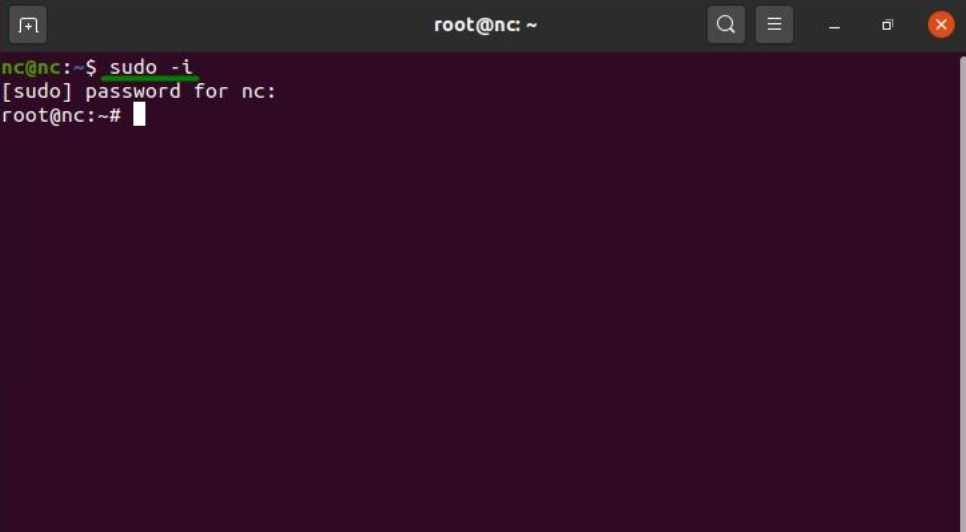
2. Escreve a tua palavra-passe de root e prime a tecla Enter :
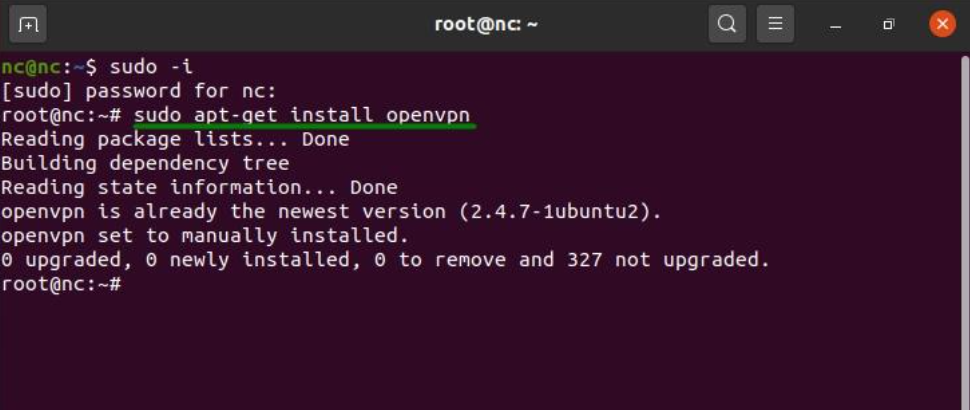
3. O primeiro passo é instalar o pacote OpenVPN no teu sistema Linux. Escreve o comando abaixo para instalar o pacote OpenVPN e prime Enter.
Para Debian, Ubuntu, Mint:
sudo apt-get install openvpn
Para Fedora, CentOS:
sudo yum install openvpn
ou
sudo dnf install openvpn
Para Arch, Manjaro:
sudo pacman -S openvpn
Para openSUSE:
zypper install openvpn
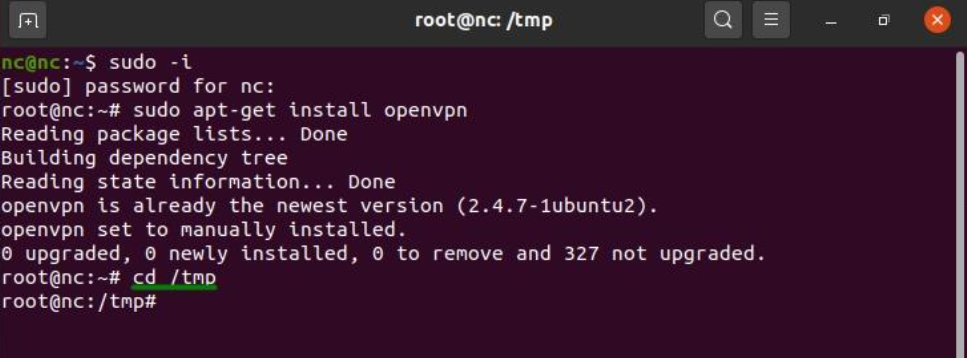
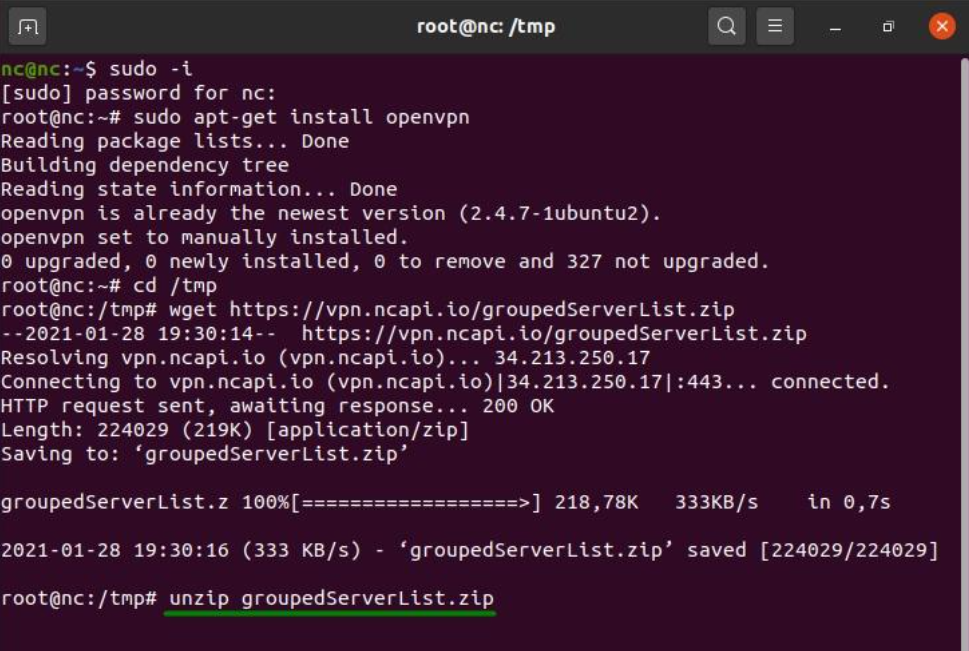
4. Introduz o seguinte comando para mudar para o diretório dos ficheiros de configuração do FastVPN:
cd /tmp
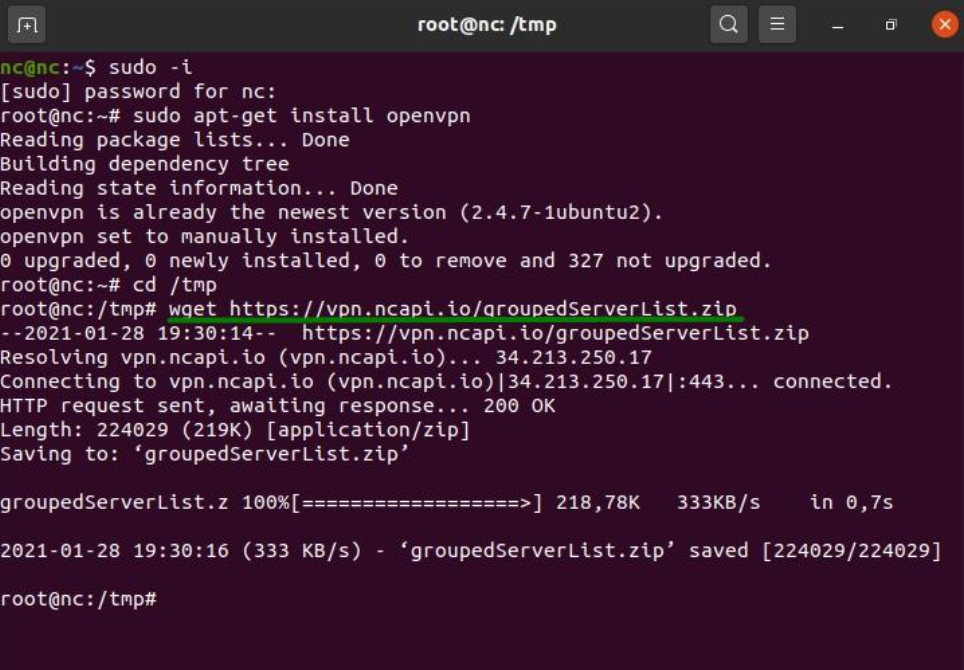
5. Introduz o seguinte comando para guardar o ficheiro zip de configuração FastVPN OpenVPN do nosso repositório. Prime a tecla Enter e avança para o próximo passo:
wget https://vpn.ncapi.io/groupedServerList.zip
6. Descompacta os ficheiros de configuração para a tua pasta Documentos introduzindo o comando abaixo. Prime a tecla Enter:
unzip groupedServerList.zip
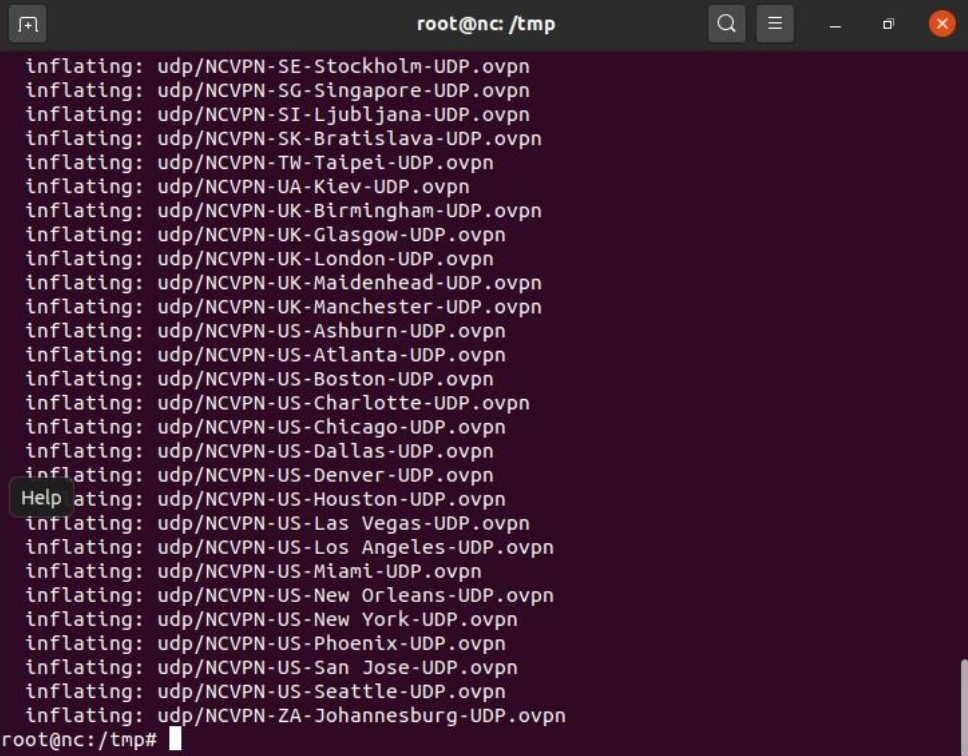
7. Os comandos introduzidos anteriormente vão descompactar os ficheiros de configuração descarregados. Isto será mostrado na janela do terminal, semelhante ao que aparece na imagem abaixo. Depois de concluído o download e aparecer o prompt, avança para o próximo passo:
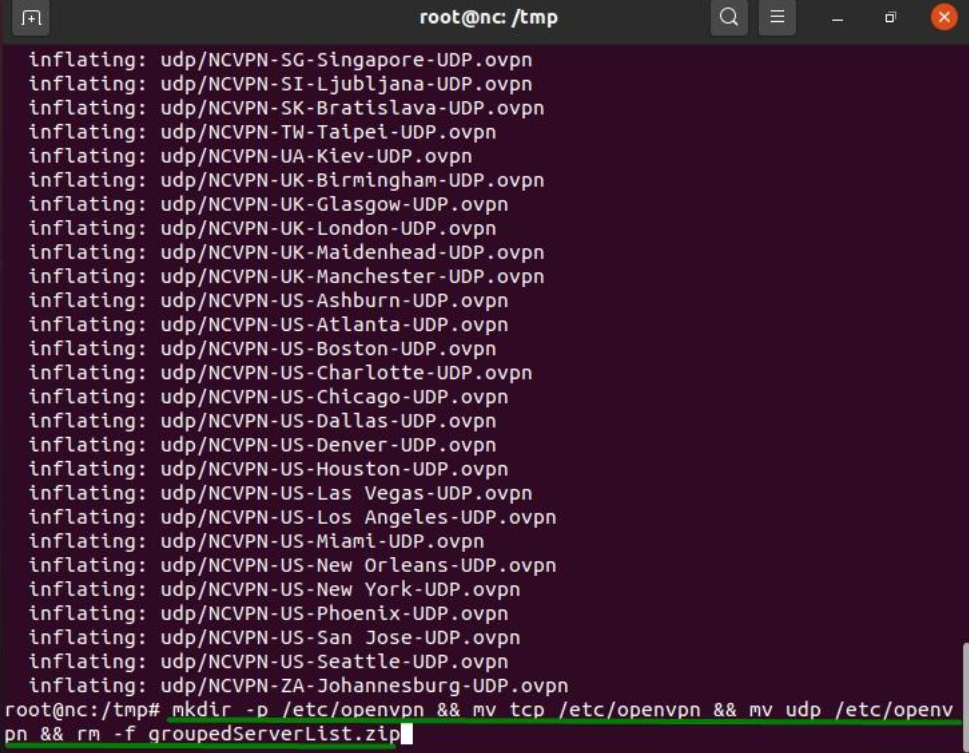
8. Introduz o comando abaixo para criar um diretório openvpn e mover para lá os ficheiros de configuração ovpn:
mkdir -p /etc/openvpn && mv tcp /etc/openvpn && mv udp /etc/openvpn && rm -f groupedServerList.zip
9. Dependendo do protocolo que preferires, podes ligar-te ao FastVPN usando os seguintes comandos:
Para UDP:
sudo openvpn --config /etc/openvpn/udp/NCVPN-AU-Melbourne-UDP.ovpn --daemon
Para TCP:
sudo openvpn --config /etc/openvpn/tcp/NCVPN-AU-Melbourne-TCP.ovpn --daemon
NOTA: "NCVPN-AU-Melbourne-TCP.ovpn" e "NCVPN-AU-Melbourne-TCP.ovpn" podem ser alterados para qualquer localização preferida do groupedServerList.zip
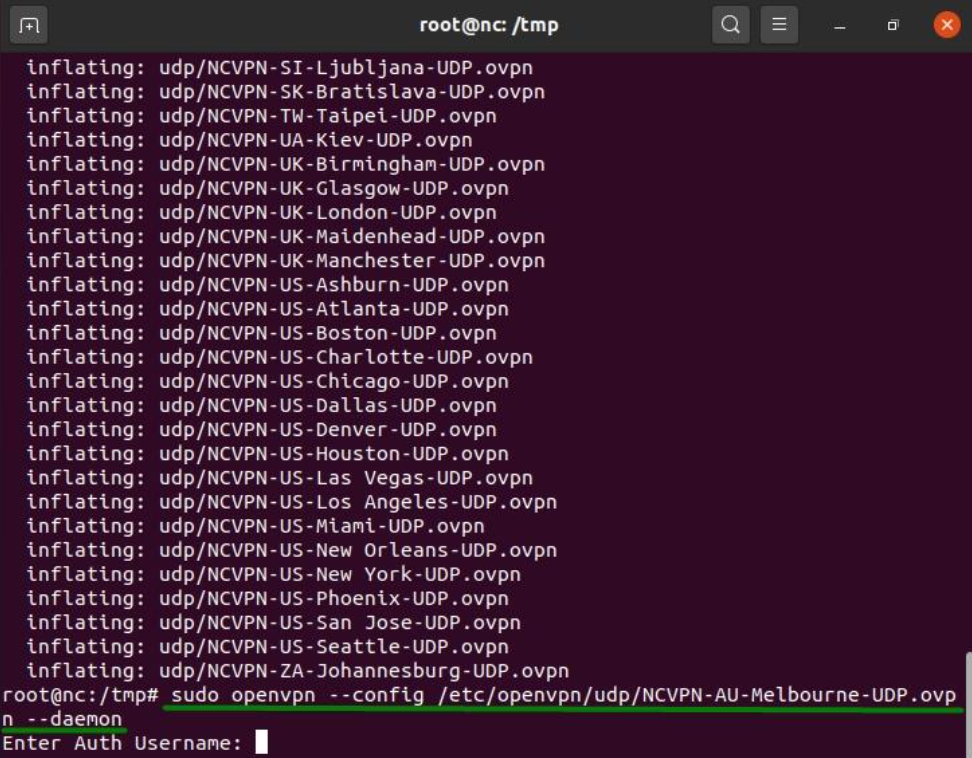
10. Introduz o teu Nome de Utilizador Auth e Palavra-passe Auth disponíveis no Painel de Conta:
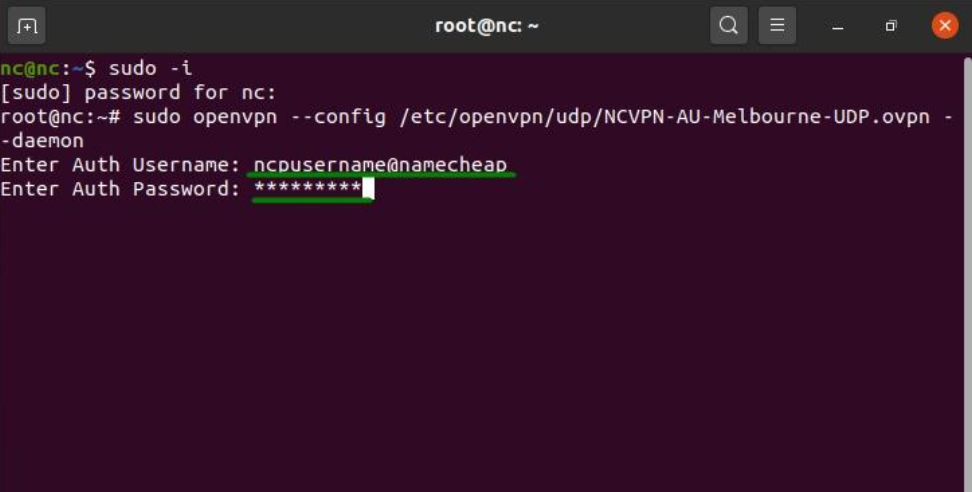
11. Parabéns! A configuração da tua ligação VPN com o FastVPN está pronta.
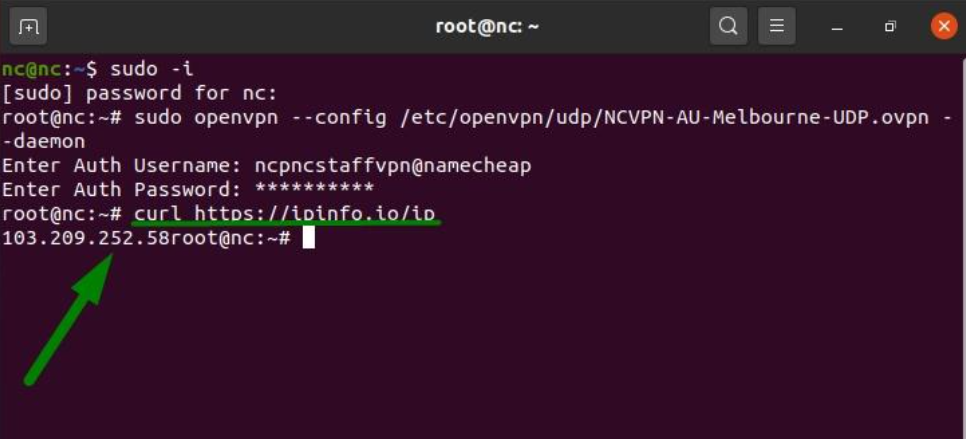
12. Para verificares se a tua ligação VPN foi bem-sucedida, espera cerca de um minuto e introduz o comando abaixo:
curl https://ipinfo.io/ip
Vais ver o teu novo IP público:
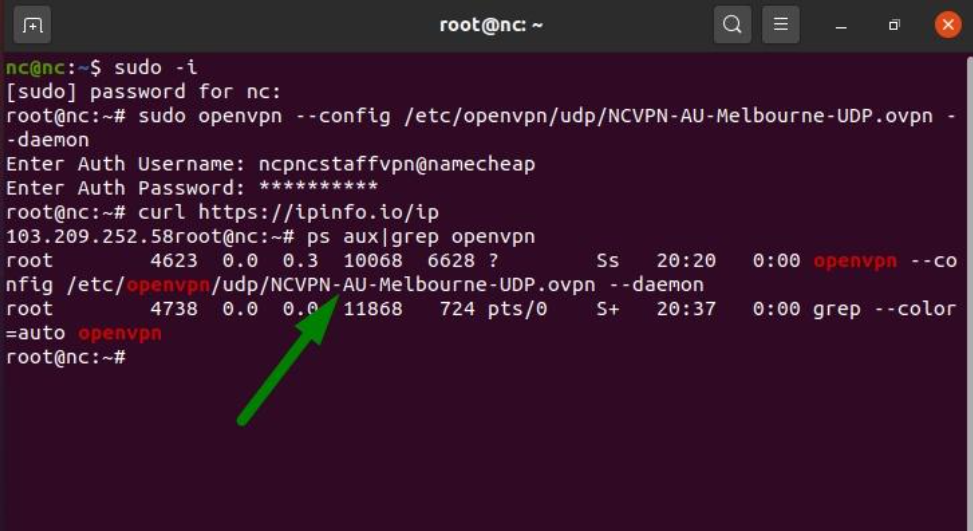
NOTA: Podes verificar que ligação VPN está ativa introduzindo:
ps aux|grep openvpn
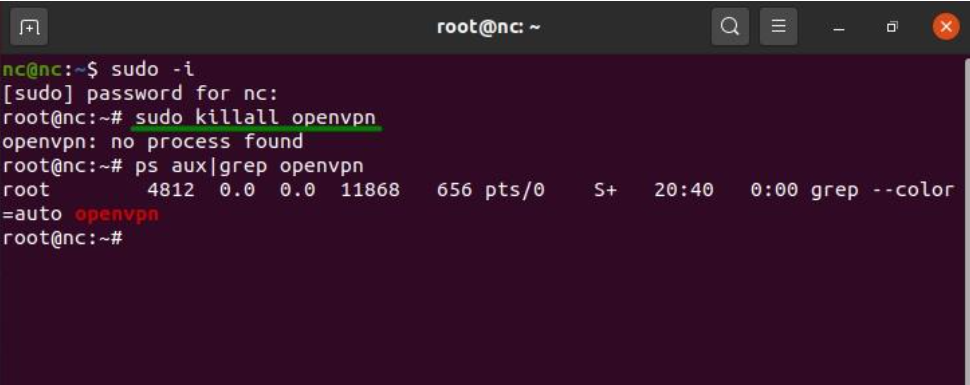
13. Para mudares a tua ligação VPN, tens de parar todas as ligações VPN ativas primeiro. Para isso, executa o comando:
sudo killall openvpn
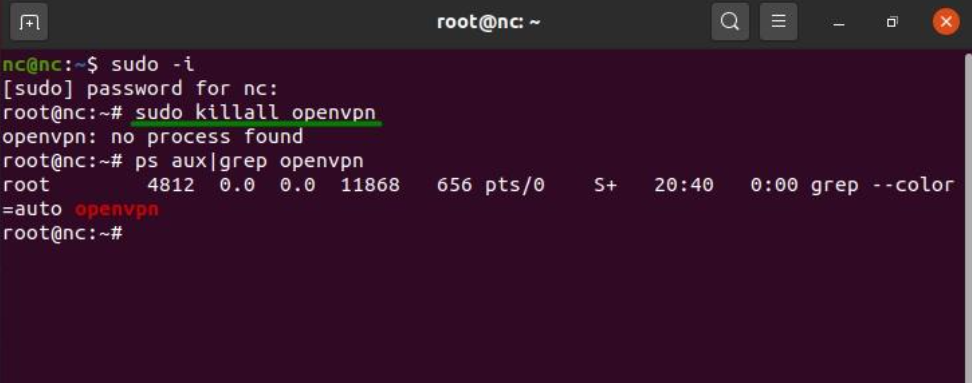
Depois disso, segue os Passos 8-9 para te ligares a qualquer outra localização que prefiras.
14. Para te desligares da VPN, usa o seguinte comando:
sudo killall openvpn
15. Está feito! Agora o FastVPN está configurado com sucesso no teu Linux.
Se precisares de mais ajuda, contacta a nossa Equipa de Suporte.