Cum să configurați un înregistrare DMARC pentru domeniul dumneavoastră cu Spacemail
Vă recomandăm cu tărie să configurați un înregistrare DMARC pentru domeniul dvs. pentru a îmbunătăți securitatea e-mailului și a proteja reputația domeniului. Deși Spacemail nu furnizează direct înregistrări DMARC, puteți crea cu ușurință una folosind instrumente online.
În acest ghid, vom folosi instrumentul MX Toolbox DMARC Record Generator ca exemplu. Totuși, puteți folosi orice alt generator care se potrivește nevoilor dvs.
Notă 1: spaceship.com este folosit ca exemplu în acest tutorial. Asigurați-vă că îl înlocuiți cu numele real al domeniului dvs.
Notă 2: Când introduceți numele domeniului în instrument, nu includeți prefixul www.
Cum să generați o înregistrare DMARC pentru domeniul dvs.
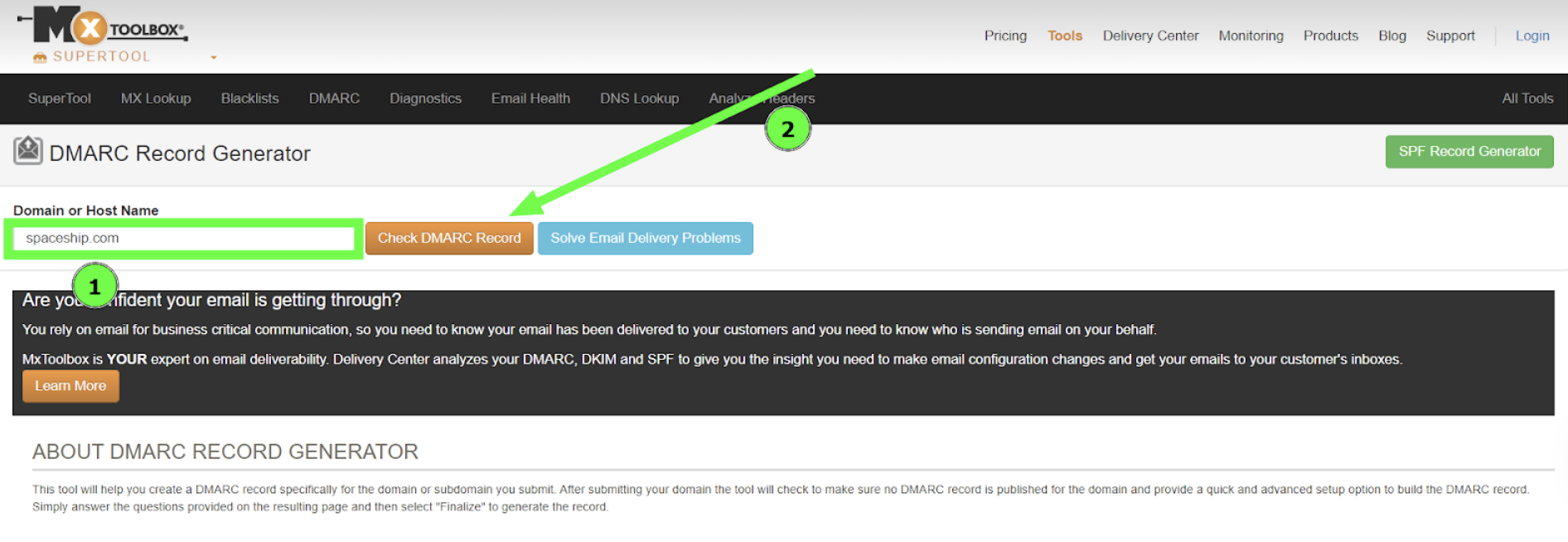
Pasul 1. Deschideți instrumentul DMARC Record Generator și introduceți numele domeniului dvs. în bara de căutare. După ce ați terminat, faceți clic pe butonul Verifică înregistrarea DMARC:
Pasul 2. Veți fi redirecționat către o pagină de configurare unde puteți personaliza setările DMARC după nevoile dvs.:
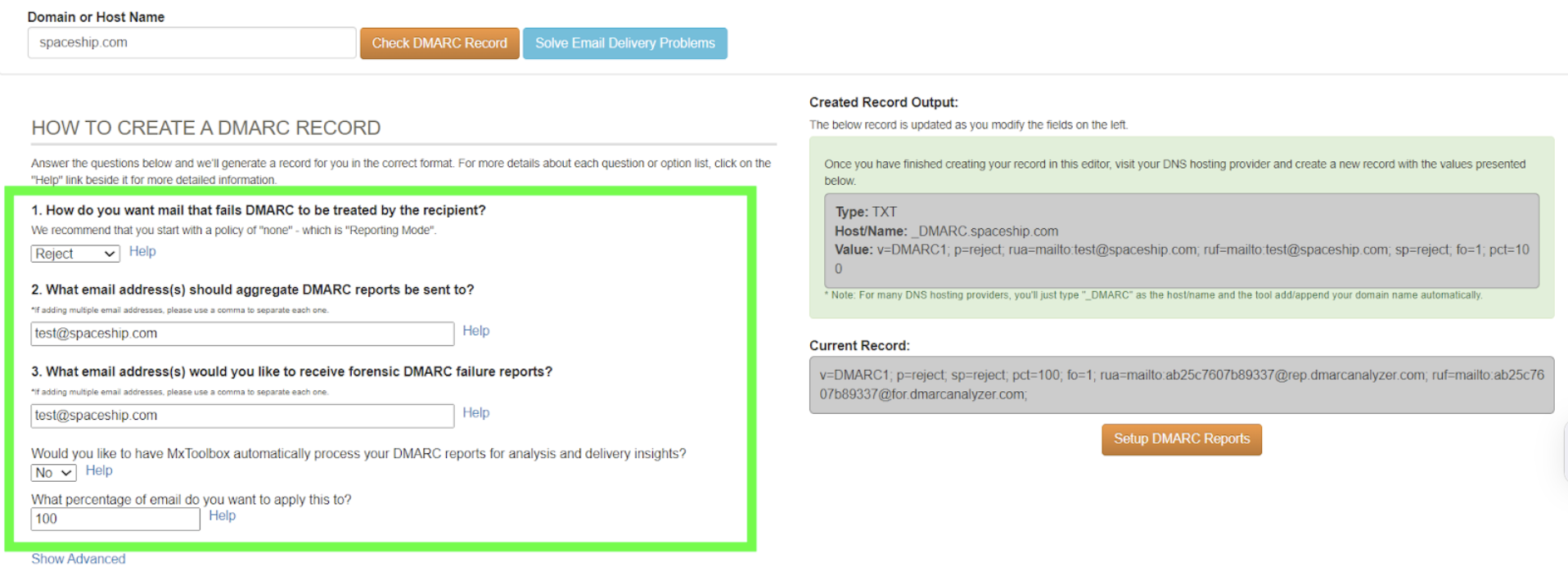
Explicație a setărilor DMARC:
Cum doriți ca e-mailurile care nu trec DMARC să fie tratate de către destinatar?
Politica „p=...” definește modul în care serverele de e-mail destinatare ar trebui să gestioneze e-mailurile care nu trec verificările de autentificare DMARC.
p=none– Nu se ia nicio măsură pentru e-mailurile eșuate. Această opțiune este utilă pentru monitorizare, dar nu protejează împotriva spoofing-ului.
p=quarantine – E-mailul este tratat ca suspect și poate fi trimis în folderul de spam sau junk al destinatarului.
(Recomandat) p=reject – E-mailul este respins complet și nu este livrat. Aceasta oferă cel mai înalt nivel de protecție și ajută la prevenirea mesajelor falsificate să ajungă la destinatari.
La ce adresă de e-mail doriți să fie trimise rapoartele DMARC agregate?
Specificați adresa de e-mail la care să primiți rapoartele DMARC zilnice agregate, care rezumă rezultatele autentificării pentru e-mailurile trimise de pe domeniul dvs.
La ce adresă de e-mail doriți să primiți rapoartele DMARC forensice de eșec?
Introduceți adresa de e-mail pentru rapoartele forensice în timp real trimise atunci când un e-mail nu trece verificările DMARC.
Doriți ca MxToolbox să proceseze automat rapoartele DMARC pentru analiză și informații despre livrare?
Acesta este un serviciu opțional oferit de MxToolbox. Nu este necesar pentru generarea înregistrării. Vă recomandăm să selectați Nu, mai ales dacă preferați să vă gestionați singuri rapoartele sau să folosiți un alt instrument de analiză.
Pentru ce procentaj de e-mailuri doriți să aplicați această politică?
Definiți procentajul traficului de e-mail al domeniului dvs. la care se aplică politica DMARC. Setarea la 100% va aplica integral politica pentru toate e-mailurile trimise.
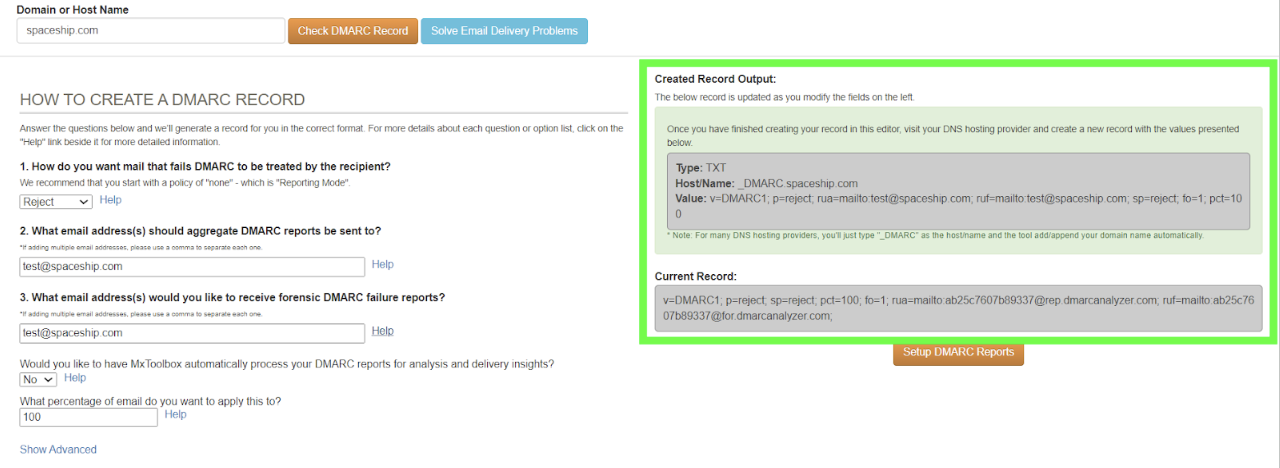
Pasul 3. După completarea acestor câmpuri, înregistrarea DMARC generată va apărea în partea dreaptă a paginii:
Cum să adăugați o înregistrare DMARC
Dacă domeniul dvs. este direcționat către nameserverele Spaceship, puteți adăuga înregistrarea urmând acești pași:
Notă: Dacă domeniul dvs. este direcționat către nameservere terțe, atunci înregistrarea DMARC trebuie adăugată la furnizorul DNS al domeniului dvs.
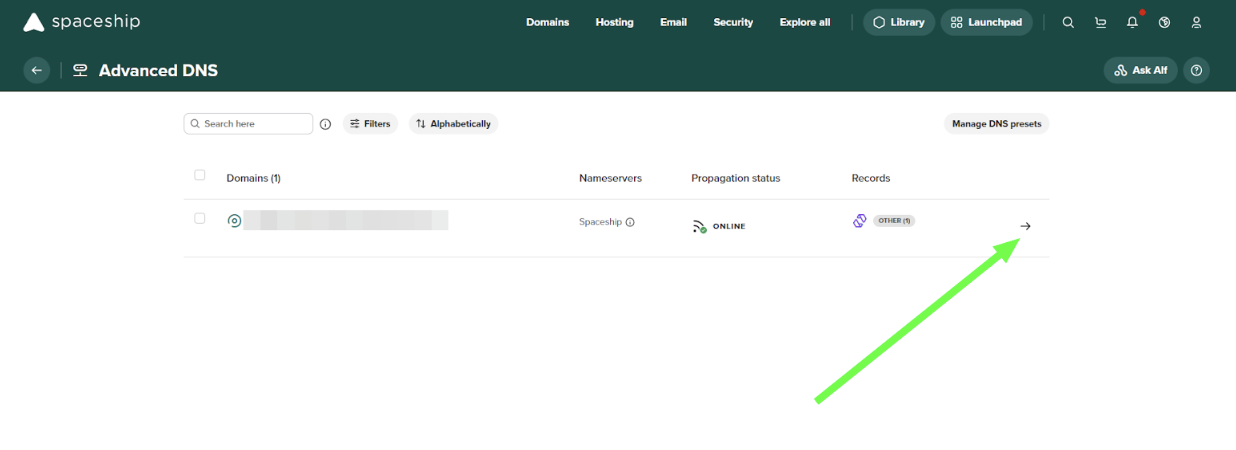
Pasul 1. Accesați aplicația Advanced DNS și faceți clic pe săgeata mică de lângă numele domeniului dvs.:
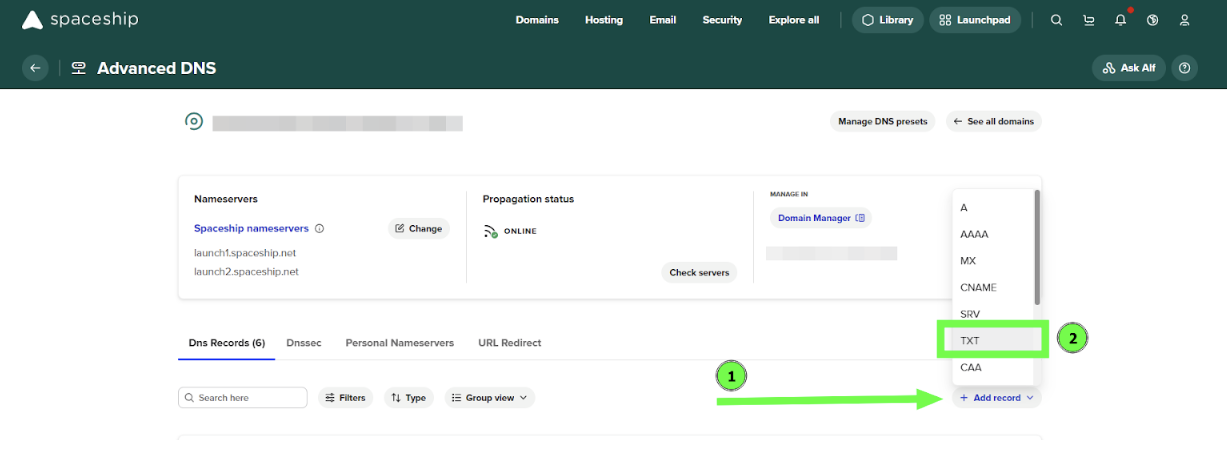
Pasul 2. Faceți clic pe butonul Adaugă înregistrare și selectați tipul TXT:
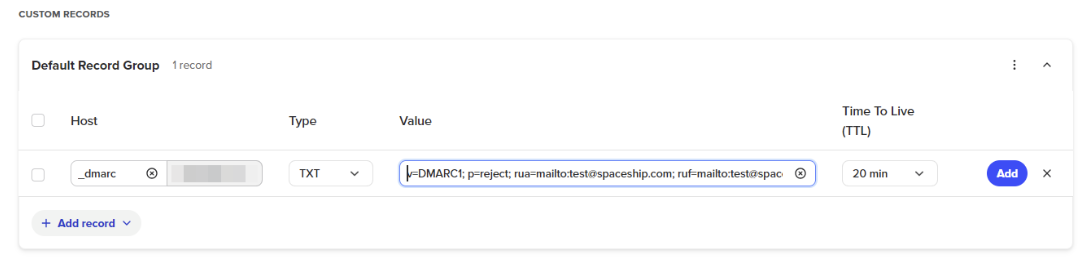
Pasul 3. Completați următoarele informații:
Host: _dmarc
Tip: TXT
Valoare: cea generată anterior
TTL: 20 minute
Faceți clic pe butonul Adaugă pentru a salva înregistrarea:
După finalizare, vă rugăm să așteptați până la 30 de minute pentru ca modificările să fie actualizate.
Asta e tot. Dacă aveți întrebări sau aveți nevoie de ajutor, nu ezitați să ne contactați oricând.