Hoe beheer je de opslag van je Spacemail-mailbox
Het schoonmaken en optimaliseren van je e-mailbox is cruciaal voor de soepele werking van je e-mailaccount. Dit verhoogt niet alleen je productiviteit door betere organisatie, maar voorkomt ook dat je opslaglimieten bereikt, zodat je e-mailverkeer ononderbroken blijft.
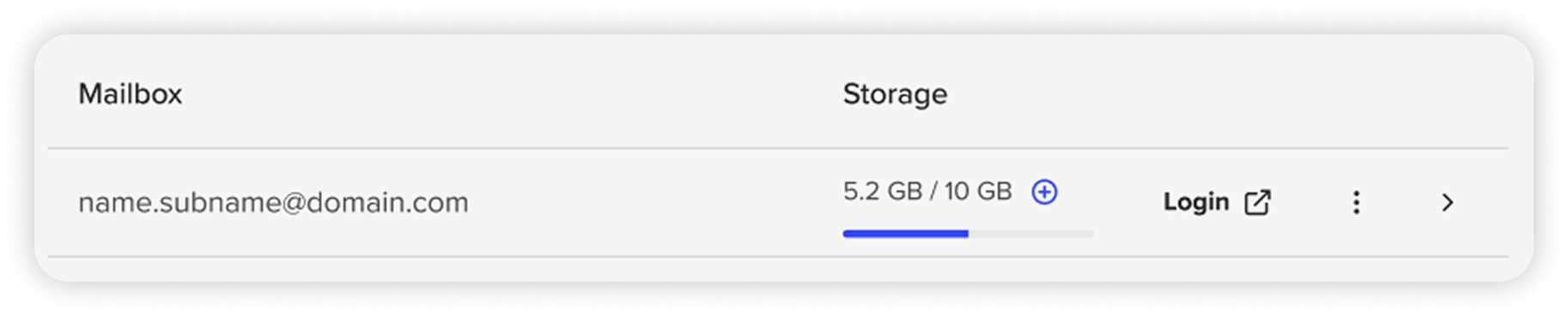
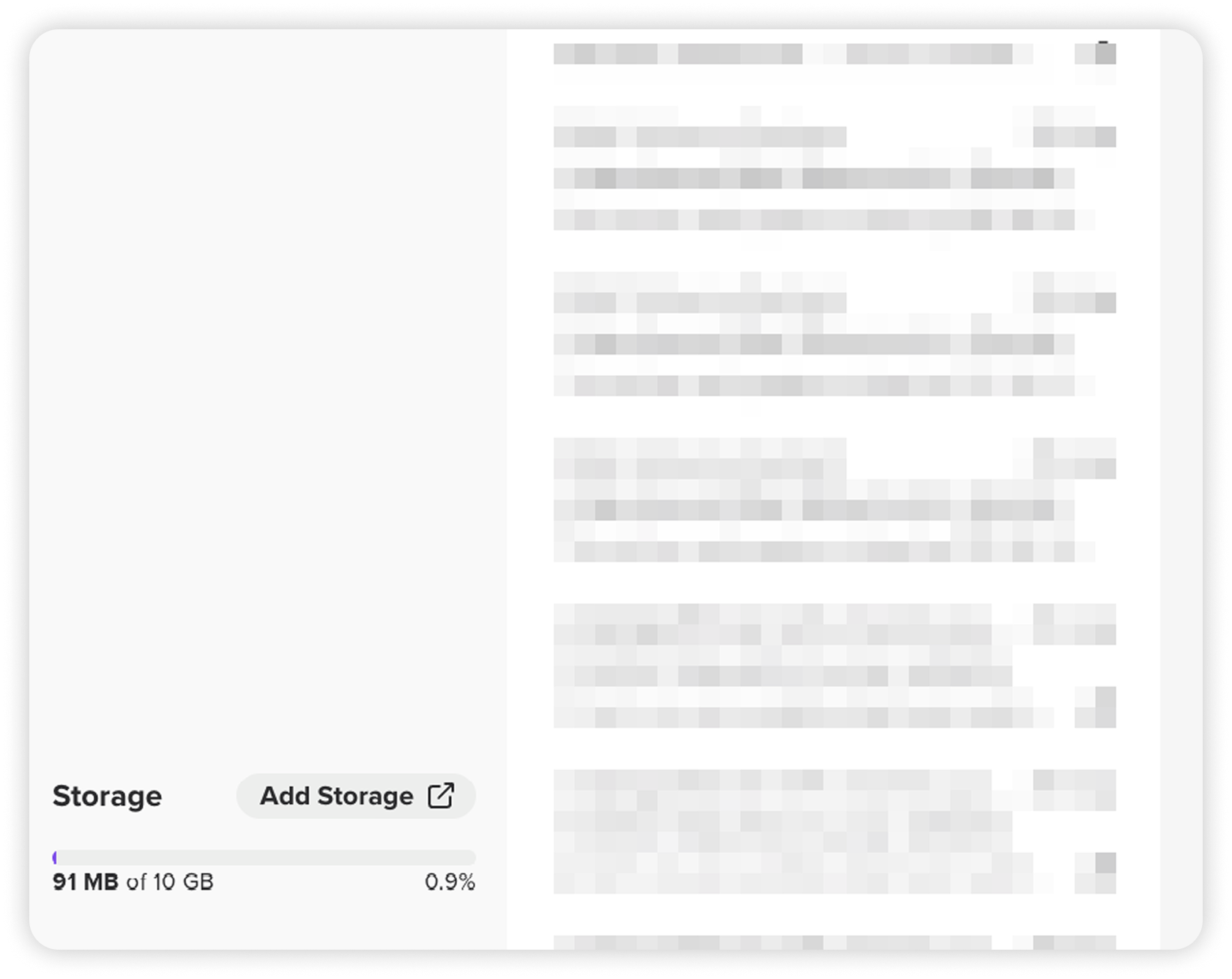
Het is mogelijk om het huidige ruimtegebruik te controleren via:
Spacemail Manager naast de mailbox:
Je Spacemail webmail direct:
Hier zijn belangrijke tips om je mailboxopslag efficiënt te beheren, zodat je inbox licht blijft en je werk soepel verloopt:
Overbodige e-mails verwijderen
Je inbox opruimen is de makkelijkste manier om ruimte vrij te maken. Wanneer er nieuwe e-mails binnenkomen, bepaal dan of ze belangrijk genoeg zijn om te bewaren. Is het antwoord nee, overweeg dan om ze te verwijderen. Ga door je bestaande e-mails en verwijder alle andere berichten die je niet nodig hebt. Een opgeruimde inbox betekent ook dat je belangrijke e-mails gemakkelijker terugvindt.
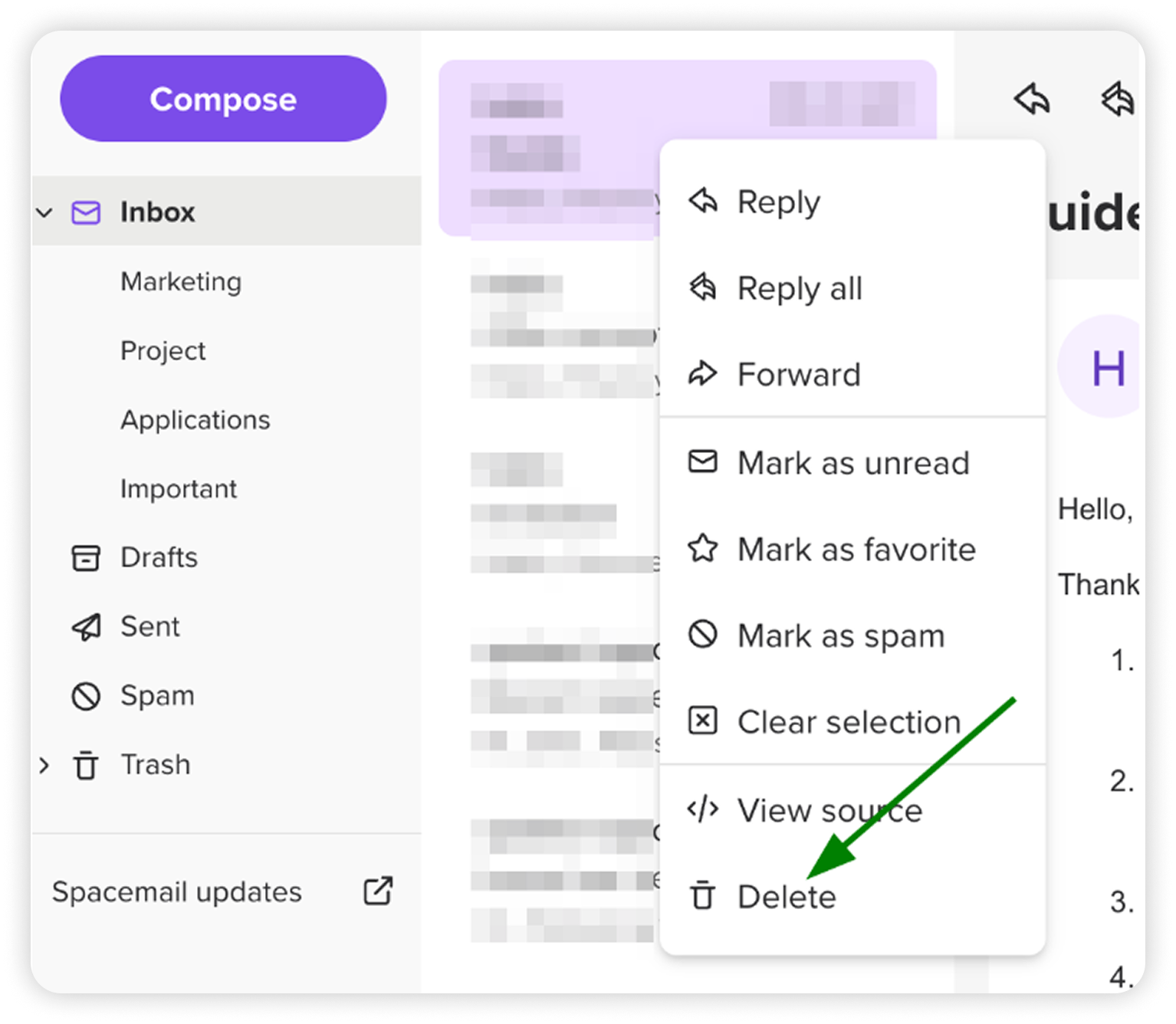
Maak de prullenbak/spammap regelmatig leeg
Vergeet niet om je prullenbak- en spammap regelmatig leeg te maken. Zo maak je ruimte vrij voor de e-mails die je wilt bewaren. Ga hiervoor naar je Prullenbak of Spam map > klik op de drie puntjes > kies de optie Map legen:
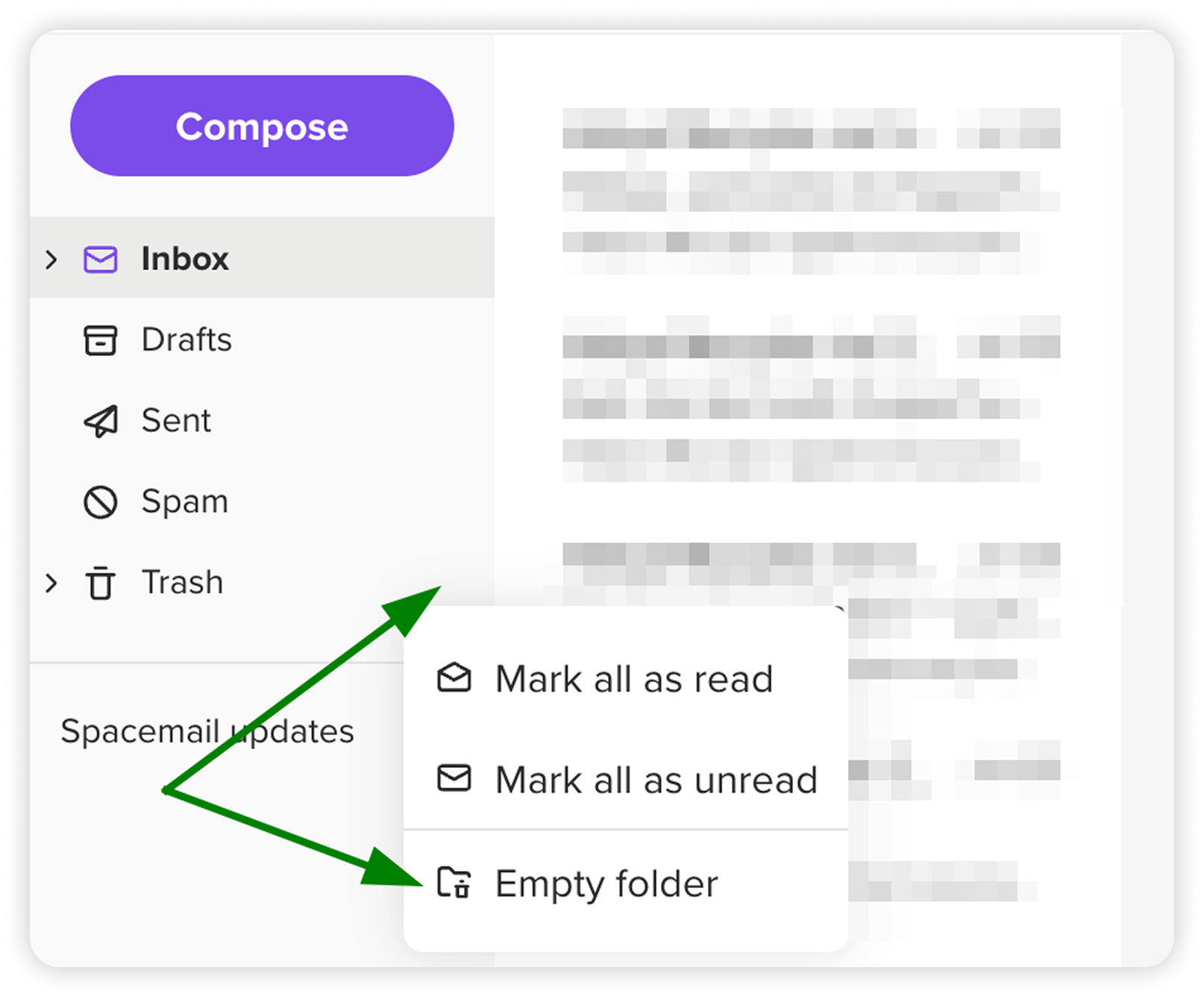
Verwijder ongebruikte mappen
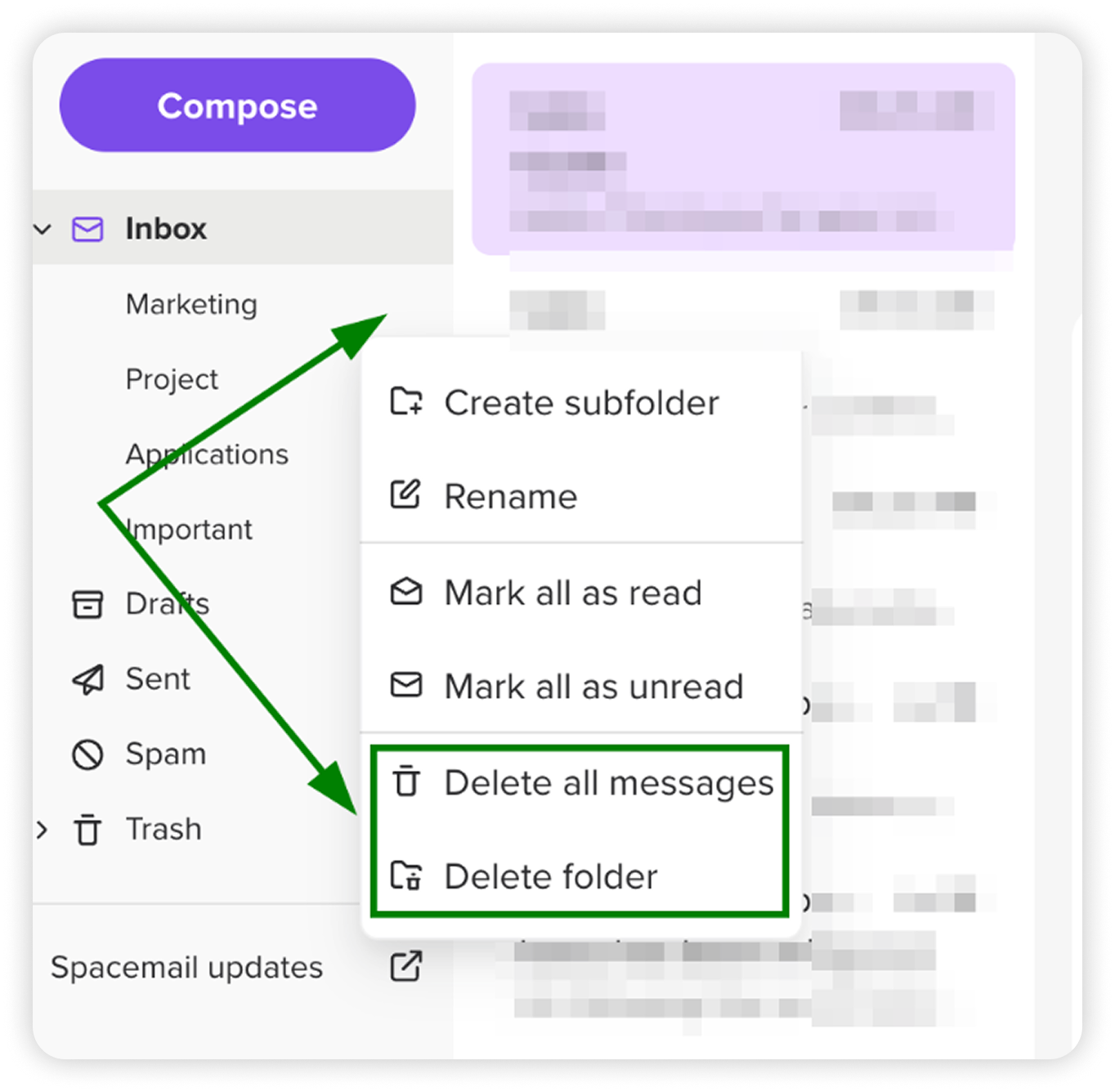
Neem even de tijd om je bestaande e-mailmappen te bekijken. Je vindt er misschien enkele die niet meer nodig zijn, vooral als ze zijn aangemaakt voor tijdelijke projecten of problemen die nu zijn opgelost. Om je mappen op te schonen, zijn er twee mogelijke opties.
Alle berichten verwijderen: Hiermee verwijder je de e-mails, maar blijft de map zelf behouden.
Map verwijderen: Hiermee verwijder je de map en alle inhoud ervan.
Om dit te doen, selecteer je de map > klik je op de drie puntjes > kies je voor Alle berichten verwijderen of Map verwijderen.
Zorg ervoor dat je alleen gewenste e-mails ontvangt
Hoewel ons antispamsysteem goed werk levert bij het filteren van schadelijke e-mails, kun je toch ongewenste berichten ontvangen die technisch gezien geen spam zijn. In dat geval raden we aan deze e-mails te controleren en je uit te schrijven voor nieuwsbrieven of marketingcampagnes die je inbox vervuilen.
Als er geen optie is om je af te melden voor bepaalde e-mails, kun je altijd ongewenste afzenders of onderwerpregels, IP-adressen direct binnen de Jellyfish-interface blokkeren. Gebruik gerust deze handleiding voor instructies over hoe je dit doet.
Extra opslagruimte verkrijgen
Als het niet mogelijk is om e-mails te verwijderen, kun je meer opslagruimte toevoegen aan je mailbox. Zo doe je dat:
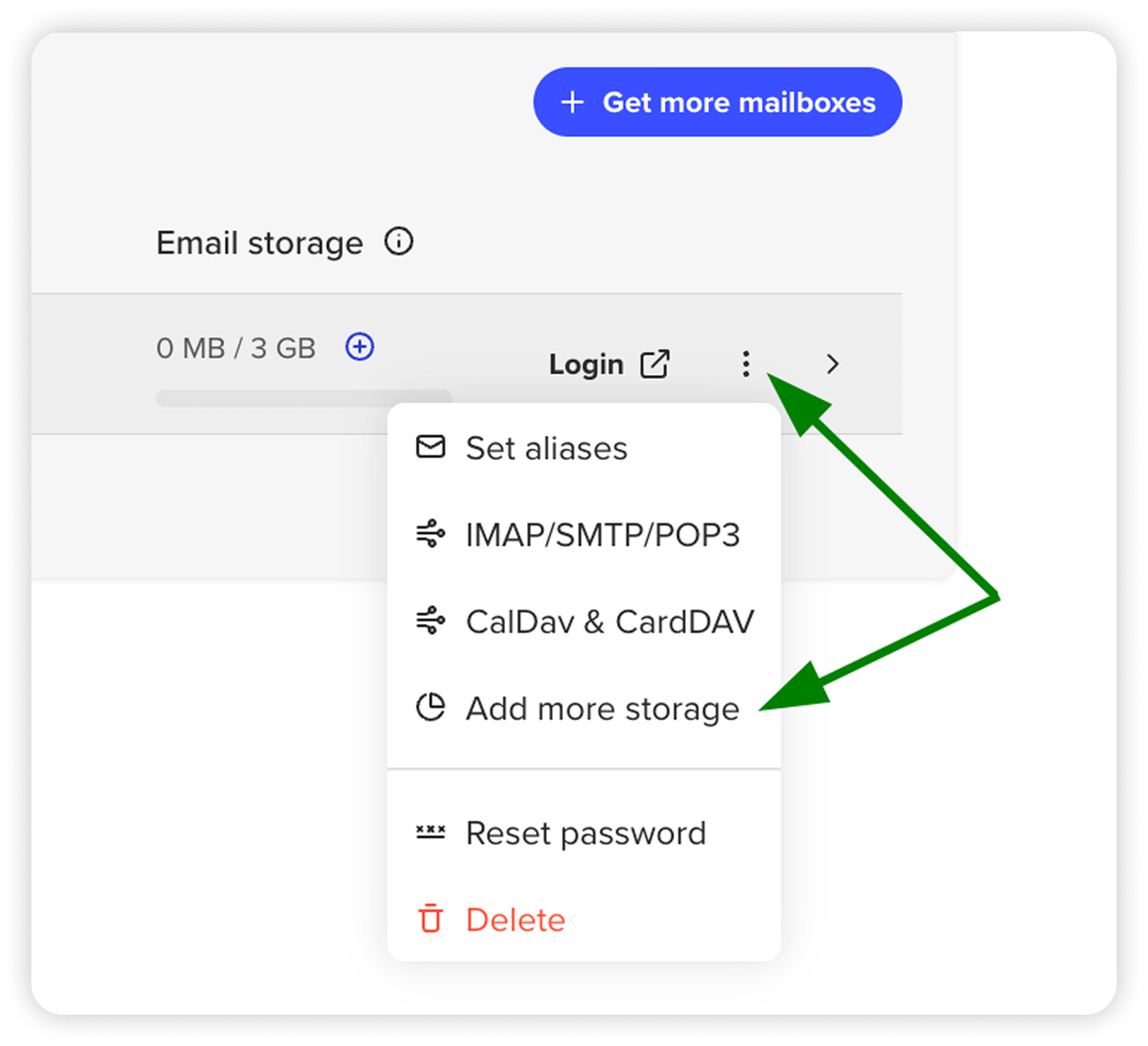
Start Spacemail Manager, zoek vervolgens het abonnement en de mailbox waaraan je opslagruimte wilt toevoegen.
Klik op de drie puntjes aan de rechterkant en selecteer vervolgens Meer opslagruimte toevoegen.
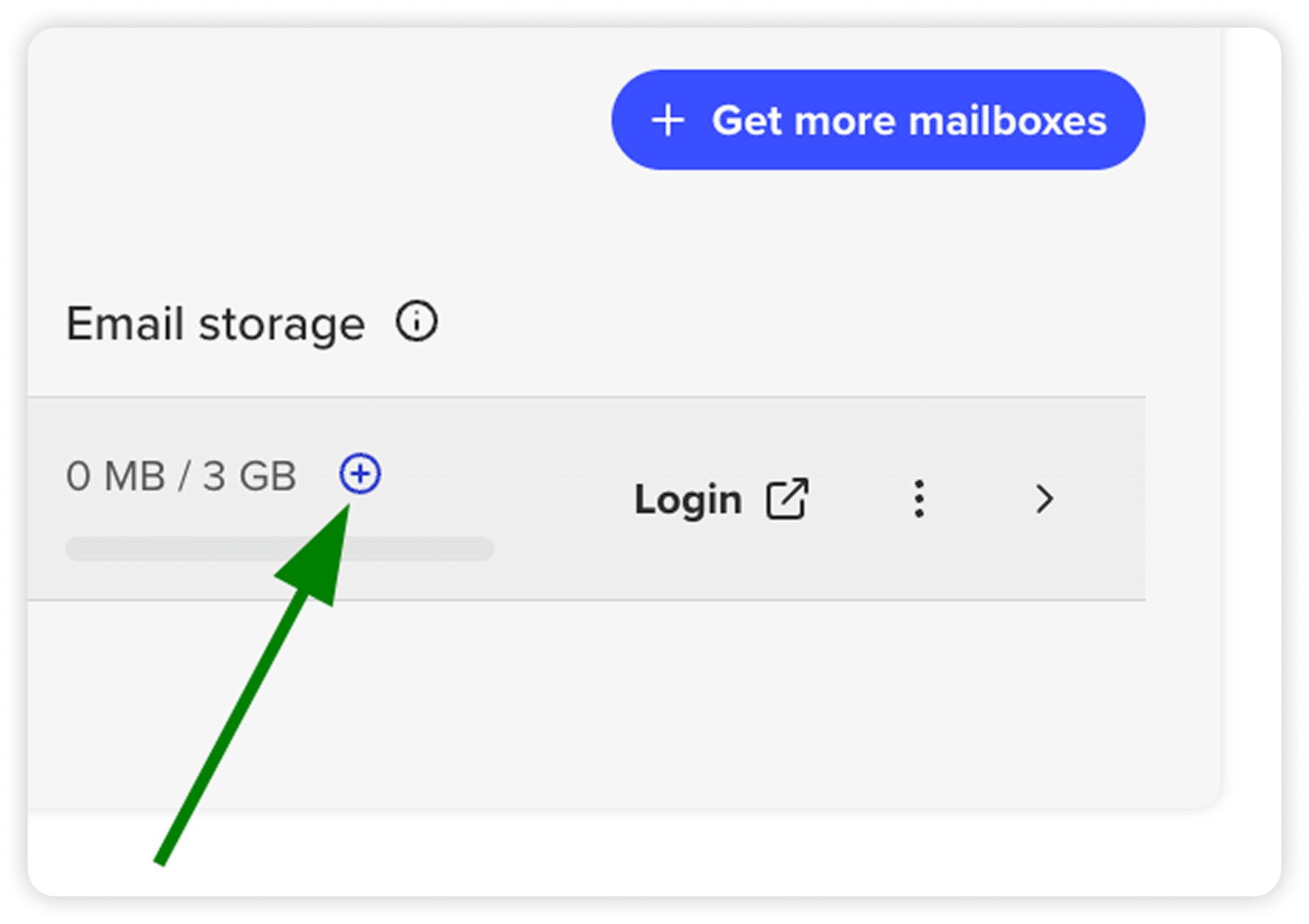
Je kunt ook op + naast de e-mailopslagindicator drukken om extra ruimte toe te voegen.
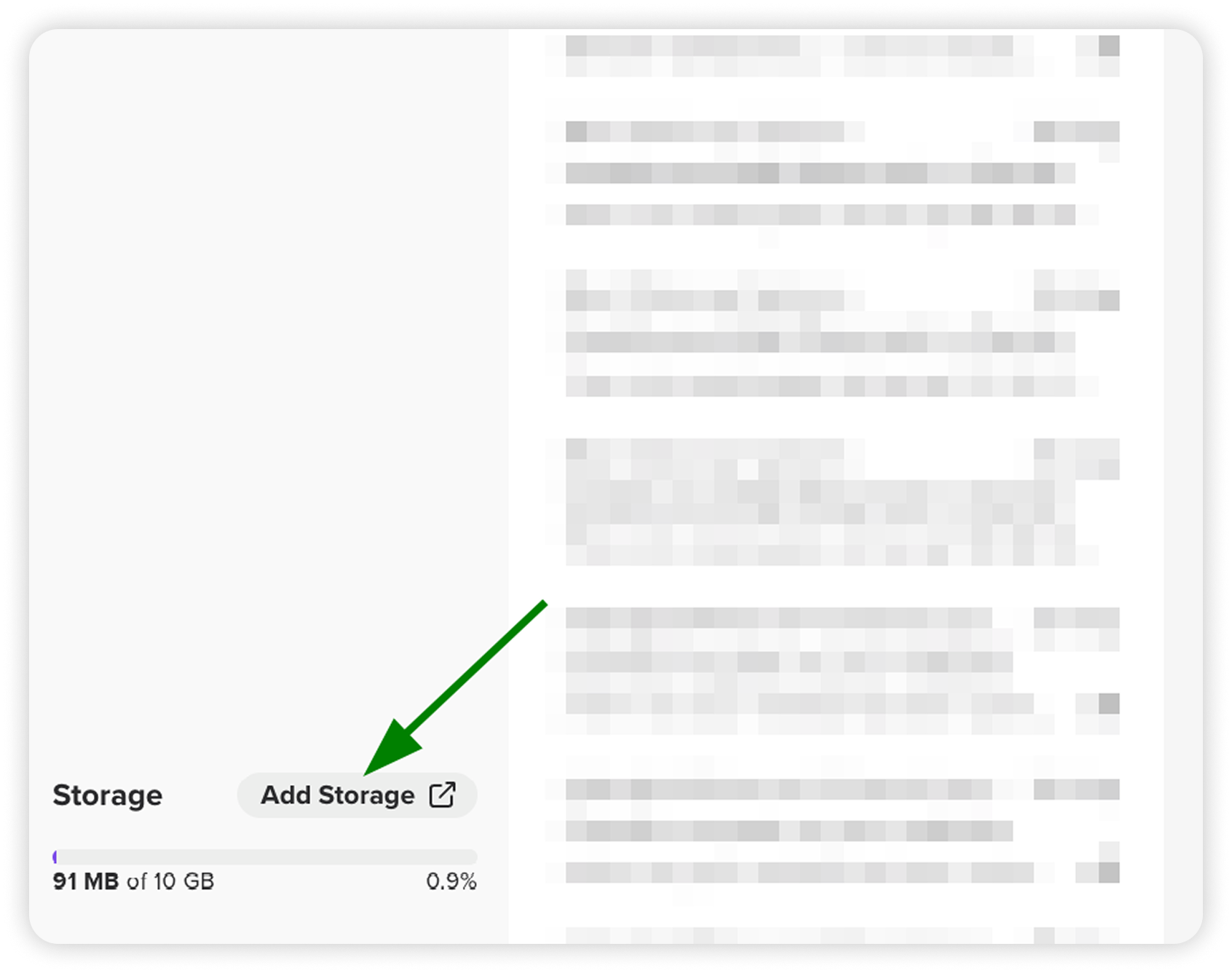
Of klik op Opslag toevoegen in je Spacemail webmail om extra opslagruimte te kopen:
OPMERKING: Het is niet mogelijk om extra opslagruimte te krijgen voor proefabonnementen. Als je een proefabonnement hebt, moet je dit eerst verlengen en daarna extra opslagruimte aanschaffen.Houd er rekening mee dat de resterende tijd van het proefabonnement verloren gaat na verlenging.
Upgrade je abonnement
Als het kopen van meer schijfruimte niet is wat je zoekt, is upgraden van je Spacemail-abonnement een andere optie:
Ga naar je Spacemail Manager.
Klik op Beheren naast het abonnement dat je wilt upgraden.
Selecteer Plan wijzigen om verder te gaan met de gewenste optie.
Dat was het!