Jak se připojit k Hyperlift pomocí Hyperlift CLI
Hyperlift CLI je nástroj příkazového řádku pro správu aplikací Hyperlift na platformě Spaceship prostřednictvím terminálu.
Nástroj je open source zde. Komunikuje s Spaceship External API a ověřuje se pomocí API klíče a tajného klíče. S jeho pomocí můžete provádět následující:
Zobrazovat a spravovat aplikaci;
Sestavovat, spouštět, zastavovat a restartovat aplikaci;
Zobrazovat runtime a build logy;
Zobrazovat metriky aplikace;
Spravovat proměnné prostředí;
Používat výstup JSON pro skriptování a automatizaci;
Udržujte CLI aktuální.
CLI komunikuje s Spaceship External API a k ověřování používá klíč a tajný klíč Spaceship API. Interní a administrativní informace proto zůstávají skryté, protože CLI přistupuje přímo k interním službám.
V tomto článku se budeme věnovat:
1. Nainstalujte Hyperlift CLI
Hyperlift CLI lze nainstalovat na macOS, Windows a Linux. V závislosti na vašem operačním systému spusťte instalační příkaz. Skript automaticky rozpozná váš operační systém a architekturu, stáhne příslušné vydání, ověří ho a nainstaluje příkaz hyperlift.
macOS
Pokud používáte Homebrew, spusťte:
brew install nccloud/tap/hyperlift
Windows
Pokud používáte Scoop, spusťte:
scoop bucket add nccloud https://github.com/NCCloud/scoop-bucket
scoop install hyperlift
Linux nebo macOS
Můžete také použít instalační skript:
curl -fsSL https://raw.githubusercontent.com/NCCloud/hyperlift-cli/main/scripts/install.sh | sh
Ruční instalace
Případně si stáhněte archiv pro svůj operační systém zestránky vydání Hyperlift CLI, rozbalte jej a přidejte spustitelný soubor hyperliftdo systémové proměnné PATH.
2. Vytvořte API přihlašovací údaje
Hyperlift CLI používá k ověření vašich požadavků API klíč a tajný klíč Spaceship.
Postup vytvoření API přihlašovacích údajů:
Přihlaste se ke svému účtu Spaceship.
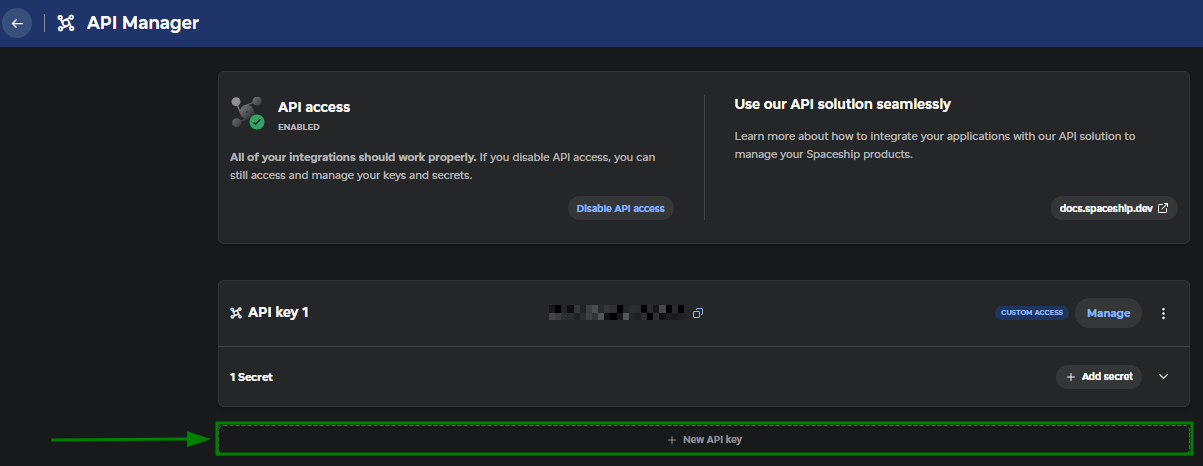
Otevřete API Manager.
Kliknutím na tlačítko + New API key vytvořte nový klíč:
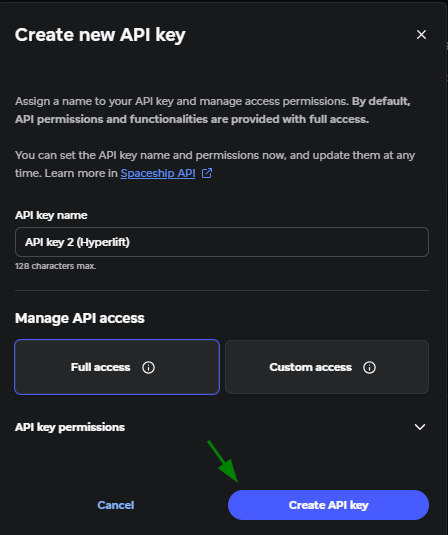
Pojmenujte klíč a vyberte oprávnění požadovaná pro akce, které chcete provádět:
Pokud vyberete úroveň přístupu Custom access, jsou pro Hyperlift k dispozici tři možnosti přístupu:
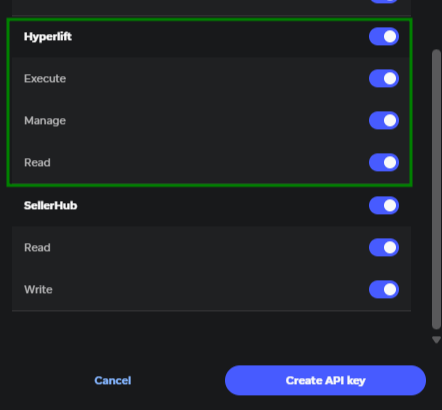
Rozsah | Oprávnění |
Čtení | Zobrazovat aplikace, logy a metriky |
Provádění | Sestavovat, spouštět, zastavovat a restartovat aplikace |
Správa | Zobrazovat a spravovat proměnné prostředí |
Klíč pouze s rozsahem Read postačuje, pokud potřebujete pouze zobrazovat své aplikace, logy nebo metriky. Pro správu aplikací a proměnných prostředí jsou vyžadovány další rozsahy.
6. Zkopírujte vytvořený API klíč a tajný klíč a uložte si tyto údaje.
Důležité: Tajný klíč API se zobrazí pouze jednou při vytváření přihlašovacích údajů. Ujistěte se, že jej bezpečně uložíte.
Klikněte na Done:
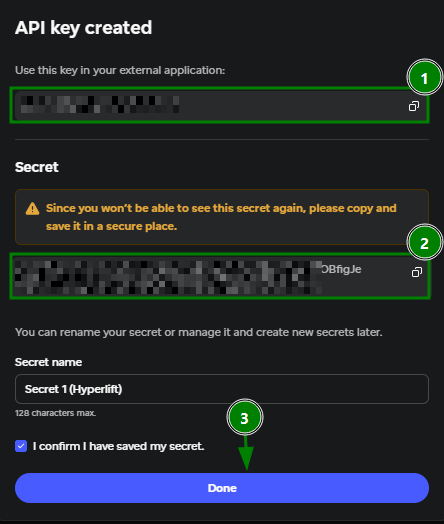
7. Vytvořený klíč bude uveden v nabídce API Manager:
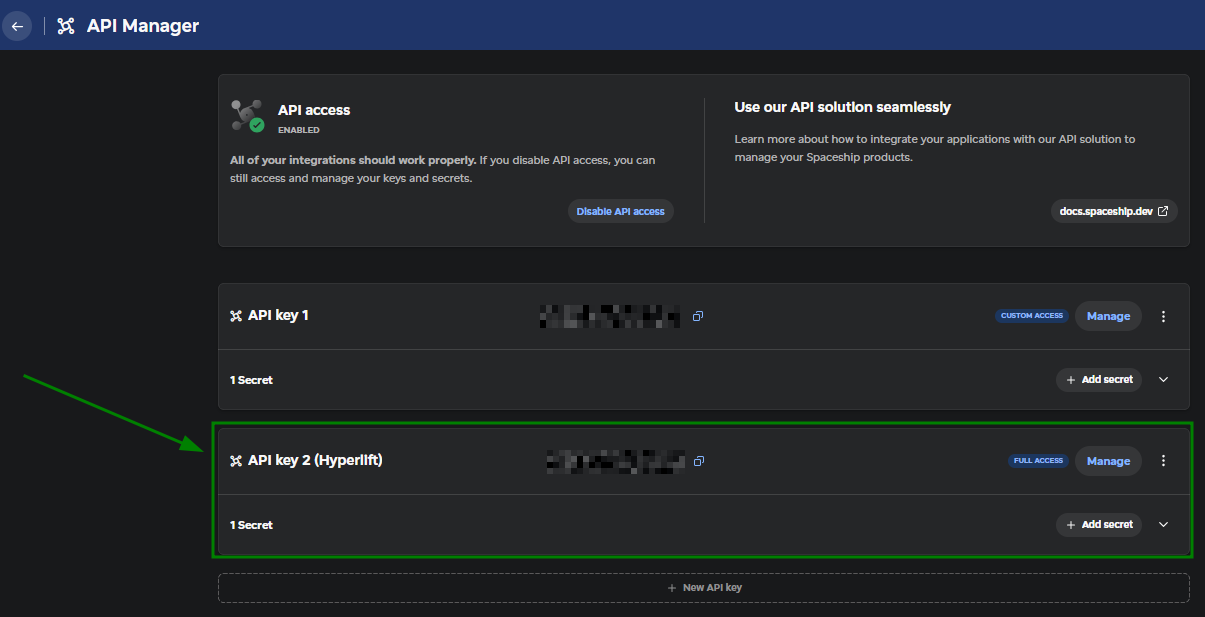
3. Přihlaste se do Hyperlift CLI
Po instalaci CLI a vytvoření API přihlašovacích údajů spusťte:
hyperlift auth login
CLI vás vyzve k zadání API klíče a tajného klíče.
Po úspěšném ověření se API klíč uloží do konfiguračního souboru Hyperlift, zatímco tajný klíč API se bezpečně uloží do klíčenky vašeho operačního systému, pokud je k dispozici.
Chcete-li zkontrolovat stav přihlášení, spusťte:
hyperlift auth whoami
Chcete-li se odhlásit a odstranit uložené přihlašovací údaje, spusťte:
hyperlift auth logout
Tip: Pokud se zobrazí zpráva „Not logged in“, spusťte znovu hyperlift auth login. Pokud se zobrazí chyba 403, vašemu API klíči může chybět požadovaný rozsah.
Neinteraktivní ověřování
Pokud potřebujete ověřování ze skriptu, můžete přihlašovací údaje zadat pomocí voleb příkazového řádku:
hyperlift auth login --key "$KEY" --secret "$SECRET"
Použití --secret však vystaví tajný klíč jako argument příkazového řádku. Pro lepší zabezpečení můžete tajný klíč předat přes standardní vstup:
printf '%s' "$SECRET" | hyperlift auth login --key "$KEY" --with-stdin
4. Základní příkazy pro správu aplikace Hyperlift
Pomocí příkazů apps můžete zobrazovat a spravovat své aplikace Hyperlift.
Zobrazit aplikace
Pomocí příkazů appsmůžete zobrazovat a spravovat své aplikace Hyperlift.
Příkaz | Popis |
| Vypsat vaše aplikace |
| Zobrazit informace o konkrétní aplikaci |
Sestavení aplikace
Chcete-li zahájit sestavení aplikace, spusťte:
hyperlift apps build <app-id>
Ve výchozím nastavení se příkaz vrátí poté, co API přijme požadavek na sestavení.
Pokud chcete, aby CLI čekalo, dokud nebude sestavení dokončeno, přidejte volbu --wait:
hyperlift apps build <app-id> --wait
Můžete také určit, jak dlouho má CLI čekat:
hyperlift apps build <app-id> --wait --timeout 15m
Výchozí časový limit je 10 minut.
Spusťte, zastavte nebo restartujte aplikaci
Ke správě stavu aplikace použijte následující příkazy:
Akce | Příkaz |
Spustit |
|
Zastavit |
|
Restartovat |
|
Ve výchozím nastavení se tyto příkazy vrátí poté, co API požadavek přijme. Přidejte --wait, pokud chcete, aby CLI čekalo, dokud nebude operace dokončena.
Například:
hyperlift apps restart <app-id> --wait
Zobrazit protokoly aplikace
Pomocí příkazu logs můžete zobrazit jak běhové protokoly, tak protokoly sestavení.
Příkaz | Popis |
| Zobrazit běhové protokoly aplikace |
| Zobrazit logy sestavení |
| Pokračovat v kontrole nových záznamů logu |
Poznámka: Volba --follow pravidelně kontroluje nové záznamy logu. Nenavazuje živé streamované připojení.
Zobrazit metriky aplikace
Pomocí příkazu metrics můžete sledovat využití prostředků vaší aplikace. Dostupné metriky zahrnují:
Využití paměti;
Využití CPU;
Rychlost příjmu sítě;
Rychlost odesílání sítě;
Využití dočasného úložiště;
Využití trvalého úložiště.
Příkaz | Popis |
| Zobrazit dostupné metriky |
| Zobrazit dostupné metriky za zadané období |
| Zobrazit dostupné metriky v rámci zadaných datových bodů |
Správa proměnných prostředí
Pomocí příkazů envmůžete zobrazovat, přidávat, aktualizovat a odebírat proměnné prostředí.
Příkaz | Popis |
| Zobrazit proměnné prostředí |
| Přidat/aktualizovat jednu proměnnou prostředí |
| Aktualizovat více proměnných najednou |
| Odebrat proměnné prostředí |
Důležité: Aktualizace proměnných prostředí restartuje aplikaci. Před provedením další změny proměnné prostředí počkejte, dokud aplikace znovu neběží.
Hyperlift používá proměnnou prostředí APPLICATION_PORT k určení portu, na kterém je aplikace dostupná. Její výchozí hodnota je 8080.
Přizpůsobení výstupu příkazu
Ve výchozím nastavení příkazy Hyperlift CLI zobrazují informace v člověku čitelném formátu.
Pokud potřebujete použít výstup ve skriptech nebo jiných nástrojích, můžete použít následující volby.
Příkaz | Popis |
| Vrátit výstup příkazu ve formátu JSON |
| Vypsat pouze primární identifikátor |
| Zkontrolovat doplňující informace pro řešení problémů Tato volba zobrazuje redigovaný záznam HTTP požadavků provedených CLI. |
Poznámka: Volby --json a --quiet nelze použít současně.
Aktualizace Hyperlift CLI
Příkaz | Popis |
| Zkontrolovat, zda je k dispozici novější verze CLI |
| Stáhnout a nainstalovat nejnovější verzi Proces aktualizace ověří stažené vydání před nahrazením aktuální verze CLI. |
nebo
| Zkontrolovat nainstalovanou verzi CLI |
Získání nápovědy pro jednotlivé příkazy
Každý příkaz Hyperlift CLI má vlastní nápovědu.
Příkaz | Popis |
| Zobrazit obecnou nápovědu |
| Zobrazit nápovědu pro konkrétní příkaz |
| Zobrazit nápovědu pro jednotlivou akci |
Výstup nápovědy obsahuje dostupné volby a argumenty pro vybraný příkaz.
Nejnovější seznam příkazů a technické podrobnosti najdete vrepozitáři Hyperlift CLI.