কিভাবে আপনার WordPress ডাটাবেস অপ্টিমাইজ করবেন
আপনার WordPress ওয়েবসাইটের ডাটাবেসটি পর্দার আড়ালে সবকিছু চালানোর ইঞ্জিনের মতো, কনটেন্ট সংরক্ষণ থেকে শুরু করে ব্যবহারকারীর ইন্টারঅ্যাকশন পরিচালনা পর্যন্ত। তবে যথাযথ রক্ষণাবেক্ষণ ছাড়া এটি অগোছালো ও অকার্যকর হয়ে উঠতে পারে, যার ফলে ধীর লোডিং, ত্রুটি এবং এমনকি সাসপেনশনের মতো সমস্যা দেখা দিতে পারে।
আপনি একজন নতুন বা অভিজ্ঞ ওয়েবসাইট মালিক যেই হোন না কেন, আপনার ডাটাবেস অপ্টিমাইজ করা ওয়েবসাইটের সামগ্রিক স্বাস্থ্য ও পারফরম্যান্স নিশ্চিত করার জন্য অত্যন্ত গুরুত্বপূর্ণ। এই গাইডে, আমরা ওয়েবসাইটের ডাটাবেস অপ্টিমাইজ করার গুরুত্ব নিয়ে আলোচনা করব এবং এটি পরিষ্কার ও সুষ্ঠুভাবে চালু রাখার জন্য ব্যবহারিক পদক্ষেপ দেব।
ডাটাবেস-সম্পর্কিত কার্যক্রমের জন্য আমার ওয়েবসাইট কেন সাসপেন্ড হয়েছে?
ডাটাবেসে প্রচুর তথ্য সংরক্ষণ করা যায় – আপনার ওয়েবসাইটের সব পোস্ট, পৃষ্ঠা, মন্তব্য, মেনু এবং যেকোনো ধরনের টেক্সট ডেটা। আপনার ওয়েবসাইট যত বেশি উন্নত, ডাটাবেস তত বড়। ফলাফল? আরও 'অগোছালো' ডাটাবেস, যেখানে অপ্রয়োজনীয় আইটেম থাকে: স্প্যাম মন্তব্য, ড্রাফট, ডুপ্লিকেট টেবিল, বন্ধ বা অস্থায়ী ফাইল ইত্যাদি। ফুলে ওঠা ডাটাবেস আপনার ওয়েবসাইটে বিভিন্নভাবে প্রভাব ফেলতে পারে, যেমন খারাপ পারফরম্যান্স বা ওয়েবসাইটের স্থিতিশীলতার সমস্যা।
নোট: ডাটাবেসের আকার আপনার EasyWP সাবস্ক্রিপশনের মোট ডিস্ক স্পেসের সাথে সম্পর্কিত নয়। একটি ওয়েবসাইটের জন্য আপনার সর্বাধিক অনুমোদিত ডাটাবেস আকার ৩GB।
আমরা আমাদের ডাটাবেস সেটআপ ক্রমাগত উন্নত করি যাতে আপনি আরও দ্রুত ওয়েবসাইট এবং উন্নত নিরাপত্তা পান। তবে, আপনাকেও আপনার ডাটাবেস কার্যকরভাবে পরিচালনা করা গুরুত্বপূর্ণ, যাতে আমাদের অতিরিক্ত সীমাবদ্ধতা আরোপ করতে না হয়।
কখনও কখনও, ডাটাবেস রিসোর্স অতিরিক্ত ব্যবহৃত হলে আমাদের লিগ্যাল ও অ্যাবিউজ টিম ওয়েবসাইটটি তদন্ত করে। ডাটাবেস অপ্টিমাইজ না হওয়ার অনেক কারণ থাকতে পারে, যেমন:
ডুপ্লিকেট ডাটাবেস রেকর্ড
ভারী ডাটাবেস টেবিল
অগোছালো ডাটাবেস
একসাথে অনেক ডাটাবেস অনুরোধের উচ্চ পরিমাণ
হ্যাক হওয়া ওয়েবসাইট
কিভাবে আমি আমার ডাটাবেসে সবচেয়ে বড় টেবিলগুলো চেক করব?
ডাটাবেসে প্রবেশ করে এর টেবিলগুলো পর্যালোচনা করতে, আপনি phpMyAdmin ব্যবহার করতে পারেন, যা MySQL ডাটাবেস ব্যবস্থাপনার জন্য একটি টুল। ডাটাবেসে প্রবেশ করার পর, নিচের ধাপগুলো অনুসরণ করুন:
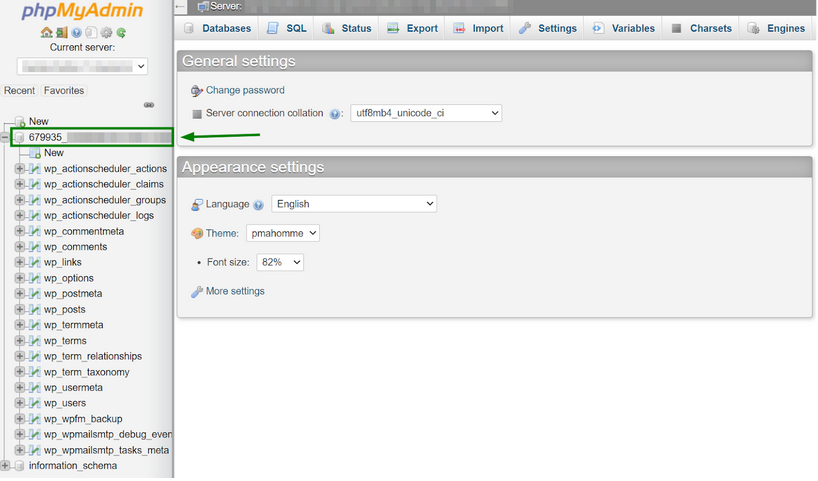
১. বাম পাশের প্যানেলে আপনার ডাটাবেসটি নির্বাচন করুন যাতে টেবিলের তালিকা দেখা যায়:
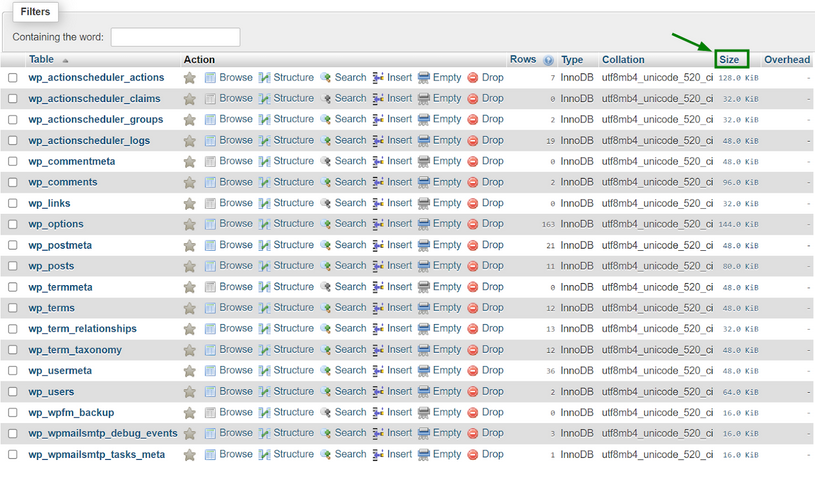
২. "Size" ট্যাবটি নির্বাচন করুন যাতে টেবিলগুলো অবতরণক্রমে সাজানো হয় এবং আপনি প্রথমেই সবচেয়ে বড়টি দেখতে পারেন:
৩. ডাটাবেস টেবিলগুলোর মোট আকার স্ক্রিনের ডান নিচে হিসাব করা হয়, যেমনটি নিচে দেখানো হয়েছে:
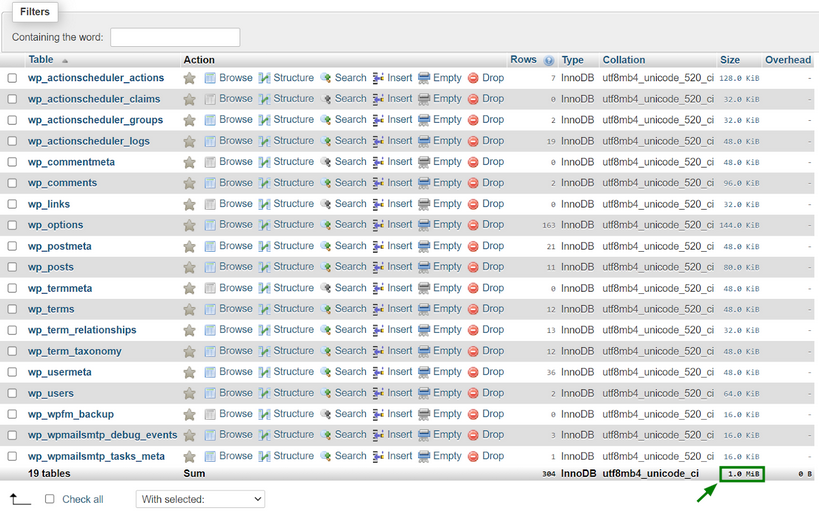
নোট: যদি আপনার অনেক টেবিল থাকে যা একাধিক পৃষ্ঠায় দেখা যায় (উপরের মতো), তাহলে আপনাকে প্রতিটি পৃষ্ঠার মোট যোগফল আলাদাভাবে করতে হবে। আপনার ডাটাবেসের মোট আকার হিসাব করতে অসুবিধা হলে Spaceship Customer Support-এর সাথে যোগাযোগ করুন।
ডাটাবেস টেবিলের আকার মূল্যায়নের পাশাপাশি, ওয়েবসাইটের ডাটাবেস পরিষ্কার ও অপ্টিমাইজ রাখতে কার্যকর প্লাগইনগুলো পর্যালোচনা করতে পারেন।
আমি কিভাবে আমার ডাটাবেস অপ্টিমাইজ করব?
এই গাইডটি ডাটাবেস অপ্টিমাইজেশনের টিপস দেয় যাতে ব্যবহারকারীর সাসপেনশনের সম্ভাবনা কমে। তবে, একটি হোস্টিং প্রদানকারী হিসেবে, আমরা সফল ফলাফল নিশ্চিত করতে পারি না এবং আমাদের লিগ্যাল ও অ্যাবিউজ টিম যখন প্রয়োজন মনে করে তখন ব্যবহারকারী সাসপেনশন প্রতিরোধ করতে পারি না।
যেকোনো পরিবর্তন করার আগে, আমরা আপনার ওয়েবসাইটের ব্যাকআপ নেওয়ার পরামর্শ দিই।
ওয়েবসাইট রক্ষণাবেক্ষণের টিপস
আপনার ওয়েবসাইটের উপাদানগুলো আপডেট রাখুন, যেমন WordPress কোর ভার্সন, থিম এবং প্লাগইন।
তৃতীয় পক্ষের ক্যাশিং প্লাগইন ব্যবহার এড়িয়ে চলুন। EasyWP-তে নিজস্ব বিল্ট-ইন ক্যাশিং রয়েছে। বাহ্যিক ক্যাশিং প্লাগইন এই সেটআপে হস্তক্ষেপ করতে পারে, যার ফলে বিভিন্ন সমস্যা, যেমন ঘন ঘন ডাটাবেস কোয়েরি হতে পারে।
আপনার অপ্টিমাইজেশন, ব্যাকআপ এবং SEO প্লাগইনের সেটিংস পর্যালোচনা ও প্রয়োজনে সমন্বয় করুন।
আপনার ওয়েবসাইটের সামগ্রিক নিরাপত্তার যত্ন নিন।
নিচের পদ্ধতিগুলো ব্যবহার করে ডাটাবেস সমস্যা সমাধান করতে না পারলে, ওয়েব রিসোর্স ও ফোরাম, ডাটাবেস অ্যাডমিনিস্ট্রেটর বিশেষজ্ঞ বা ওয়েব এক্সপার্টের সাথে যোগাযোগ বিবেচনা করুন।
ডুপ্লিকেট ডাটাবেস রেকর্ড
WordPress প্লাগইনগুলো আপনার ওয়েবসাইটের কার্যকারিতা বাড়ানোর দারুণ উপায়। তবে, এগুলো আপনার ডাটাবেসে একাধিক রেকর্ড তৈরি করতে পারে, যার ফলে এটি উল্লেখযোগ্যভাবে বড় হয়ে যায়। WP Reset প্লাগইনের ফ্রি ভার্সন এই সমস্যার একটি উদাহরণ, যা ক্লাউড স্টোরেজের পরিবর্তে আপনার বর্তমান ডাটাবেসে ব্যাকআপ তৈরি করে। ডুপ্লিকেট টেবিলগুলো দেখতে এমন হয়:
২৬M zvqzsx_wp_posts
২৬M zixfga_wp_posts
২৬M xhljor_wp_posts
২৬M vqikba_wp_posts
২৬M uimtnb_wp_posts
তৃতীয় পক্ষের প্লাগইনের সাথে এই সমস্যা এড়াতে, আমরা EasyWP Manager-এর মাধ্যমে আপনার WordPress ওয়েবসাইট ব্যাকআপ নেওয়ার পরামর্শ দিই।
টিপ: আপনি যদি WP Reset প্লাগইন ব্যবহার করতে চান, তাহলে ডাটাবেসে ৩টির বেশি ব্যাকআপ ভার্সন সংরক্ষণ না করার পরামর্শ দিই। বিকল্পভাবে, অতিরিক্ত ভার্সন মুছে ফেলুন এবং ক্লাউড স্টোরেজ ব্যাকআপ চালু করুন (শুধুমাত্র Pro ভার্সনে)।
WP Reset প্লাগইন নিষ্ক্রিয় বা সরানো কেবল ডাটাবেস আকারের সমস্যা সমাধানের একটি ধাপ। প্লাগইন নিষ্ক্রিয় বা সেটিংস অপ্টিমাইজ করার পাশাপাশি, আপনাকে ডাটাবেস ম্যানুয়ালি পরিষ্কার করতে হবে অথবা ডাটাবেস-ম্যানেজমেন্ট প্লাগইন ব্যবহার করতে হবে।
বড় ডাটাবেস টেবিল
আপনার WordPress ওয়েবসাইটকে একটি বড় লাইব্রেরি হিসেবে ভাবুন, এবং সেই লাইব্রেরির সবচেয়ে গুরুত্বপূর্ণ বইগুলোকে বলা হয় 'posts'। এই পোস্টগুলো একটি বিশেষ জায়গায় রাখা হয়, যেটাকে বলা হয় 'wp_posts table'। এখন, যদি আপনার ওয়েবসাইটে অনেক পোস্ট থাকে, তাহলে এই টেবিলটি দ্রুত ভিড় হয়ে যেতে পারে।
কখনও কখনও, Autoptimize-এর মতো নির্দিষ্ট টুল বা অ্যাড-অন ওয়েবসাইটের কিছু অংশের কার্যপ্রণালী পুনর্বিন্যাস করে আরও ব্যস্ত করে তোলে। এর ফলে লাইব্রেরির অন্য একটি অংশে, যেটাকে বলা হয় 'wp_postmeta', আরও 'রেকর্ড' জমা হতে পারে। এছাড়াও, আরও কিছু বিষয় আছে যা আপনার লাইব্রেরিতে অগোছালো বাড়াতে পারে। উদাহরণস্বরূপ, যদি আপনার Advanced Custom Fields বা WP Review-এর মতো প্লাগইন থাকে, অথবা আপনার ওয়েবসাইটে কাস্টম কালার বা ফর্মসহ বিশেষ থিম থাকে, তাহলে সেগুলোও এই 'wp_postmeta' এলাকাটি পূরণে অবদান রাখতে পারে।
তাই, যদি আপনি কখনও আপনার WordPress ওয়েবসাইটের পেছনে তাকান এবং এমন কিছু দেখেন:
৮.৫ গিগাবাইট তথ্য 'wp_postmeta'-তে
৩.১ গিগাবাইট তথ্য 'wp_posts'-এ
১১ মেগাবাইট তথ্য 'wp_options'-এ
চিন্তা করবেন না, এর মানে আপনার লাইব্রেরি ওয়েবসাইটের সব অনন্য বিষয় দিয়ে পূর্ণ। যদি আপনি উপরের পরিস্থিতির সম্মুখীন হন, আমরা নিচের ধাপগুলো অনুসরণ করার পরামর্শ দিই:
আপনি যদি Autoptimize, Advanced Custom Fields, বা WP Review-এর মতো কোনো প্লাগইন ব্যবহার করেন, তাহলে এমন বিকল্প প্লাগইন বেছে নিন যা আপনার চাহিদা পূরণ করে কিন্তু ডাটাবেস ফুলিয়ে তোলে না। বিকল্পভাবে, আপনি যদি সেগুলো ব্যবহার না করেন, তাহলে প্লাগইনগুলো নিষ্ক্রিয় করার কথা বিবেচনা করুন।
আপনার WordPress থিম পরিবর্তন করে দেখুন।
অব্যবহৃত কাস্টম ফিল্ডের ম্যানুয়াল ক্লিনআপ করুন।
অগোছালো ডাটাবেস
WordPress-এ কিছু উপাদান আপনার ওয়েবসাইটে দৃশ্যমান না হলেও ডাটাবেসে স্থান দখল করে। এগুলো ওয়েবসাইট অ্যাডমিনিস্ট্রেটর হিসেবে আপনার কাছে তেমন গুরুত্বপূর্ণ না হলেও, এগুলো উপস্থিত থাকে এবং ডাটাবেসে অপ্রয়োজনীয় অগোছালোর কারণ হতে পারে। সবচেয়ে সাধারণ কিছু কারণ হলো:
পোস্ট রিভিশন
আর্কাইভকৃত পৃষ্ঠা ও মন্তব্য
স্প্যাম মন্তব্য
অব্যবহৃত ট্যাগ
ট্র্যাশ আইটেম
একটি অগোছালো ডাটাবেস সমাধানের জন্য আমরা নিচের পদক্ষেপগুলো নেওয়ার পরামর্শ দিই:
স্প্যাম মন্তব্য মুছে ফেলতে, Akismet অথবা WP Bulk Delete-এর মতো প্লাগইন ব্যবহার করুন। আরও বিস্তারিত গাইডের জন্য, শিখুন কিভাবে WordPress-এ দ্রুত ব্যাচ-ডিলিট স্প্যাম মন্তব্য করবেন।
পোস্ট রিভিশন মুছে ফেলতে, প্রতিটি পোস্ট এডিট করে আলাদাভাবে মুছে ফেলতে পারেন, অথবা WP Bulk Delete-এর মতো প্লাগইন ব্যবহার করতে পারেন, যা ব্যাচ ডিলিটের জন্য দারুণ। এছাড়াও, WP Revisions Control অথবা Disable Post Revision-এর মতো প্লাগইন ব্যবহার করে বা wp-config.php ফাইলে একটি বিশেষ লাইন যোগ করে সর্বাধিক রিভিশনের সংখ্যা সীমিত করার পরামর্শ দিই:
# যদি আপনি প্রতিটি পোস্টের জন্য পোস্ট রিভিশনের সংখ্যা ১০-এ সীমিত করতে চান
define( 'WP_POST_REVISIONS', 10 );
# যদি আপনি পোস্ট রিভিশন সম্পূর্ণভাবে নিষ্ক্রিয় করতে চান
define( 'WP_POST_REVISIONS', false );
৩. আর্কাইভকৃত পোস্ট, অব্যবহৃত মিডিয়া, ট্যাগ এবং পোস্ট রিলেশন ম্যানুয়ালি মুছে ফেলুন। এই অপশনটি ছোট সাইজের ওয়েবসাইটের জন্য বেশি উপযোগী, বড় সাইটে ব্যাচ অপারেশনের চেয়ে।
ডাটাবেস অনুরোধের উচ্চ পরিমাণ
আপনার ওয়েবসাইট ধীর হয়ে গেলে, এটি ডাটাবেসে অতিরিক্ত অনুরোধের কারণে হতে পারে। এমন হলে, আমাদের সাপোর্ট টিম ওয়েবসাইট সেটিংস সমন্বয় করে অনুরোধের সংখ্যা কমাতে সাহায্য করবে। আপনার ওয়েবসাইটে ডাটাবেস অনুরোধ বিশ্লেষণ করতে, Query Monitor ব্যবহার করতে পারেন, যা ডাটাবেস কোয়েরি ডিবাগিং সক্ষম করে। আরও তথ্য জানতে পারেন এখানে।
ডাটাবেস অপ্টিমাইজ রাখতে কার্যকর প্লাগইন
নতুন কোনো প্লাগইন ব্যবহারের আগে আপনার WordPress সাইটের ব্যাকআপ নেওয়ার জন্য আমরা জোরালোভাবে পরামর্শ দিই। নিচে ডাটাবেস ম্যানেজমেন্ট প্লাগইনের একটি তালিকা দেওয়া হলো। এগুলো ব্যবহারের আগে প্লাগইনের বিবরণ পড়ে নিন, যাতে কোনো সমস্যা বা সম্ভাব্য ডেটা হারানো এড়ানো যায়।
Advanced Database Cleaner
পোস্ট ও মন্তব্য মুছে ফেলার জন্য দারুণ, Advanced Database Cleaner-এর ফ্রি ভার্সনে অনেক ফিচার রয়েছে। পেইড Pro ভার্সনে নির্ধারিত সময়ে সাইট পরিষ্কার ও ডাটাবেস টেবিল ড্রপের মতো কার্যকর ফাংশন রয়েছে। আরও তথ্য জানতে পারেন এখানে।
Advanced WP Reset
একটি শক্তিশালী প্লাগইন যা আপনাকে পূর্বে তৈরি করা সব ওয়েবসাইটকে প্রাথমিক অবস্থায় রিসেট করতে দেয়, Advanced WP Reset-এর মাধ্যমে আপনি সব প্লাগইন, থিম, পোস্ট ও পৃষ্ঠা মুছে ফেলতে পারেন, এবং ওয়েবসাইটের 'uploads' ফোল্ডার পরিষ্কার করতে পারেন। Advanced WP Reset ব্যবহারে ব্যাকআপ রাখা এবং সতর্কতা অবলম্বন করা অত্যন্ত গুরুত্বপূর্ণ।
Database Cleaner
সব সাইজের ডাটাবেস সমর্থন করে এমন একটি ব্যবহারবান্ধব WordPress প্লাগইন। Database Cleaner-এর ফ্রি ভার্সনে সাধারণ ও এক্সপার্ট উভয় মোড রয়েছে। ক্লিনআপ সেটআপে পারফরম্যান্স-সম্পর্কিত সেটিংসের দিকে খেয়াল রাখুন। সেখানে, ওয়েবসাইট ক্লিনআপের সময় CPU ও মেমোরি ব্যবহারের অপ্টিমাইজেশনের জন্য ডিলিশন ব্যাচের আকার সমন্বয় করতে পারেন। এছাড়াও, Pro ভার্সনে কিছু অতিরিক্ত সুবিধা ও স্বয়ংক্রিয় ক্লিনআপের অপশন পাবেন। আরও তথ্য জানতে পারেন এখানে।
Optimize Database after Deleting Revisions
ওয়েবসাইট থেকে সব ধরনের অগোছালো এক ক্লিকে সরানোর সহজ সমাধান দেয়, Optimize Database after Deleting Revisions-এ অনেক ফিচার রয়েছে। উদাহরণস্বরূপ, আপনি কোনো পদক্ষেপ নেওয়ার আগে ডাটাবেসের বর্তমান অবস্থা বিশ্লেষণ করতে পারেন। আরও তথ্য জানতে পারেন এখানে।
WP Sweep
আপনার ওয়েবসাইটের অগোছালো আংশিকভাবে পরিষ্কার করতে বা প্রয়োজনে ডাটাবেসের সব টেবিল মুছে ফেলতে, WP Sweep আপনার জন্য সঠিক পছন্দ হতে পারে। এই শক্তিশালী টুলটি পোস্ট, মন্তব্য, ব্যবহারকারী, অপশন ও ডাটাবেস টেবিলসহ বিভিন্ন উপাদান মুছে ফেলার অপশন দেয়। এছাড়াও, ব্যবহারকারীরা প্রতিটি উপাদান আলাদাভাবে বা এক ক্লিকে সম্পূর্ণ ক্লিনআপ করতে পারেন।
ডাটাবেস মনিটরিং প্লাগইন
Query Monitor
ওয়েবসাইটের নির্দিষ্ট কোয়েরি তৈরি করা উপাদান ট্র্যাক করার জন্য জনপ্রিয় একটি প্লাগইন হিসেবে, Query Monitor আপনাকে মূল্যবান পরিসংখ্যান দেয়, যেমন ধীর কোয়েরি শনাক্তকরণ, গড় কোয়েরি সম্পাদন সময় এবং একসাথে চলমান কোয়েরির তালিকা। এই দরকারী প্লাগইনটি তাদের জন্য সুপারিশ করা হয়, যারা ওয়েবসাইট থেকে প্রচুর SQL কোয়েরি পাচ্ছেন এবং কোথা থেকে সমস্যা শুরু করবেন বুঝতে পারছেন না। জানুন কিভাবে Query Monitor ব্যবহার করবেন অথবা WPBeginner গাইড দেখুন কিভাবে আপনার সাইটে WordPress Query Monitor যোগ করবেন।
Debug Bar
Debug Bar WordPress-এর জন্য আরেকটি অত্যন্ত কার্যকর ডিবাগিং প্লাগইন। যদিও এটি Query Monitor-এর মতো ফিচার-সমৃদ্ধ নয়, এটি ডাটাবেস কোয়েরি, হুক এবং PHP ত্রুটি সম্পর্কে মৌলিক তথ্য দেয়। এটি হালকা ও সহজে ব্যবহারযোগ্য।
আপনার WordPress সাইটের ডাটাবেস সেরা অবস্থায় রাখুন
আপনার WordPress ওয়েবসাইটের ডাটাবেস অপ্টিমাইজ করা এর সামগ্রিক স্বাস্থ্য, পারফরম্যান্স এবং ব্যবহারকারীর সম্পৃক্ততা বজায় রাখতে অত্যন্ত গুরুত্বপূর্ণ। নিয়মিত ডাটাবেস পর্যবেক্ষণ ও পরিষ্কার করে আপনি ধীর লোডিং, ত্রুটি এবং সম্ভাব্য ভিজিটর হারানোর মতো সমস্যা প্রতিরোধ করতে পারেন।
এই গাইডে বর্ণিত কৌশলগুলো, যেমন ওয়েবসাইট উপাদান আপডেট, প্লাগইন সেটিংস সমন্বয় এবং ডাটাবেস ম্যানেজমেন্ট ও মনিটরিং প্লাগইন ব্যবহার, আপনার ডাটাবেস সেরা অবস্থায় রাখতে সাহায্য করবে।
মনে রাখবেন, একটি ভালোভাবে রক্ষণাবেক্ষিত ডাটাবেস একটি সফল WordPress ওয়েবসাইটের ভিত্তি। ডাটাবেস অপ্টিমাইজ ও উদ্ভূত সমস্যা সমাধানে সক্রিয় পদক্ষেপ নিয়ে আপনি নিশ্চিত করতে পারেন যে আপনার ওয়েবসাইট অসাধারণ ব্যবহারকারীর অভিজ্ঞতা দিতে থাকবে এবং আপনার অনলাইন উপস্থিতির জন্য মূল্যবান সম্পদ থাকবে। সঠিক টুল ও নিয়মিত রক্ষণাবেক্ষণের প্রতিশ্রুতি নিয়ে আপনি আপনার WordPress ওয়েবসাইটকে বছরের পর বছর নির্বিঘ্ন ও দক্ষভাবে চালাতে পারবেন।