Cómo conectar un dominio con EasyWP
Para crear tu sitio web de WordPress, puedes usar tu dominio de Spaceship. Sin embargo, EasyWP ahora admite cualquier nombre de dominio, así que no te preocupes si tu dominio no está registrado en Spaceship. Además, EasyWP se puede usar con subdominios.
El dominio y el subdominio pueden conectarse a tu suscripción de EasyWP durante el proceso de Unbox™ .
Para comenzar el proceso de Unbox™, compra una suscripción de EasyWP (si aún no lo has hecho). Luego, completa los siguientes pasos.
Pasos para conectar una suscripción de EasyWP con tu dominio de Spaceship
Para conectar una suscripción de EasyWP con tu dominio de Spaceship:
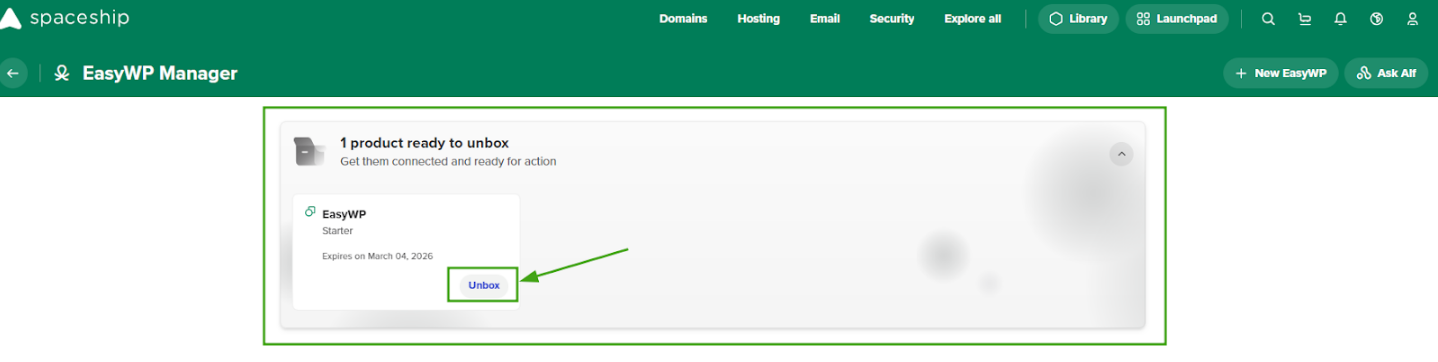
Inicia sesión en tu cuenta de Spaceship >> EasyWP Manager para localizar tu suscripción y haz clic en el botón Unbox
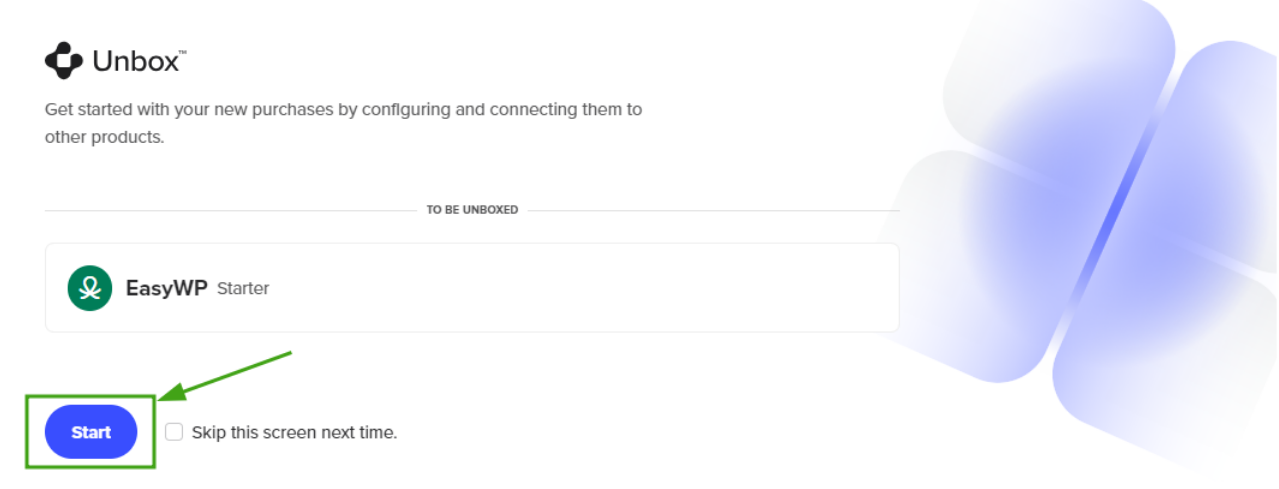
Haz clic en el botón Iniciar para comenzar el proceso de Unbox™:
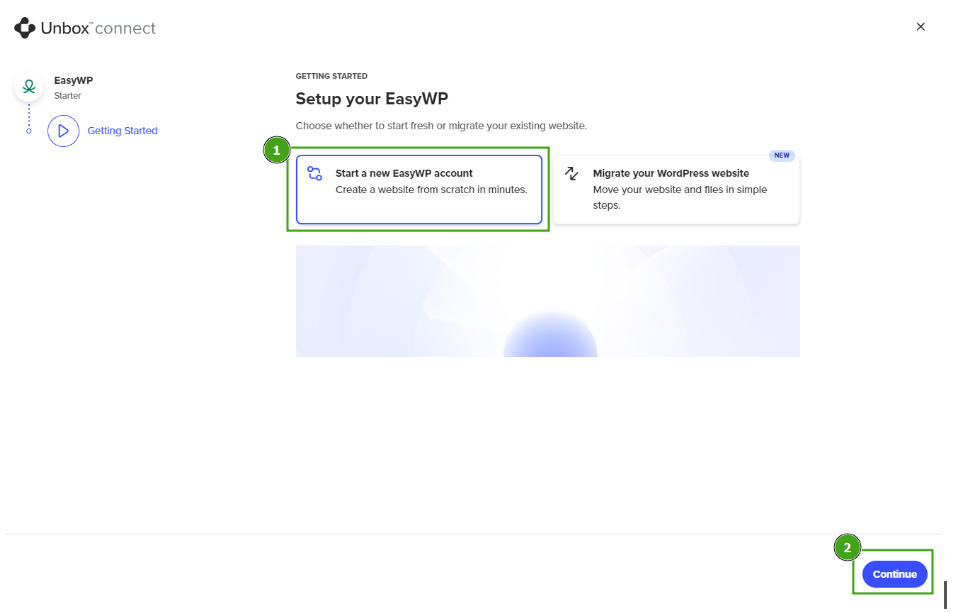
Para iniciar un sitio web de WordPress desde cero, selecciona Iniciar una nueva cuenta de EasyWP y haz clic en Continuar:
A continuación, haz clic en + Añadir dominio y selecciona un dominio para conectar con EasyWP:
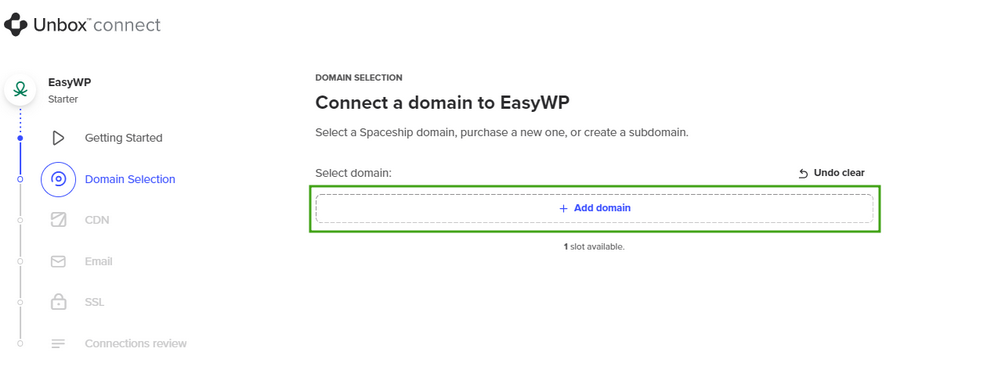
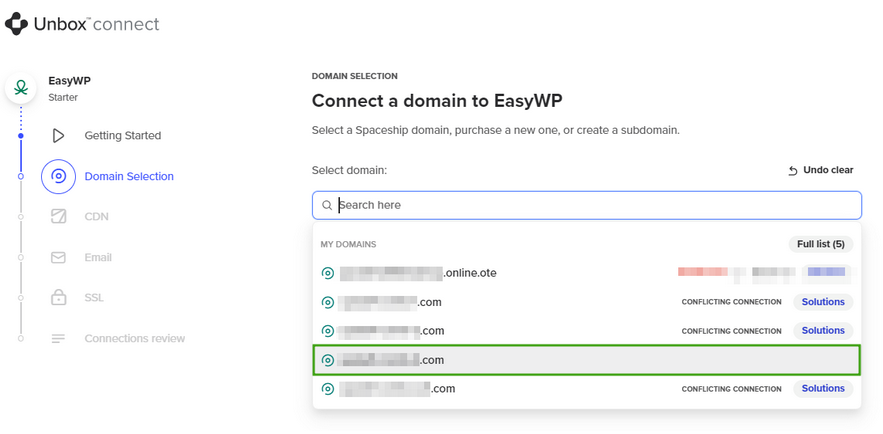
Nota: Los dominios que ya estén asociados a otros servicios aparecerán marcados como Conexiones en conflicto.
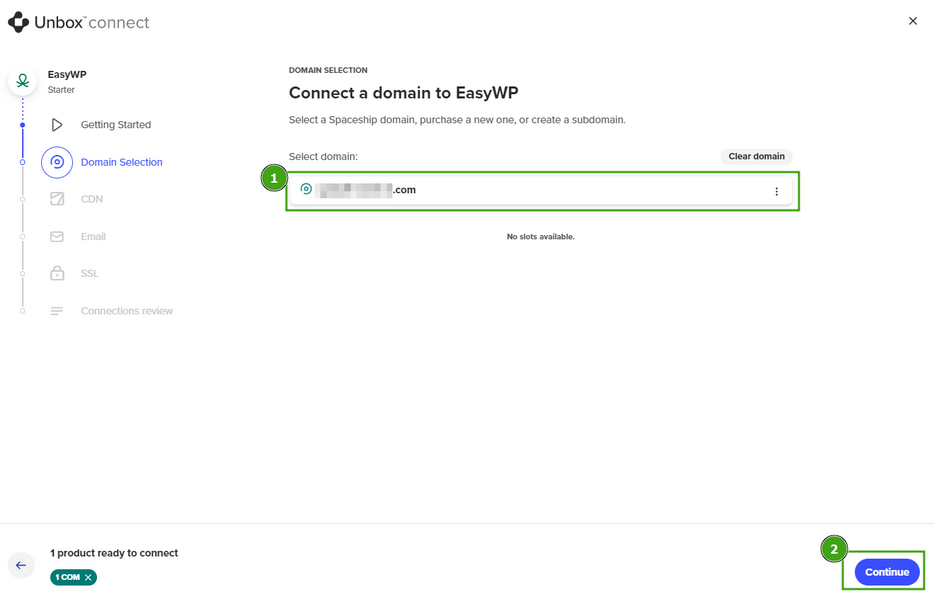
Una vez que hayas seleccionado el dominio correspondiente, haz clic en Continuar:
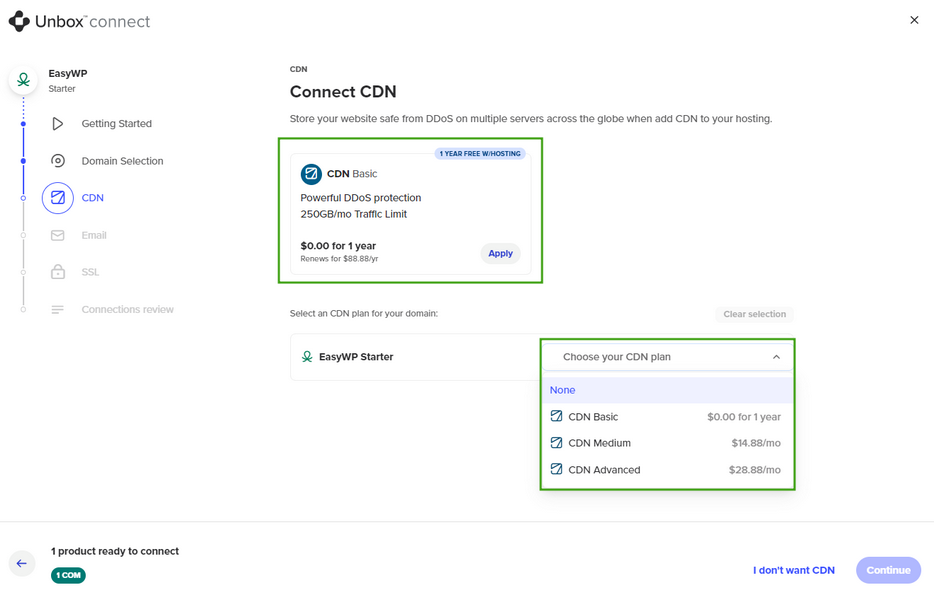
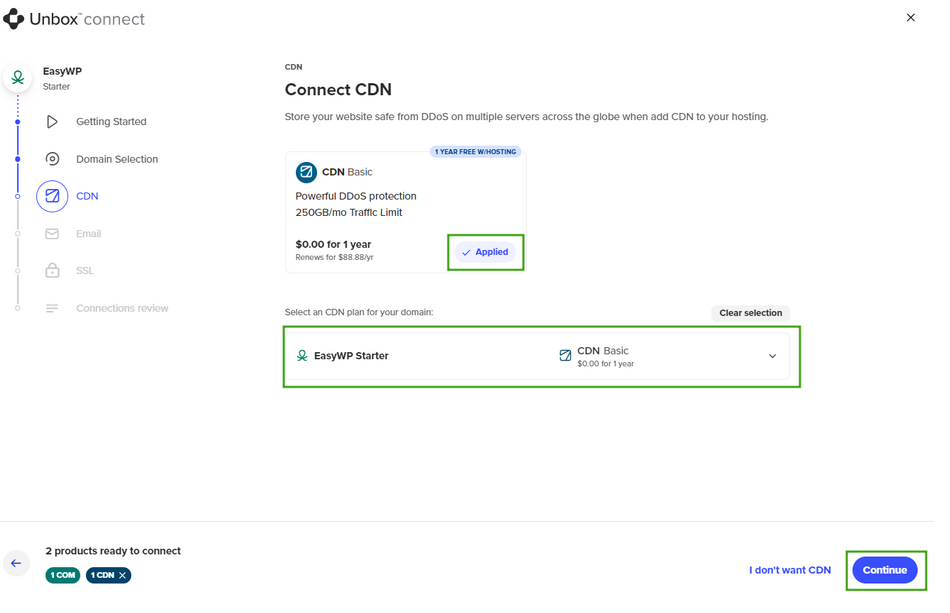
Selecciona el CDN gratuito, un plan de CDN de pago del menú desplegable o haz clic en No quiero CDN.
Nota: El plan CDN Basic se puede obtener gratis y luego renovar al precio estándar de renovación. Durante el proceso de unboxing, solo puedes conectar el plan CDN Basic incluido o comprar una nueva suscripción. Las suscripciones CDN existentes no se pueden vincular en esta etapa.
Ahora, añade Spacemail para crear y gestionar el correo electrónico en tu dominio (como tú@tu-dominio.com).
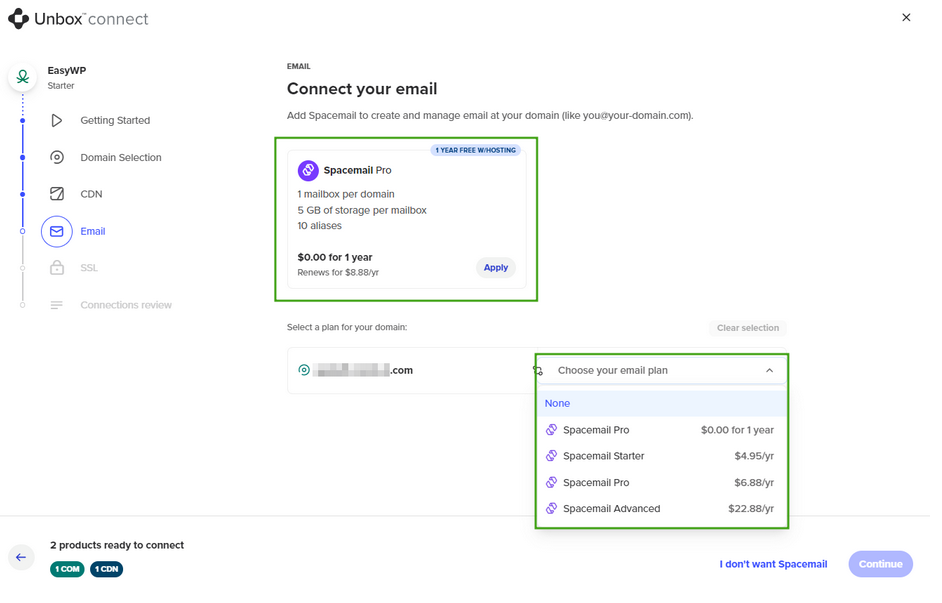
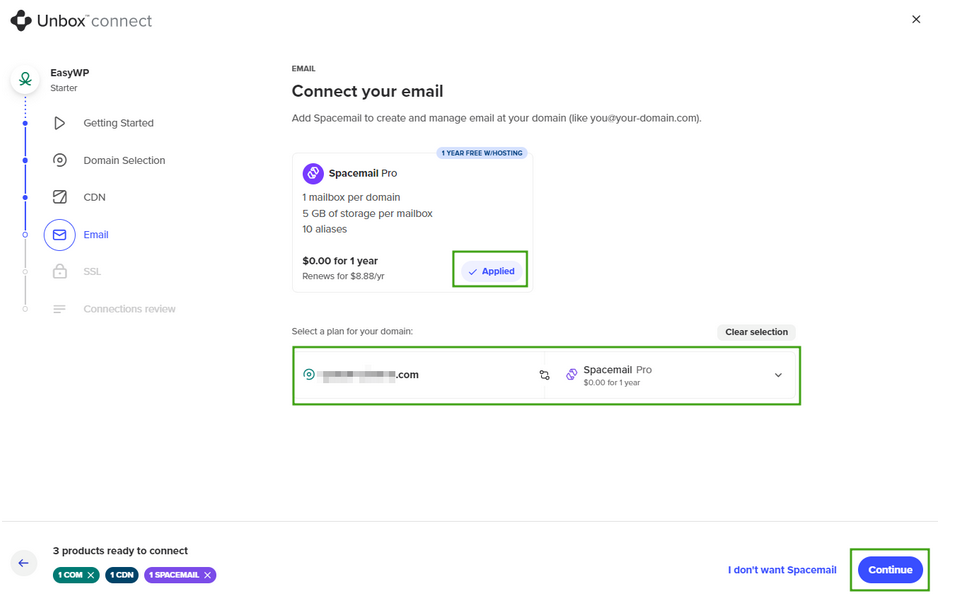
También puedes omitir este paso o seleccionar un plan de pago de Spacemail en el menú desplegable. En nuestro ejemplo, elegimos el plan gratuito:
A continuación, selecciona un certificado SSL para tu suscripción de EasyWP: SSL gratuito (SSL de una autoridad certificadora de confianza, reinstalado automáticamente cada 90 días) o Positive SSL (certificado SSL de Sectigo, protege 1 sitio web, reinstalado automáticamente cada año):
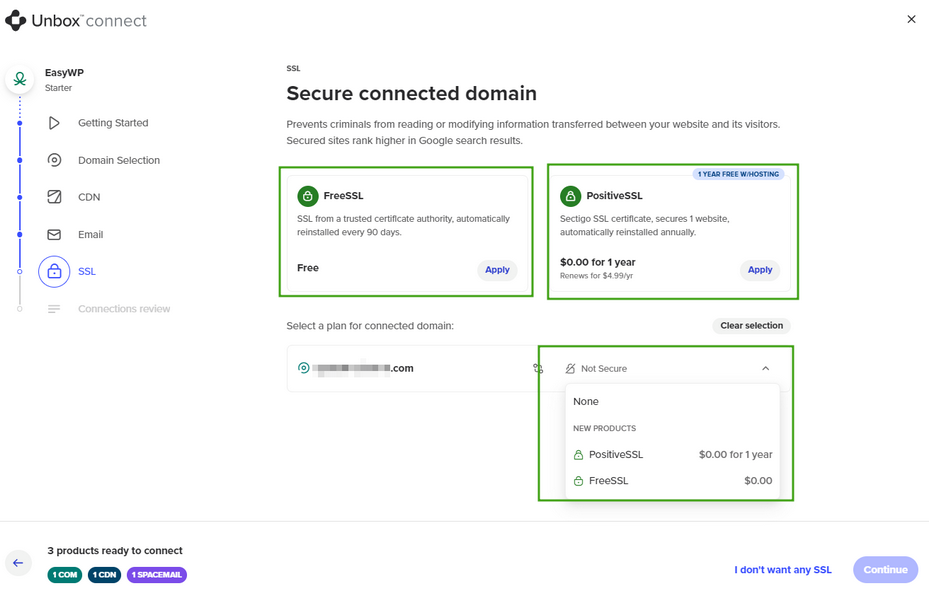
También puedes optar por no seleccionar ninguno eligiendo No quiero ningún SSL. En nuestro ejemplo, seleccionamos la opción FreeSSL:
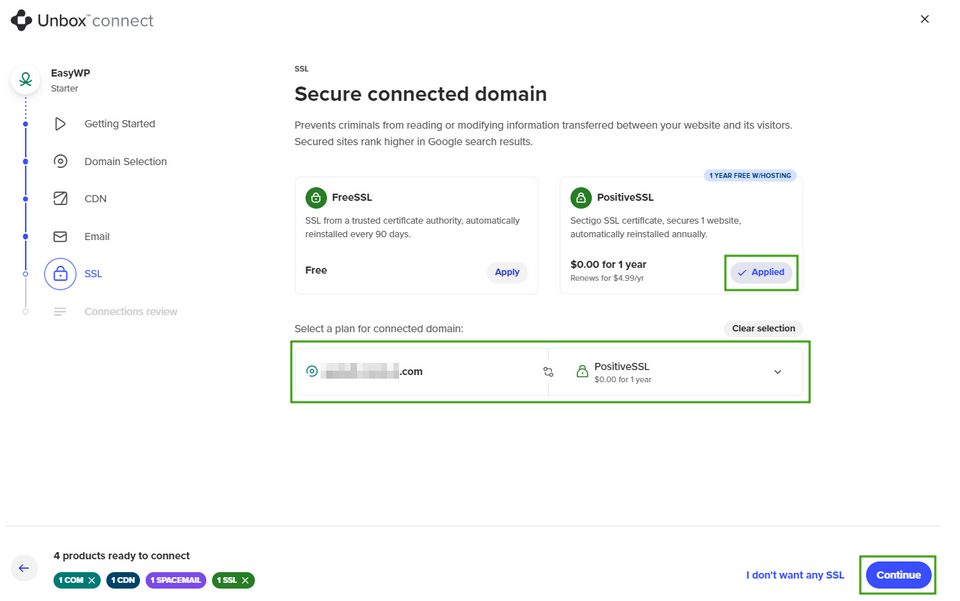
Un resumen de todos los servicios asociados y a qué están conectados se muestra en la pantalla de revisión de Conexiones. Si todo está correcto, haz clic en Conectar.
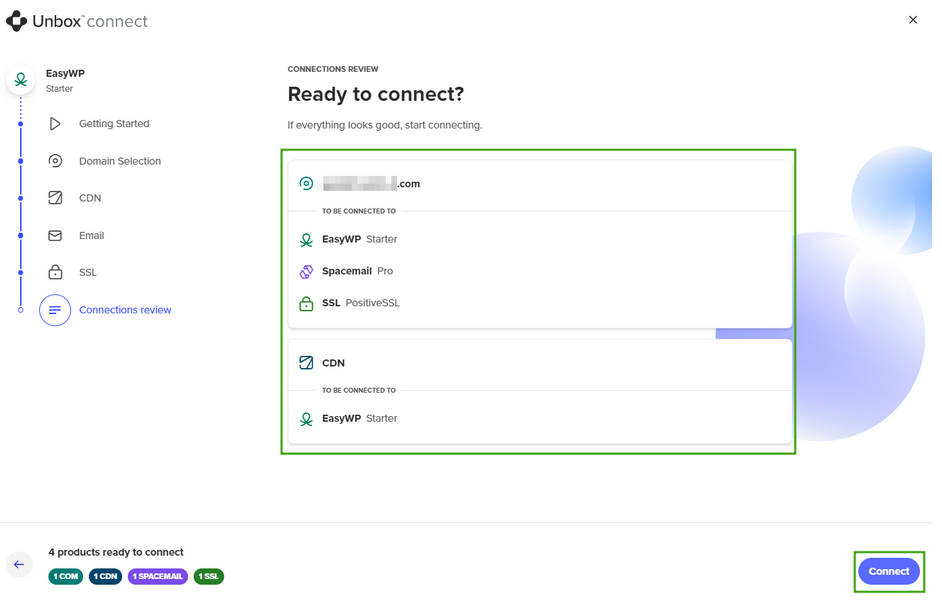
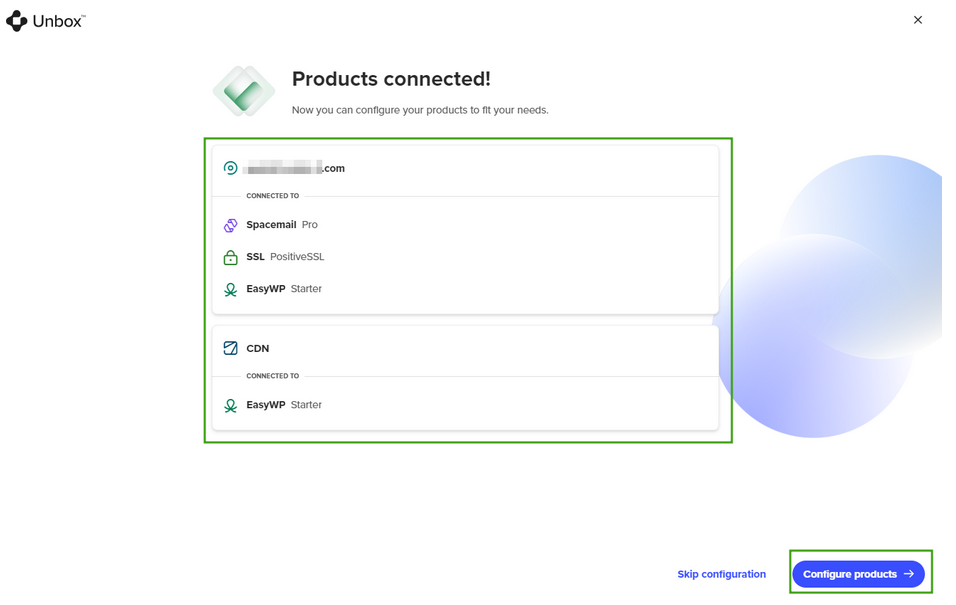
Una vez que los productos estén conectados, haz clic en Configurar productos o Omitir configuración.
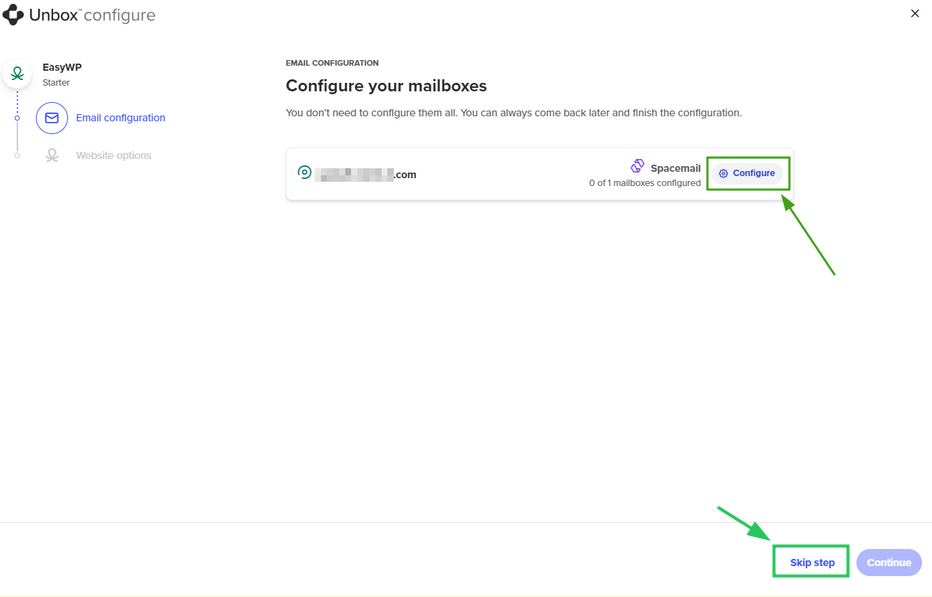
Spacemail se configurará primero. Haz clic en Configurar para continuar con la configuración del correo electrónico o en Omitir paso para proceder directamente con la configuración de EasyWP.
A continuación, configura los ajustes de WordPress introduciendo el nombre de tu sitio web, nombre de usuario y contraseña:
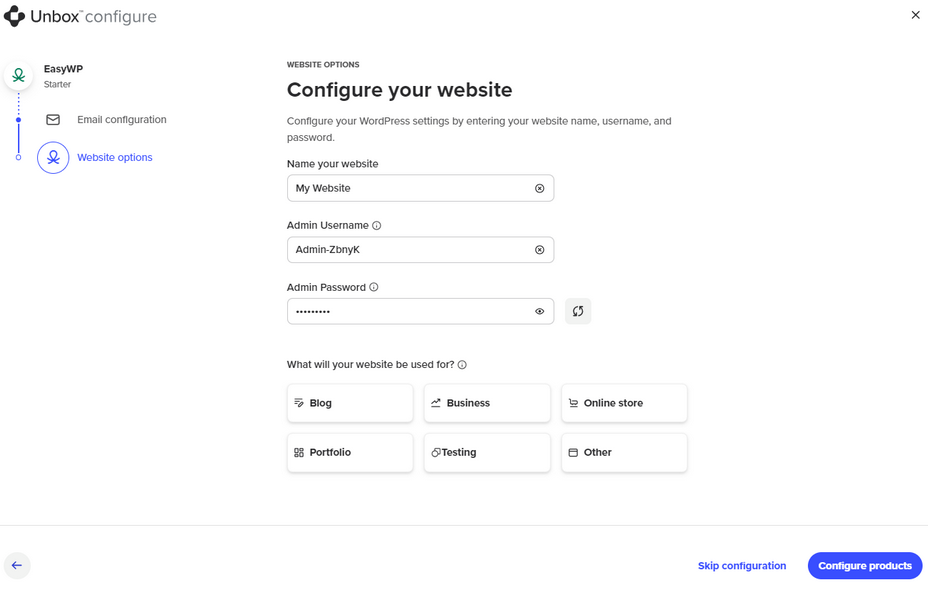
Haz clic en Configurar productos para completar el proceso de Unboxing. Para finalizar, haz clic en He terminado o en Abrir en EasyWP Manager.
Cómo conectar EasyWP con un dominio externo
Un dominio externo puede conectarse a EasyWP durante el proceso de Unbox™. La configuración es similar a la de conectar EasyWP con un dominio de Spaceship. Sin embargo, a diferencia de Spaceship, la configuración de los registros debe completarse manualmente después del unboxing.
Un dominio externo elegible tendrá el estado Ya registrado y un botón Conectar activo junto a él.
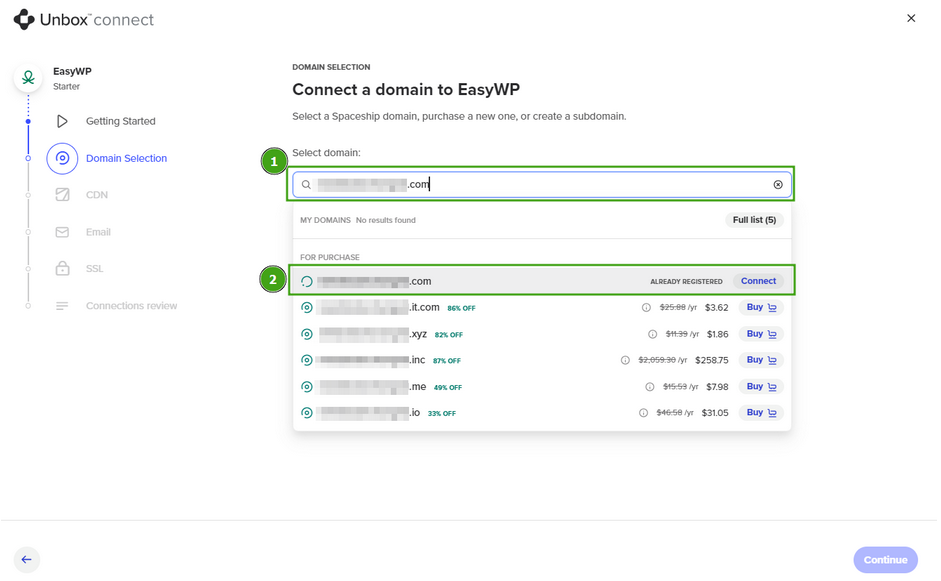
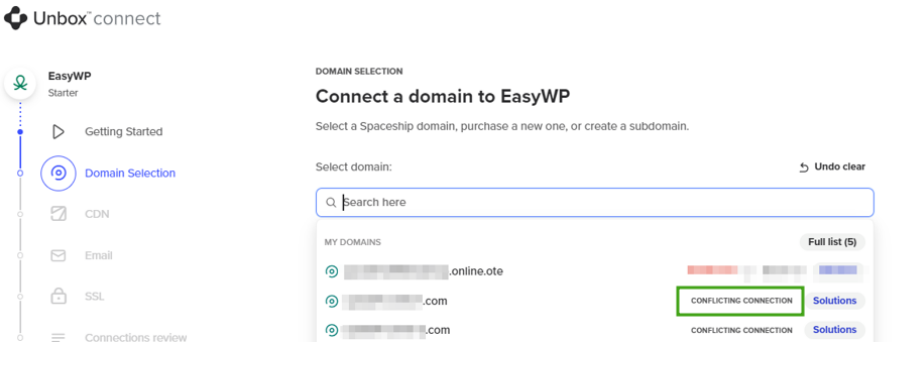
Si el dominio externo está actualmente en uso con otro producto de alojamiento en Spaceship, aparecerá marcado como Conexión en conflicto:
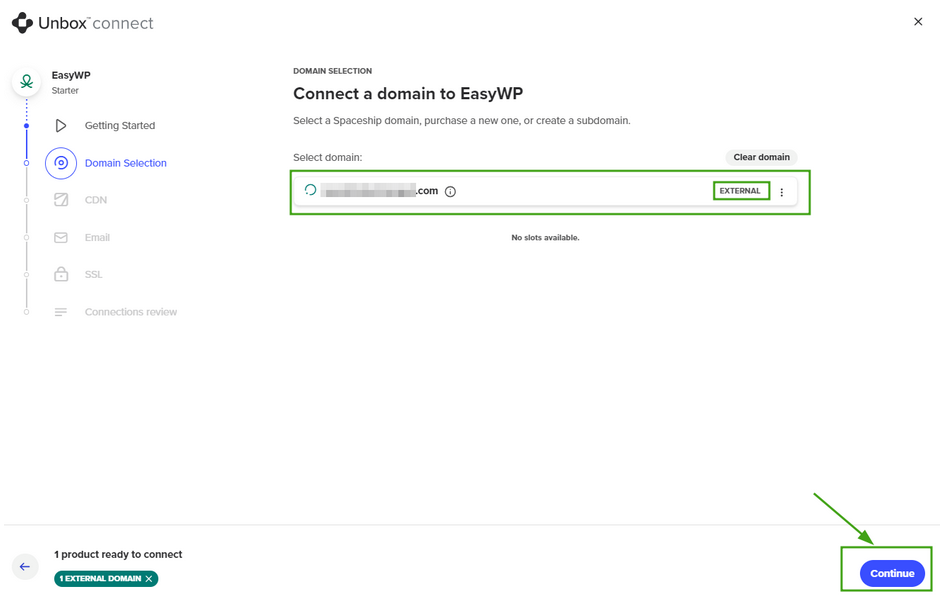
El dominio externo conectado estará marcado con una etiqueta EXTERNO.
Configuración de registros
Si no completaste la configuración de DNS durante el unboxing, puedes hacerlo más tarde usando EasyWP Manager. Aparecerá un mensaje de advertencia bajo el dominio conectado a tu suscripción de EasyWP, indicando que es necesario configurar los ajustes de DNS:
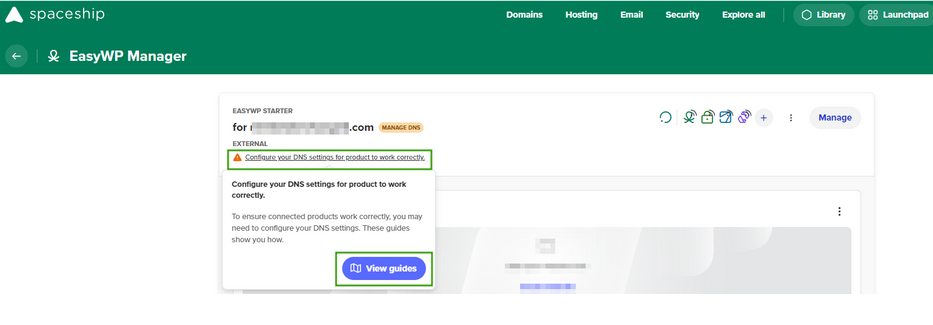
Una vez que hagas clic en Ver guías, estarán disponibles las siguientes opciones:
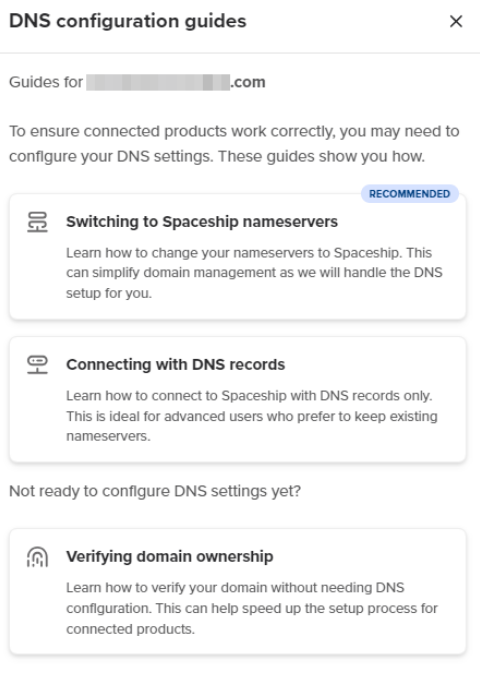
Hay varias opciones para conectar un dominio externo a EasyWP:
Configura los servidores de nombres de Spaceship en tu registrador de dominios:
launch1.spaceship.net
launch2.spaceship.net
Nota: Es mejor usar esta configuración para conectar el dominio automáticamente a tu suscripción de EasyWP. Con esta opción, podrás gestionar los registros de host de tu dominio en tu cuenta de Spaceship >> Administrador de dominios.
2. Crea registros de host en la cuenta de tu proveedor de DNS.
Nota: Los registros de host solo se muestran después de que se crea el sitio web y se completa el proceso de Unbox™.
Una vez que los registros estén configurados, la propagación puede tardar un tiempo. EasyWP y el dominio de terceros se activarán automáticamente una vez que la propagación esté completa.
EasyWP con subdominios
Usar subdominios con suscripciones de EasyWP es sencillo. Simplemente introduce el subdominio durante el proceso de Unbox™.
Cuando uses un subdominio relacionado con el dominio registrado en Spaceship, se mostrará el botón Crear subdominio:
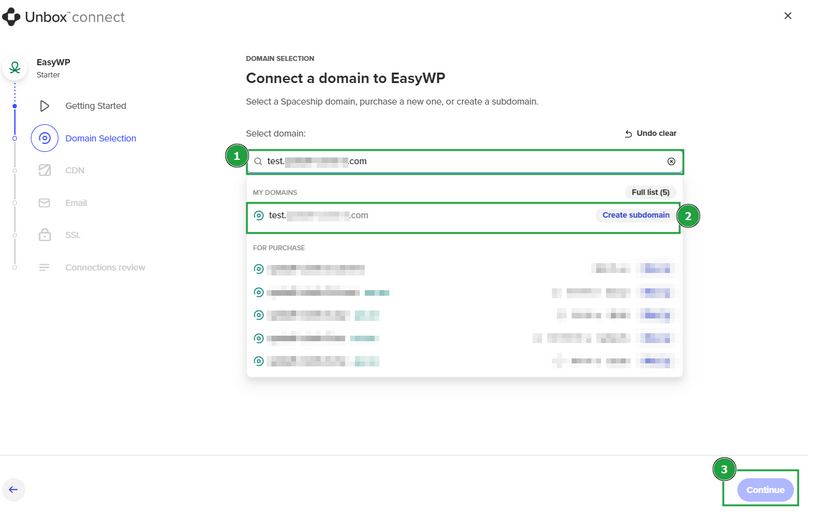
Si conectas un subdominio relacionado con un dominio de terceros, Externo aparecerá junto al subdominio. Pulsa Crear subdominio para continuar.
Nota: Para que los subdominios basados en dominios de terceros funcionen correctamente con EasyWP en Spaceship, configura los servidores de nombres de Spaceship en el registrador de dominios.
No será posible conectar y usar suscripciones gratuitas de Supersonic CDN y Spacemail Pro para subdominios de terceros y relacionados con Spaceship. Solo tendrás la opción de seleccionar "No quiero CDN"/"No quiero Spacemail". El botón Aplicar está deshabilitado y no se puede usar.
Una vez que el subdominio esté conectado y finalizado el proceso de Unbox™, los registros de EasyWP se crearán automáticamente. La propagación puede tardar hasta 60 minutos para subdominios registrados con dominios de Spaceship, y hasta 48 horas para subdominios bajo dominios de terceros, debido a los cambios en los servidores de nombres. Puedes comprobar si la propagación está completa iniciando sesión en tu cuenta de Spaceship y navegando a la pestaña DNS avanzado del subdominio correspondiente.
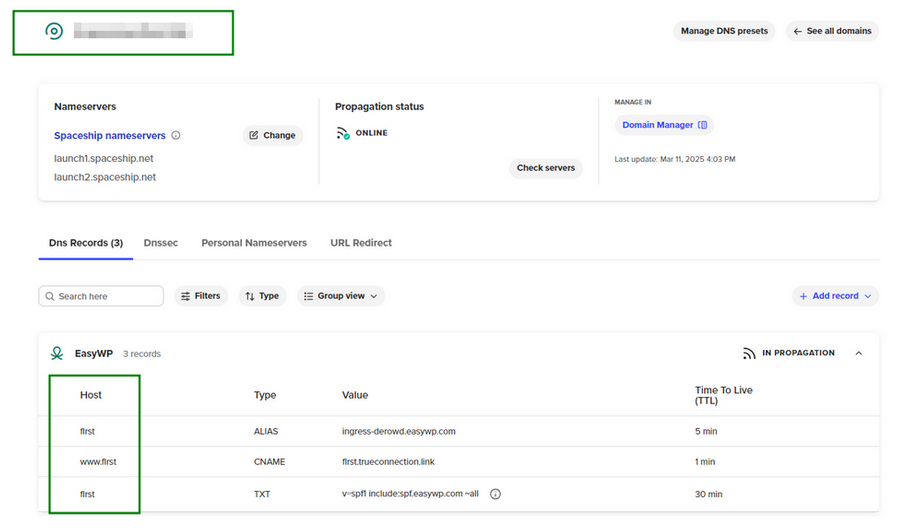
Estos son los registros que se crean automáticamente una vez que finalizas el unboxing, dependiendo del subdominio.
Registros de EasyWP para subdominios bajo dominios de terceros
Un subdominio, una vez creado el sitio web, aparecerá por separado en el menú Lista de dominios con los siguientes registros de EasyWP para @ y www host.
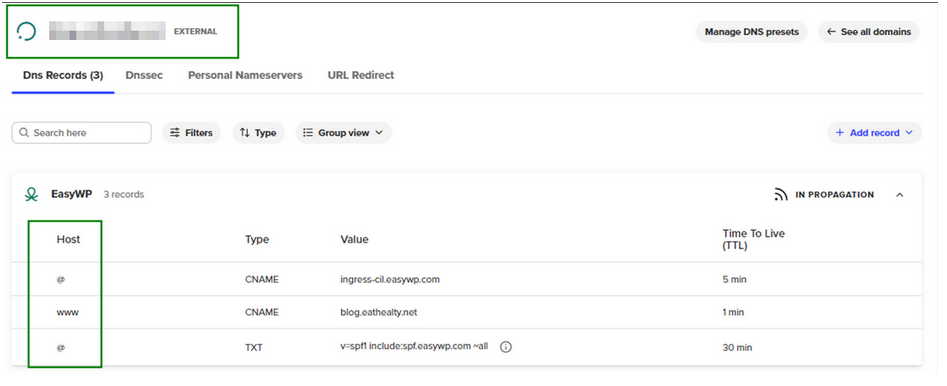
Registros de EasyWP para subdominios bajo dominios de Spaceship
A diferencia de los subdominios de terceros, que aparecerán por separado en el menú Lista de dominios, los registros para subdominios de Spaceship se crean directamente para el dominio principal para www.subdominio y subdominio host.