Hur du ändrar CyberPanel-lösenord
Om du har glömt eller tappat bort ditt CyberPanel-lösenord, eller vill ändra det av säkerhetsskäl, kan du återställa det på flera sätt, beroende på vilken åtkomst du har till din server.
Alternativ 1: Återställ lösenord via kommandoraden
Öppna din VM och gå till menyn Virtual Machine access.
Klicka på Launch command line:
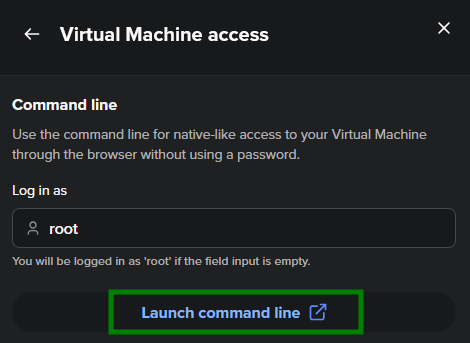
Ett nytt fönster öppnas och du loggas in automatiskt. Kör följande kommando:
adminPass NEW_PASSWORD
ErsättNEW_PASSWORDmed det lösenord du vill ha. När kommandot har körts utan problem uppdateras admin-lösenordet: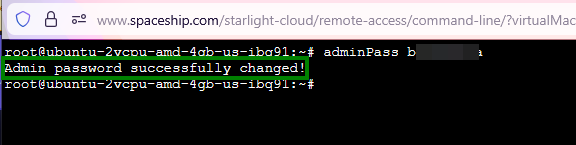
Alternativ 2: Återställ lösenord via serverkonsolen
I samma meny för Virtual Machine access öppnar du konsolen för din VM:
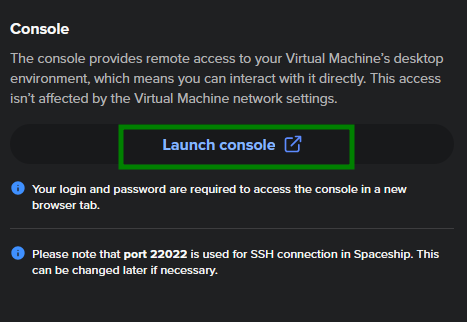
I det nya fönstret för konsolen anger du dina inloggningsuppgifter.
Kör samma kommando:
adminPass NEW_PASSWORD: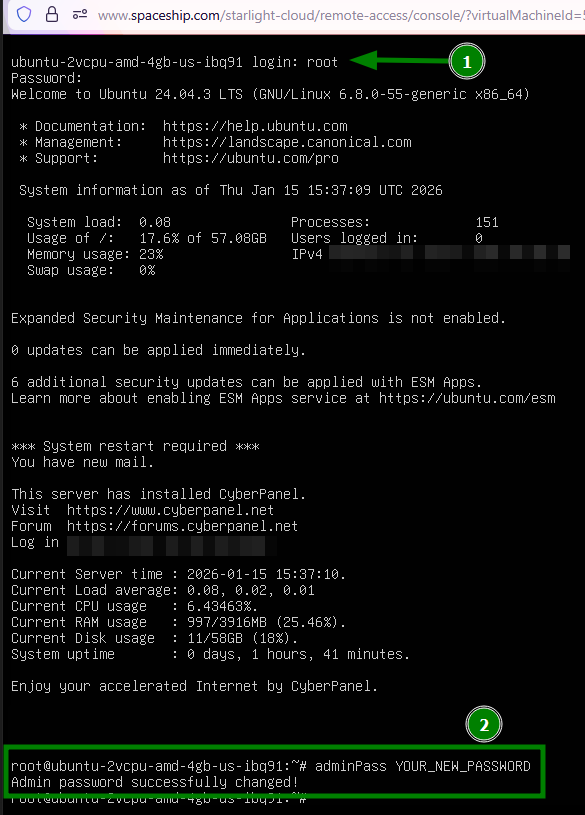
Alternativ 3: Ändra lösenord från CyberPanel
Om du har åtkomst till ditt CyberPanel gör du följande:
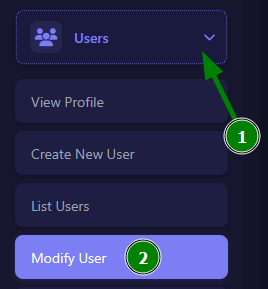
När du är inloggad som admin går du till Users >> Modify User:
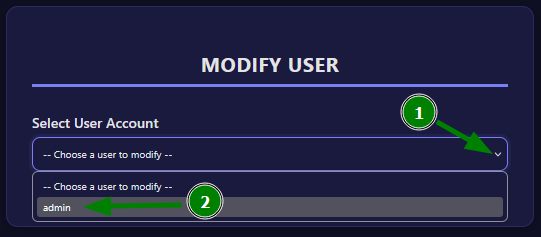
Välj admin-användaren (eller en annan användare som du vill uppdatera):
Ange (eller generera) ett nytt lösenord och spara ändringarna:
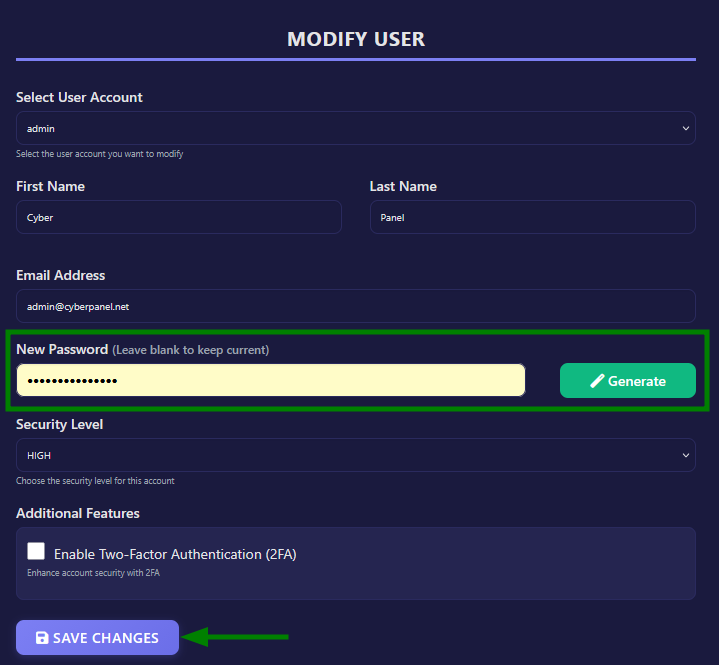
Här kan du också ändra användarens namn, e-postadress och aktivera tvåfaktorsautentisering.
Klart! Nu kan du logga in i CyberPanel med ett nytt lösenord.
Obs!
CyberPanel erbjuder inte återställning av ”Glömt lösenord” via e-post eller VPS Manager.
Efter att du har återställt ditt lösenord rekommenderar vi starkt att du aktiverar Two-Factor Authentication (2FA) i CyberPanel för förbättrad säkerhet.
Om du inte har åtkomst till SSH, konsolen eller CyberPanel-gränssnittet, kontakta vårt supportteam för hjälp.