Kaynak aşımı sorunları nasıl çözülür
Tüm web barındırma hesaplarında, sunucuya yerleşik bir çekirdek düzeyinde teknoloji olan CloudLinux LVE (Lightweight Virtual Environment) tarafından uygulanan kaynak sınırları vardır. Bu sınırlar, tüm web sitelerinin kendilerine ayrılan kaynaklara adil ve eşit erişim sağlamasını kontrol eder.
Bu kaynaklar arasında CPU, fiziksel bellek, giriş işlemleri ve aktif işlem sayısı bulunur. Bu kaynaklar için kabul edilebilir değerleri ve ayrıca yumuşak ve sert patlama değerlerini Kabul Edilebilir Kullanım Politikamızda bulabilirsiniz.
Hesabınız bu sınırlara sürekli ulaşıyorsa, buna kaynak aşımı diyoruz. Bu, site performansının yavaşlamasına, hata mesajlarına veya hesabınızda barındırılan sitelerde zaman aşımına neden olabilir.
NOT: Barındırma hesabınızdaki bir alan adı kaynak sınırını aşarsa, aynı hesap altında barındırılan diğer tüm alan adları da etkilenir çünkü aynı kaynak havuzunu paylaşırlar.
Bu makale, kaynak aşımını belirlemenize ve düzeltmenize yardımcı olur.
Mevcut kaynak kullanımınızı kontrol etme
cPanel'de barındırma hesabınızın kaynak kullanımını kontrol etmek için sağda görüntülenen İstatistikler bölümüne bakın:
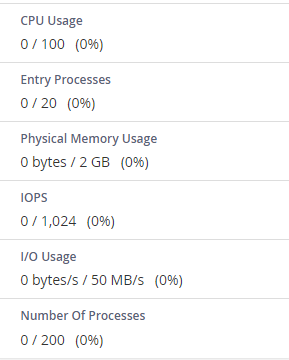
NOT: Barındırma hesabı kaynak sınırlarıyla ilgili bildirimleri Spaceship hesabınızda da alırsınız. Ancak, daha ayrıntılı bilgi için lütfen cPanel hesabınızdaki "Barındırma Kullanımı" menüsüne bakın.
Ve Kabul Edilebilir Kullanım Politikamızın ihlalleri “Barındırma Yöneticisi” menüsünde listelenecektir > ilgili barındırma paketinin yanındaki “Yönet”e tıklayın > Barındırma kullanımı bölümü > Raporlar kaydı alt bölümü.
Temel kaynak metriklerini ve bunların sitenizin performansını nasıl etkilediğini inceleyelim:
CPU kullanımı
CPU kullanımı, ayrılan CPU gücünün herhangi bir anda ne kadarının kullanıldığını gösterir. Barındırma hesabınızın toplam kapasitesinin yüzdesi olarak gösterilir.
CPU kullanımı %100'e ulaşırsa, hesabınız kendisine ayrılan tüm kaynakları kullanıyor demektir. Sonuç olarak, yeni işlemler mevcut olanlar bitene kadar geciktirilir (uykuya alınır). Bu, gözle görülür yavaşlamalara neden olabilir ve aşırı durumlarda siteniz zaman aşımına uğrayabilir.
Sanal bellek kullanımı
Bu, işlemlerin LVE (Lightweight Virtual Environment) içinde talep edebileceği bellek miktarını ifade eder.
Bir işlem bellek ayırmaya çalıştığında, CloudLinux toplam sanal bellek kullanımının belirlenen sınır içinde kalıp kalmadığını kontrol eder. Sınır aşılırsa, yeni bellek tahsisi engellenir ve genellikle işlemin başarısız olmasına neden olur.
Fiziksel bellek kullanımı (RAM)
Fiziksel bellek, hesabınıza atanan gerçek RAM'i temsil eder. Sanal bellekten (genellikle takas dosyaları gibi disk depolama kullanır) farklı olarak, fiziksel bellek gerçek zamanlı olarak aktif görevleri işler.
Örneğin, büyük bir gönderi yayınlamak geçici olarak mevcut tüm fiziksel belleği tüketebilir. Bu kısa süreli yavaşlamalara neden olabilir, ancak görev tamamlandığında kullanım genellikle normale döner.
Fiziksel bellek kullanımınız sınırına ulaşırsa, web sitenizde PHP hatalarıyla karşılaşabilirsiniz. Nadir durumlarda, bir CloudLinux hata sayfası görünebilir. Bu sorunlar genellikle kısa sürelidir ve kullanım eşik altına düştüğünde otomatik olarak çözülür.
Giriş işlemleri
Giriş işlemleri, hesabınıza aynı anda giren işlemlerin sayısını temsil eder. Bir kullanıcı tarafından çalıştırılan her PHP veya CGI betiği bir giriş işlemi başlatır. Genellikle "izin verilen ziyaretçi sayısı" ile karıştırılsa da, işlemler genellikle çok hızlı çalışıp tamamlandığından, birden fazla kullanıcı olsa bile sınırı aşmanız olası değildir - siteniz ani bir trafik artışı almadıkça.
İşlem sayısı
Bu metrik, hesabınız tarafından oluşturulan tüm işlemleri içerir; yalnızca PHP, SSH veya cron işleri değil. Toplam etkinliği yansıtan daha geniş bir sınırdır.
Yoğun kullanımda bile, bu sayı genellikle düşük kalır çünkü çoğu PHP dışı işlem kısadır ve hızla tamamlanır.
G/Ç kullanımı (Girdi/Çıktı)
G/Ç Kullanımı, hesabınızın ne kadar disk etkinliği oluşturduğunu ölçer. Yedeklemeler veya dosya yüklemeleri gibi veri okuma veya yazma işlemleri bu sınıra dahildir.
Tüm kullanıcılar için adil performans sağlamak amacıyla, her hesabın disk hızı sınırlandırılmıştır. Bu sınıra ulaşırsanız, işlemleriniz yine de çalışır, ancak daha yavaş olur.
Çoğu durumda, disk yoğun görevler (ör. büyük bir site yedeği oluşturmak) yapmadığınız sürece G/Ç kullanımını fark etmezsiniz.
Hesapta çalışan aktif işlemlerin tanımlanması
Barındırma hesabınız belirli kaynak sınırlarına ulaşırsa, ilk adım aşırı kullanıma neden olan işlemleri belirlemektir.
SSH ile
Sorun birkaç dakikadan uzun sürerse, artış anında hesabınızda çalışan aktif işlemleri SSH kullanarak inceleyebilirsiniz:
Barındırma hesabınızda SSH'nin etkin olup olmadığını “Kabuk Yönetimi” cPanel menüsünden bağlantı durumunu kontrol ederek doğrulayın. SSH devre dışıysa, etkinleştirmek için bu makaledeki adımları izleyin.
cPanel'inizdeki Terminal menüsüne gidin ve hesabınızda çalışan aktif işlemleri belirlemek için aşağıdaki komutlardan birini çalıştırın:
-ps faux
-top -c
Ardından, barındırma hesabınızın kaynaklarını (CPU, sanal bellek vb.) en çok kullanan işlemlerin bir listesini göreceksiniz. Görevlerin sayısı ve durumları (aktif, uyuyan veya durdurulmuş olup olmadıkları) da komut çıktısında gösterilecektir.
“top -c” komutunun çıktısının nasıl göründüğünü göstermek ve bunu doğru şekilde nasıl anlayacağınız konusunda talimatlar vermek istiyoruz: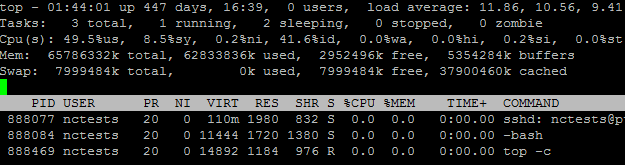
Bu tür bir çıktının nasıl okunacağına dair basit bir rehber:Birinci satır - mevcut zamanı, son başlatmadan bu yana geçen süreyi, oturum açmış kullanıcı oturumunu ve ortalama sistem yükünü (son bir dakika, 5 ve 15 dakika) belirtir.
İkinci satır - bir barındırma hesabındaki tüm işlemleri listeler: çalışan, uyuyan, durdurulmuş ve zombi (sonlandırılmış ancak düzgün şekilde kaldırılmamış olanlar).
Üçüncü satır - CPU'nun yüzde olarak nasıl kullanıldığını gösterir, burada:
us = kullanıcı işlemleri
sy = sistem işlemleri
ni = öncelik yükseltme nice
wa = G/Ç tamamlanmasını bekleme süresi
hi = donanım kesmeleri
si = yazılım kesmeleri
st = sanal makineden hipervizör görevi tarafından çalınan süre
Dördüncü ve beşinci satırlar - bellek kullanımını (RAM): toplam, kullanılan, boş ve tamponları gösterir.
Sonraki satırlar mevcut işlemler hakkında ayrıntılar sağlar:
PID - bir işlem kimliği
USER - işlemin sahibi olan cPanel kullanıcısı
PR - işlemin önceliği
NI - işlemin nice değeri
VIRT - işlemin kullandığı sanal bellek
RES - işlemin kullandığı fiziksel bellek
SHR - işlemin kullandığı paylaşılan bellek
S - işlemin durumu (S - uyuyan, D - kesilemeyen uyku, R - çalışan, T - durdurulmuş, Z - zombi)
%CPU - bu işlemin kullandığı CPU yüzdesi
%MEM - bu işlemin kullandığı fiziksel bellek yüzdesi
TIME+ - işlemin kullandığı toplam CPU süresi
COMMAND - işlem adı
Şüpheli bir saldırı sırasında herhangi bir işlemi sonlandırmadan önce, cPanel hesabınızdaki Zamanlanmış Görevler menüsünde mevcut cron işlerini gözden geçirin. Şüpheli girişler veya emin olmadığınız cron işleri bulursanız, potansiyel olarak tehlikeli betiklerin çalışmasını önlemek için bunları kaldırmak en iyisidir.
Soruna neden olan belirli bir işlemi belirledikten sonra,kill -9 PIDTerminal menüsünde SSH komutunu çalıştırarak sonlandırabilirsiniz; burada PID önceki adımdan alınan işlem kimliğidir.
Gerekli sistem işlemleri hariç tüm işlemleri sonlandırmak için aşağıdaki komutu kullanabilirsiniz:ps aux | grep -v 'bin/bash' | awk '{ print $2 }' | grep -v PID | xargs kill -9Sonraki adım, şu anda çalışan MySQL işlemlerini belirlemektir.
Tüm MySQL işlemlerini cPanel hesabınız için (1) veya MySQL kullanıcısına göre (2) kontrol edebilirsiniz.
Bunu yapmak için cPanel'inizde Terminal'i açın ve aşağıdaki komutlardan birini çalıştırın:
Tüm barındırma hesabı için MySQL işlemlerini kontrol etmek için:mysql -u $CPANEL_USER -p -e "SHOW PROCESSLIST;"
Bir MySQL kullanıcısı için MySQL işlemlerini kontrol etmek için:mysql -u $MYSQL_USER -p -e "SHOW PROCESSLIST;"
Bunun için, bir barındırma hesabı (1) için işlemleri kontrol etmek üzere “CPANEL_USER”ı cPanel kullanıcı adınızla ve her bir MySQL kullanıcısı için işlemleri kontrol etmek üzere “$MYSQL_USER”ı ilgili MySQL veritabanı kullanıcı adıyla değiştirin (2).
Ardından, bir cPanel hesabı parolası (1) veya belirli veritabanı kullanıcısı için parolayı (2) girin:
Son adım, belirli bir veritabanı kullanıcısı için MySQL işlemlerini sonlandırmaktır. Bu yalnızca Destek ekibimiz tarafından gerçekleştirilebilir. Bizimle iletişime geçmekten çekinmeyin, size yardımcı olmaktan memnuniyet duyarız.
“Kaynak kullanımı” menüsüyle
Sorun yalnızca birkaç saniye sürüyorsa, buna neden olan işlemleri belirlemek zor olabilir çünkü bu kadar kısa süreler için veri kaydedilmez.
Ancak, cPanel'deki Kaynak Kullanımı menüsünü her zaman kontrol ederek geçmiş eğilimleri görebilirsiniz. Bu, kalıpları belirlemenize veya hangi kaynakların sınırlarına yaklaştığını tespit etmenize yardımcı olabilir:
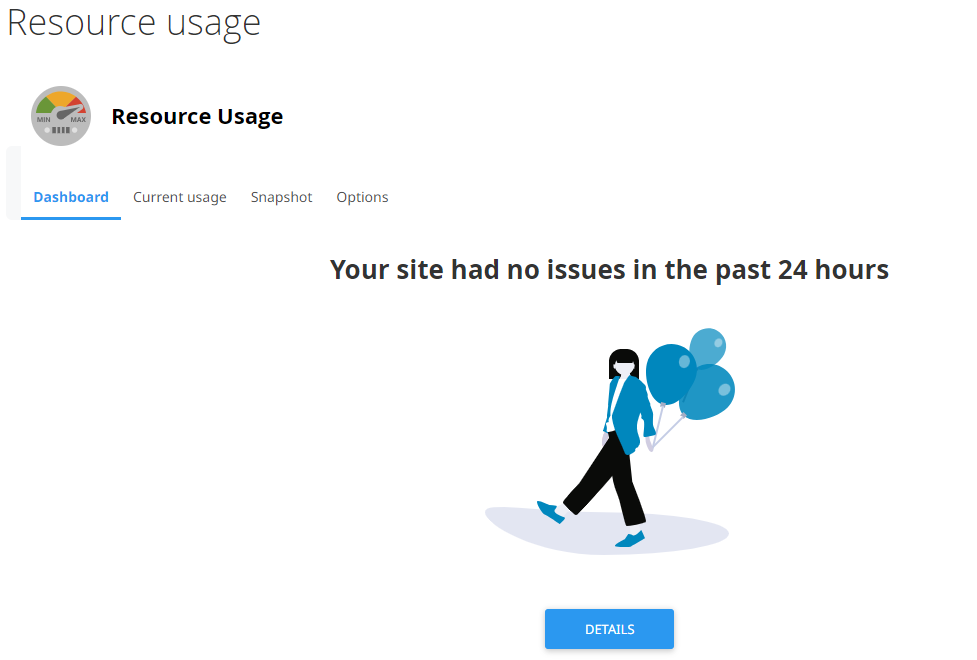
Sıkça ulaşılan kaynaklarla ilgili bir mesaj, menüyü açtıktan hemen sonra > “Gösterge Paneli” bölümünün altında ve ilgili sınırlarla birlikte gösterilecektir:
Menünün Mevcut kullanım bölümünde, Zaman Aralığı açılır menüsünü kullanarak bir dönem seçin ve bu süre boyunca hesap kaynaklarının nasıl kullanıldığını kontrol edin:
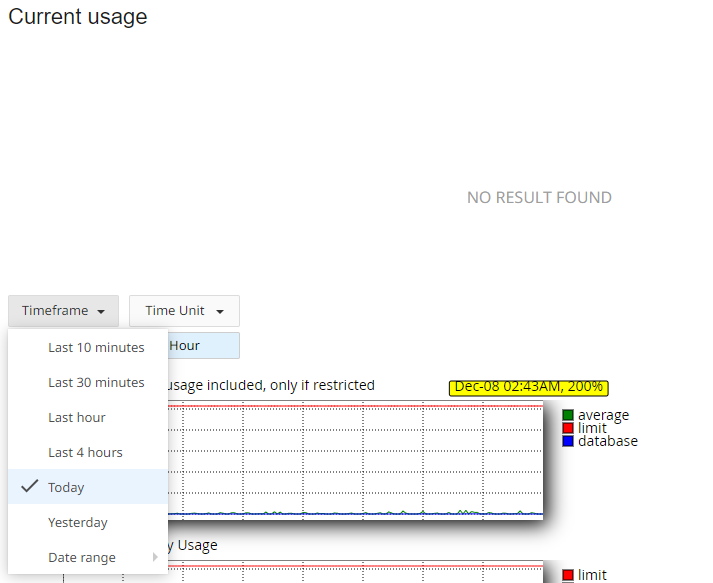
Seçildikten sonra, ayrıntılı istatistikleri gösteren diyagramlar ve tablolar göreceksiniz:
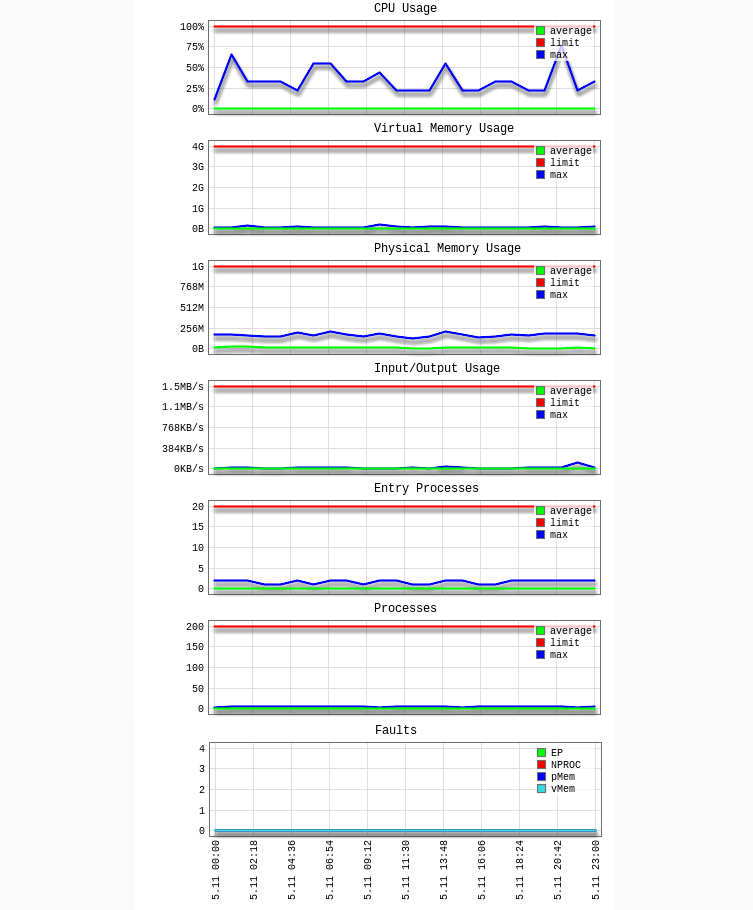
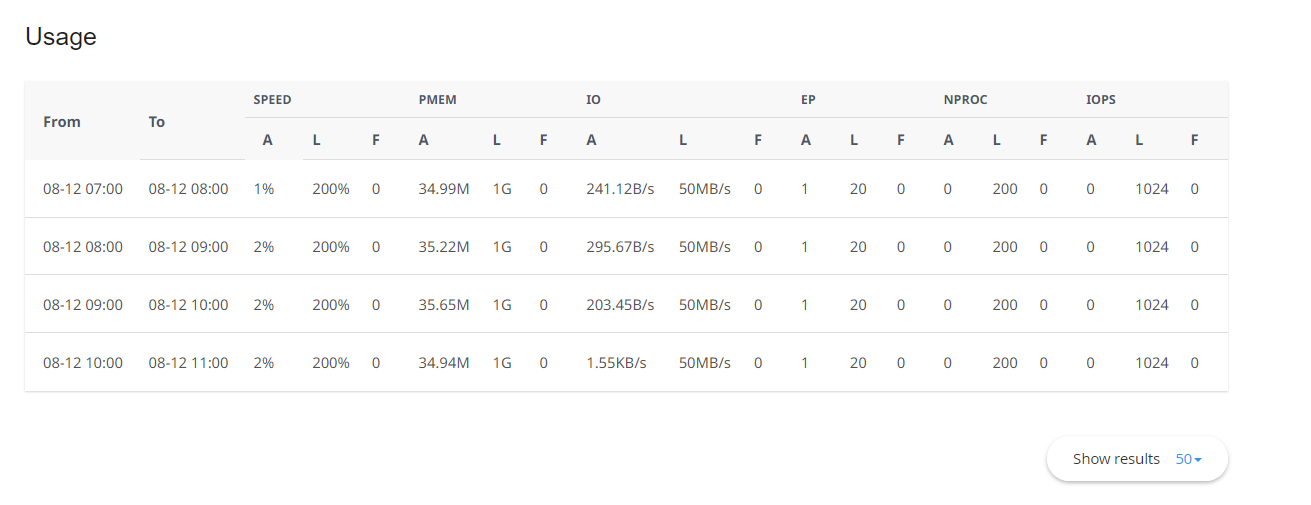
Yukarıdaki tabloda listelenen değerlere ilişkin basit bir rehber:
CPU – CPU sınırı
vMEM/vM – Sanal Bellek sınırları
pMEM/pM – Fiziksel Bellek sınırları
EP – Giriş İşlemleri
nPROC/nP – İşlem Sayısı
IO – Girdi/Çıktı sınırları
A – ortalama kullanım
L – hesap için belirlenen sınır
F – hata
cPanel'de aktif işlemleri sonlandırırken olası sorunlar
cPanel'de aktif işlemleri durdurmak performans sorunlarını çözmeye yardımcı olabilir, ancak dikkatli olun – yeni sorunlar yaratabilir. Aşağıda aklınızda bulundurmanız gereken bazı önemli noktalar yer almaktadır:
Veri bütünlüğü: Bir işlemi zorla sonlandırmak veri bütünlüğünü tehlikeye atabilir. Özellikle bu işlem, hesapta veri yazma veya güncelleme içeriyorsa. Sonlandırmadan önce işlemin kritik veritabanı işlemleriyle bağlantılı olmadığından emin olmak en iyisidir.
Tamamlanmamış işlemler: Bir işlemi ortasında durdurmak, işlemlerin tamamlanmamış kalmasına ve veritabanı durumlarında sorunlara yol açabilir. Aşırı durumlarda, bu veri bozulmasına veya kaybına neden olabilir.
Hizmet kesintisi: MySQL ile ilgili işlemler gibi bazı işlemler temel hizmetler için çok önemlidir. Bunları sonlandırmak geçici hizmet kesintilerine ve web sitenizin işlevselliğinin etkilenmesine neden olabilir.
Kaydedilmemiş değişiklikler: Yapılandırmaları veya ayarları yöneten bir işlem, değişiklikler kaydedilmeden sonlandırılırsa, özelliklerin veya uygulamaların nasıl davrandığını etkileyebilir.
Kaynak tahsisi: İşlemleri sonlandırmak sistem kaynaklarını serbest bırakabilir, ancak yüksek kullanımın temel nedenini çözmez. Sorunun tekrarlamaması için daha derin bir analiz gereklidir.
Uygulama kararlılığı: Web uygulamalarıyla ilişkili işlemleri kesintiye uğratmak, bunları kararsız hale getirebilir. İşlemlerin nasıl çalıştığını anlamadan harekete geçmekten kaçının.
Kayıt ve izleme: Bazı işlemler kayıt veya sistem izleme ile ilgilidir. Bunları sonlandırmak bu işlevleri kesintiye uğratabilir, bu nedenle kritik günlüklerin ve izleme araçlarının çalışır durumda olduğundan emin olun.
Kritik durumlarda (ör. kaynak aşımı veya şüpheli kötü amaçlı etkinlik sırasında), işlemleri sonlandırmak risklere rağmen gerekli olabilir. Ancak harekete geçmeden önce olası etkileri her zaman değerlendirin.
İşlem sonlandırma riskini azaltmak için en iyi uygulamalar
Verilerinizi yedekleyin: Özellikle veritabanlarıyla çalışırken büyük değişiklikler yapmadan önce her zaman bir yedek oluşturun.
Mümkünse kontrollü kapatma kullanın: Veri kaybı veya bozulma riskini azaltmak için işlemleri kademeli olarak kapatmaya çalışın.
Zararlı bileşenleri devre dışı bırakın: Web sitenizin belirli bir bölümünün (ör. bir eklenti veya tema) zararlı işlemler ürettiğinden şüpheleniyorsanız, daha fazla zararı önlemek için hemen devre dışı bırakın. Emin değilseniz, şüpheli etkinlikleri bir uzmana kontrol ettirin.
Bakım modunu kullanın: Sitenizi geçici olarak bakım moduna almak, belirli işlemlerin otomatik olarak yeniden oluşturulup oluşturulmadığını belirlemenize yardımcı olabilir.
Yakından izleyin: Herhangi bir işlemi sonlandırdıktan sonra, sistemin davranışını dikkatlice gözlemleyin ve beklenmeyen sorunları gidermeye hazır olun.
Sorunlu işlemi belirledikten sonra kaynak kullanımını nasıl azaltabilirsiniz
Hangi işlemlerin hesabınızın kaynak sınırlarına ulaşmasına neden olduğunu belirledikten sonra, kullanımı azaltmak için şu yaygın yöntemleri deneyin:
Trafik artışları: Hesabınızda çok fazla aktif işlem olduğunda bunu görmek için Kaynak kullanımı menüsünü > Anlık Görüntüler > HTTP sorguları sekmesini açın:
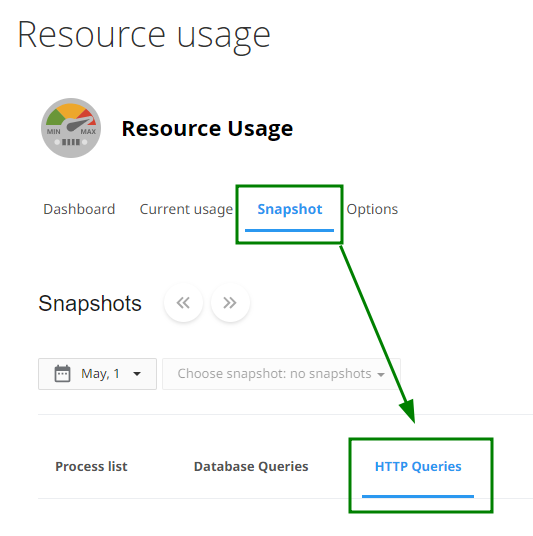
Çıktıda çok sayıda isteğin olduğunu görüyorsanız, örneğin index.php sayfasına, bu durum web sitesine yüksek trafik (ziyaretçiler veya botlar tarafından) nedeniyle olabilir.
cPanel'deki Awstats ve Ziyaretçiler menülerini ayrıntılı ziyaretçi analizleri için kontrol edin ve tam nedeni bulun. Trafikte ani bir artış, daha yüksek kaynak kullanımının nedeni olabilir. Ziyaretçi sayınız düzenli olarak artıyorsa ve hâlâ kısıtlamalar yaşıyorsanız, mevcut hosting planınızı gözden geçirip yükseltmenin zamanı gelmiş olabilir.
cPanel'deki İstatistikler bölümü, Awstats menüsünde yüksek CPU kaynağının kaynağını belirlemenize yardımcı olabilir. Bunu, alan adının karşısındaki “Görüntüle” düğmesine tıklayarak bulabilirsiniz: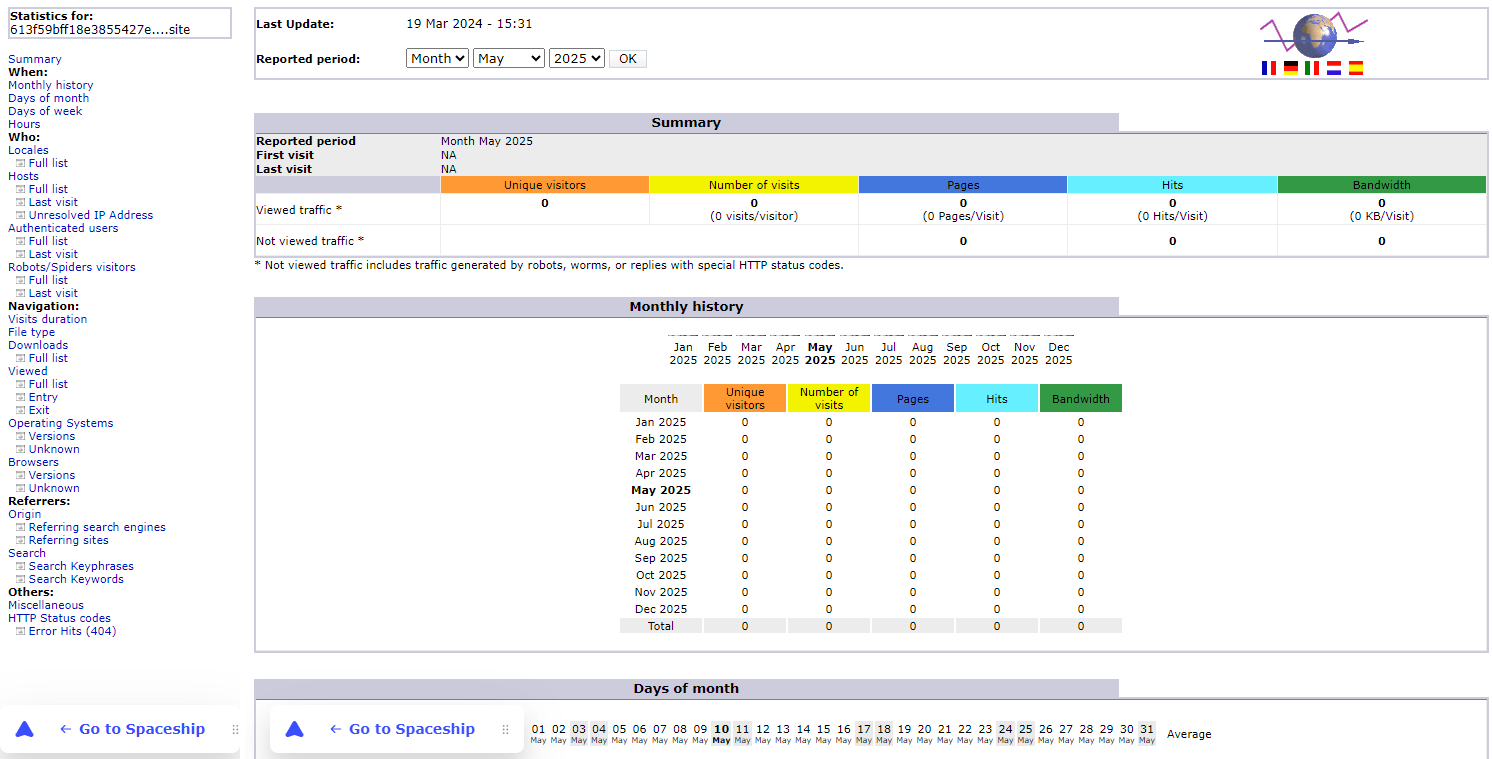
NOT: Awstats menüsündeki verilerin gerçek zamanlı olarak güncellenmediğini ve yalnızca aylık istatistiklerin mevcut olduğunu unutmayın. Bilgilerin durumunuzla ilgili olduğundan emin olmak için istatistik verilerinin ne zaman güncellendiğini kontrol edin. Bu bilgiyi “Son Güncelleme” satırında bulabilirsiniz.
Erişim sağladığınızda, web sitesinin belirli öğelerinin ne kadar bant genişliği kullandığına dair ayrıntılı istatistikleri göreceksiniz. Bunlar arasında şunlar yer alır:Bilinmeyen botlar: Böyle bir trafik beklenmiyorsa, botlar robots.txt dosyasıyla engellenebilir, sınırlandırılabilir (ör. Googlebot için) veya .htaccess dosyası ve User-Agent dizgesiyle tamamen engellenebilir.
NOT: Bu değişiklikler web sitesinin SEO'sunu etkileyebilir. Devam etmekten emin değilseniz, bir SEO uzmanına danışmanız daha iyi olur.Görseller: Bir görsele çok fazla istek geliyorsa, bu görsele yönelik bir DDoS veya kendi kendine DoS saldırısı olabileceği anlamına gelir.
Sayfalar: Bir web sitesi sayfası veya üzerine yerleştirilen bir ürün de DDoS saldırısından etkilenebilir.
dosyalar.
İndirilen dosyalar vb.
Son web sitesi değişiklikleri: Kaynak kullanımı sorunlarıyla ilk kez karşılaşıyorsanız, web sitenizde yapılan son güncellemeleri veya değişiklikleri gözden geçirin. Bunlar artan yükün nedeni olabilir.
Yeni eklentiler veya temalar: Yakın zamanda yeni bir eklenti veya tema yüklediyseniz, devre dışı bırakmayı deneyin ve sitenizin performansını en az 10 dakika boyunca izleyin.
Ayrıca, yavaş yüklenen eklentileri GTmetrix raporunda > Waterfall sekmesinde bulabilirsiniz.
NOT: Değişiklikler hemen etkili olmayabilir. Doğru sonuçlar için web sitenizin davranışını bir saate kadar izlemenizi öneririz.
Web sitesi optimizasyonu: Web sitenizin performansını Google PageSpeed Insights gibi araçlarla optimize edin.
Ayrıca, aşağıdaki eklentiler web sitesinin kaynak kullanımını ve genel performansını izlemenize yardımcı olur – bu, web sitesinin dahili darboğazlarını tespit ederken son derece faydalıdır:
Hâlâ kaynak sorunları yaşıyorsanız, lütfen Destek Ekibimizle Canlı Sohbet veya e-posta yoluyla iletişime geçin. Herhangi bir sorunu belirlemenize ve çözmenize yardımcı olmak için buradayız.