কিভাবে SSH অ্যাক্সেস সক্রিয় করবেন এবং আপনার হোস্টিং অ্যাকাউন্টে সংযোগ করবেন
SSH, বা সিকিউর শেল, একটি ক্রিপ্টোগ্রাফিক নেটওয়ার্ক প্রোটোকল যা অনিরাপদ নেটওয়ার্কের মাধ্যমে দুটি ডিভাইসকে নিরাপদে সংযোগ করার জন্য ডিজাইন করা হয়েছে। এটি এনক্রিপ্টেড যোগাযোগের সুবিধা দেয়, নিশ্চিত করে যে ডিভাইসগুলোর মধ্যে প্রেরিত ডেটা গোপনীয় থাকে এবং সম্ভাব্য গুপ্তচরবৃত্তি থেকে সুরক্ষিত থাকে।
প্রচলিত পদ্ধতিতে ব্যবহারকারীর নাম ও পাসওয়ার্ডের সংমিশ্রণ ব্যবহৃত হলেও, SSH কী ব্যবহারে নিরাপত্তা ও সুবিধা বৃদ্ধি পায়।
SSH অ্যাক্সেস কীভাবে সক্রিয় করবেন
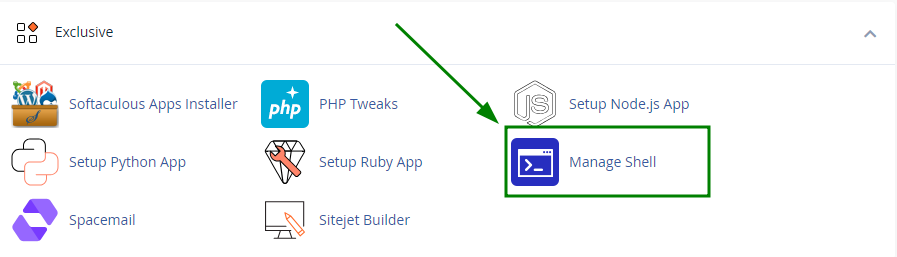
SSH অ্যাক্সেস শুরু করতে, প্রথমে আপনার হোস্টিং অ্যাকাউন্টের জন্য SSH অ্যাক্সেস সক্রিয় করতে হবে। আপনি এটি cPanel-এর Manage Shell মেনু থেকে করতে পারেন।
SSH সক্রিয় করতে:
আপনার cPanel অ্যাকাউন্টে লগইন করুন।
যান Exclusive সেকশনে।
ক্লিক করুন Manage Shell:
নোট: মেনুটি আপনার Spaceship অ্যাকাউন্ট থেকেও অ্যাক্সেস করা যাবে > Hosting Manager > “Manage” ক্লিক করুন > “Advanced” > “Other tools” মেনু > Manage SSH-এ ক্লিক করুন: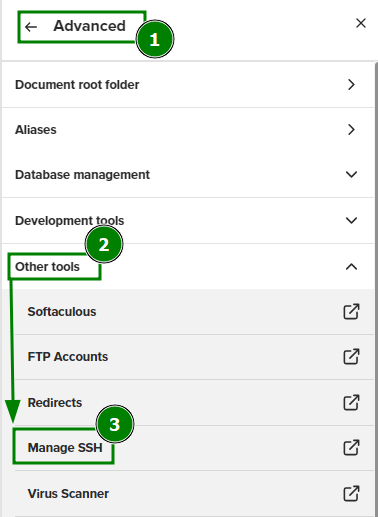
ডিফল্টভাবে, হোস্টিং অ্যাকাউন্টের জন্য SSH অ্যাক্সেস বন্ধ থাকে। আপনি এটি Manage Shell ইন্টারফেসে “Enable SSH access” অপশনের বিপরীতে টগল করতে পারেন:
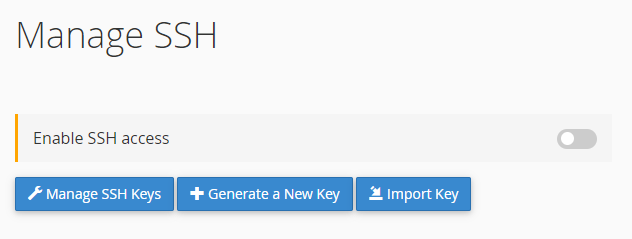
আপনার cPanel অ্যাকাউন্টের জন্য SSH সক্রিয় করতে, টগল (১) ক্লিক করুন।
সক্রিয় হলে, আপনি “Access Details” টেবিল (২) দেখতে পাবেন যেখানে SSH সংযোগ শুরু করার জন্য প্রয়োজনীয় তথ্য থাকবে: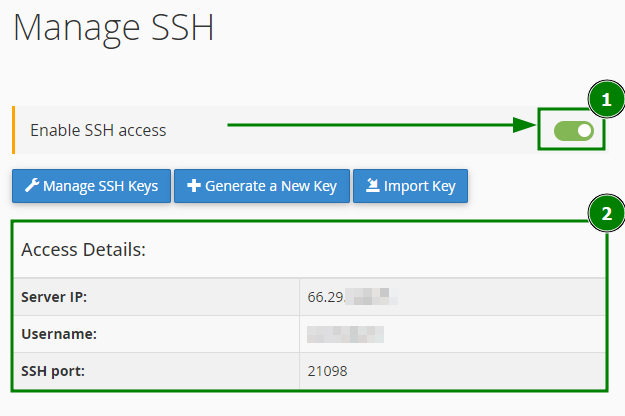
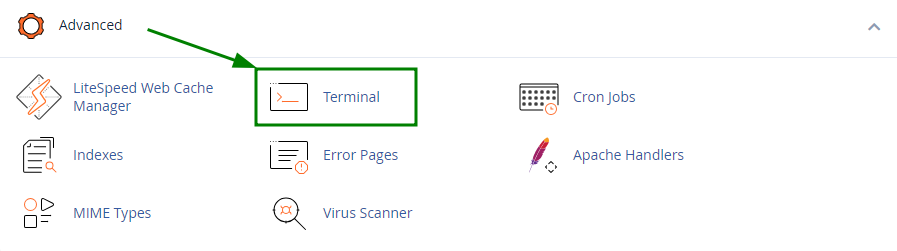
আপনার অ্যাকাউন্টের জন্য SSH সক্রিয় করার পর, Terminal মেনুটি cPanel > এর Advanced সেকশনে অ্যাক্সেসযোগ্য হয়ে যাবে:
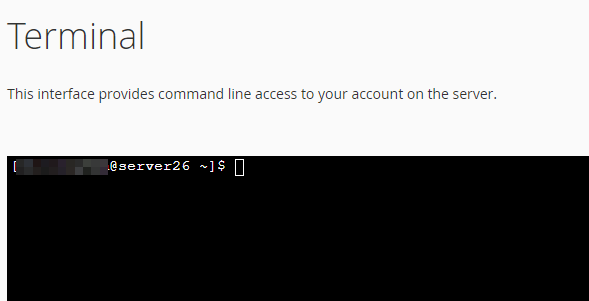
এই ইন্টারফেসটি আপনাকে আপনার হোস্টিং পরিবেশের সাথে সরাসরি কমান্ড-লাইন ইন্টারঅ্যাকশনের সুযোগ দেয়:
SSH কী ব্যবস্থাপনা
SSH সক্রিয় করার পর, আপনি “Manage Shell” cPanel মেনুর নিম্নলিখিত অপশনগুলোর মাধ্যমে আপনার SSH কী ব্যবস্থাপনা করতে পারবেন:
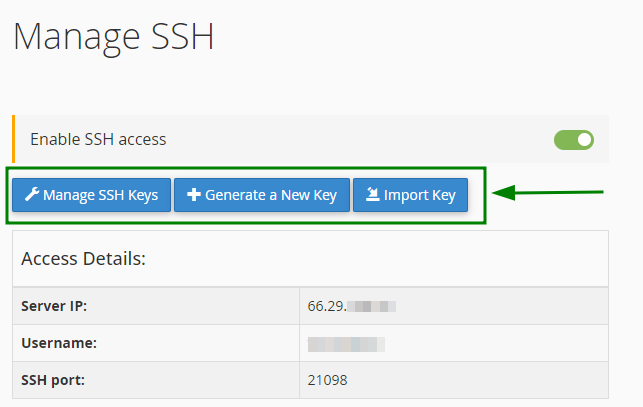
Manage SSH Keys: বিদ্যমান কী দেখুন ও ব্যবস্থাপনা করুন।
Generate a New Key: একটি নতুন SSH কী জোড়া তৈরি করুন।
Import Key: বিদ্যমান SSH কী যোগ করুন।
এই অপশনগুলো আপনাকে cPanel-এর SSH Access এলাকায় নিয়ে যাবে, যেখানে আপনি সংশ্লিষ্ট কী-সম্পর্কিত কাজগুলো করতে পারবেন:
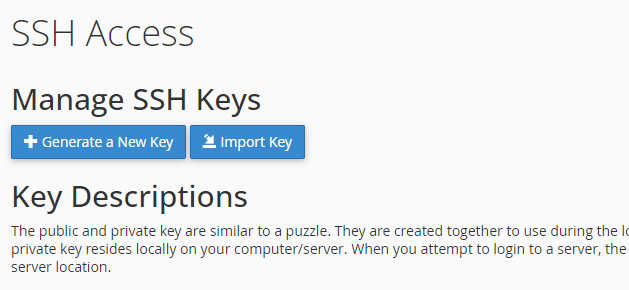
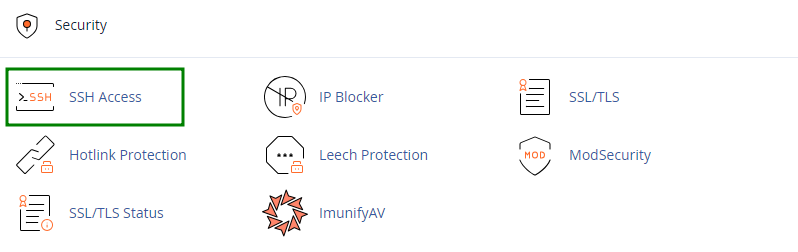
নোট: cPanel-এর “Security” সেকশনে SSH Access মেনুটিও পাওয়া যাবে:
নতুন SSH কী তৈরি করা
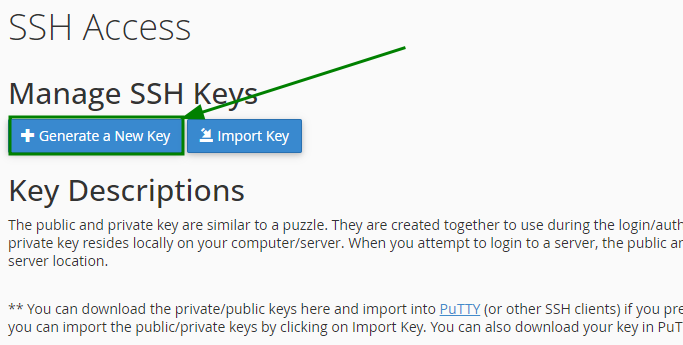
আপনার যদি বিদ্যমান SSH কী জোড়া না থাকে, তাহলে আপনি SSH Access মেনু থেকে Generate a New Key বাটনে ক্লিক করে এটি তৈরি করতে পারেন:
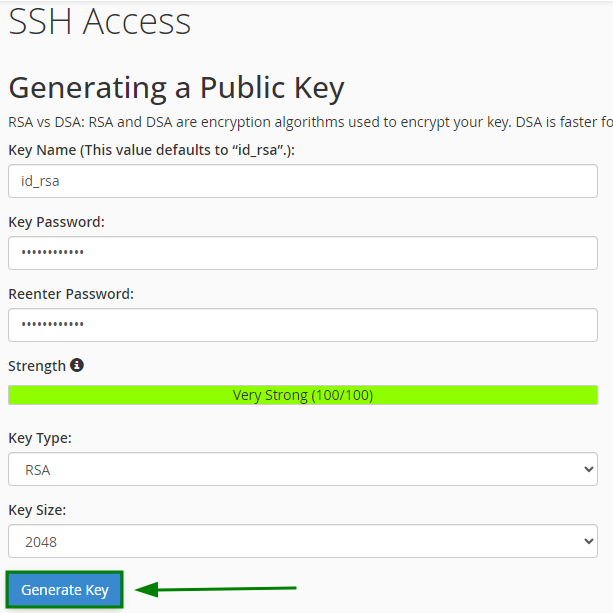
আপনাকে নিম্নলিখিত তথ্য দিতে বলা হবে:
Key Name: আপনার কী-এর জন্য একটি সহজে চেনার মতো নাম দিন।
Key Password: কী-তে একটি পাসওয়ার্ড যোগ করুন।
Key Type: RSA এবং DSA-এর মধ্যে একটি বেছে নিন।
Key Size: RSA-এর জন্য, শক্তিশালী নিরাপত্তার জন্য কমপক্ষে ২০৪৮ বিট সুপারিশ করা হয়।
তথ্যগুলো পূরণ করার পর, Generate Key ক্লিক করুন:
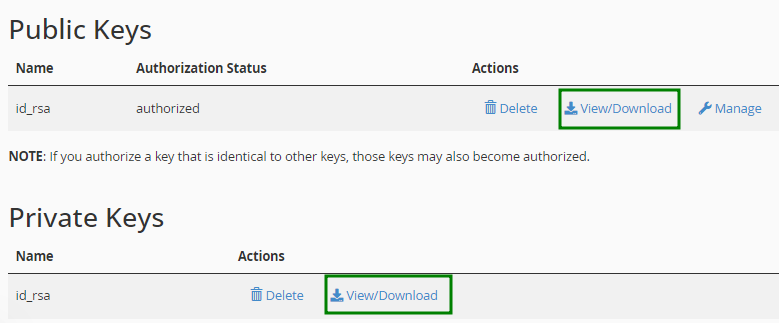
পাবলিক ও প্রাইভেট উভয় কী তৈরি হবে এবং “SSH Access” cPanel মেনুর সংশ্লিষ্ট সেকশনে তালিকাভুক্ত হবে।
সেখান থেকে, আপনি View/Download বাটনে ক্লিক করে তৈরি করা কী টেক্সট ফাইল হিসেবে ডাউনলোড করতে পারবেন:
SSH কী ইম্পোর্ট করা
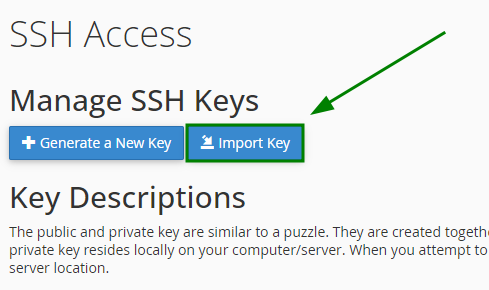
আপনার যদি ইতিমধ্যে SSH কী জোড়া থাকে, তাহলে আপনি “SSH Access” মেনুর Import Key অপশন ব্যবহার করে এটি আপনার cPanel অ্যাকাউন্টে ইম্পোর্ট করতে পারেন:
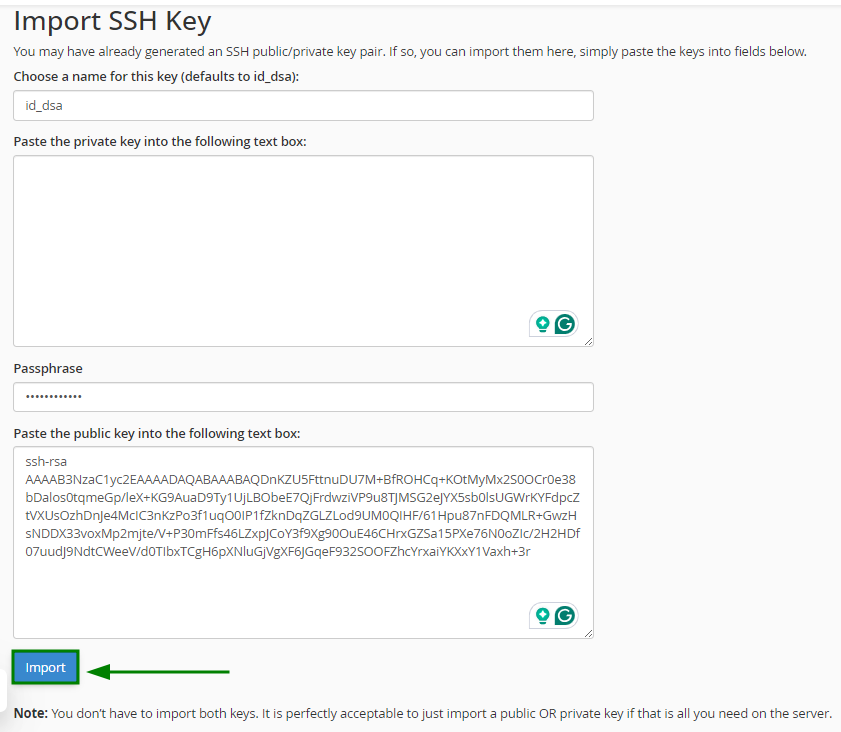
আপনাকে নিম্নলিখিত তথ্য দিতে বলা হবে:
Key Name: আপনার কী-এর নাম দিন (যেমন, id_rsa)।
Private Key: ঐচ্ছিক; প্রয়োজন না হলে ফাঁকা রাখুন।
Passphrase: আপনার কী-তে থাকলে দিন।
Public Key: আপনার .pub ফাইলের বিষয়বস্তু পেস্ট করুন।
শেষ হলে, Import বাটনে ক্লিক করুন:
SSH কী অনুমোদন করা
SSH কী জোড়া তৈরি/ইম্পোর্ট করার পর, পরবর্তী ধাপ হলো কী অনুমোদন করা। এটি করতে, “SSH Access” cPanel মেনুর “Public Keys” সেকশনে সংশ্লিষ্ট কী জোড়া খুঁজে বের করুন > কী-এর পাশে Manage ক্লিক করুন:

SSH কী যাচাই করতে Authorize বাটনে ক্লিক করুন:
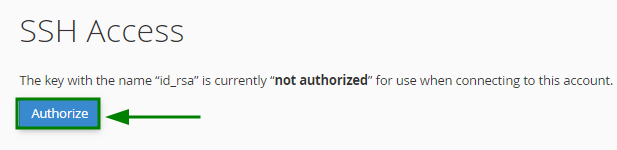
শেষ হলে, “Success” বার্তা দেখা যাবে। “SSH Access” মেনুতে কী-এর অনুমোদন স্ট্যাটাস “authorized” এ পরিবর্তিত হবে:

কীভাবে SSH কী ব্যবহার করে সংযোগ করবেন
SSH কী তৈরি/ইম্পোর্ট ও অনুমোদন করার পর, SSH-এর মাধ্যমে আপনার হোস্টিং অ্যাকাউন্টে সংযোগ করা সম্ভব।
অনেক SSH ক্লায়েন্ট রয়েছে। আমাদের উদাহরণে, আমরা PuTTY SSH client ব্যবহার করব, যাতে দেখানো যায় কিভাবে cPanel দ্বারা তৈরি SSH কী জোড়া ব্যবহার করে সার্ভারে SSH-তে প্রবেশ করবেন।
“SSH Access” মেনু থেকে তৈরি SSH কী ডাউনলোড করুন > “Private Keys” সেকশনের প্রয়োজনীয় কী-এর পাশে “View/Download” ক্লিক করুন:
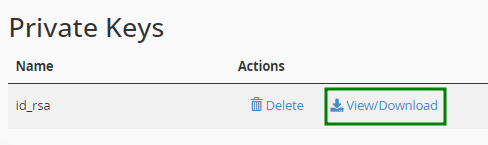
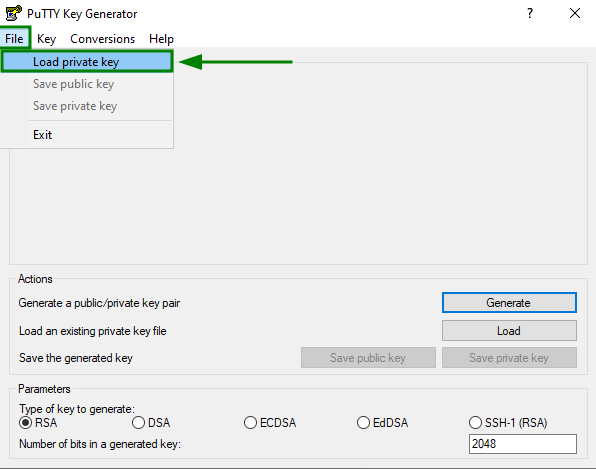
আপনি যদি নতুন কী জোড়া তৈরি না করে বিদ্যমান কী ইম্পোর্ট ও অনুমোদন করে থাকেন, তাহলে সার্ভার সংযোগের জন্য PuTTY-তে ইম্পোর্ট করা ফাইল ব্যবহার করুন।PuTTY ফোল্ডারে, puttygen.exe চালান PuTTY Key Generator অ্যাপ্লিকেশন খুলতে। সেখানে গেলে, উপরের মেনু থেকে File ট্যাবে যান > Load private key বাটনে ক্লিক করুন:
আপনার পিসিতে SSH কী ফাইলটি খুঁজে বের করুন এবং “Open” ক্লিক করুন।
নোট: ইম্পোর্টের জন্য আপনার লোকাল মেশিনে SSH কী খুঁজার সময়, “All files (*.*)” ফিল্টারটি ব্যবহার করুন: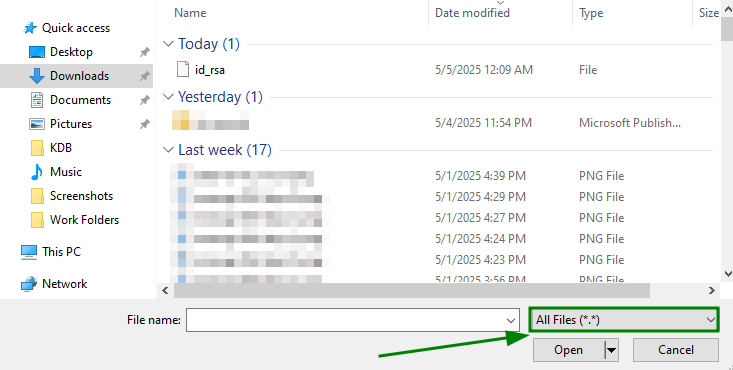
ইম্পোর্ট প্রক্রিয়া শেষ করতে, SSH কী-এর পাসফ্রেজ (কী তৈরি করার সময় ব্যবহৃত পাসওয়ার্ড) দিতে বলা হবে।
পাসওয়ার্ড যাচাই হলে, একটি সফল বার্তা দেখা যাবে: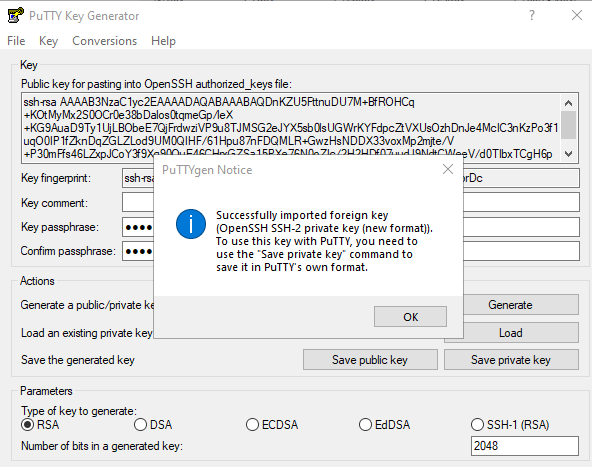
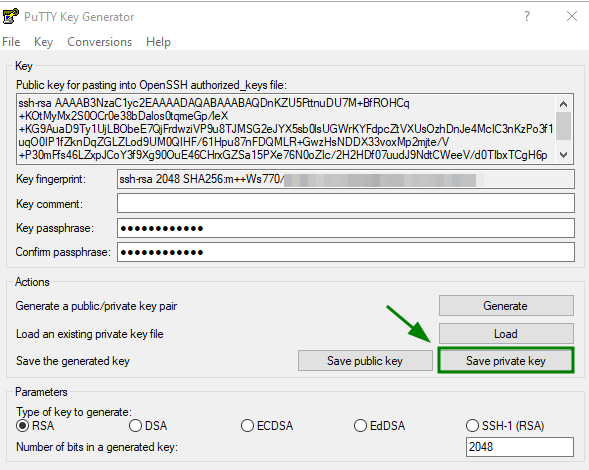
নোট: আপনি যদি কী-এর জন্য পাসওয়ার্ড নির্ধারণ করতে না চান, তাহলে “Key passphrase” এবং “Confirm passphrase” ফিল্ড ফাঁকা রাখুন।কীটি .ppk ফাইল ফরম্যাটে সংরক্ষণ করতে Save private key বাটনে ক্লিক করুন:
এখন, PuTTY অ্যাপ্লিকেশন খুলুন। বাম পাশে “Category” কলাম থেকে যান Connection > SSH > Auth > Credentials to authenticate with.
“Private key file for authentication” ফিল্ডে Browse-এ ক্লিক করুন এবং সংরক্ষিত .ppk ফাইলটি নির্বাচন করুন: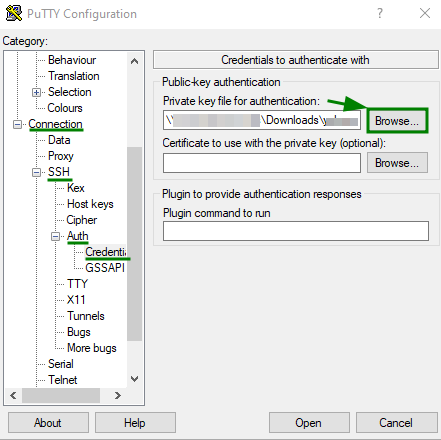
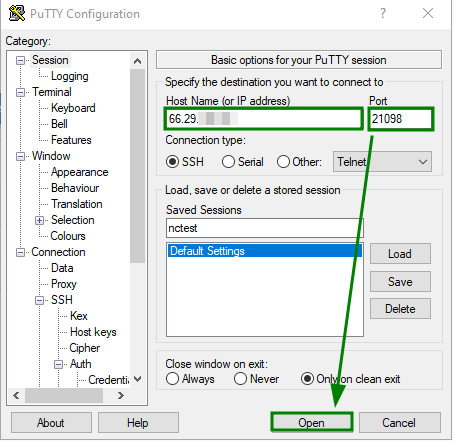
এরপর, বাম পাশের মেনু থেকে “Session” সেকশন খুলুন। এই পৃষ্ঠায়, নিম্নলিখিত তথ্য দিন:
Host Name (or IP address) - আপনার cPanel অ্যাকাউন্ট হোস্ট করা সার্ভারের IP ঠিকানা। “Manage SSH Access” cPanel মেনুতে চেক করা যাবে।
Port - এটি 21098 হওয়া উচিত।
“Open” ক্লিক করুন:
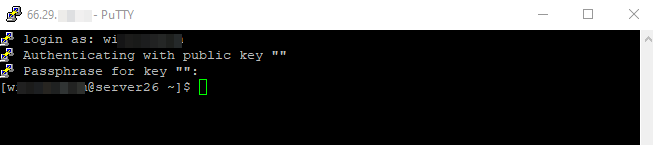
কনসোল খোলার পর, নিম্নলিখিত তথ্য দিন:
login as - আপনার cPanel অ্যাকাউন্ট ব্যবহারকারীর নাম;
Passphrase for key “” - SSH কী পাসওয়ার্ড।
সবকিছু ঠিক থাকলে, সার্ভারের সাথে সংযোগ স্থাপন হবে: