Cum să implementați OpenClaw pe Hyperlift
OpenClaw este un cadru open-source de agenți AI autonomi, conceput pentru a funcționa ca un asistent personal foarte integrat. Acesta servește drept mediu de execuție local care conectează modelele lingvistice mari (LLM) la datele personale ale utilizatorului și la mediul sistemului.
Acest articol oferă instrucțiuni pas cu pas pentru a implementa OpenClaw (cunoscut anterior ca Clawdbot sau Moltbot) pe Spaceship Hyperlift. OpenClaw este implementat ca un serviciu Gateway de lungă durată pe Hyperlift, administrat prin interfața CLI la distanță openclawși prin Control UI și gestionat prin meniul Hyperlift Manager.
Toate detaliile despre implementarea șablonului OpenClaw pe Hyperlift pot fi găsite aici.
Nota 1: Software-ul este disponibil pentru planurile Hyperlift Medium, Large și Extra Large , cu o limită de doar o singură implementare OpenClaw per abonament Hyperlift.
Nota 2: Pentru a implementa OpenClaw pe Hyperlift, trebuie să aveți o cheie API activă de la un furnizor AI.
Cum să comandați serviciul?
În timpul „Unboxing”
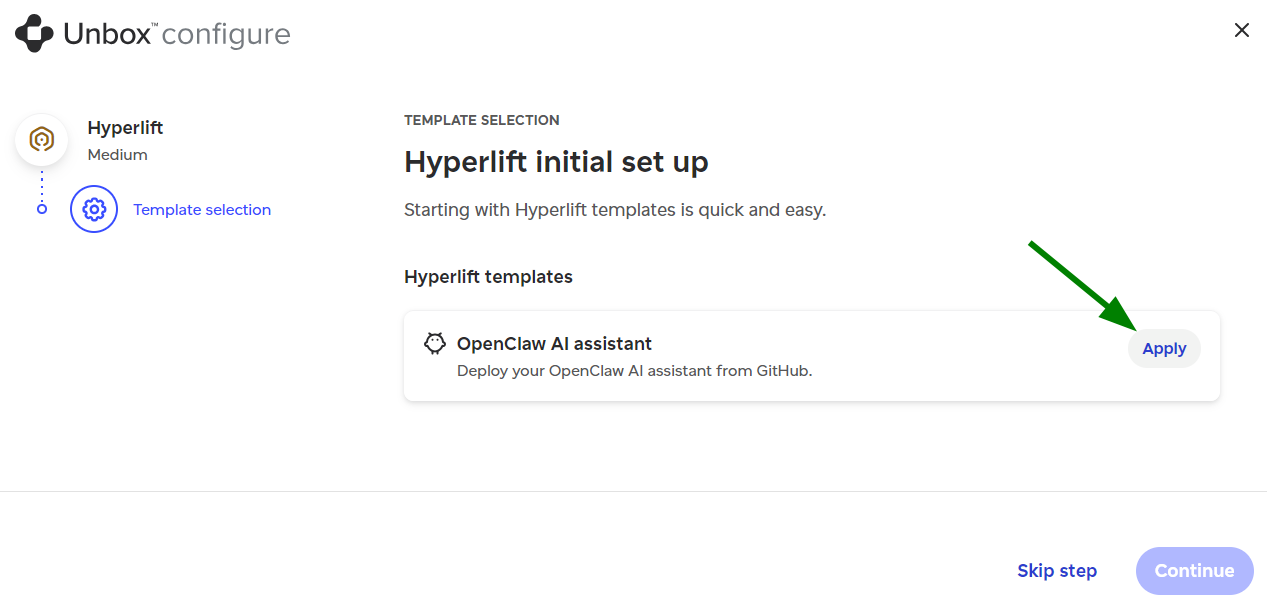
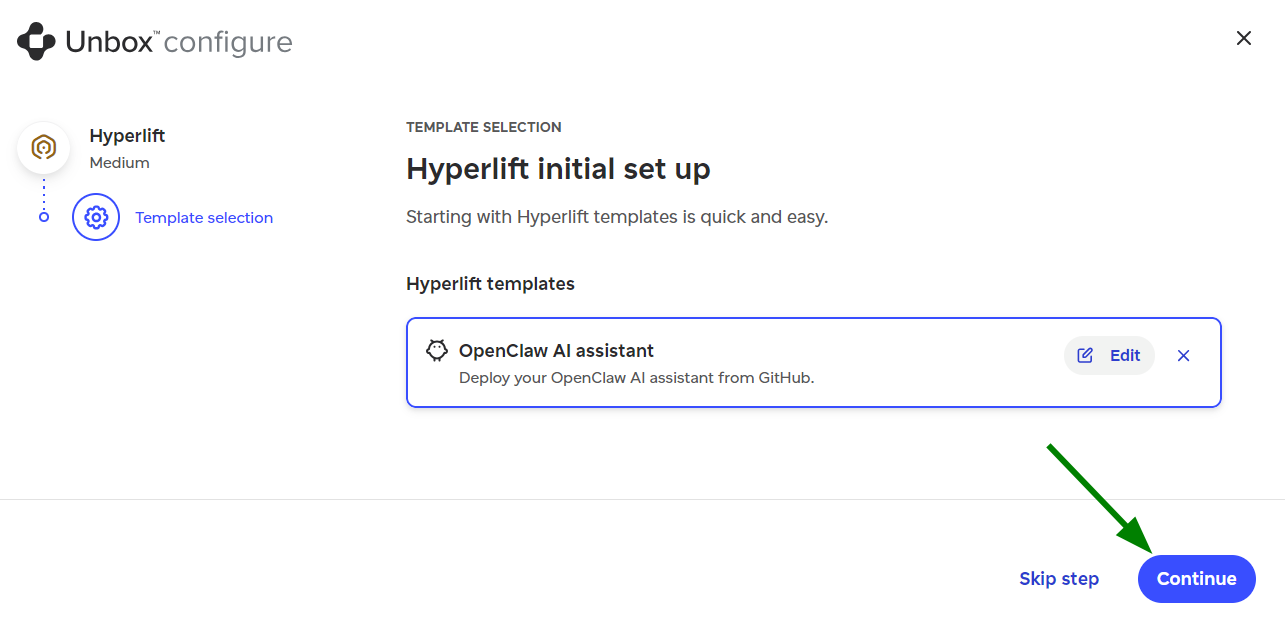
După ce achiziționați planul Hyperlift, trebuie să faceți unboxing abonamentului. În timpul procesului de unboxing, există pasul „Configure template”, în care veți putea adăuga șablonul „OpenClaw AI Assistant”:
Pentru a configura OpenClaw, completați următoarele informații:
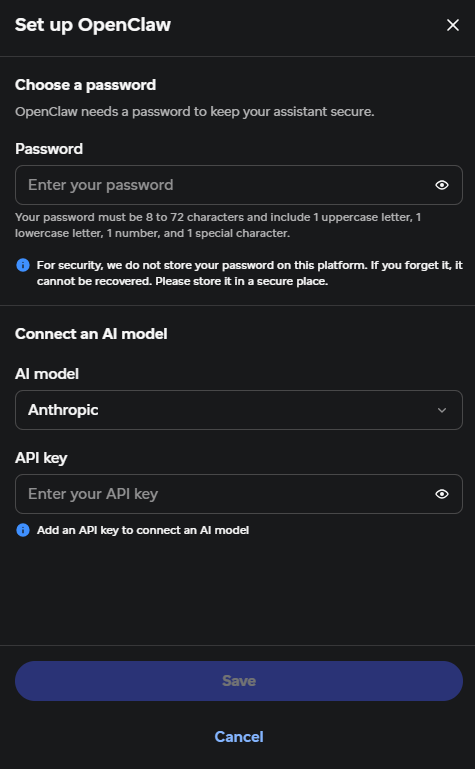
Setați-vă parola - setați o parolă gateway;
Conectați modelul dvs. AI - alegeți furnizorul modelului dvs. AI din lista derulantă și introduceți cheia API a furnizorului AI.
Sunt disponibile următoarele opțiuni de furnizori AI:Anthropic;
OpenAI;
Google (Gemini);
xAI;
OpenRouter;
Mistral;
Opțiunea Custom AI Model pentru orice altceva.
Salvați modificările.
Notă: Puteți sări peste pasul de configurare OpenClaw în timpul unboxing-ului abonamentului Hyperlift și să îl finalizați mai târziu în Hyperlift Manager.
Salvați modificările și faceți clic pe Continue:
Prin meniul „Hyperlift Manager”
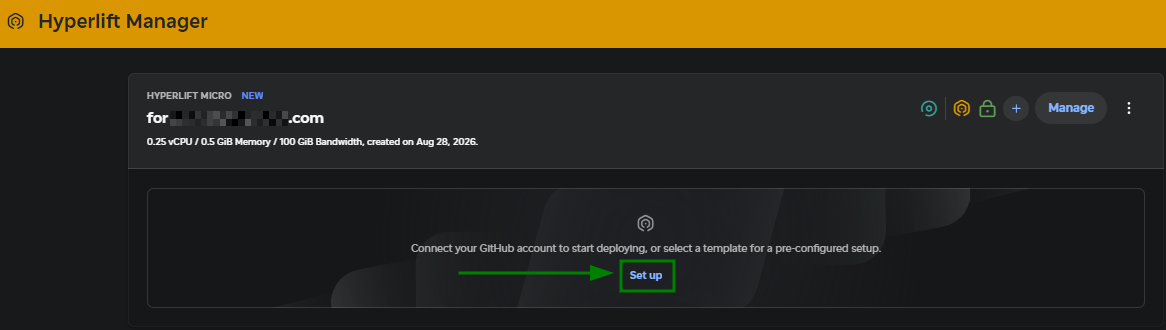
De asemenea, este posibil să adăugați șablonul OpenClaw la abonamentul dvs. Hyperlift după achiziție și unboxing, direct din meniul Hyperlift Manager:
Faceți clic pe butonul Set up:
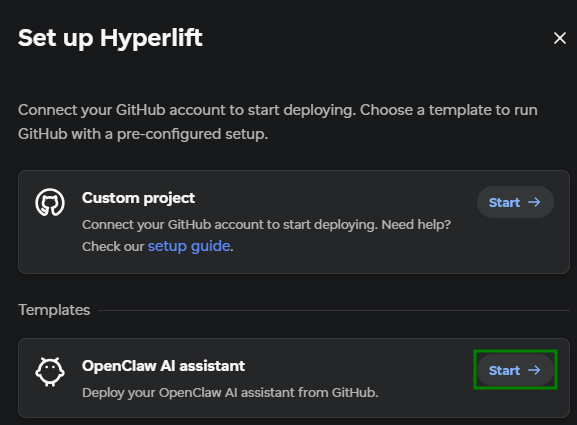
Selectați șablonul OpenClaw AI assistant pentru o configurare predefinită și faceți clic pe Start:
Configurați OpenClaw urmând același flux ca în etapa „Unboxing” a abonamentului Hyperlift.
Cum să gestionați OpenClaw prin meniul „Hyperlift Manager”
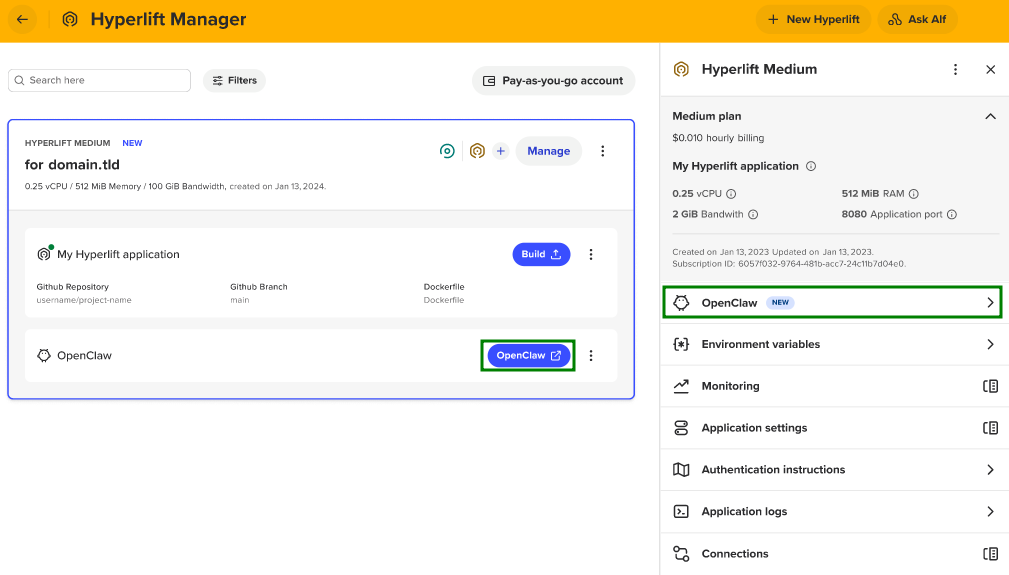
După ce șablonul „OpenClaw AI assistant” este adăugat și configurat cu Hyperlift, îl puteți găsi în meniul Hyperlift Manager > chiar sub serviciul Hyperlift asociat cu acesta:
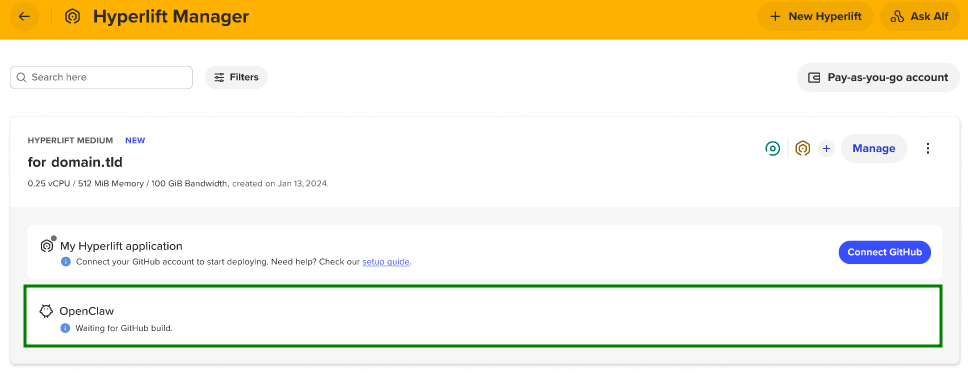
Pentru a implementa OpenClaw pe Hyperlift, trebuie mai întâi să construiți și să implementați aplicația dvs. GitHub. Pentru aceasta, un nou depozit este creat automat în contul dvs. GitHub din acest șablon acesta. Citiți ghidul nostru pentru a finaliza acest lucru.
După ce acest lucru este făcut, butonul OpenClaw va apărea pentru șablonul dvs. OpenClaw, iar făcând clic pe acesta veți fi direcționat către pagina de autentificare a tabloului de bord OpenClaw:
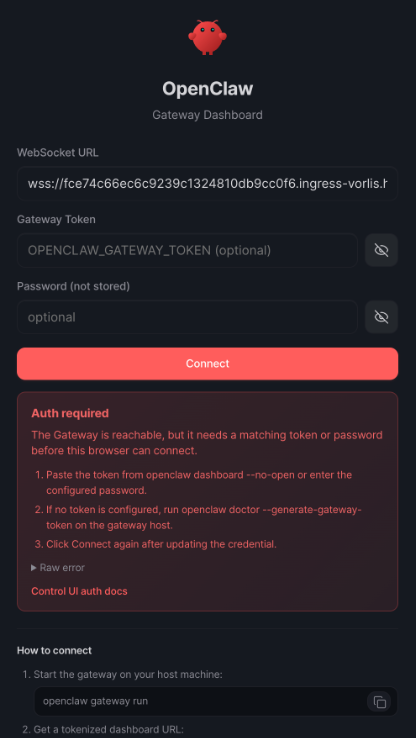
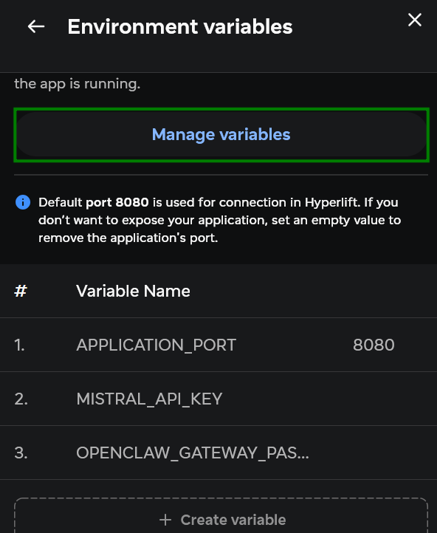
Notă: Dacă ați uitat sau ați pierdut parola gateway OpenClaw, o puteți actualiza prin Hyperlift Manager - faceți clic pe „Manage” pentru a deschide meniul divizat - navigați la Environmental variables. Faceți clic pe butonul Manage variables, actualizați parola editând linia OPENCLAW_GATEWAY_PASSWORD și salvați modificările.
Pentru instrucțiuni mai detaliate, consultați fluxul similar pentru actualizarea cheii API.
Meniul OpenClaw corespunzător este, de asemenea, adăugat în panoul lateral:
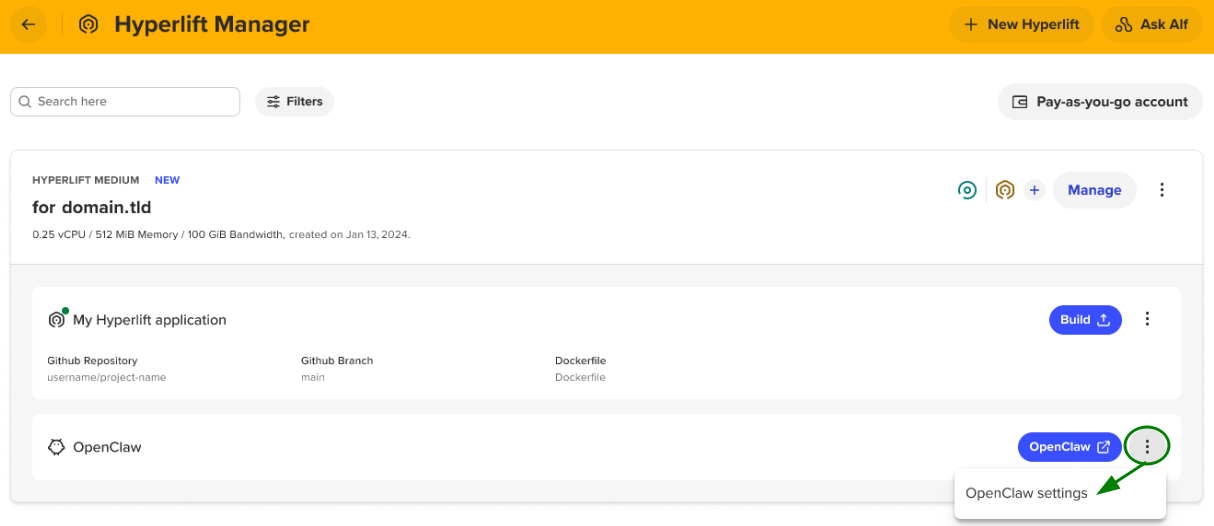
De asemenea, puteți deschide meniul divizat făcând clic pe butonul cu trei puncte > OpenClaw settings:
Din acest meniu divizat, puteți face următoarele:
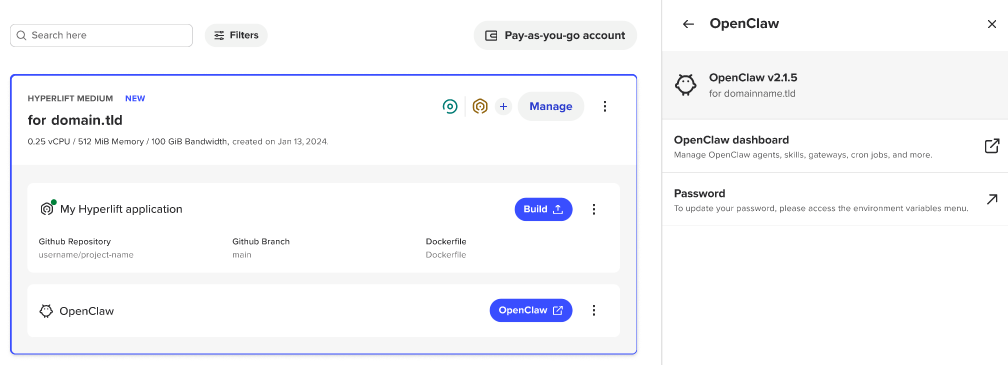
OpenClaw dashboard - vă duce la tabloul de bord;
Password - redirecționează către pagina de unde parola OpenClaw poate fi actualizată.
Remedierea erorii de validare API
În cazul în care ați adăugat o cheie API incorectă pentru modelul dvs. AI în timpul configurării OpenClaw, următoarea eroare vă va fi afișată în tabloul de bord OpenClaw:

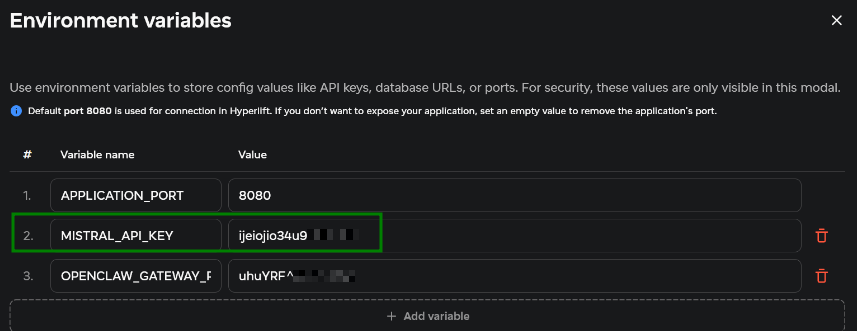
Pentru a remedia problema, trebuie să actualizați cheia API cu cea corectă. Puteți face acest lucru din Hyperlift Manager - faceți clic pe „Manage” pentru a deschide meniul divizat - navigați la Environmental variables. Faceți clic pe butonul Manage variablesși actualizați înregistrarea necesară, care corespunde cheii dvs. API, apoi salvați modificările: