¿Cómo crear una firma de correo electrónico en Spacemail?
Puedes crear una firma de correo electrónico para que tus correos sean más profesionales.
Puedes hacerlo en Spacemail webmail: ve a Configuración, luego en el mosaico Firma haz clic en Gestionar firmas.
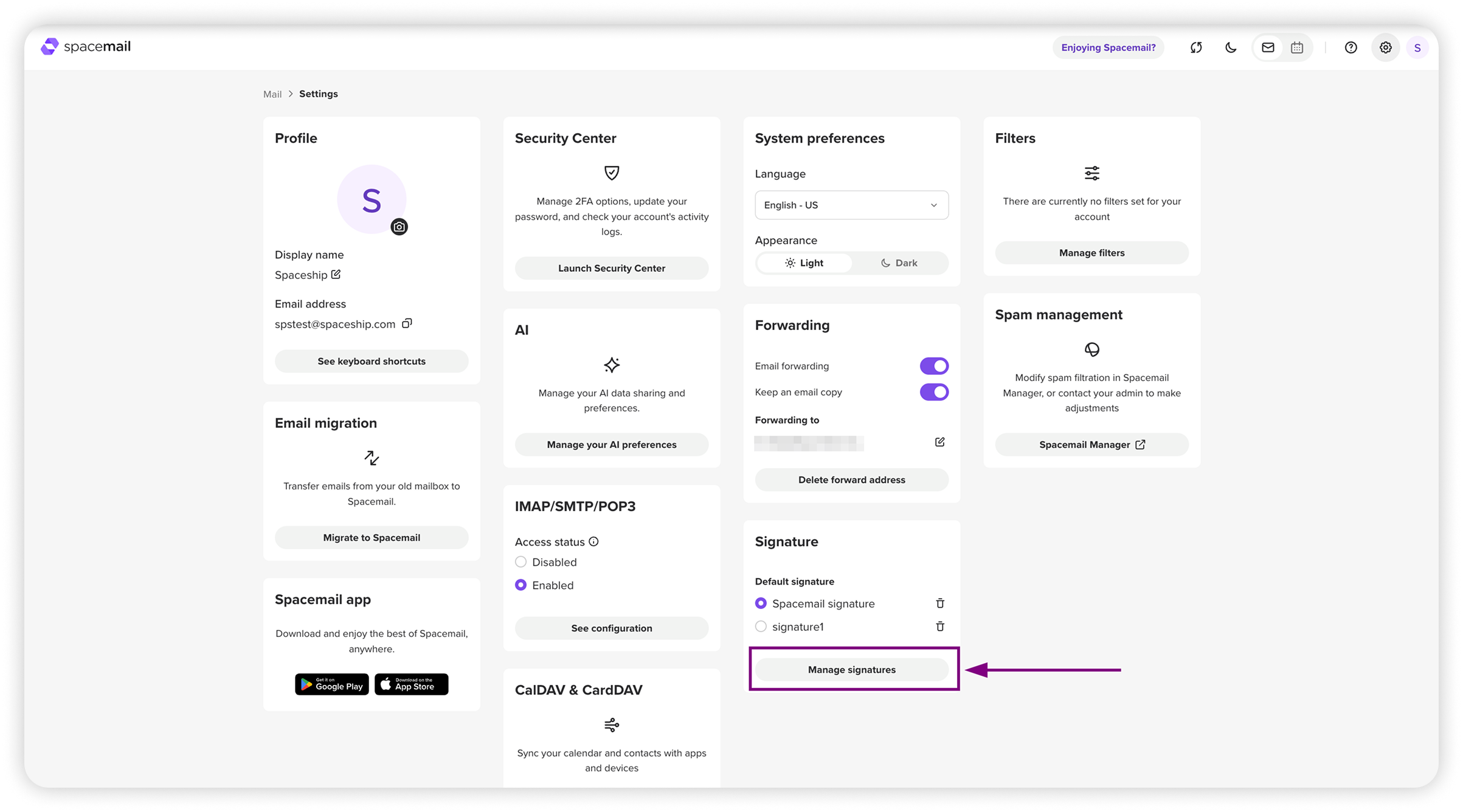
Aparecerá una nueva página. Pulsa + Nueva firma, introduce su nombre (por ejemplo, firma1), y luego pulsa Enter. Después, introduce el texto de tu firma en el editor de texto.
Es posible dar formato a tu firma usando deshacer/rehacer, cambios de fuente y tamaño, negrita, cursiva, subrayado, tachado, así como herramientas para insertar imágenes o enlaces, cambiar el color del texto y del fondo (resaltar), crear listas con viñetas y numeradas y aplicar alineación de texto a la izquierda. Las herramientas adicionales bajo la flecha incluyen otras opciones de alineación, tablas y limpiar el formato.
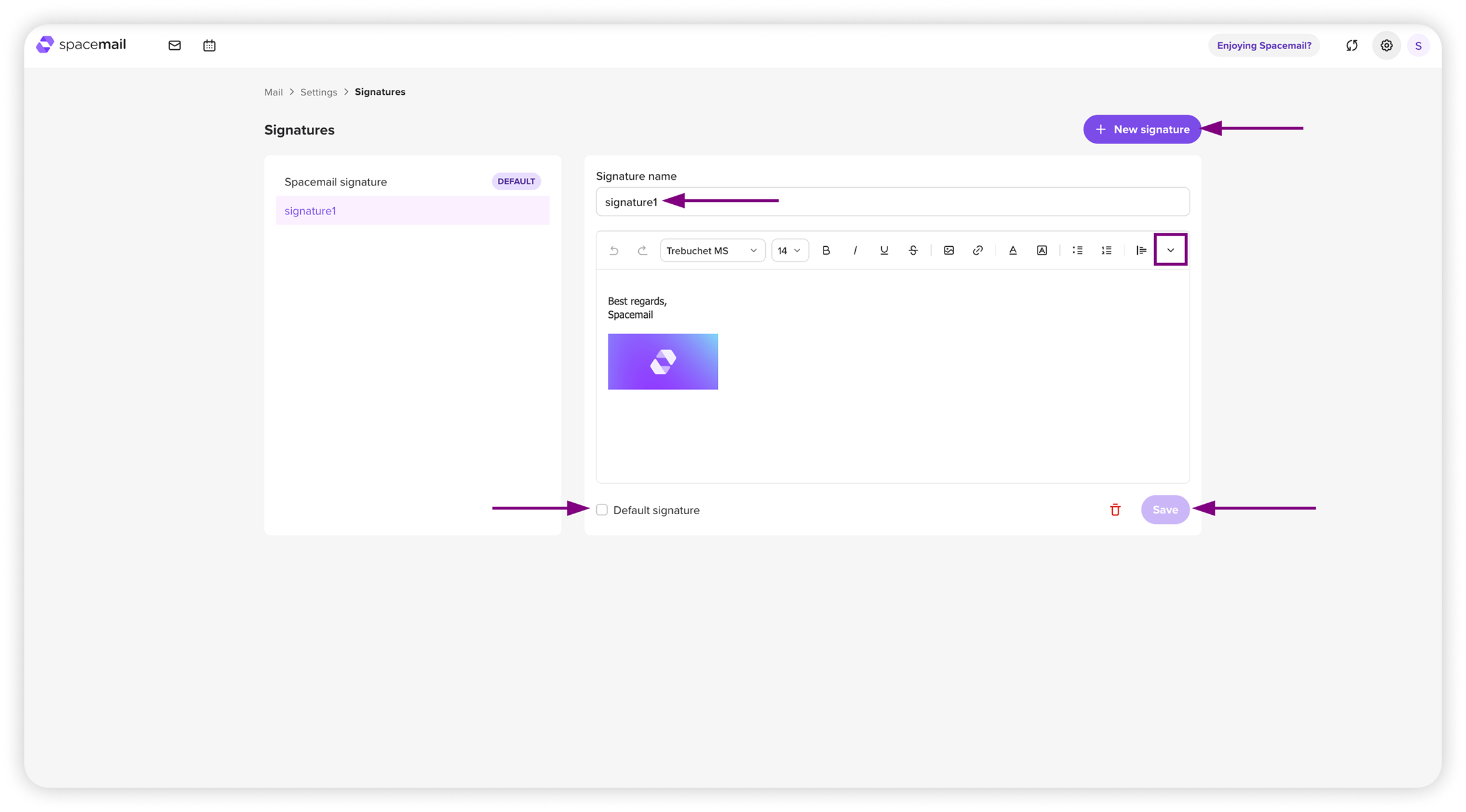
Puedes elegir que esta firma sea la predeterminada (en caso de que necesites varias) haciendo clic en la marca de verificación debajo del campo de edición. También podrás hacerlo más tarde desde Configuración.
Una vez añadida una firma, verás una notificación emergente indicando que la firma se ha guardado.
NOTA: Si utilizas cualquier cliente de correo o aplicaciones para enviar correos distintos de Spacemail webmail, tendrás que configurar tu firma en estas aplicaciones de terceros por separado, ya que no se sincronizan mediante IMAP.