Конфигуриране на SendGrid имейл в WHM
SendGrid е облачна SMTP услуга, която позволява доставяне на имейли без необходимост от управление на имейл сървъри.
Забележка: Порт 25 е затворен за връзка на нашите виртуални машини по подразбиране. Ако искате да отворите порт 25, купете Mail Bridge и го конфигурирайте в VPS Manager.
За да конфигурирате имейла Mailgun в WHM, моля, използвайте това ръководство.
Моля, следвайте стъпките по-долу, за да конфигурирате услугата SendGrid и имейл системата за вашето име на домейн от страната на WHM:
Стъпка 1. Регистрирайте се в SendGrid:
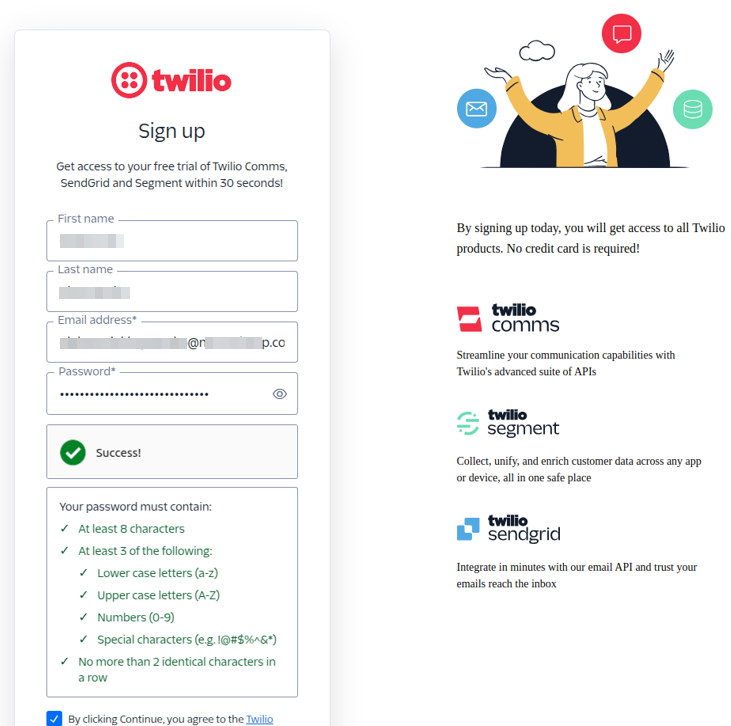
След като попълните цялата информация за контакт, щракнете върху “Continue”.
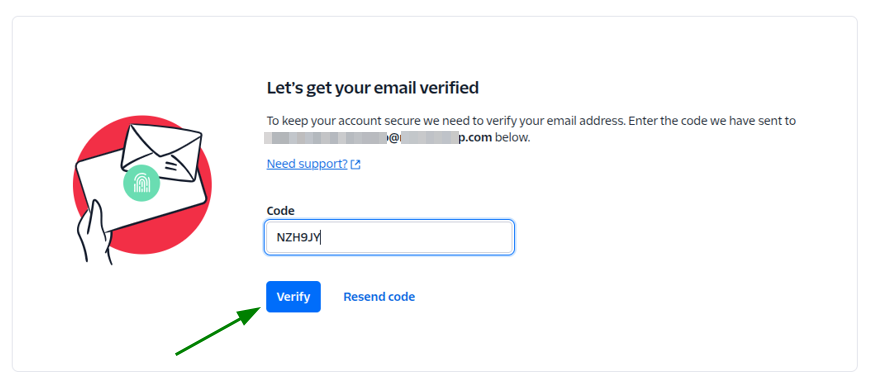
Стъпка 2. Ще бъдете пренасочени към нов раздел в браузъра, за да потвърдите имейл акаунта си. Копирайте кода за потвърждение, изпратен на имейл акаунта ви, въведете го в полето “Code” и щракнете върху “Verify”:
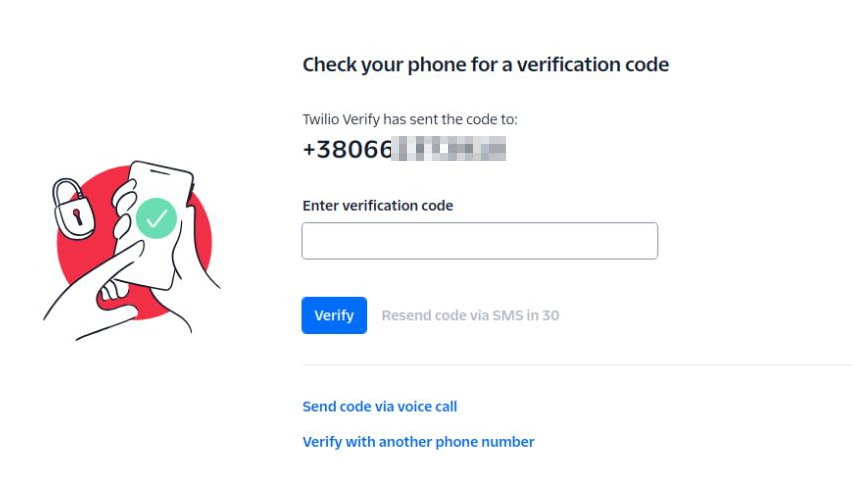
Стъпка 3. Потвърдете телефонния си номер, като въведете кода за потвърждение, изпратен до него, в полето “Enter certification code” и щракнете върху “Verify”:
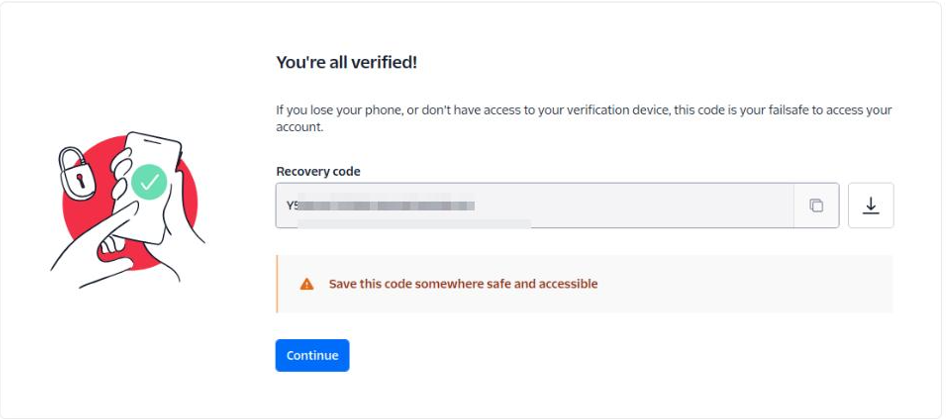
Стъпка 4. След това ще ви бъде предоставен код за възстановяване, който е полезен в случай че загубите телефона си или нямате достъп до устройството си за потвърждение. Копирайте кода, запазете го и щракнете върху “Continue”. Има и опция да изтеглите кода като файл:
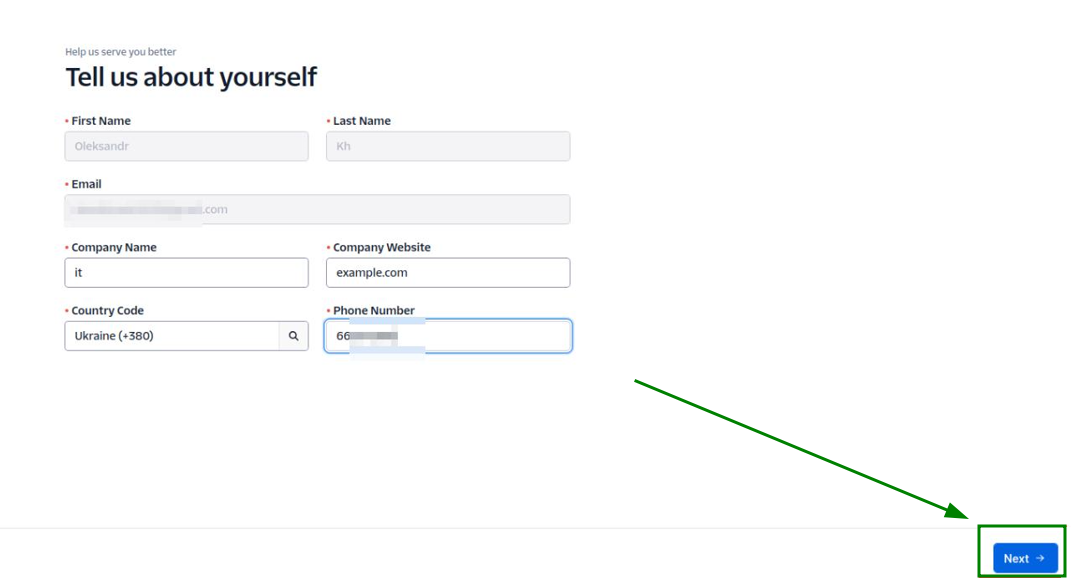
Стъпка 5. Попълнете информацията си за контакт на следващата страница и щракнете върху “Next”:
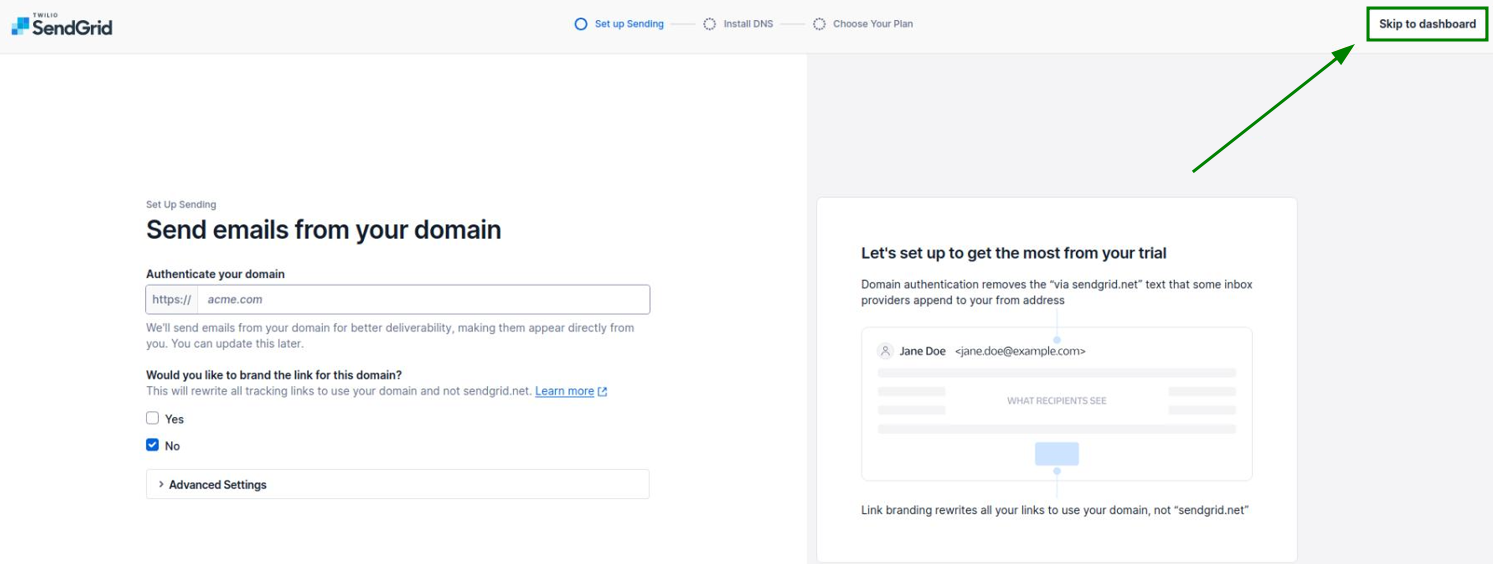
Стъпка 6. От следващата страница, моля, отворете таблото си за управление в SendGrid:
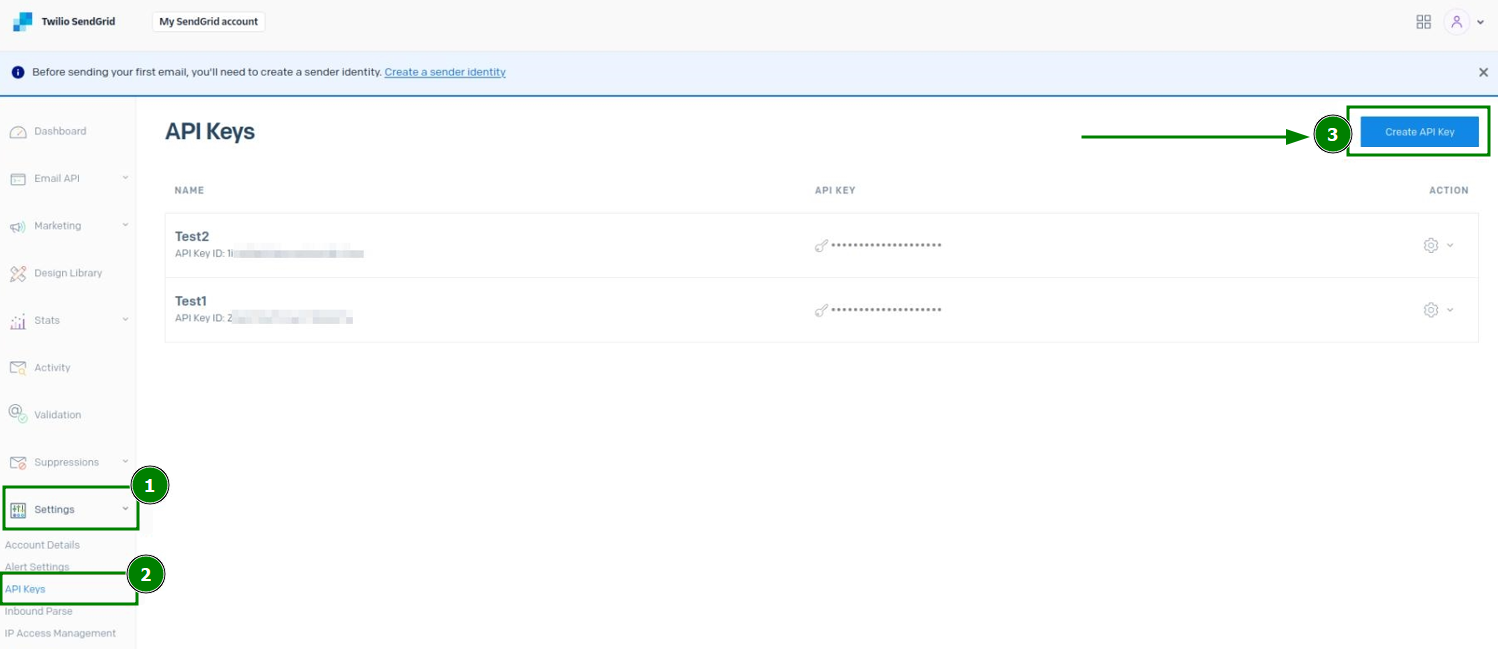
Стъпка 7. След като сте там, отидете в менюто “Settings” >> “API Keys”, за да създадете нов API ключ там:
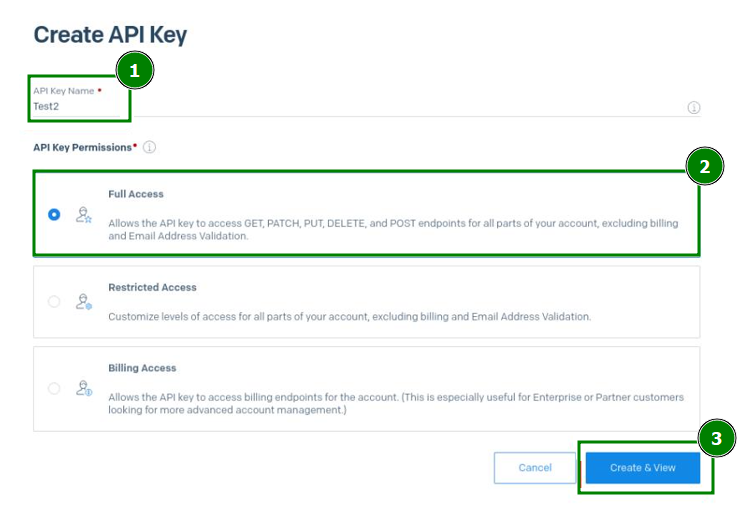
Стъпка 8. В отвореното меню въведете името на API ключа, задайте разрешенията на API ключа на опцията “Full Access” и запазете конфигурацията:
Стъпка 9. Настройте SendGrid Sender Authentication. Има два начина да направите това:
Метод 1: Single Sender Verification
Single Sender Verification - е бърз метод за потвърждение, който позволява добавяне на оторизиран получател (един или няколко имейл адреса) при използване на акаунт в SendGrid. Може да се използва например, ако искате да изпращате имейли от john.doe@example.com, който е добавен в cPanel сървъра, до jane.doe@gmail.com. Имейл адресът jane.doe@gmail.com трябва да бъде добавен в Single Sender Verification в SendGrid за тази цел.
Забележка: Single Sender Verification се препоръчва само за тестване.
Забележка: Можете да изпращате само от адреса, който потвърдите, а не от всеки адрес в удостоверен домейн.
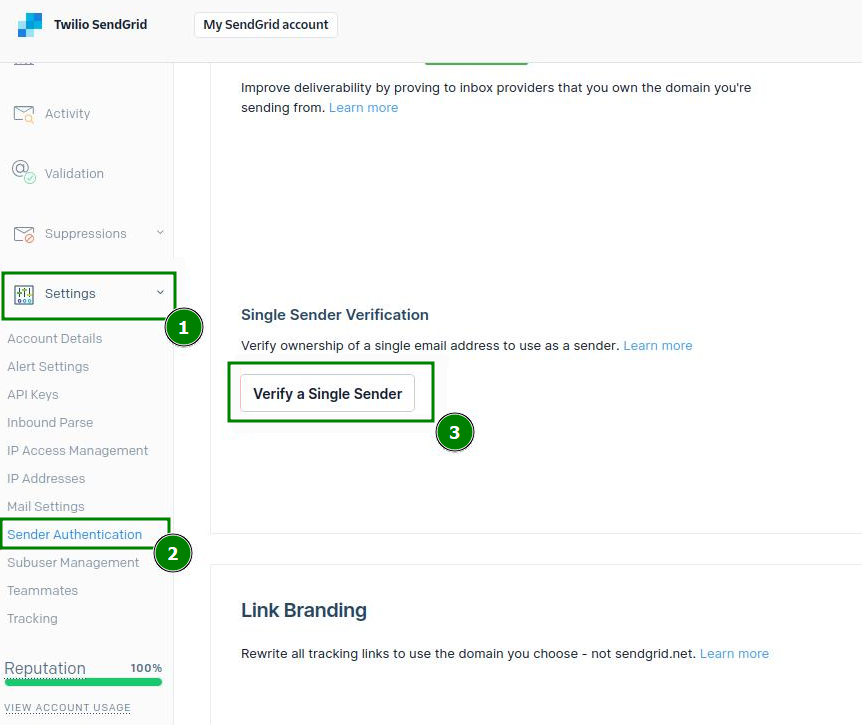
За да настроите Single Sender Verification, отидете в “Settings” от таблото си за управление в SendGrid >> менюто “Sender Authentication” >> щракнете върху бутона “Verify a Single Sender”:
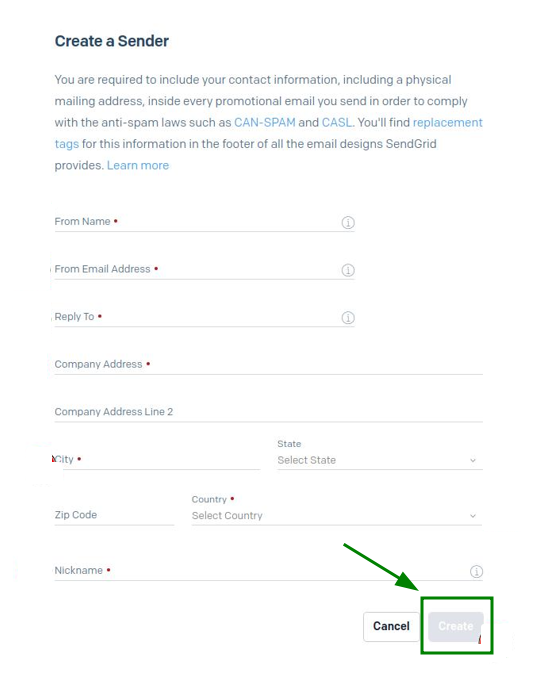
На следващата страница създайте подател, като попълните информацията за контакт, и щракнете върху “Create”, за да запазите всичко:
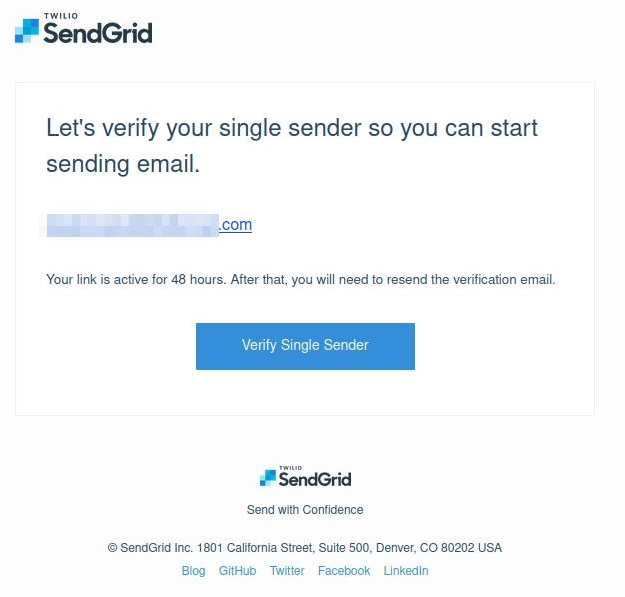
След това ще получите имейл за потвърждение от SendGrid. За да потвърдите добавянето на имейл адреса, щракнете върху бутона “Verify Single Sender” в имейла:
Метод 2: Domain Authentication (препоръчително)
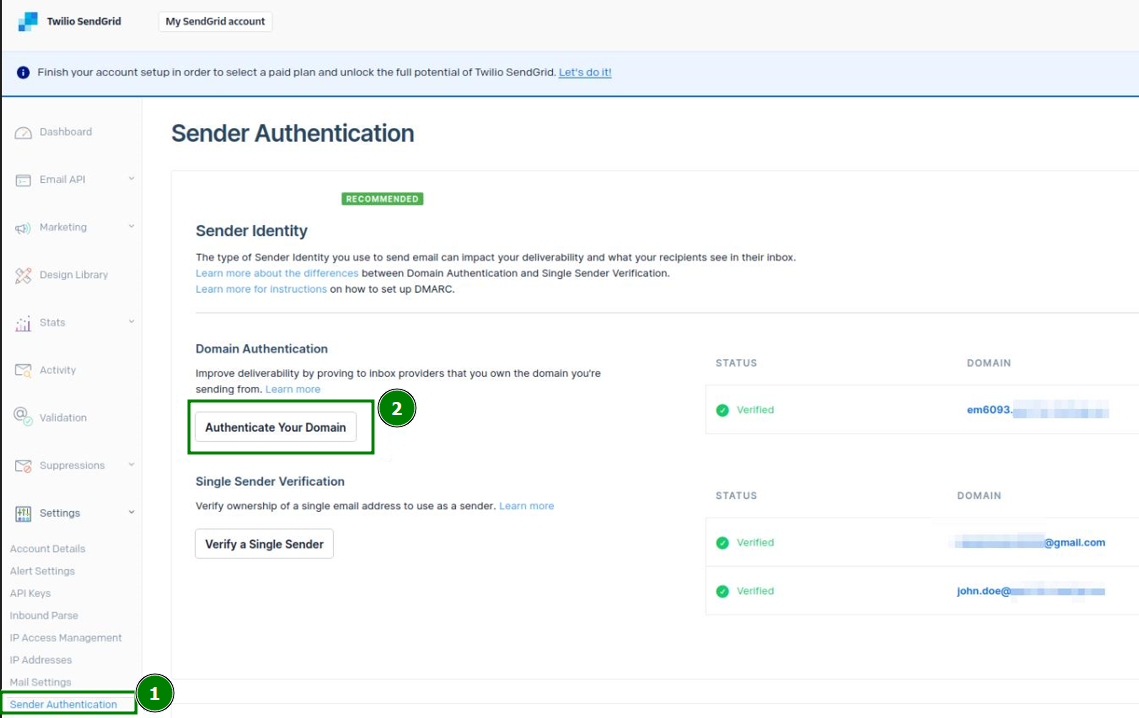
Щракнете върху “Settings” >> отидете в менюто “Sender Authentication” >> под полето “Domain Authentication” щракнете върху “Authenticate Your Domain”:
На следващата страница удостоверете името на домейна си, като отговорите на въпросите от първата и втората стъпка, и щракнете върху “Next”:
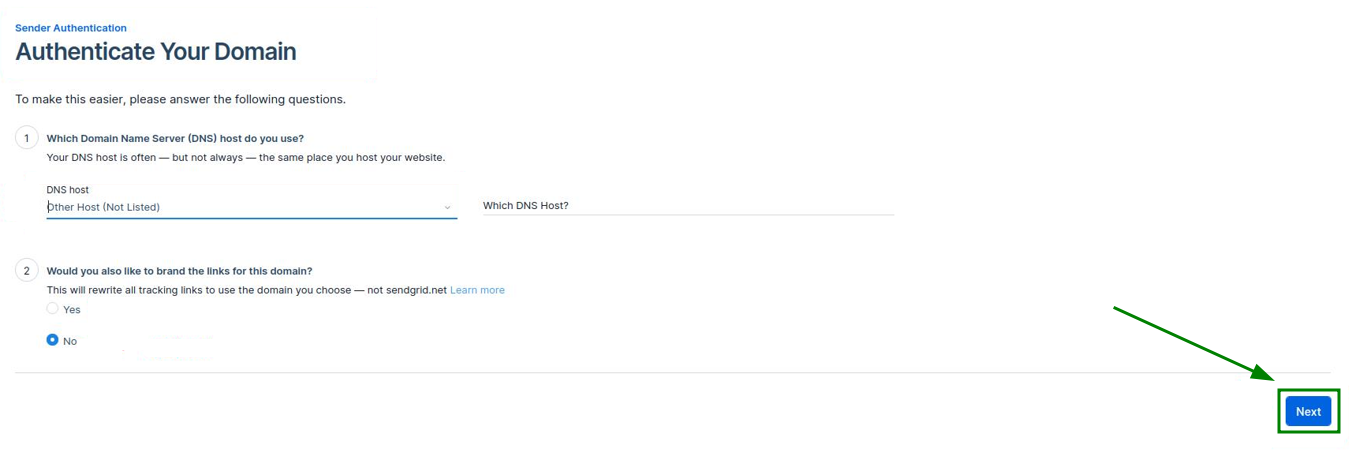
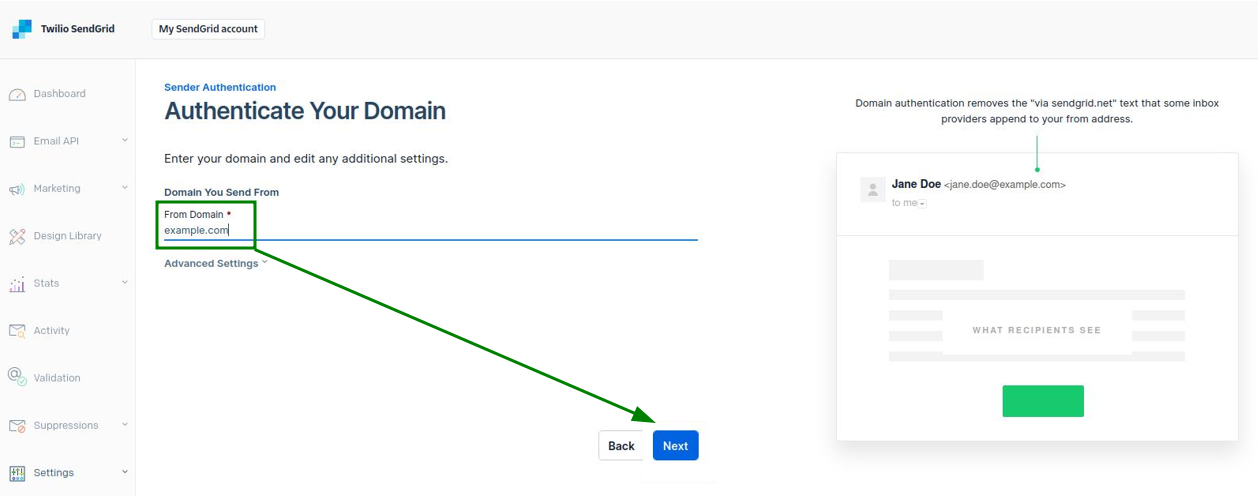
Забележка: На екранната снимка сме избрали отговора “No” на втория въпрос. Този отговор обаче не е задължителен.След това въведете необходимото име на домейн, задайте допълнителни настройки, ако е необходимо, и щракнете върху “Next”:
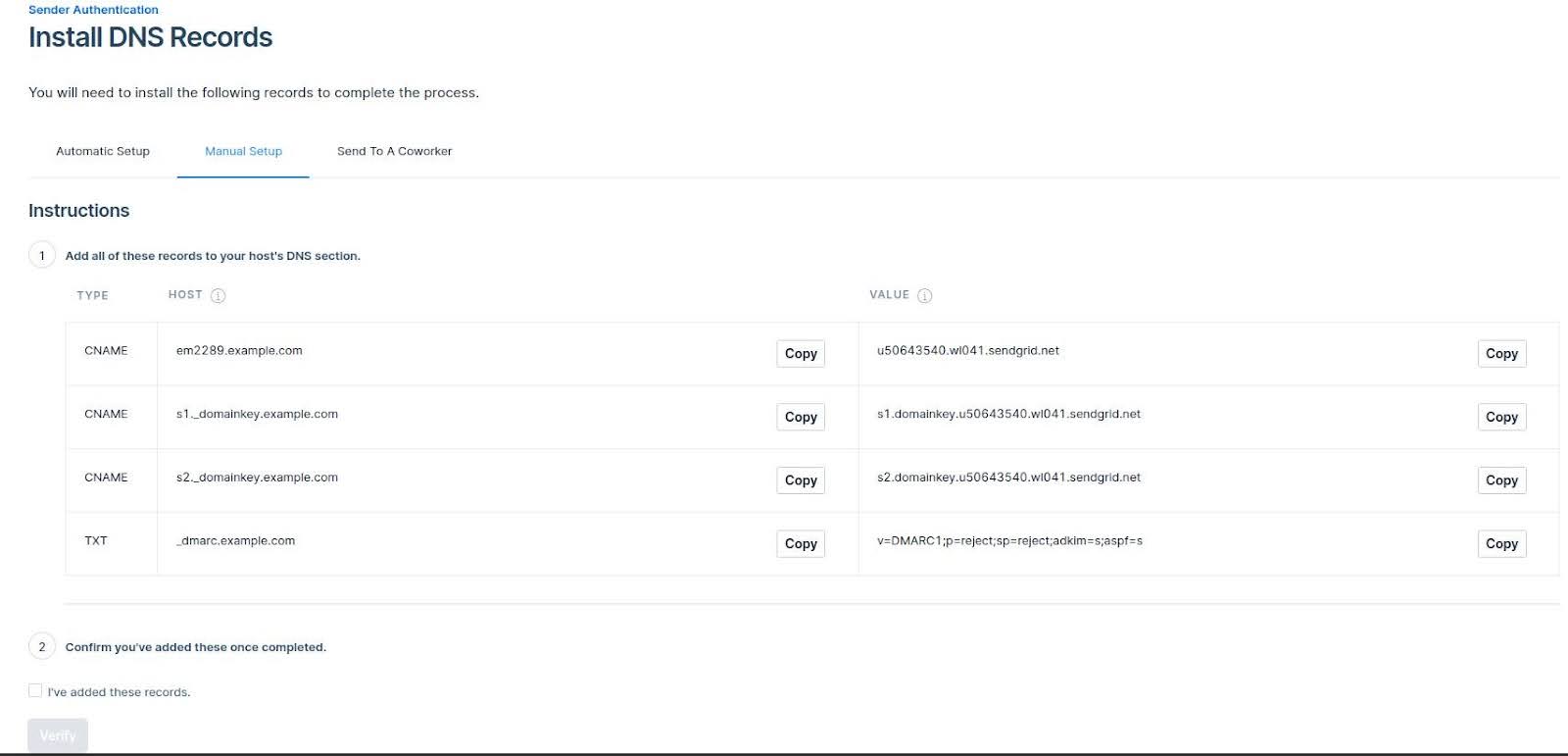
Сега е необходимо да потвърдите името на домейна, като конфигурирате съответните CNAME и TXT DNS записи.
След като DNS записите бъдат създадени за домейна, потвърдете добавянето им в стъпка 2, като отметнете полето “I’ve added these records” и щракнете върху “Verify” по-долу:
Забележка: Разпространението на DNS записите може да отнеме до 24-48 часа.
Стъпка 10. Следващата стъпка ще бъде конфигуриране на SMTP настройките за имейл акаунта от страната на WHM.
За да направите това, отидете в WHM >> “Service Configuration” >> “Exim Configuration Manager” >> отворете раздела “Advanced Editor”. Потърсете “Section: AUTH” и добавете следния код вътре:sendgrid_login:driver = plaintextpublic_name = LOGINclient_send = : apikey : <API_KEY_VALUE>
Не забравяйте да замените <API_KEY_VALUE> с API ключа, генериран в стъпка 8.
Стъпка 11. След това потърсете “Section: POSTMAILCOUNT” и добавете следния код там:send_via_sendgrid:driver = manualroutedomains = ! +local_domains.ifdef SRSENABLED# if outbound, and forwarding has been done, use an alternate transporttransport = ${if eq {$local_part@$domain} \{$original_local_part@$original_domain} \{sendgrid_smtp} {sendgrid_forwarded_smtp}}.elsetransport = sendgrid_smtp.endifroute_list = "* smtp.sendgrid.net::587 byname"host_find_failed = deferno_more
Стъпка 12. Потърсете “Section: TRANSPORTSTART” и добавете още един код:sendgrid_smtp:driver = smtphosts = smtp.sendgrid.nethosts_require_auth = smtp.sendgrid.nethosts_require_tls = smtp.sendgrid.net
Стъпка 13. Запазете SMTP конфигурацията.
Стъпка 14. Изпратете имейл, за да видите дали системата работи. Заглавката на имейла ще включва частта “SendGrid”.