Как да конфигурирате PHP настройките на Spaceship Web сървъри
Това ръководство ще ви покаже как да управлявате PHP настройките на нашите Spaceship Web сървъри, по-специално как да използвате PHP Tweaks плъгин, да работите с php.ini файл и да проверите PHP конфигурацията.
Нашите споделени сървъри използват LiteSpeed модула и поддържат PHP версии 7.0-7.4 и 8.0-8.5.
Как да управлявате PHP настройките чрез PHP Tweaks плъгин
1. Влезте във вашия cPanel акаунт.
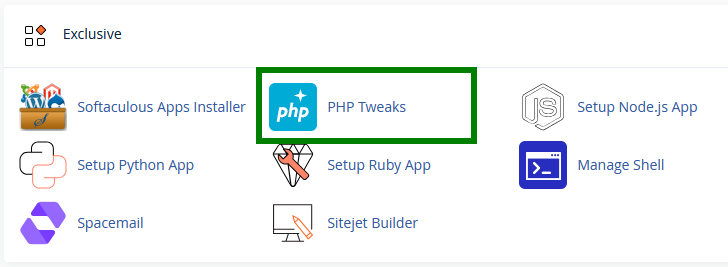
2. Отидете в секцията Ексклузивно , след това кликнете върху менюто PHP Tweaks:
ИЛИ
a. Отворете Хостинг мениджър.
b. Намерете вашия хостинг план и кликнете Управление.
c. Отидете в секцията Advanced.
d. Разгънете опцията Инструменти за разработка и кликнете върху PHP. Ще бъдете пренасочени към прозореца PHP настройки.
3. Изберете желания домейн от падащия списък:
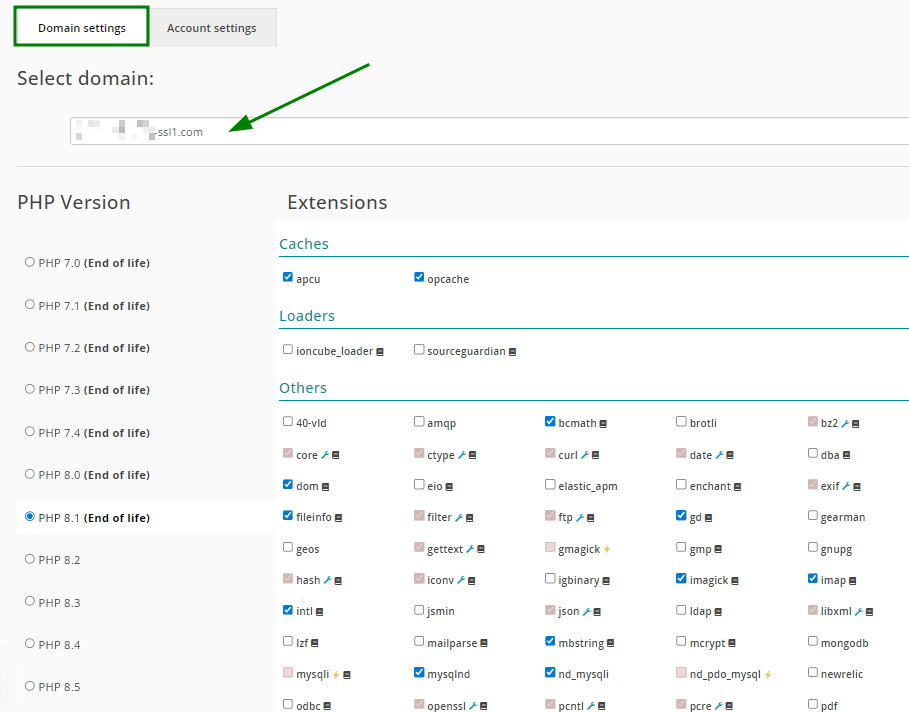
Алтернативно, използвайте таба Настройки на акаунта, за да приложите промените за целия си cPanel акаунт (което ще актуализира всички хоствани домейни):
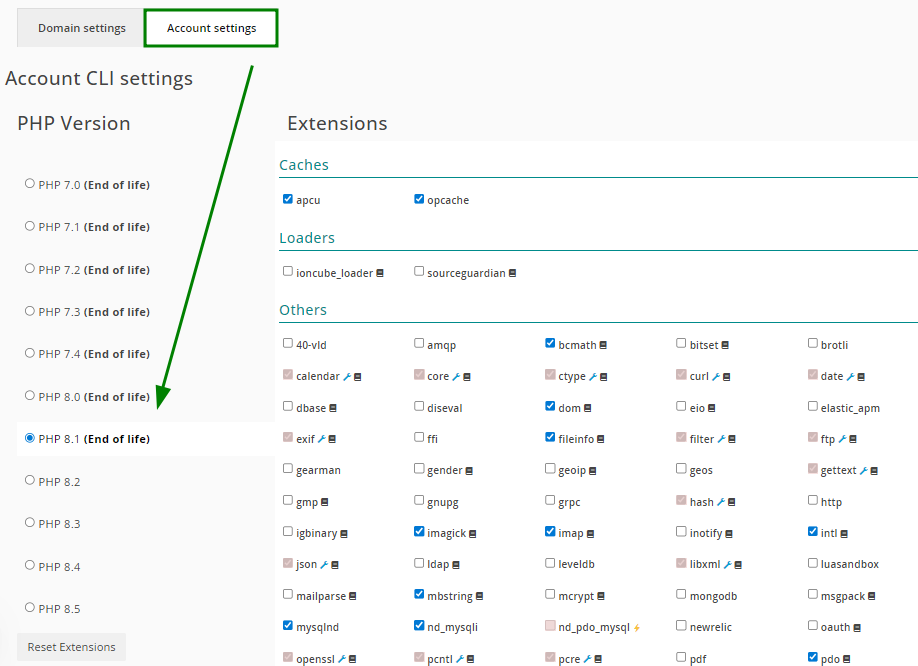
Сега можете да управлявате следната група настройки:
Секцията PHP версия ви позволява да проверите текущата използвана версия и да зададете желаната:
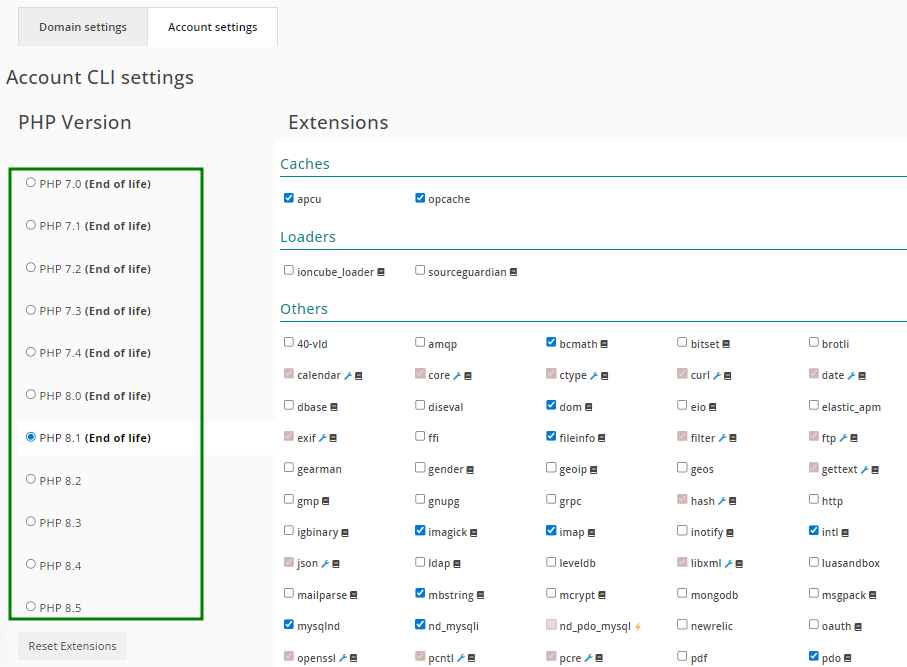
Някои неща, които да имате предвид:
Наличните модули варират в зависимост от избраната PHP версия.
Въведените промени по PHP може да изискват няколко минути, за да влязат в сила, така че ако не се покажат веднага, моля, изчакайте малко, за да се актуализират.
Ако PHP версията, зададена в Настройки на акаунта, се различава от тази в Настройки на домейна, тази в Настройки на домейна има предимство.
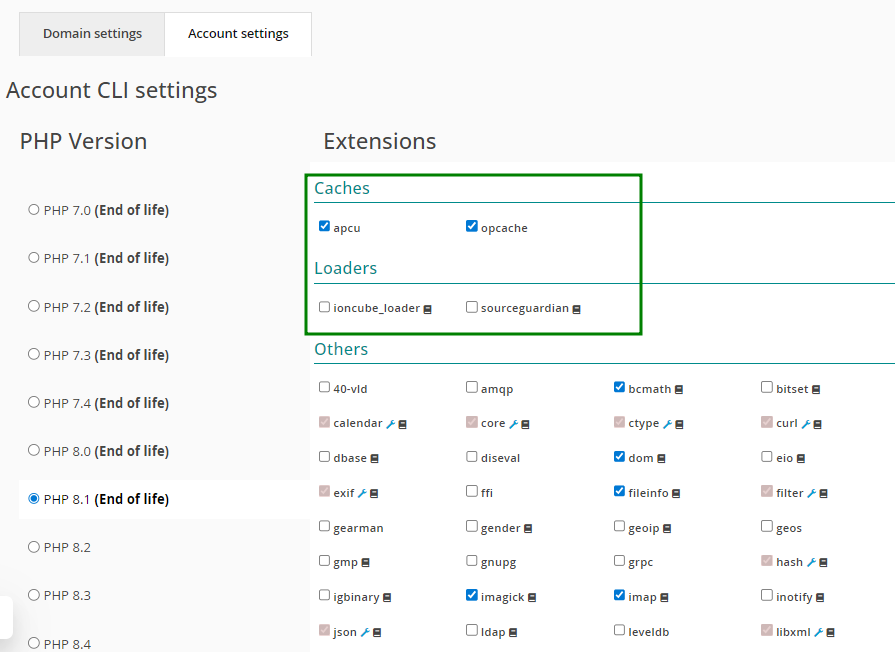
Секциите Зареждащи модули и Кешове ви позволяват да изберете PHP loader за вашите скриптове и PHP ускорител за кеширане на компилирания байткод на вашите PHP скриптове:
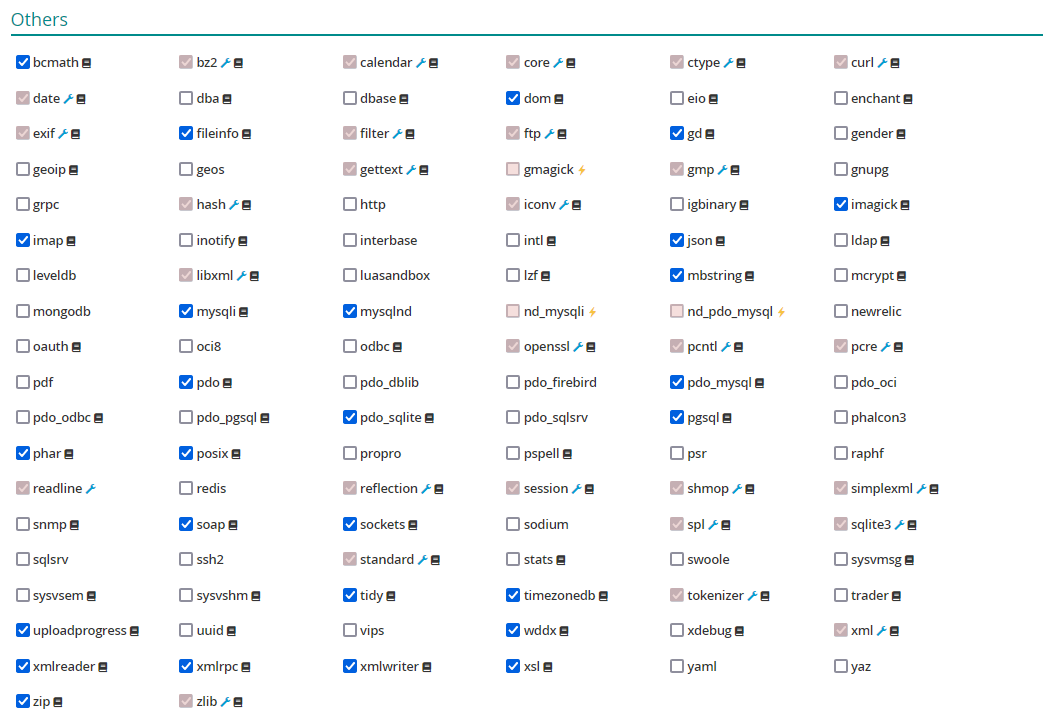
Секцията Други ви предоставя списък с допълнителни модули и разширения, които могат да бъдат активирани според вашите нужди:
PHP разширенията, активирани чрез PHP Tweaks, са активни за скриптове, обработвани от уеб сървър. Ако срещнете проблеми, свързани с PHP, когато работите през команден ред или инсталирате скриптове чрез Softaculous, моля, свържете се с нашия Клиентски отдел за допълнителна помощ.
Моля, обърнете внимание на следните конфликти между модули:
nd_mysql конфликт с mysql;
nd_mysqli конфликт с mysqli;
nd_pdo_mysql конфликт с pdo_mysql;
gmagick конфликт с imagick.
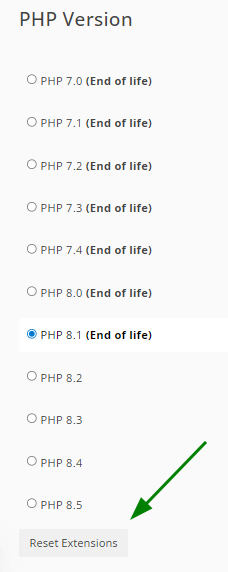
4. За да възстановите стандартните PHP настройки за даден домейн, изберете го от падащото меню и кликнете върху Нулиране на разширенията. Това ще върне всички промени и ще приложи стандартната конфигурация:
Как да работите с php.ini файл
Понякога може да се наложи да персонализирате PHP лимити (като memory_limit, post_max_size, upload_max_filesize и др.) чрез php.ini файла вместо чрез PHP Tweaks плъгина.
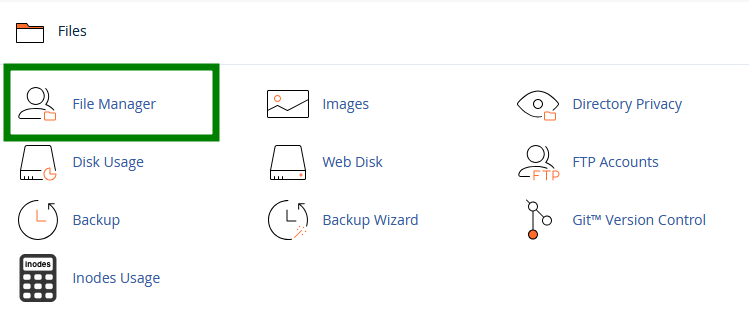
1. Влезте във вашия cPanel акаунт и отидете в секцията Файлове, след това изберете менюто Файлов мениджър:
ИЛИ
a. Отворете Хостинг мениджър.
b. Намерете вашия хостинг план и кликнете върху бутона Управление.
c. Отидете в секцията Файлове и съхранение.
d. Кликнете Управление на файлове до името на вашия домейн. Ще бъдете пренасочени към основната директория на вашия сайт във Файлов мениджър.
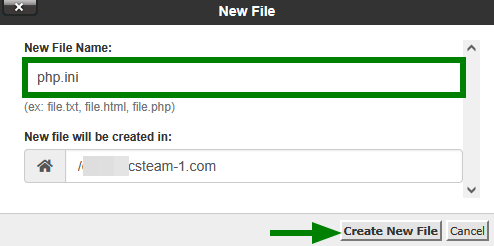
2. В основната папка на домейна кликнете върху +Файл и създайте файл с име php.ini:
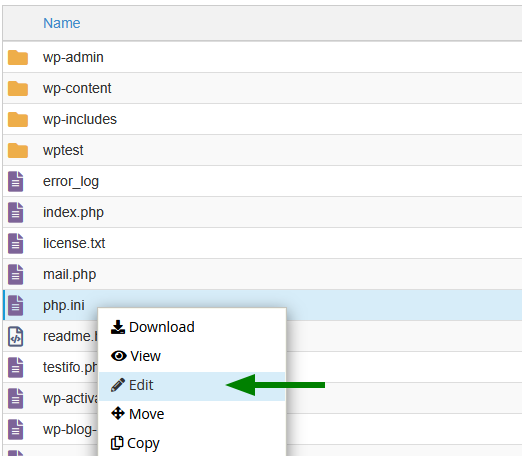
3. Намерете новосъздадения файл в списъка, кликнете с десен бутон върху него и изберете Редактиране:
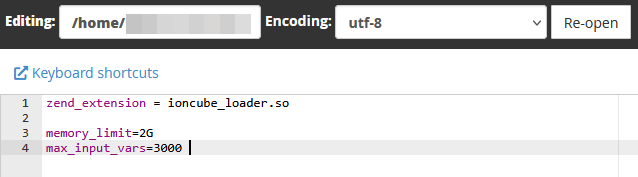
4. Добавете необходимите PHP настройки. В този пример добавяме memory_limit и max_input_vars:
5. След като всички промени са готови, натиснете Запази промените.
Как да проверите PHP конфигурацията
За да потвърдите дали вашите PHP настройки са приложени правилно, можете да създадете скрипт с функцията phpinfo(). Това предоставя подробна информация за текущата PHP конфигурация и е полезно за диагностика, тъй като съдържа всички EGPCS (Environment, GET, POST, Cookie, Server) данни.
За да изпълните функцията, следвайте стъпките по-долу:
1. Отидете в основната директория на вашия сайт във Файлов мениджър.
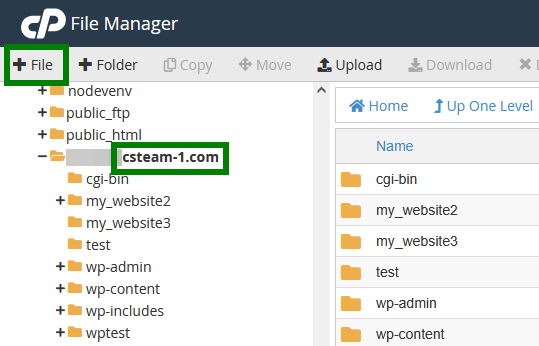
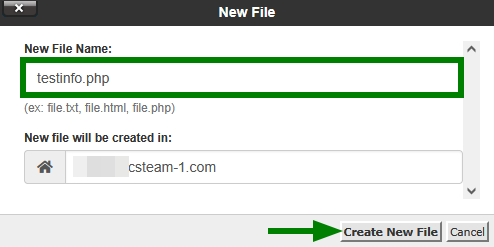
2. Кликнете върху +Файл, за да създадете нов файл — дайте му име като testinfo.php:
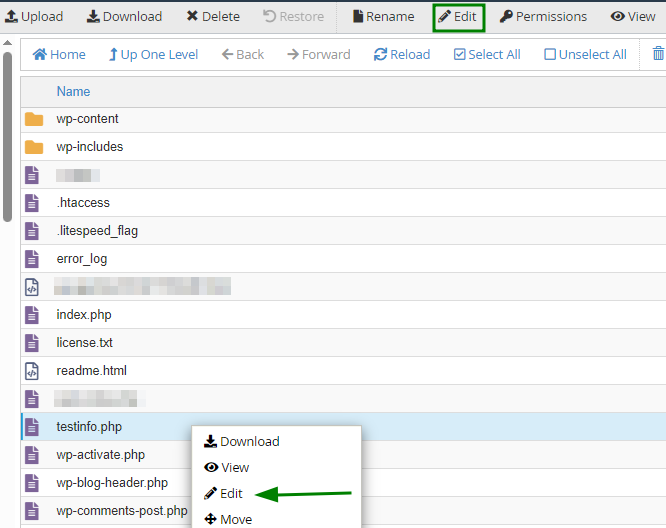
3. Намерете новосъздадения файл в списъка и кликнете върху Редактиране в горното меню или кликнете с десен бутон върху файла, след това Редактиране:
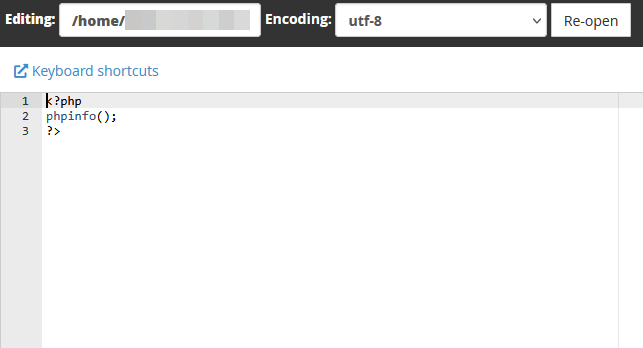
4. Въведете следния код:
<?php
phpinfo();
?>
Кликнете върху Запази промените:
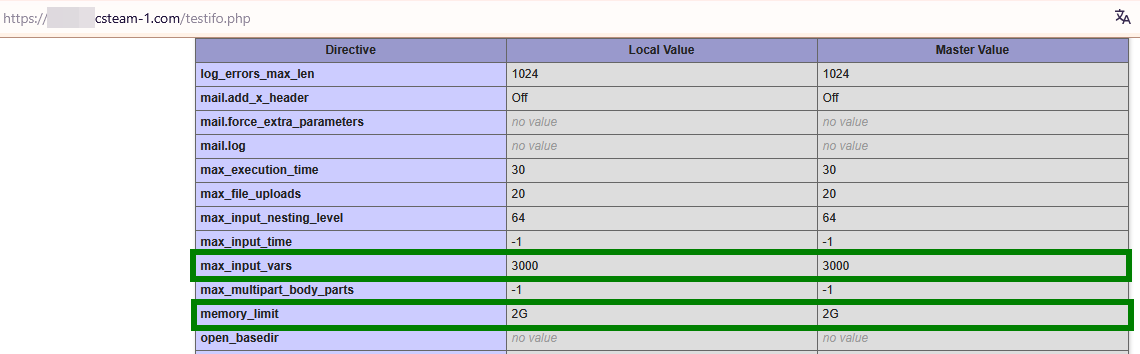
5. За да видите подробна информация за PHP конфигурацията на вашия домейн, отворете http://yourdomain.tld/filename.php в браузъра си, но заменете yourdomain.tld с вашия домейн и filename с името на вашия PHP файл:
Съвет за сигурност: Изтрийте този файл, след като прегледате информацията, за да избегнете излагане на чувствителни конфигурационни данни.