Thunderbird-এ Spacemail CardDav সেটআপ
এই নিবন্ধটি Thunderbird ইমেইল ক্লায়েন্টে CardDAV প্রোটোকলের মাধ্যমে Spacemail ঠিকানা বই সেটআপ করার ধাপে ধাপে নির্দেশনা প্রদান করে।
নোট: কনফিগারেশন বিস্তারিত Spacemail ম্যানেজারে একটি মেইলবক্সে ক্লিক করে চেক করা যেতে পারে; আপনি মেইলবক্স সাইড প্যানেলে “CalDAV & CardDAV” নামে একটি বোতাম দেখতে পাবেন। এই বোতামে ক্লিক করলে একটি বিস্তারিত প্যানেল খুলবে যেখানে সব প্রোটোকল তথ্য দেখাবে:
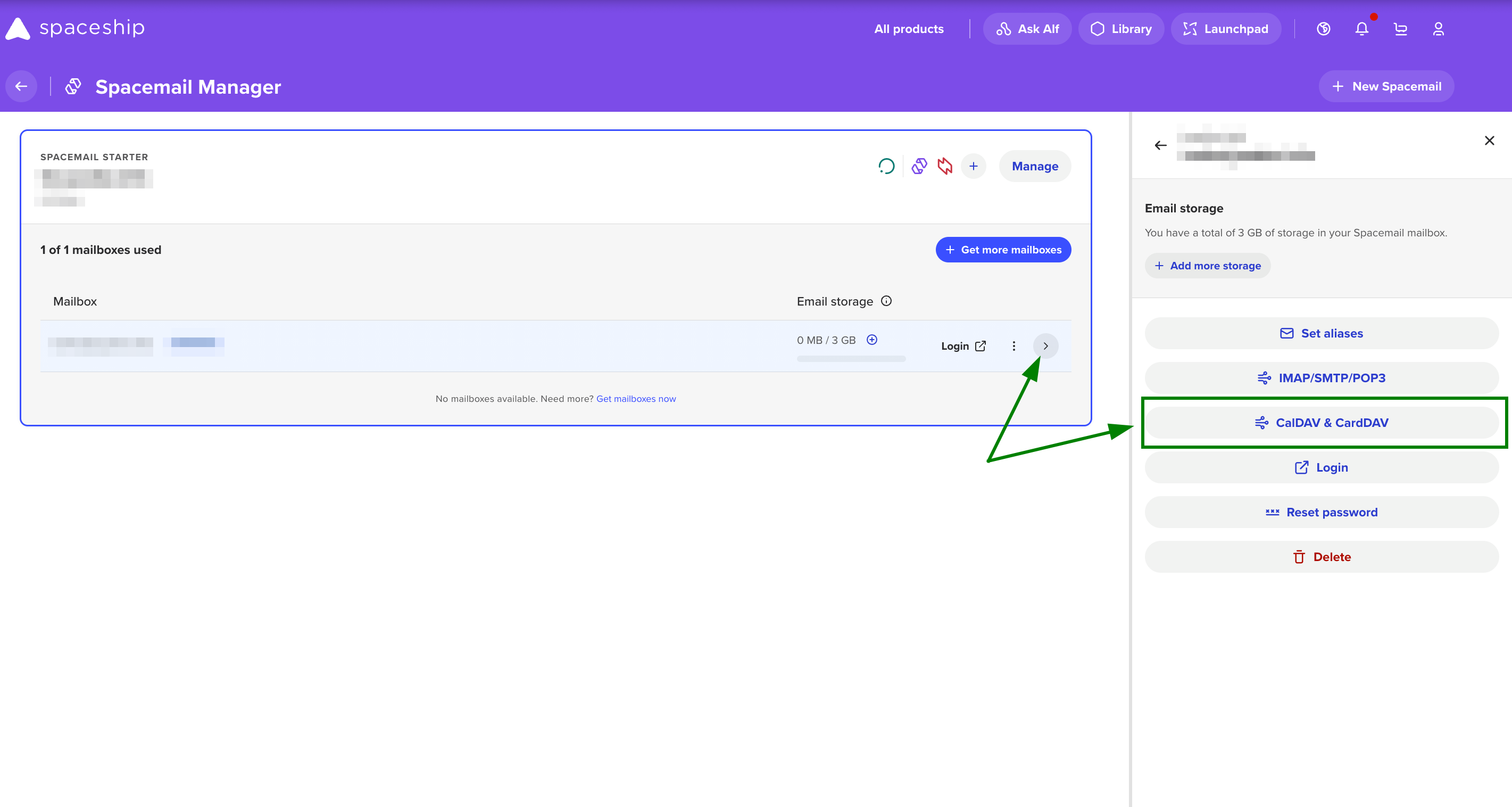
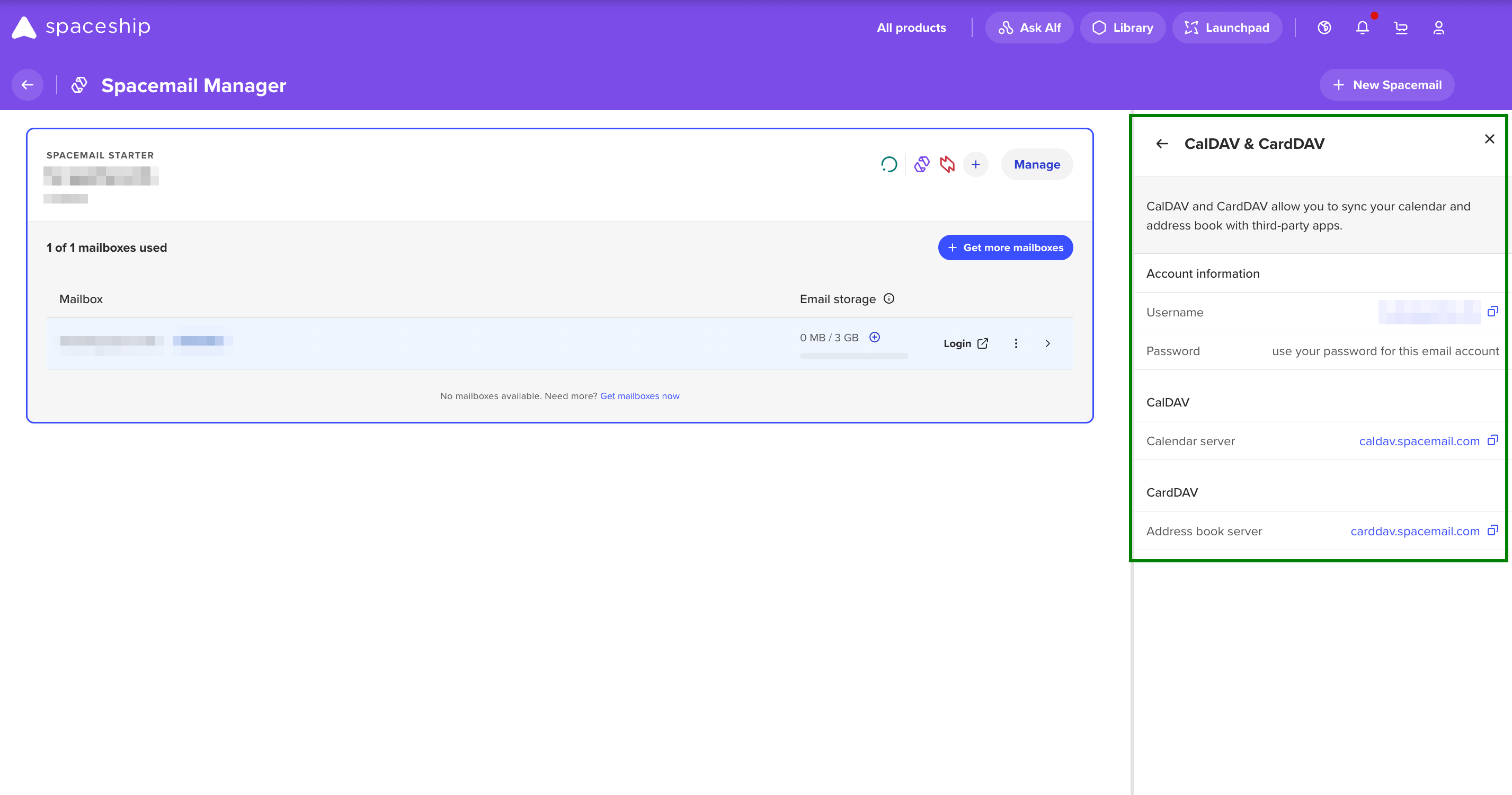
আপনি চাইলে https://www.spacemail.com/login/ > Settings > CalDAV & CardDAV > See configuration-এ লগইন করেও এগুলো চেক করতে পারেন:
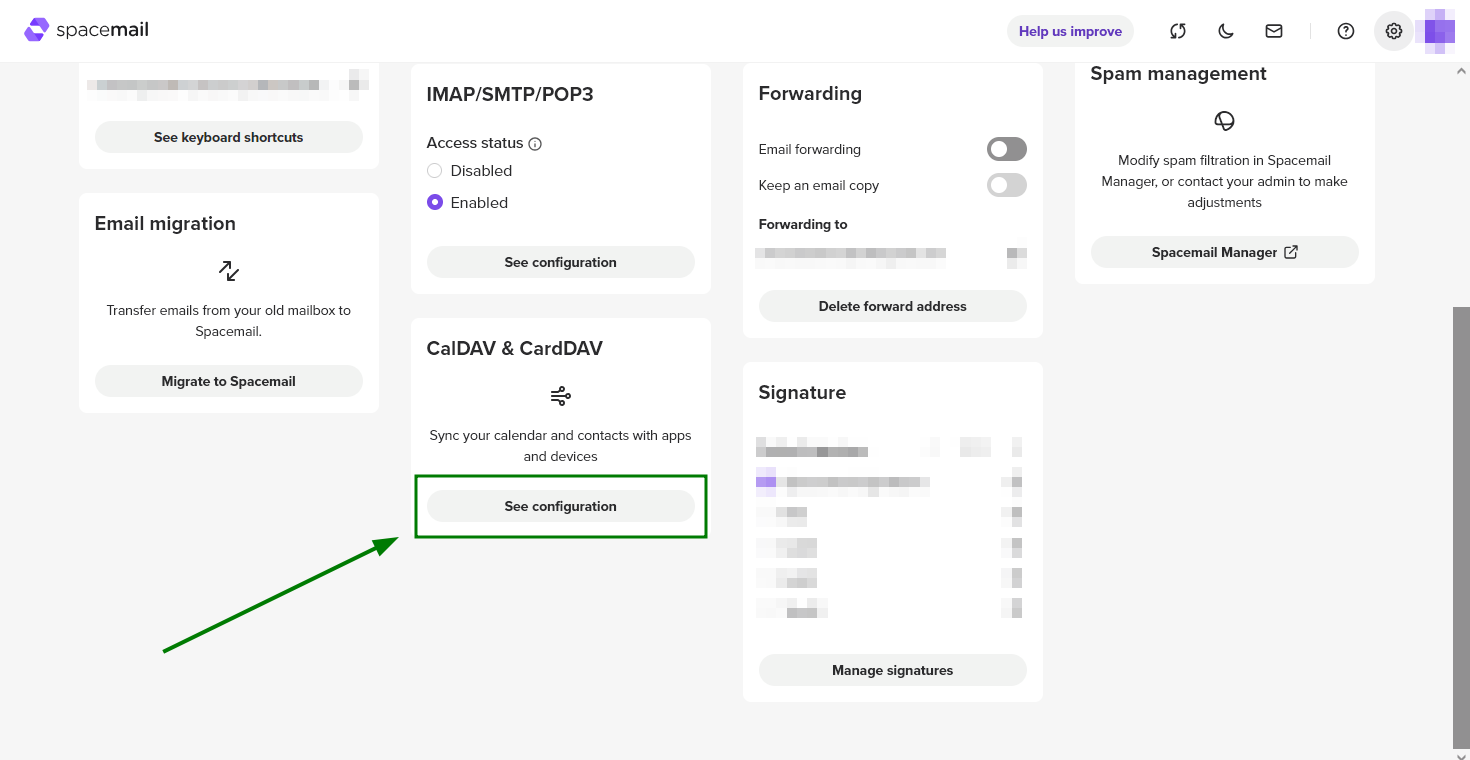
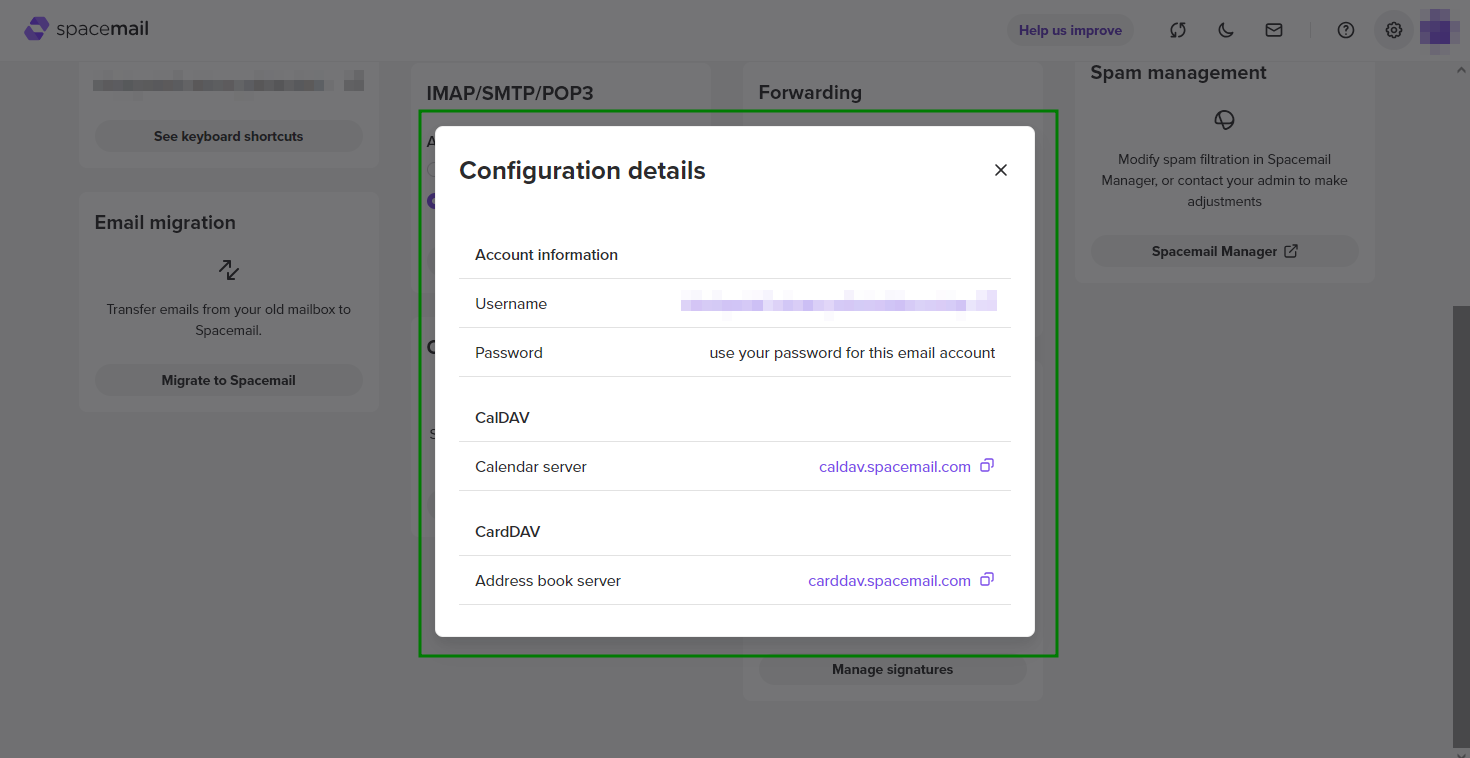
একটি CardDAV অ্যাকাউন্ট কনফিগার করতে, নিচের নির্দেশনাগুলো অনুসরণ করুন:
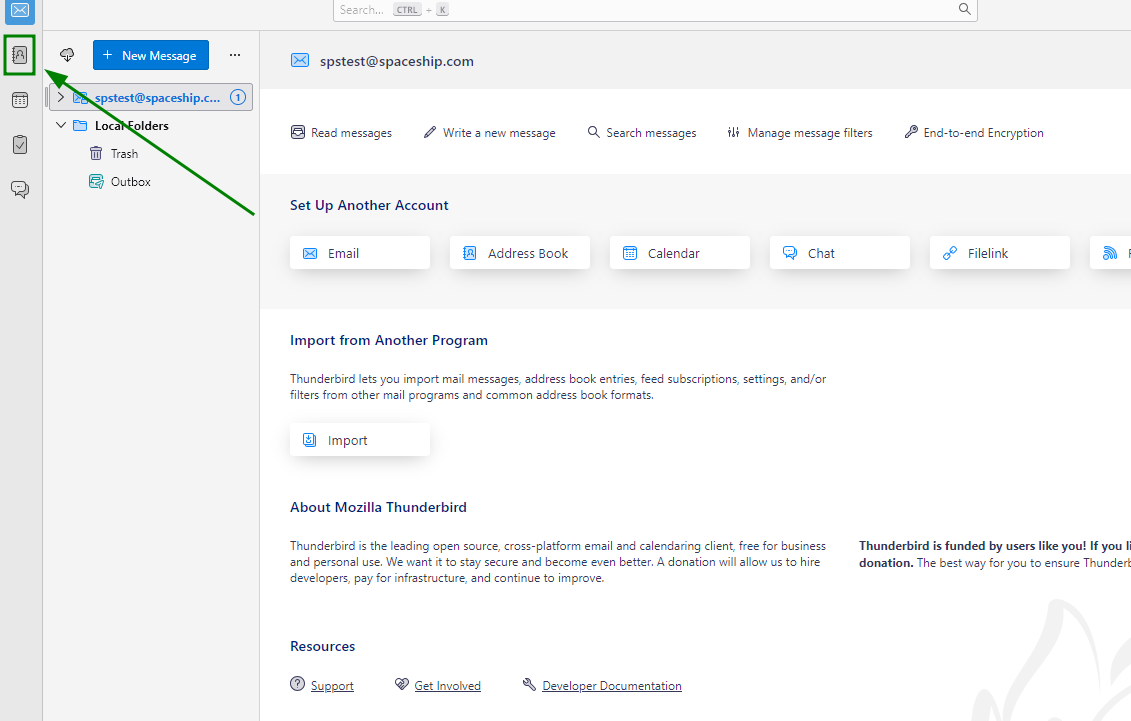
Thunderbird খুলুন এবং ‘Address Book’ নির্বাচন করুন:
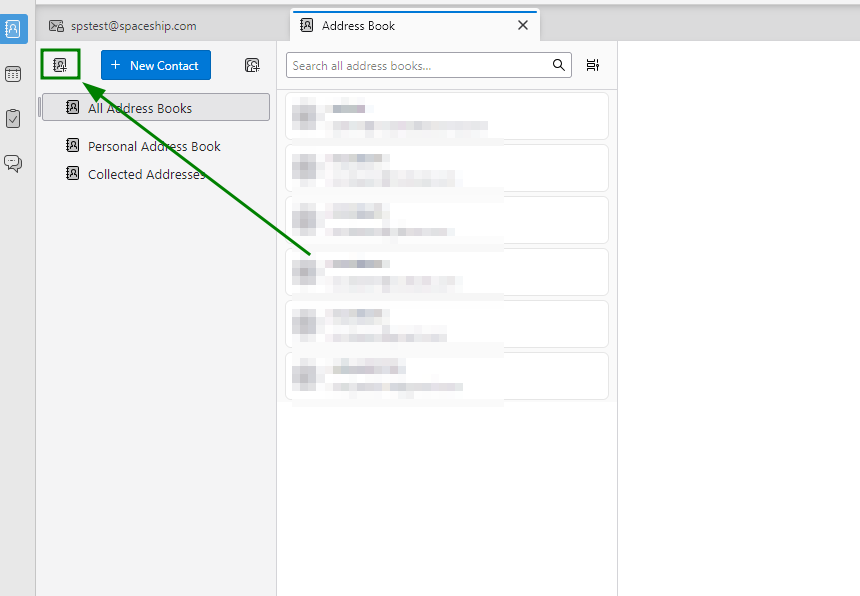
"Create a New Address book" আইকনে ক্লিক করুন এবং “Add CardDav address book” অপশনটি নির্বাচন করুন:
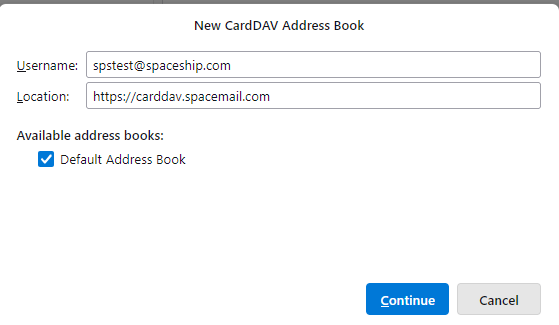
Username-এর জন্য আপনার সম্পূর্ণ Spacemail মেইলবক্স নাম লিখুন (নোট: আমাদের টেস্ট ইমেইল ঠিকানা spstest@spaceship.com উদাহরণ হিসেবে ব্যবহৃত হয়েছে)।
Location হচ্ছে Address Book server: carddav.spacemail.com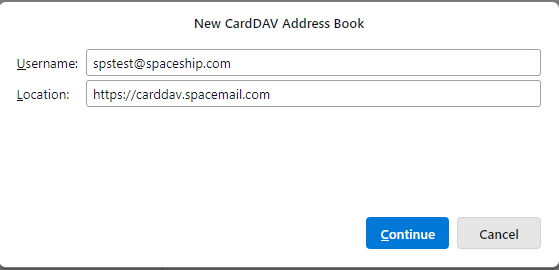
এরপর, আপনাকে Spacemail মেইলবক্সের জন্য আপনার লগইন তথ্য প্রবেশ করাতে বলা হবে:
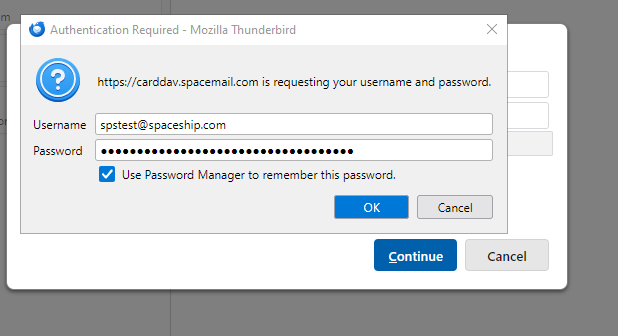
অনুগ্রহ করে আপনার Spacemail মেইলবক্সের পাসওয়ার্ড লিখুন Password ঘরে এবং ক্লিক করুন OK.উপলব্ধ ঠিকানা বইটি তালিকায় দেখা যাবে:
যোগ করা ঠিকানা বইয়ের “Properties” অপশনে ক্লিক করে আরও ম্যানেজ করা যায়। সেখানে, নাম, CardDAV URL এবং সিঙ্ক্রোনাইজেশন ইন্টারভ্যাল ঠিকানা বইয়ের জন্য সমন্বয় করা সম্ভব: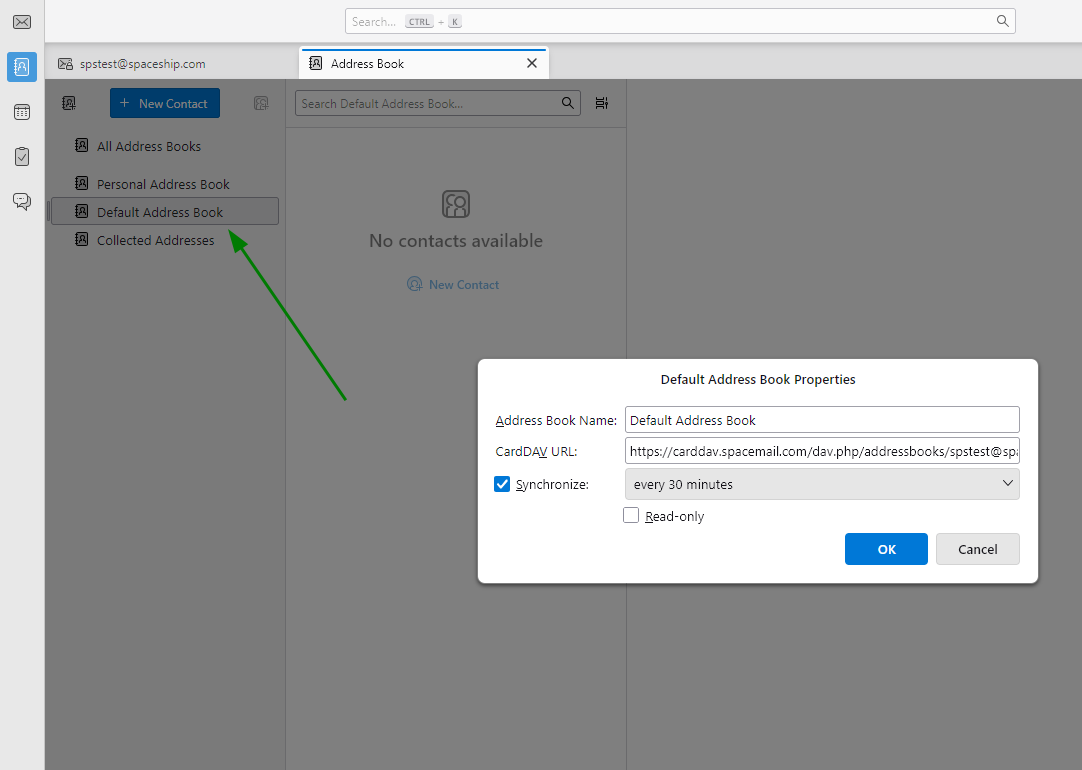
ব্যাস! এখন আপনি Thunderbird-এ Spacemail ঠিকানা বই ব্যবহার করতে পারবেন।