
Building a WordPress website might seem like a daunting task for newcomers, but it doesn’t have to be. Whether you’re starting a blog, launching a small business site, or exploring e-commerce for the first time, WordPress offers a flexible and beginner-friendly platform to bring your ideas to life.
In this beginner’s guide, we’ll walk you through every step, from selecting a good domain to customising your website and understanding the WordPress dashboard. Let’s get started.
Why build a WordPress site?
WordPress is the world’s most popular content management system (CMS), and serves as the backbone for nearly half of all websites online today. It’s free, open-source, and infinitely customisable. With the help of WordPress, you can create almost anything you want to host on your domain.
Additionally, a plethora of free WordPress training resources, like this one, will help you build your first site and address common challenges you may face along the way. When it comes to online communities for support, documentation, and tools, WordPress has no rival.
1. Choose a domain and hosting plan
Before you can start building, you’ll need two important things:
A domain name – your website’s address on the web (e.g., yoursite.com). Registering a custom domain provides a personalised online address that is easy to remember and share.
A hosting provider – a service that stores your website’s files and makes them accessible online. Selecting a reliable hosting provider impacts your website's speed, security, and reliability.
Find a provider for registering your domain that also offers the ideal hosting solution for your needs, such as shared web hosting or cloud-based WordPress hosting services likeEasyWP.
2. Install WordPress

Installing WordPress is typically easy, but there are multiple routes to take. Every brand and type of hosting service has a slightly different installation flow. Here are some common variations in a nutshell:
For EasyWP users – Just a few clicks from your dashboard will launch a new WordPress site with no technical knowledge required. Answer a few simple questions about the site you are building, and you’ll get a WordPress configuration that’s precisely what you need to get started.
For other web hosting – Use Softaculous in cPanel to install WordPress. There may also be a setup wizard that will guide you through. Many web hosting services provide a one-click WordPress installer, making the installation process accessible even for those without technical expertise.
3. Explore the WordPress dashboard
Once installed, you’ll access your website’s backend through the WordPress dashboard. This is your control centre, where you can accomplish most of your routine web design tasks.
Create posts and pages
Upload visual media and files
Manage comments and user-generated content
Install themes and plugins
Customise your site’s design and structure
Adjust settings to support your needs
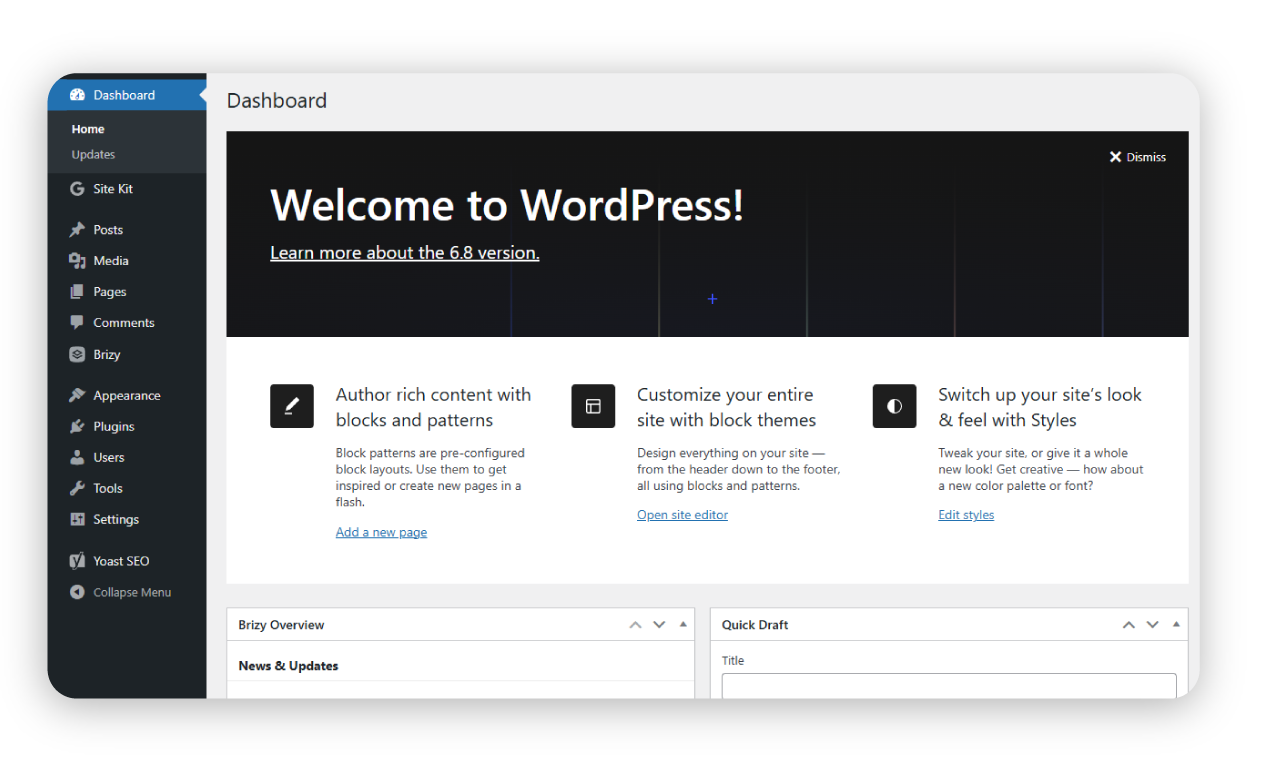
If you’re new, click around the dashboard and familiarise yourself with each section. The block editor is a user-friendly tool that allows for intuitive drag-and-drop content management, making it easy to create and customise your site by adding text, images, and pre-built layouts.
Understand key WordPress elements
Here’s a quick overview of the key parts:
Posts –Ideal for blogs, time-sensitive announcements, and news content.
Pages – Static content like service descriptions, “About Us,” or “Contact.” To create a new page, navigate through the admin dashboard and utilise the block editor to effectively organise and customise your website content.
Media – Upload and manage images, videos, and documents.
Comments – Engage with your audience through feedback and discussions. You can switch from displaying the latest blog posts to setting a static homepage through the dashboard settings, tailoring the site to fit your needs, especially for non-blog websites.
Settings - Make changes to the default functions of your website, add users, edit link structure, and more.
4. Customise your site

WordPress offers thousands of themes, both free and premium. Themes control your site’s design and layout. After selecting one, you can:
Adjust colours, fonts, and layouts
Add navigation menus and widgets
Install plugins to add new features (like SEO tools or contact forms)
Use builder plugins that provide a drag-and-drop interface for easy customisation to create custom pages and layouts
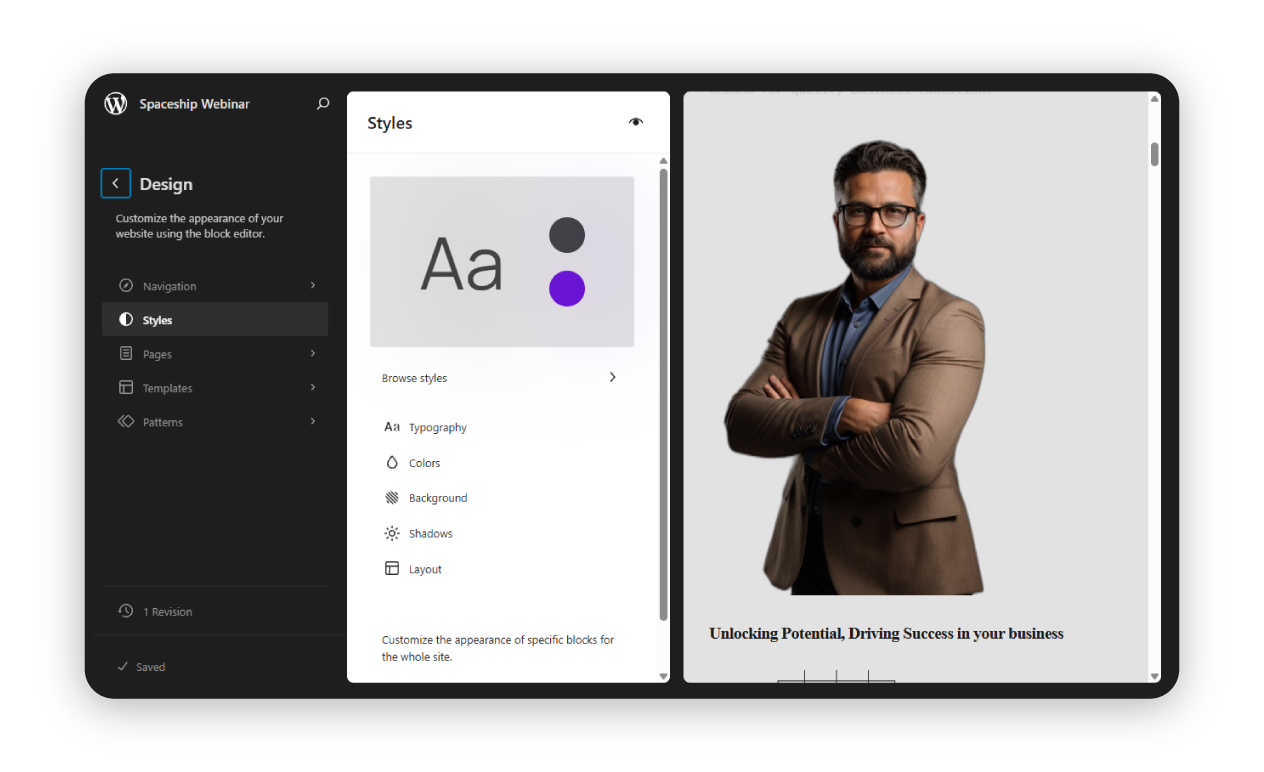
These themes are also optimised for performance. Modern web design can be easily achieved by selecting and installing themes, enhancing the overall user experience.
Extending functionality
WordPress plugins are a great way to extend the functionality of a WordPress website. There are thousands of free and paid plugins available that can add features such as contact forms, spam protection, and e-commerce functionality.
WordPress themes can also be used to customise the website’s design and layout. Premium themes such as Astra offer a wide range of customisation options and are optimised for performance. Builder plugins like Brizy and Elementor provide a drag-and-drop interface to create custom pages and layouts.
WordPress tutorials and tips are available online to help users get the most out of their website. WordPress experts recommend installing essential plugins and optimising the website’s performance for better results. By leveraging the power of plugins and themes, you can create a feature-rich and visually appealing WordPress website.
5. Create and organise content
Add essential pages: Home, About, Services, and Contact. Every site has different needs, but people tend to expect these types of pages when visiting a site for the first time. Then create blog posts that relate to the core themes of your vision. Use categories and tags to organise content for both users and search engines.
Including a dedicated blog section can help establish your expertise, increase traffic from search engines, and connect with your target audience.The more ways you can find to talk about your chosen area of knowledge, the more opportunities you have to connect with interested people through online search.
As your site content grows, think carefully about how each page connects with the others, and make those connections via on-page internal links. The pages of your website should work together, not against each other.
6. Optimise for SEO

Essential plugins such as Yoast SEO and Google Site Kit can help improve the website’s search engine rankings and track website visitors. To help people find your site, pay attention to:
Using your target keywords in titles and headings
Writing meta descriptions
Adding alt text to images
Creating a clean site structure
For practical WordPress tips, define your website goals clearly and implement strategies to enhance user experience and effectiveness.
Measuring performance
Measuring the performance of a WordPress website is crucial for identifying areas of improvement. Google Analytics is a powerful tool that provides insights into website visitors, traffic sources, and behaviour. WordPress plugins such as MonsterInsights can help track website analytics and provide actionable insights.
Optimising images, caching, and minifying code can improve website speed and performance. WordPress hosting services can offer expert support and optimised servers for better performance.
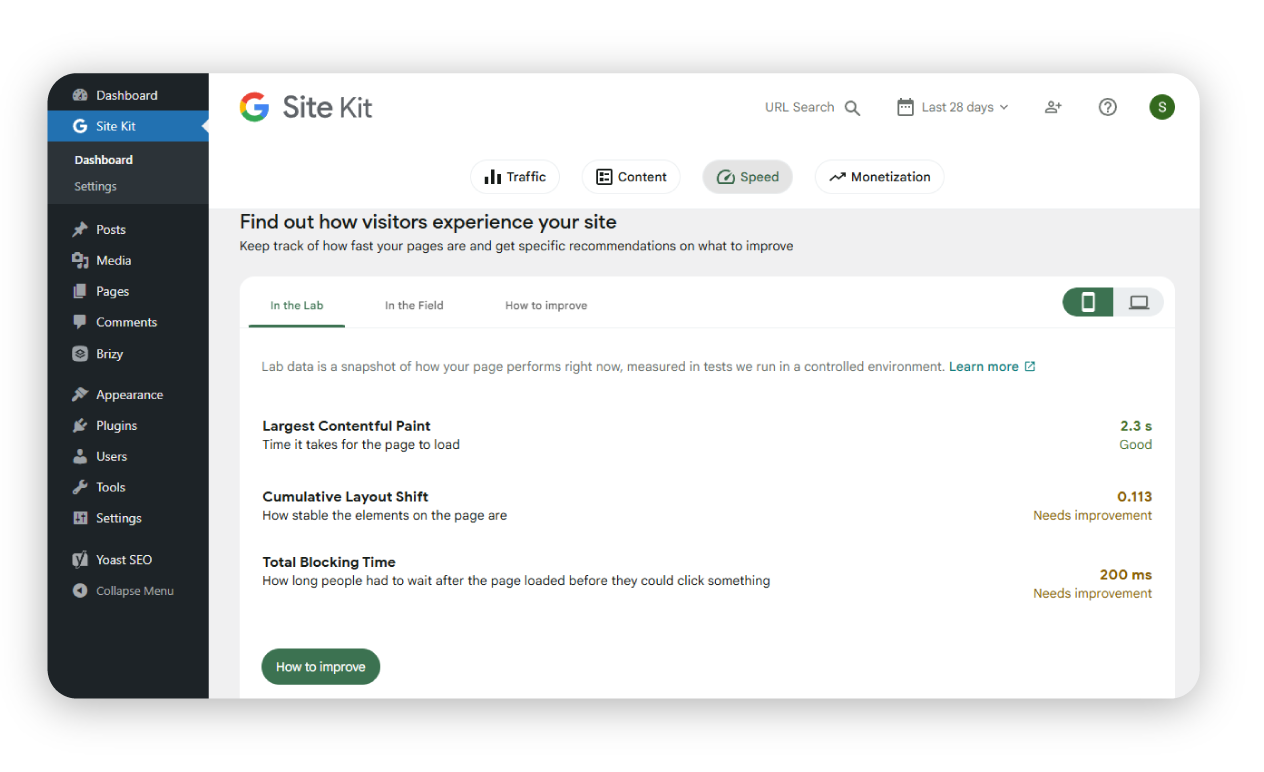
Monitoring website performance and analytics can help identify areas of improvement and optimise the website for better results. By following best practices and using the right tools, users can create a high-performing WordPress website that attracts and engages website visitors.
7. Maintain your site

A website isn’t “set it and forget it.” Take the following actions regularly:
Update WordPress core, themes, and plugins
Back up your site
Monitor for security issues
Here’s ourguide to WordPress security best practices to get you started.
WordPress site types: Which one are you building?
|
WordPress knowledge is power
Building a WordPress website doesn’t have to be intimidating. With this beginner’s guide, you’re equipped with the tools to create a fully functional website from scratch. Thousands of people launch their very first website every day, and we’re confident that you can do the same with a bit of knowledge and focus. Over time, your site will likely grow, and new wants and needs will arise. Remember that WordPress is great for taking a blog, expanding into e-commerce, and building on any firm foundation. Learn from experience as you build your first site, and leverage those skills as you scale up.
Frequently asked questions
The time it takes to build a WordPress website varies depending on your goals and familiarity with the platform. A basic website with essential pages can be set up in a single day. However, a more comprehensive site with custom design elements, specific functionality, and substantial content typically takes 1-2 weeks or more. Remember that websites are ongoing projects—even after your initial launch, you’ll continue to refine and improve your site over time.
No, you don’t need coding skills to create a WordPress website! WordPress is designed to be user-friendly for beginners with no technical background. The block editor allows you to create and arrange content visually, while themes and plugins handle the complex technical aspects behind the scenes.
Yes, you can easily add e-commerce functionality to any WordPress website. The most popular solution is WooCommerce, a free plugin that turns your site into a fully functional online store. Whether you’re selling physical products, digital downloads, or services, WordPress provides flexible e-commerce solutions that can grow with your business.

Suggested articles




Comments (1)
Emanuel Lopes
9 Jun 2026