আপনার iPhone-এ Spacemail সেটআপ করার উপায় (Apple Mail টিউটোরিয়াল)
এই টিউটোরিয়ালটি আপনাকে Apple Mail-এ আপনার Spacemail মেইলবক্স কনফিগার করতে সাহায্য করবে।
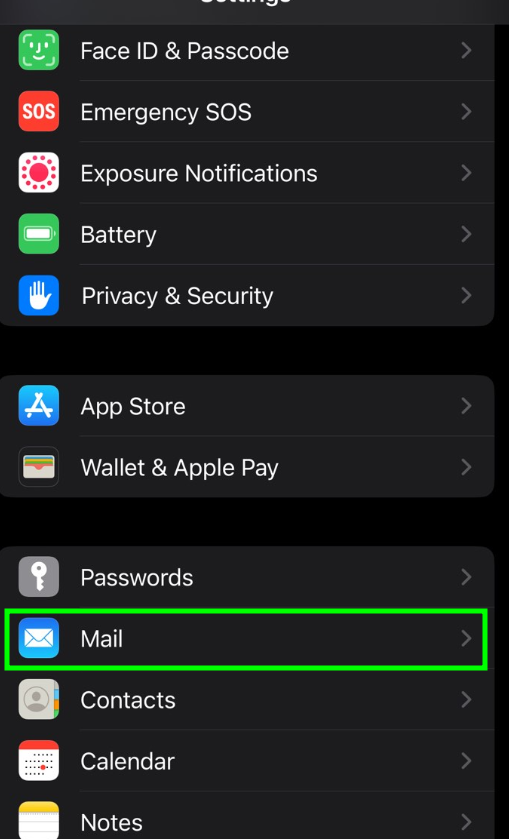
আপনার iPhone-এ Mail অ্যাপ-এ Spacemail ইমেইল ঠিকানা যোগ করতে, প্রথমে আপনার ডিভাইসে Settings অ্যাপ খুলুন। নিচে স্ক্রল করুন এবং Mail নির্বাচন করুন:
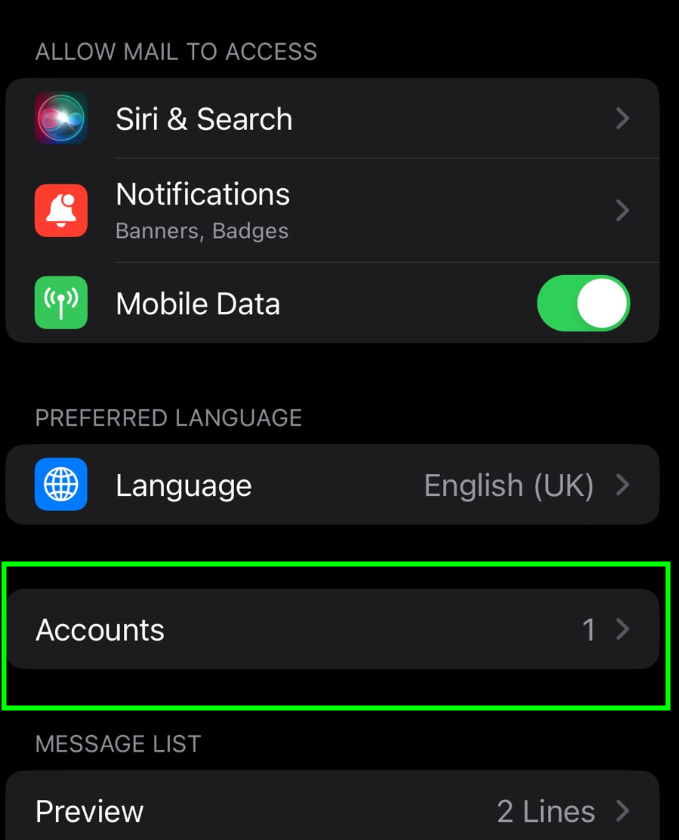
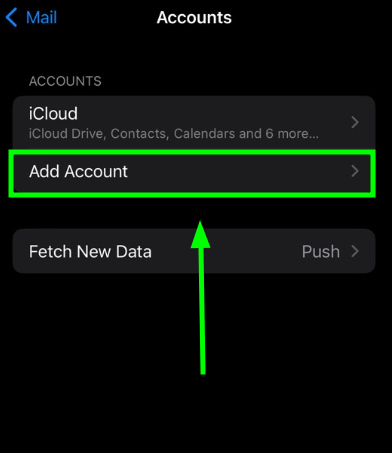
ট্যাপ করুন Accounts > Add Account:
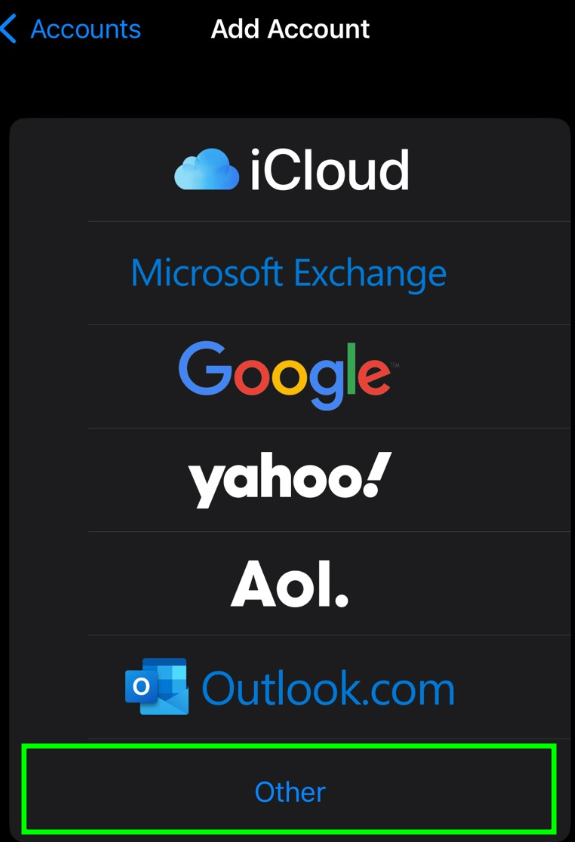
নির্বাচন করুন Other তালিকা থেকে:
নির্বাচন করুন Add Mail Account। এরপর New Account মেনুতে, নিম্নলিখিত তথ্যগুলো নির্দিষ্ট করতে হবে:
Name - আপনার নাম (প্রেরকের নাম হিসেবে দেখাবে)
Email - আপনার সম্পূর্ণ Spacemail ঠিকানা
Password - এই ইমেইল ঠিকানার পাসওয়ার্ড
Description - আপনি যেকোনো বর্ণনা নির্দিষ্ট করতে পারেন (আমরা আপনার ইমেইল ঠিকানা ব্যবহারের পরামর্শ দিচ্ছি)
Note: এই আর্টিকেলে, আমরা spstest@spaceship.com উদাহরণ ঠিকানা হিসেবে ব্যবহার করেছি।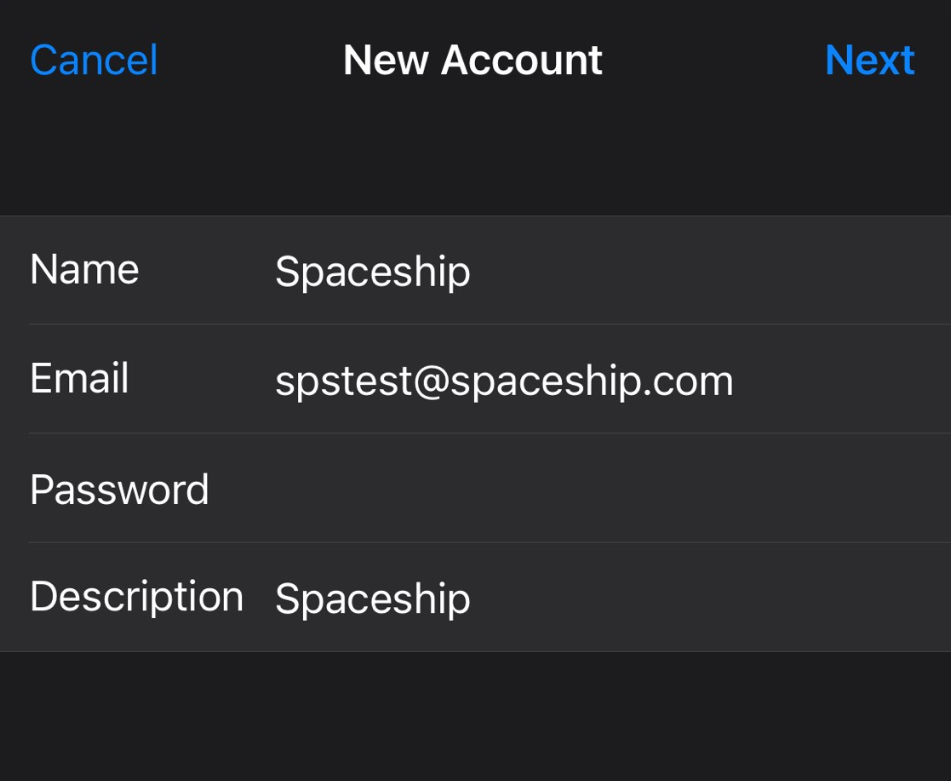
ক্লিক করুন Next।প্রোটোকল টাইপ নির্বাচন করুন: IMAP অথবা POP3। আমরা IMAP ব্যবহারের পরামর্শ দিচ্ছি। আপনার নির্বাচন হাইলাইট হবে।
এই পর্যায়ে, IMAP এবং POP3 উভয়ের জন্য সেটিংস একই:
Name, Email, এবং Description: ইতিমধ্যে পূরণ হয়ে যাওয়া উচিত
Host name: mail.spacemail.com (Incoming এবং Outgoing Mail Server উভয়ের জন্য একই)
Username: আপনার Spacemail ঠিকানা
Password: আপনার Spacemail ইমেইলের পাসওয়ার্ড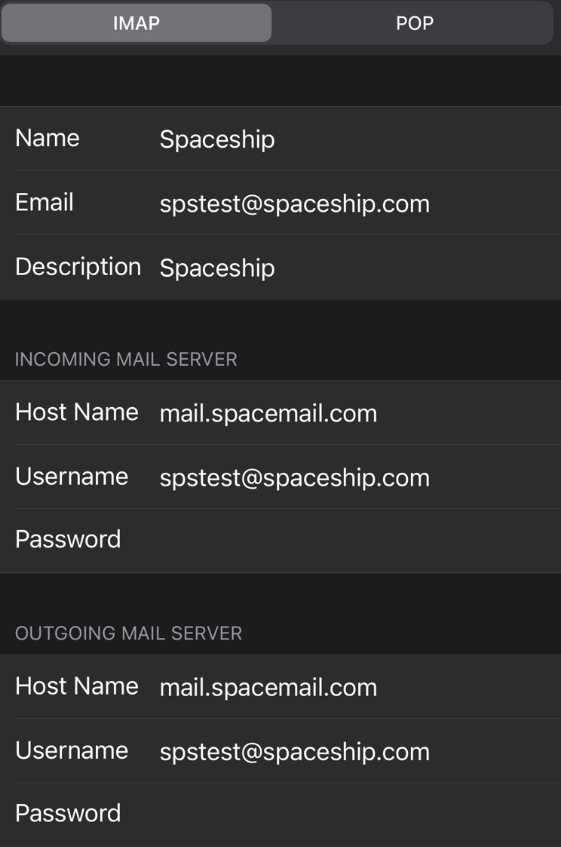
সব ফিল্ড পূরণ হয়েছে কিনা নিশ্চিত করুন, তারপর “Next” বাটনে ট্যাপ করুন।আপনি যদি IMAP ব্যবহার করেন, তাহলে নিচের সার্ভিসগুলো চালু করতে পারবেন:
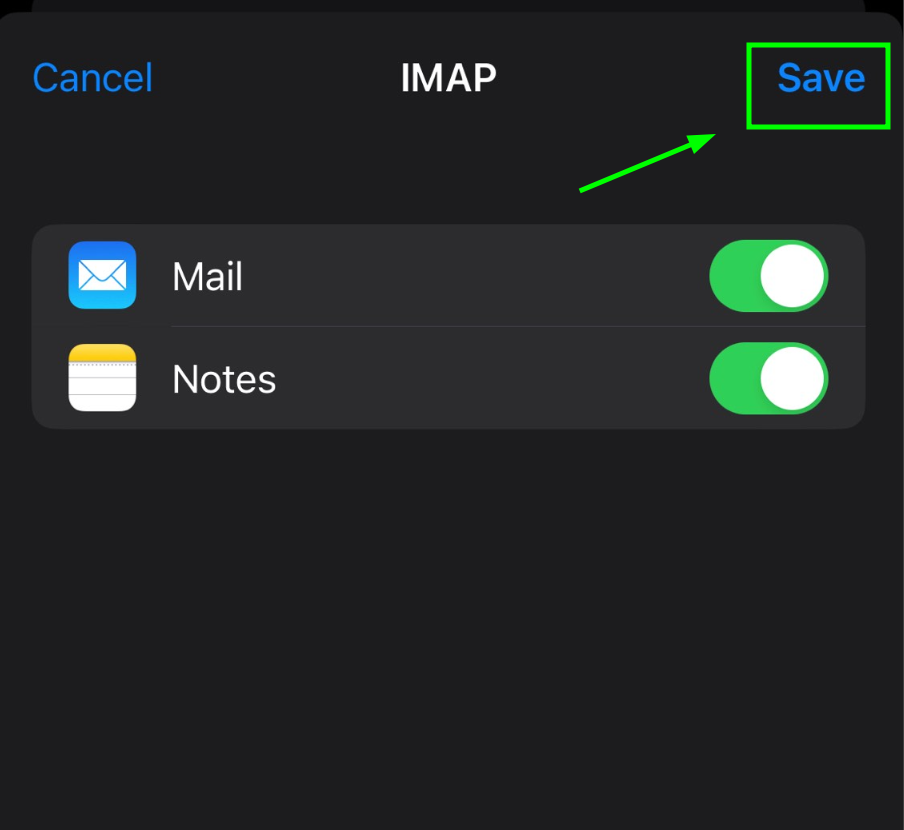
ক্লিক করুন Save এবং সিস্টেম প্রয়োজনীয় যাচাই শেষ হওয়া পর্যন্ত অপেক্ষা করুন।পরীক্ষাগুলো শেষ হলে, আপনাকে Accounts & Passwords স্ক্রিনে রিডাইরেক্ট করা হবে। IMAP/POP3 এবং SMTP সেটিংস স্বয়ংক্রিয়ভাবে পূরণ হয়ে যাবে।
আপনি যদি এগুলো আবার যাচাই করতে চান, সেখানে আপনার নতুন তৈরি করা অ্যাকাউন্টটি নির্বাচন করুন: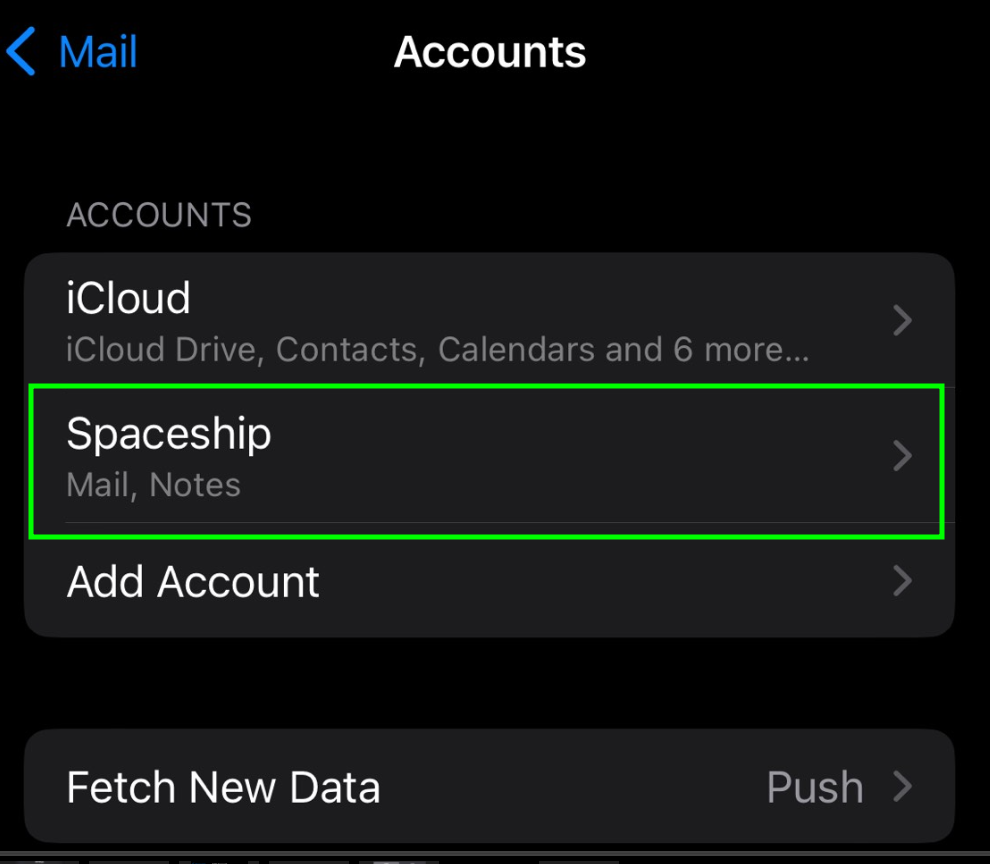
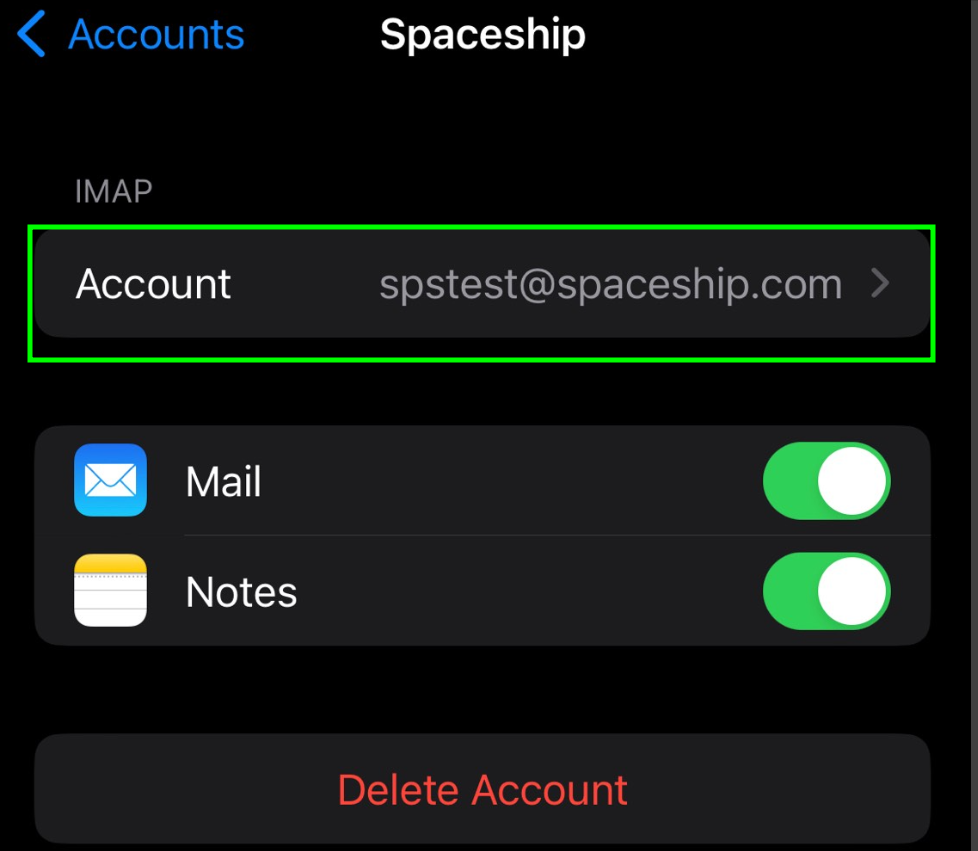
পরবর্তী পাতায় যান SMTP > এ ক্লিক করুন Primary Server (mail.spacemail.com) আউটগোয়িং মেইল সেটিংস পর্যালোচনা করতে। ট্যাপ করুন Advanced ইনকামিং (IMAP/POP3) সেটিংস যাচাই করতে: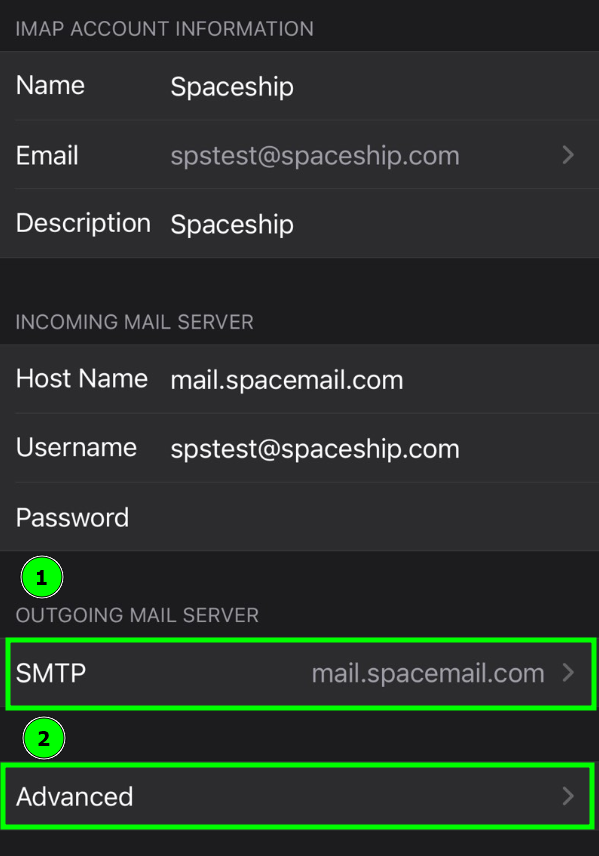
নিশ্চিত করুন নিচের তথ্যগুলো সঠিক:
SMTP সেটিংসHostname: mail.spacemail.com
SMTP username: আপনার সম্পূর্ণ Spacemail ইমেইল ঠিকানা
Use SSL: ON
Server port: 465
SMTP password: আপনার বর্তমান মেইলবক্স পাসওয়ার্ড
IMAP\POP3 সেটিংস (অ্যাডভান্সড)
Use SSL: ON
Server Port:
আপনি যদি IMAP নির্বাচন করেন: 993
আপনি যদি POP3 নির্বাচন করেন: 995
সেটিংস যাচাই হয়ে গেলে, আপনার অ্যাকাউন্ট সক্রিয় হয়ে যাবে এবং ব্যবহারের জন্য প্রস্তুত থাকবে। আপনার নতুন ইমেইল অ্যাকাউন্ট পরীক্ষা করতে, Mail অ্যাপ্লিকেশনে যান এবং ইমেইল পাঠানো ও গ্রহণ করার চেষ্টা করুন।
আপনার কোনো প্রশ্ন থাকলে, দয়া করে আমাদের সাপোর্ট টিম-এর সাথে যোগাযোগ করুন আরও সহায়তার জন্য।
এই ছিলো সব!