How to set up FastVPN for Windows
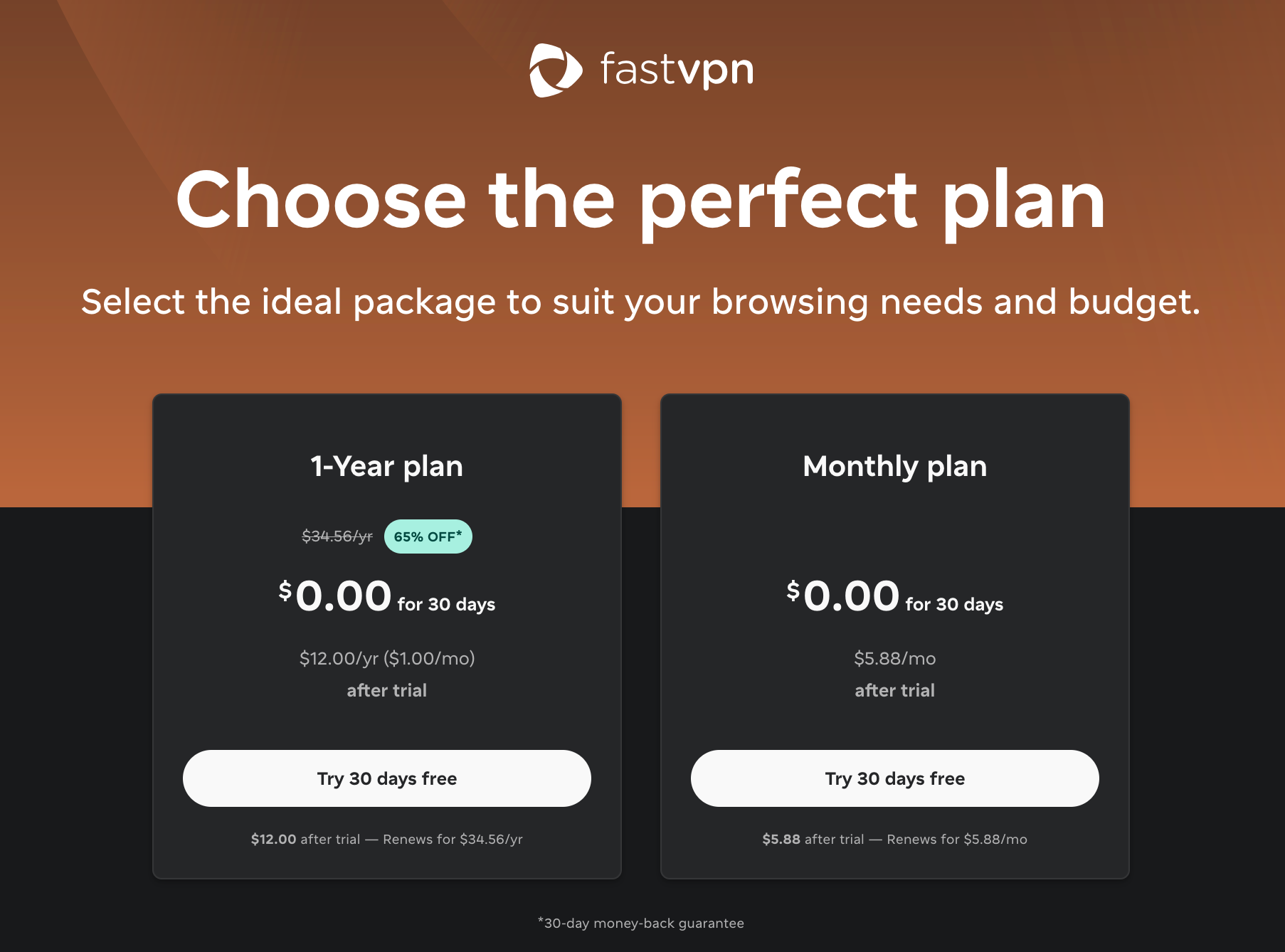
From the FastVPN page, select your desired plan:
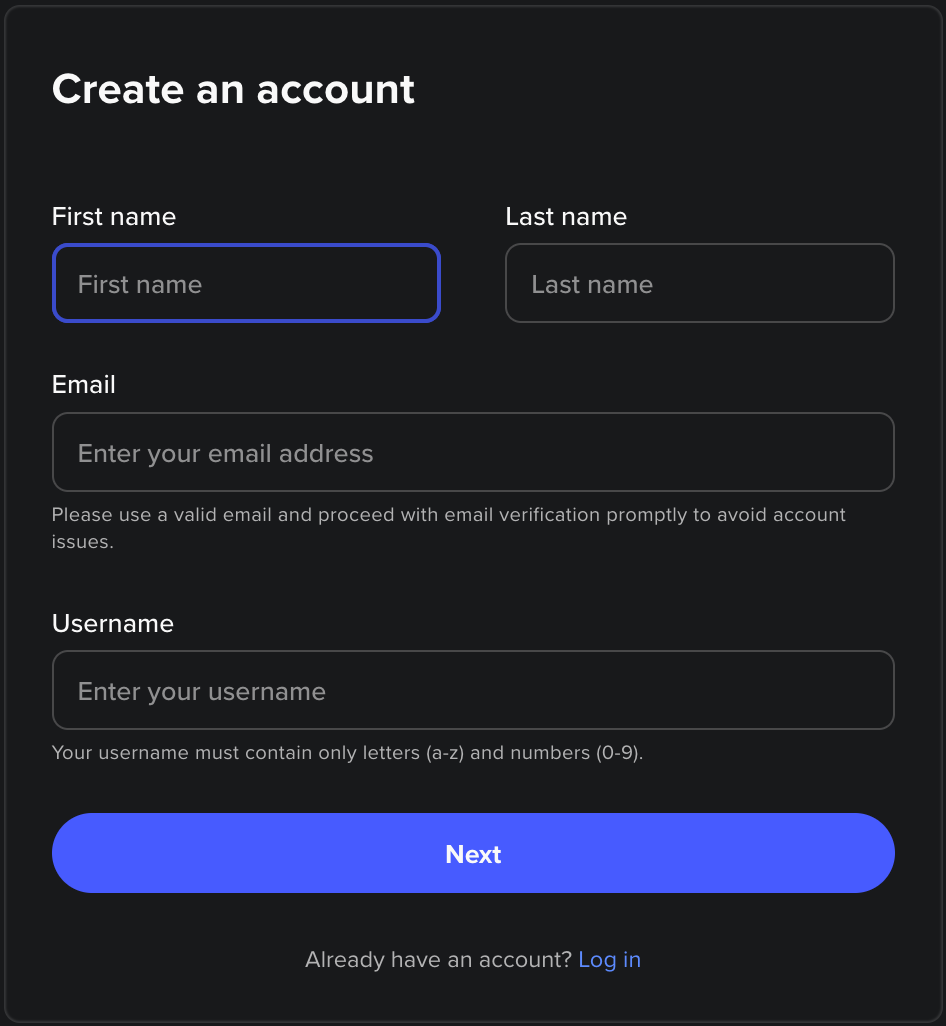
FastVPN Windows App setup starts with launching the app and signing in to your Spaceship account or creating a new account:
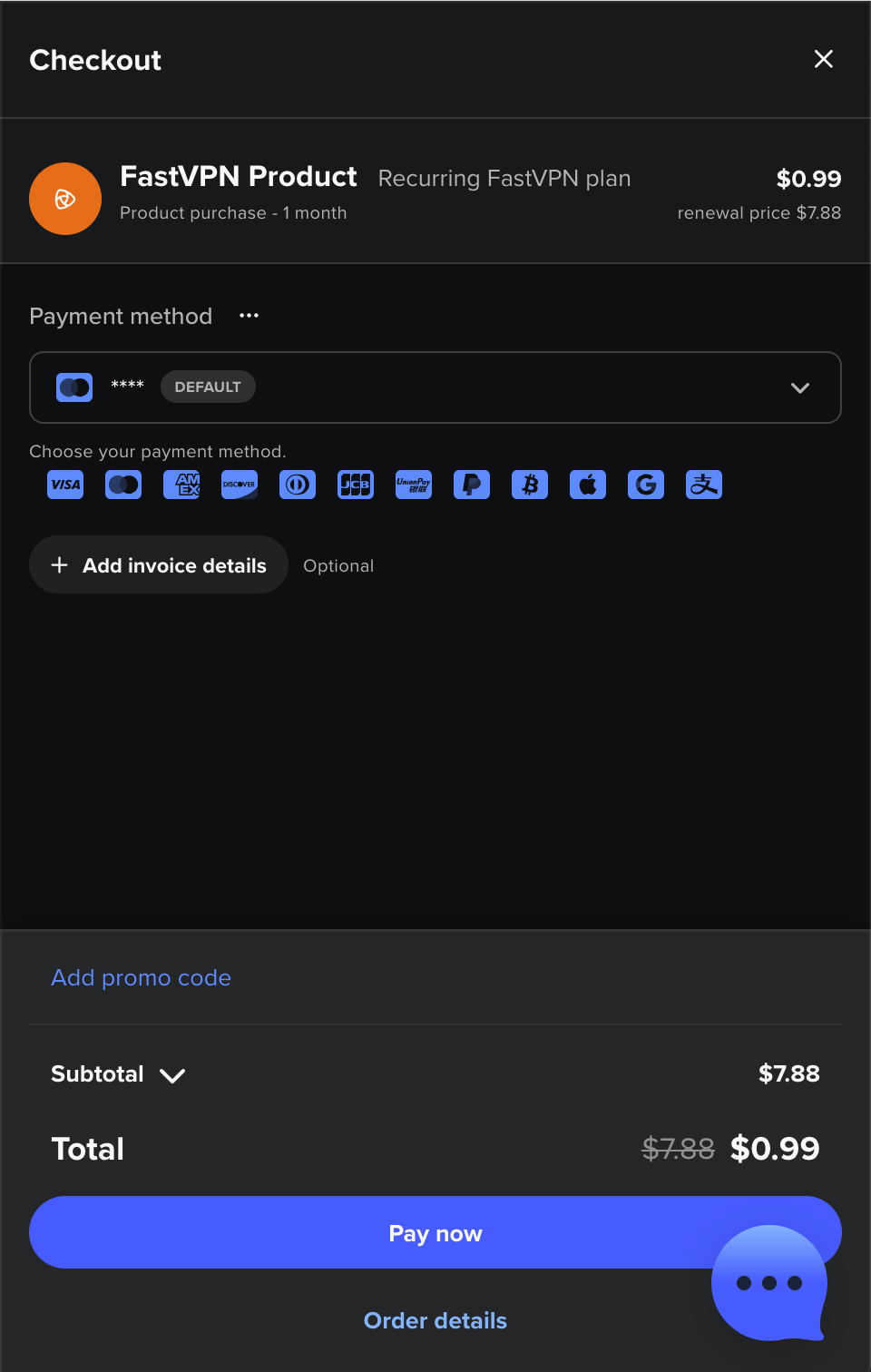
Once you log in, enter payment details and confirm your purchase:
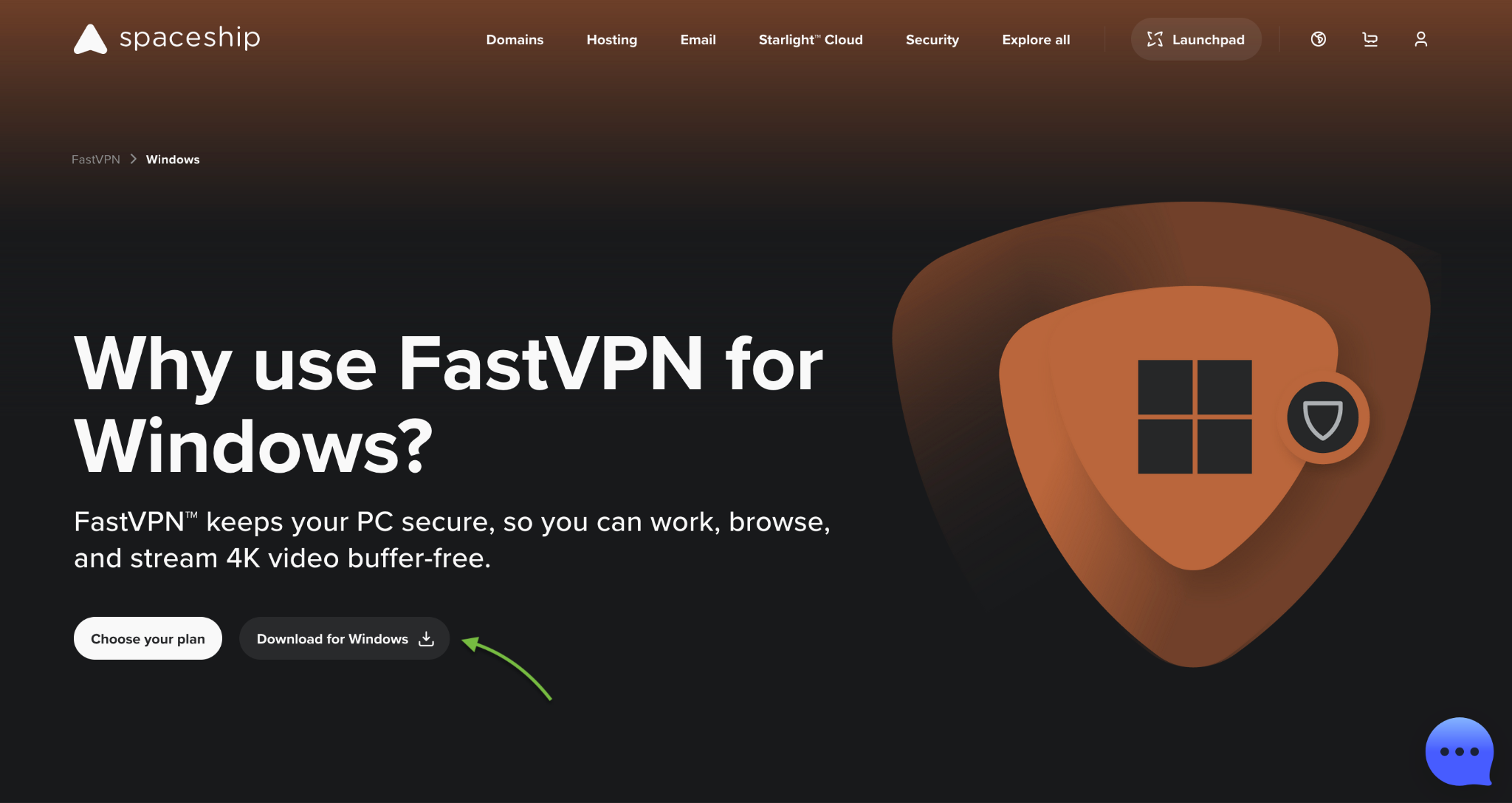
To install the app, go to the FastVPN for Windows page and click the Download button in the Download FastVPN for Windows PC section:
Once the app is successfully installed, the FastVPN icon will appear in the menu bar. Click this icon and sign in to your existing Spaceship account:
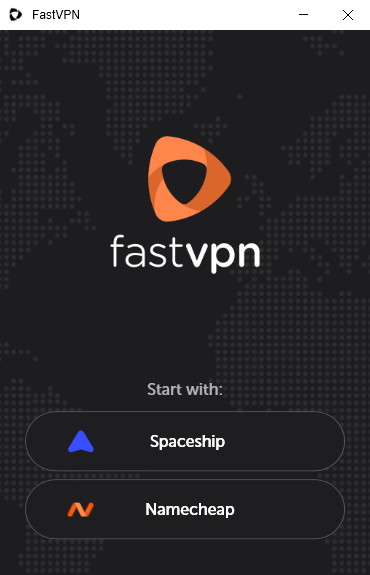
Once signed in, you will see the FastVPN system tray icon with Compact mode:
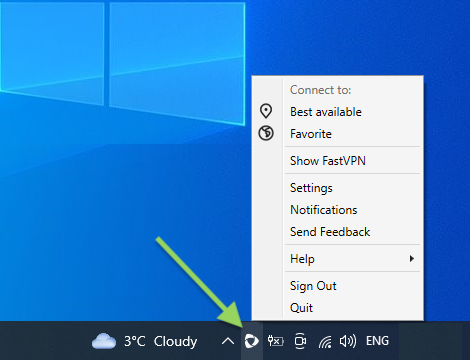
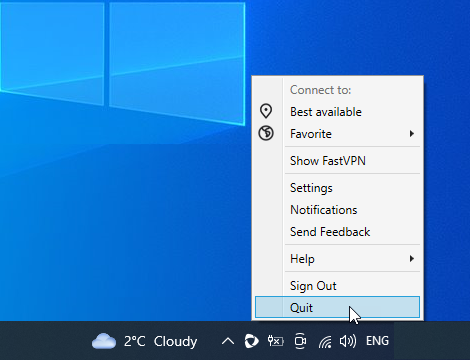
Right-click on the FastVPN icon in the tray menu for Compact mode. Under Compact mode, you will have:
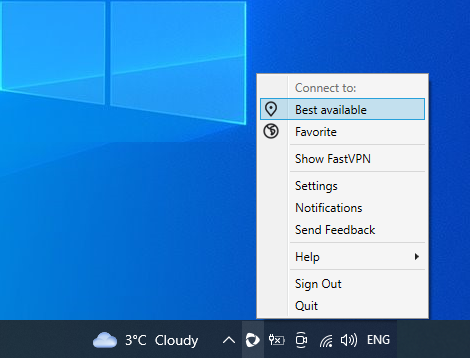
Best Available
From here, you can connect to the “Best Available” location:
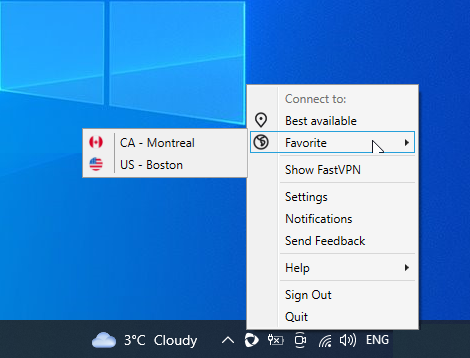
Favourite
From here, you can connect to your favourite locations. Note that if you do not have a favourite location, you will be able to add your favourite location:
Show FastVPN will take you to the expanded view where you will have more options, where you can view all locations, add/remove favourites at the country or city level, and connect to a country or city:
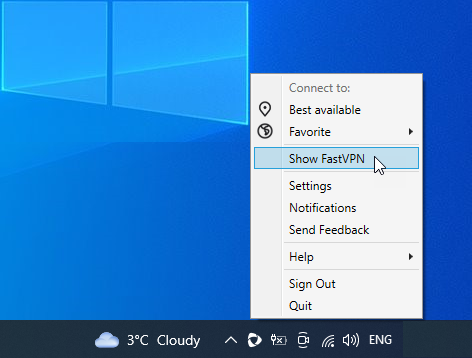
Here you'll find our full range of servers for private browsing.
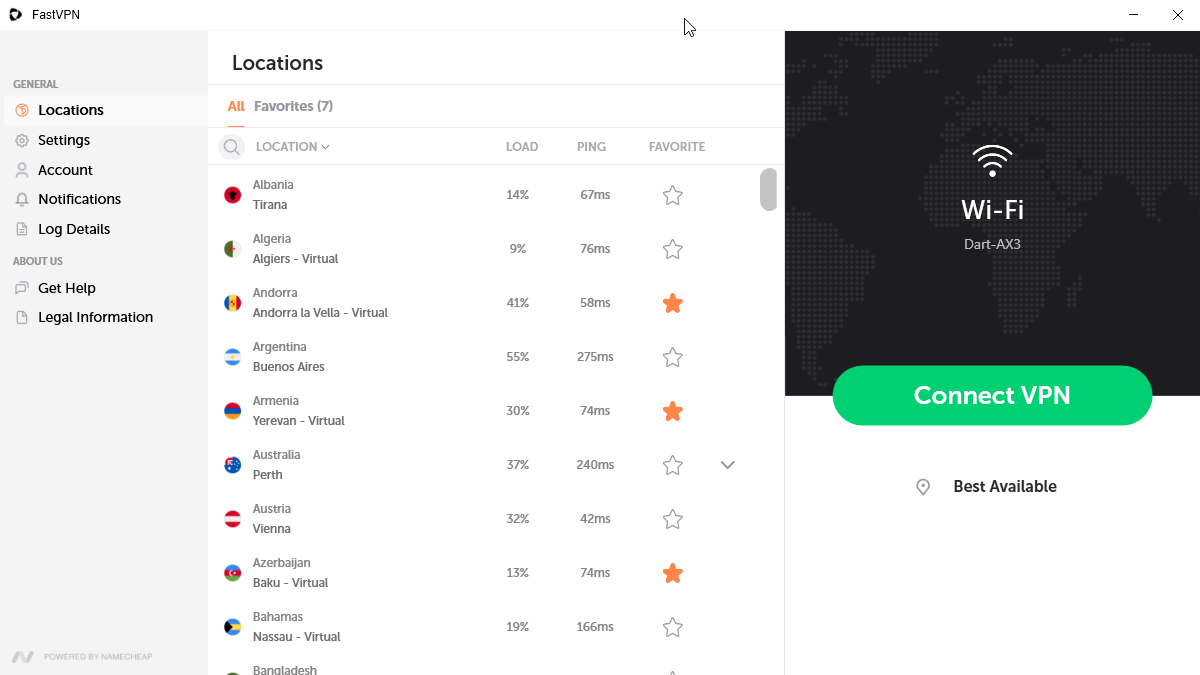
You can favourite a country:
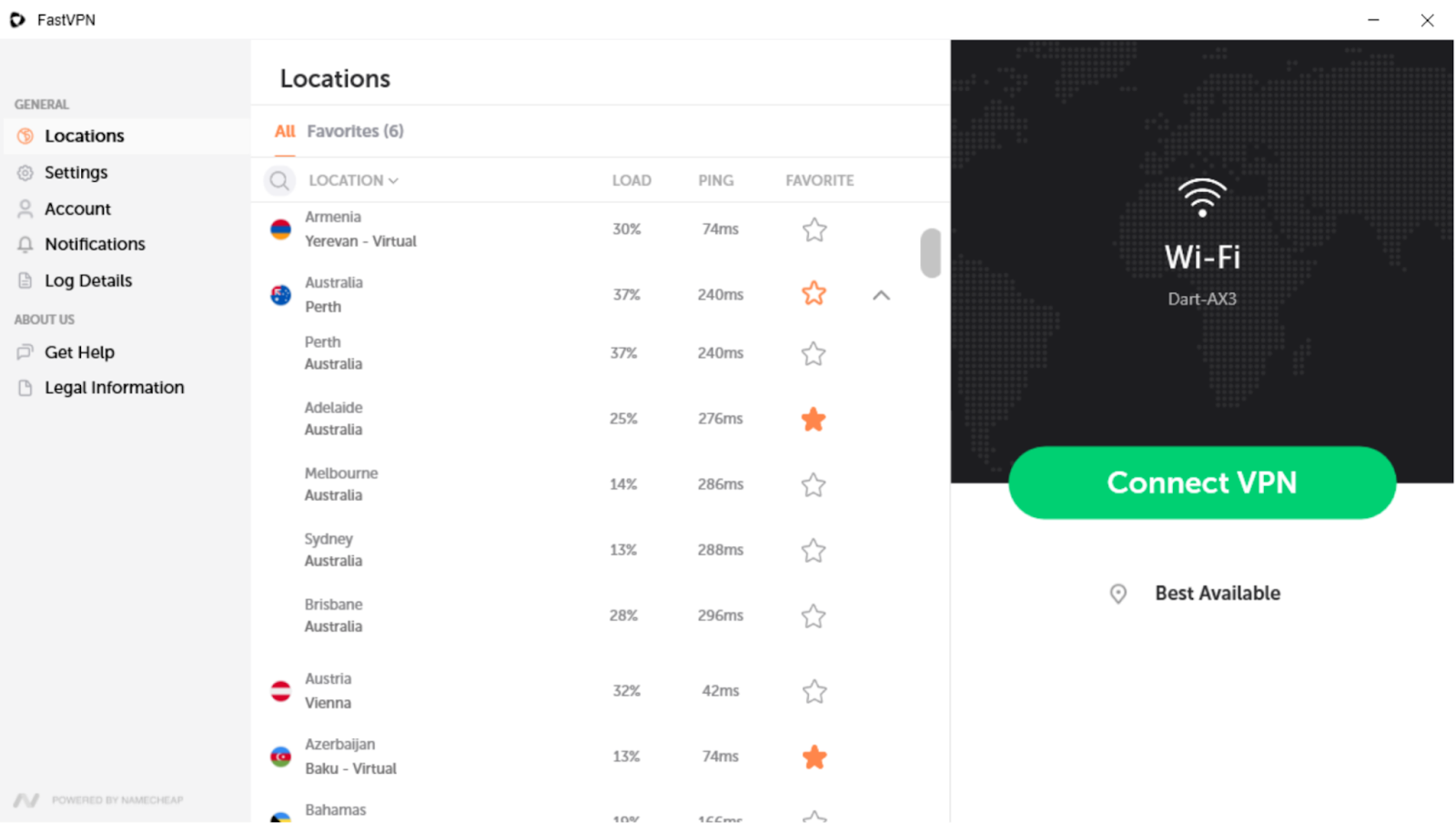
Or favourite a city:
You can also have multiple levels of connections; either connect at the country level:
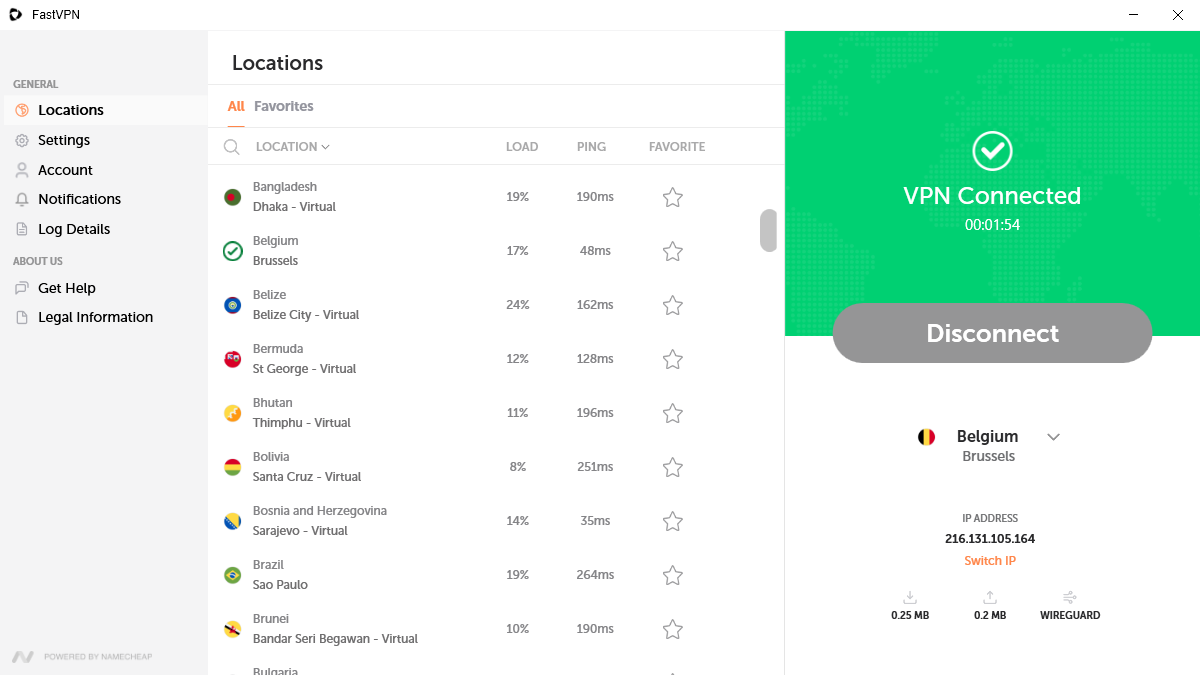
Or connect to a city location:
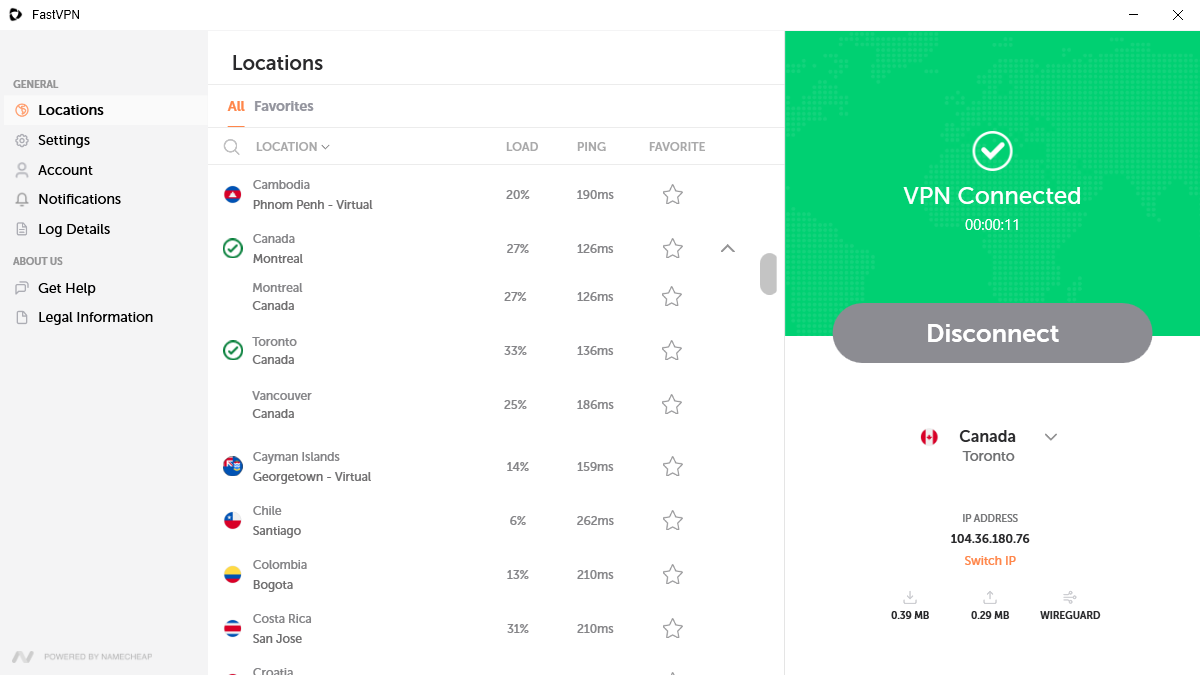
On the main screen, you can see your download and upload stats, the selected protocol, and the current IP. To change the IP, just click "Switch IP".
Shuffle IP gives you a new IP address without changing your selected location. It's useful if a site blocks your IP or you want a fresh connection.
When you tap "Switch IP", the VPN briefly disconnects, reconnects to another server in the same area, and gives you a new IP - usually in just a few seconds.
This feature can help bypass IP blocks, fix slow speeds, or improve privacy without manually picking a new location.
Settings will take you to the expanded view where you will have more options.
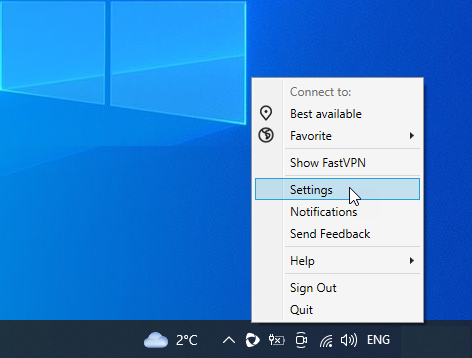
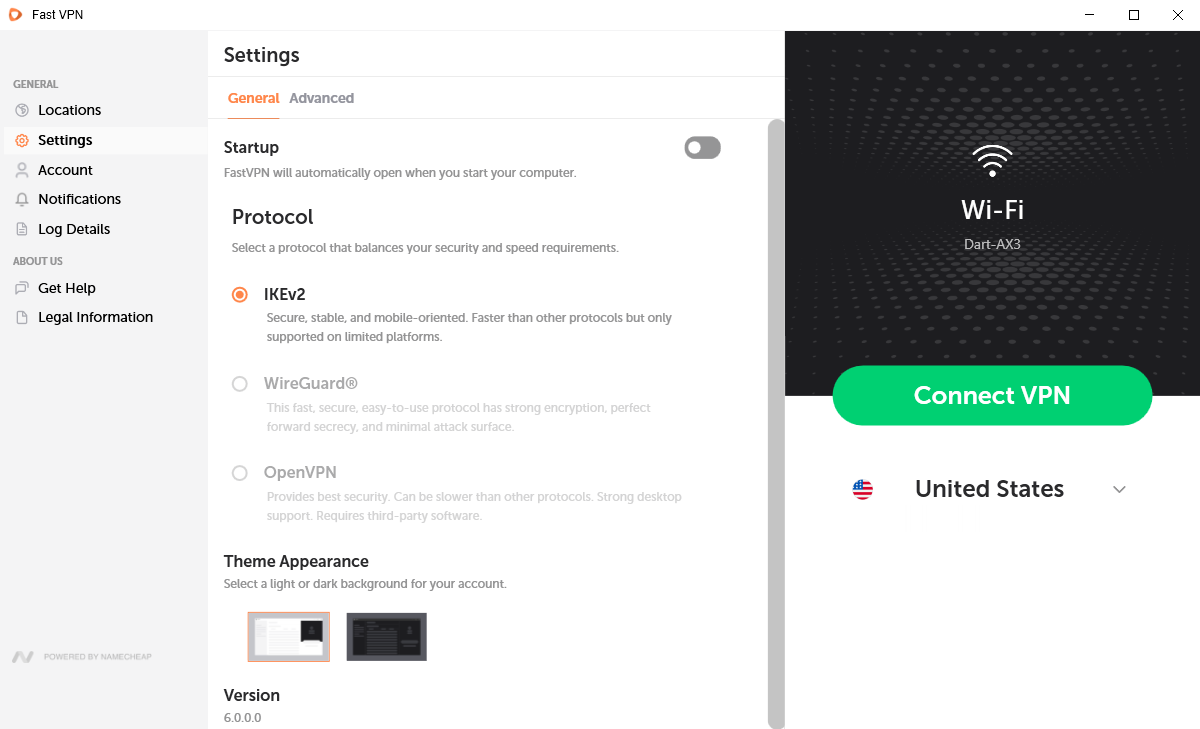
Settings are categorised into General and Advanced sections.
In the General settings, you'll find options that are commonly used, providing essential controls for your VPN experience. Here, you'll find:
Startup will ensure the app is launched upon startup.
Options for Protocol selection:
- WireGuard®* - fast, secure, easy-to-use protocol that has strong encryption, perfect forward secrecy, and minimal attack surface.
*All Rights Reserved. "WireGuard" and the "WireGuard" logo are registered trademarks of Jason A. Donenfeld.
- IKEv2 - 256-bit encryption, secure, stable and mobile-oriented.
- OpenVPN also has a 256-bit encryption protocol. It has strong desktop support and requires third-party software.
* TCP (Transmission Control Protocol) - high reliability and compatibility.
* UDP (User Datagram Protocol) - best for slow connections and transmitting time-sensitive data.
* Scramble function allows you to add obfuscation capability to OpenVPN in order to bypass network sensors that detect VPN usage in order to block it.
* Install/Reinstall Tap Driver will install the required third-party software for using OpenVPN.
Theme Appearance option allows you to choose light or dark themes for the FastVPN app or automatically adjust the theme from light to dark during the day.
FastVPN section with the Version number of the app that you are using.
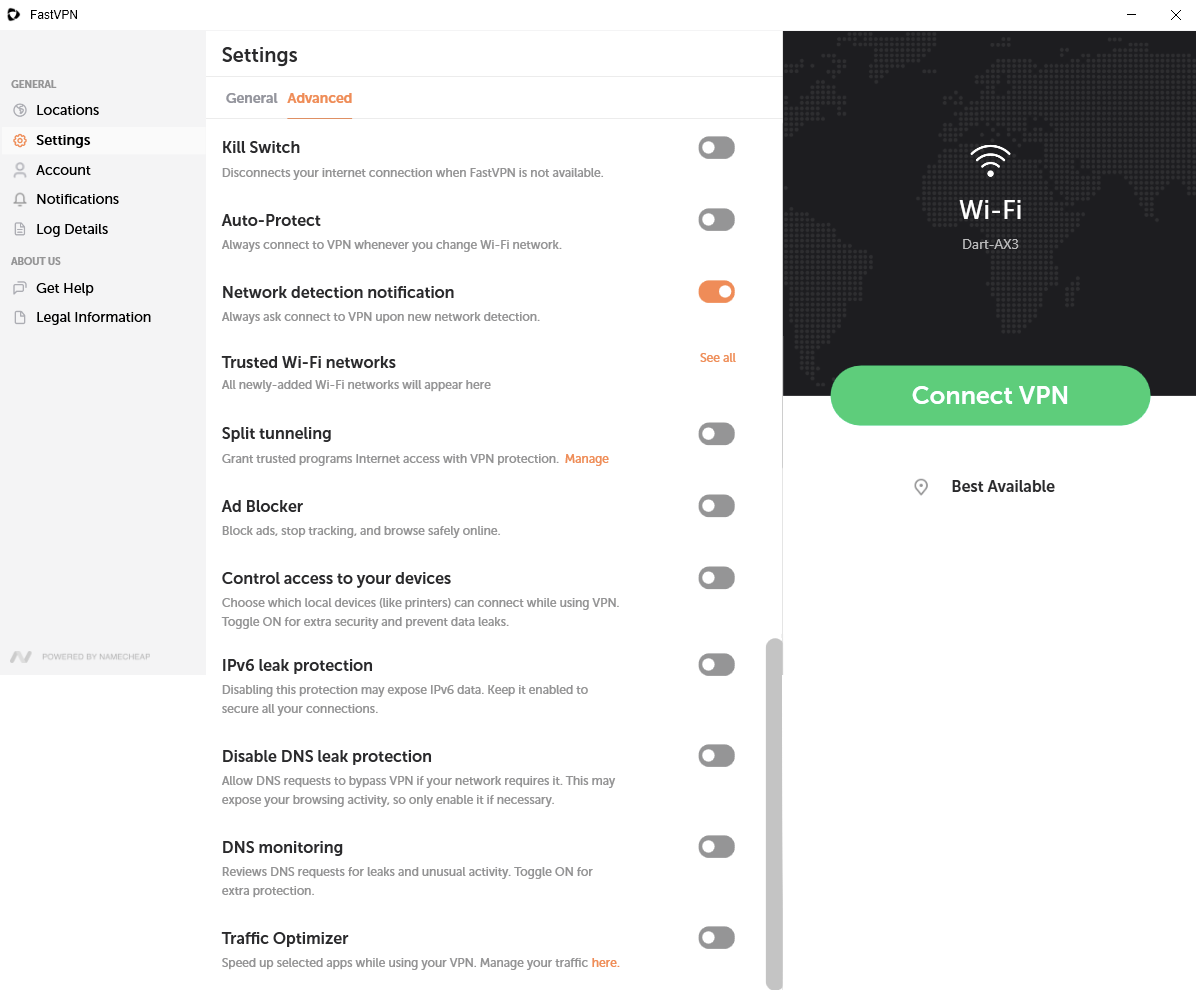
Under AdvancedSettings, you will have:
Kill Switch
- Will disconnect your internet connection when Fast VPN is not available, ensuring your online security.
NOTE: In case Kill-Switch is on and you are not connected to the VPN, the ping information cannot be retrieved. In such a case, what you need to do is:
* Turn off Kill-Switch;
* Connect to VPN;
* Then turn Kill-Switch back on.
Auto-Protect will always keep your traffic protected when you use the internet on your device.
Network detection notification will ask to connect to the VPN upon new network detection.
Trusted WiFi networks allow you to add a current network to the trusted ones. Trusted WiFi networks are the WiFi networks that you trust or already have a VPN connection on, for which you do not want to use FastVPN.
Split tunnelling feature allows you to select the applications that you would prefer to be routed via your Internet Service Provider rather than using the FastVPN connection.
Ad Blocker allows you to browse safely by blocking ads, preventing online tracking, and reducing access to malicious content.
Control access to your devices allows you to choose which local devices (like printers) can connect while using VPN. Toggle ON for extra security and data leak prevention.
IPv6 Leak Protection prevents your IPv6 traffic from being exposed. Keep this feature enabled to ensure all your internet connections remain secure.
Disable DNS leak protection allows DNS requests to bypass VPN if your network requires it. This may expose your browsing activity, so only enable it if necessary.
DNS monitoring reviews DNS requests to detect potential leaks or unusual activity. Keep this option enabled to ensure extra protection against DNS leaks and unwanted tracking.
Traffic Optimiser speeds up selected apps by prioritising their traffic while you're connected to the VPN.
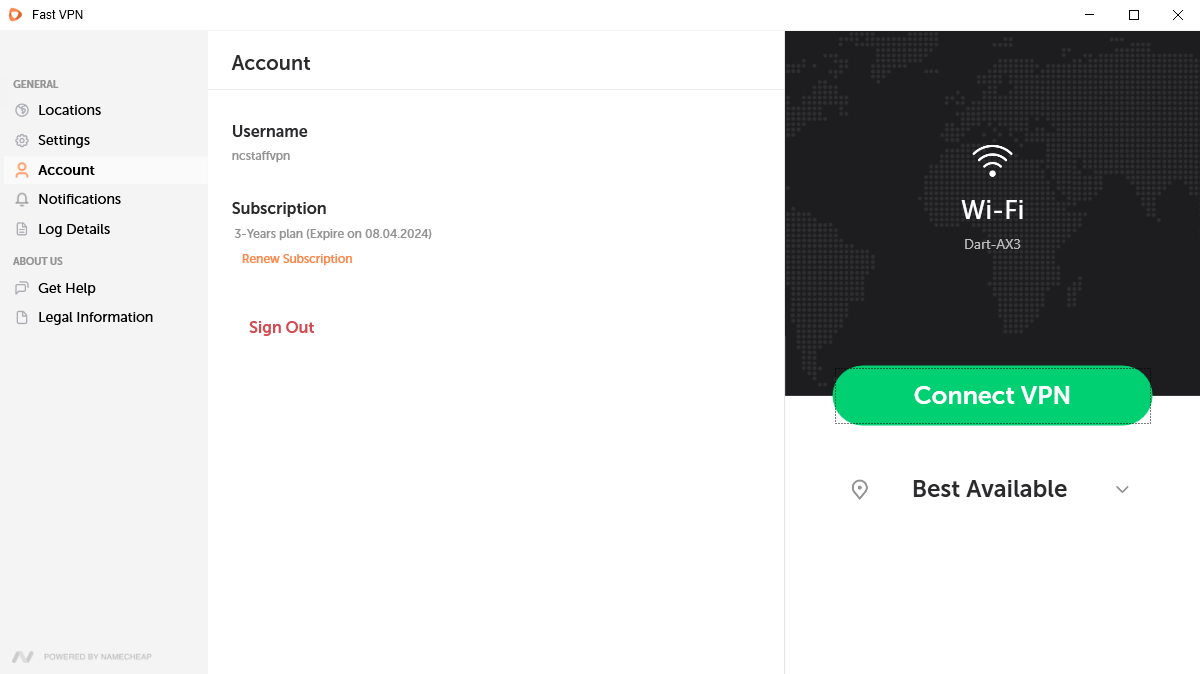
Under Account, you will have:
Username;
Subscription information;
Sign Out.
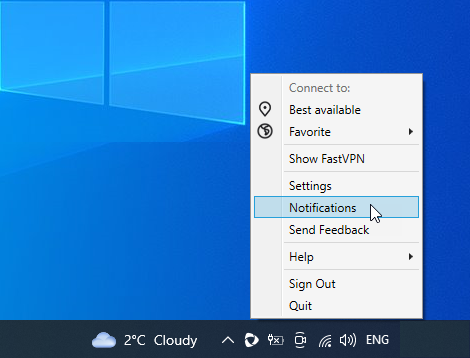
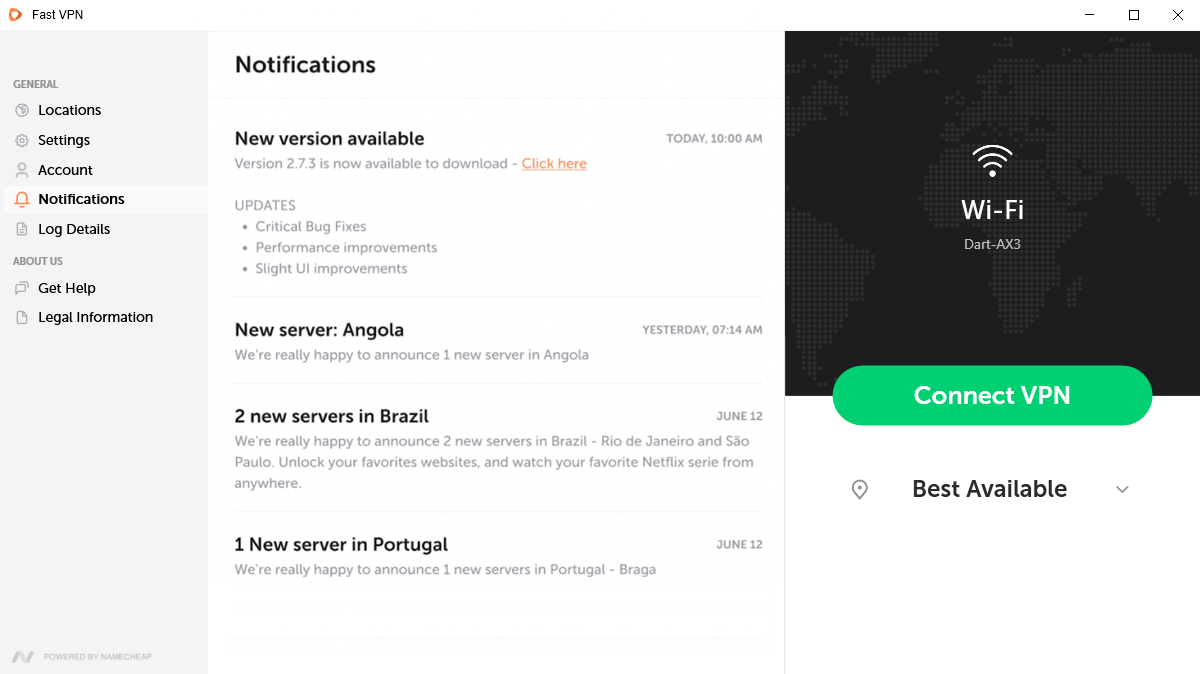
Under Notifications, you will be notified of important announcements and alerts:
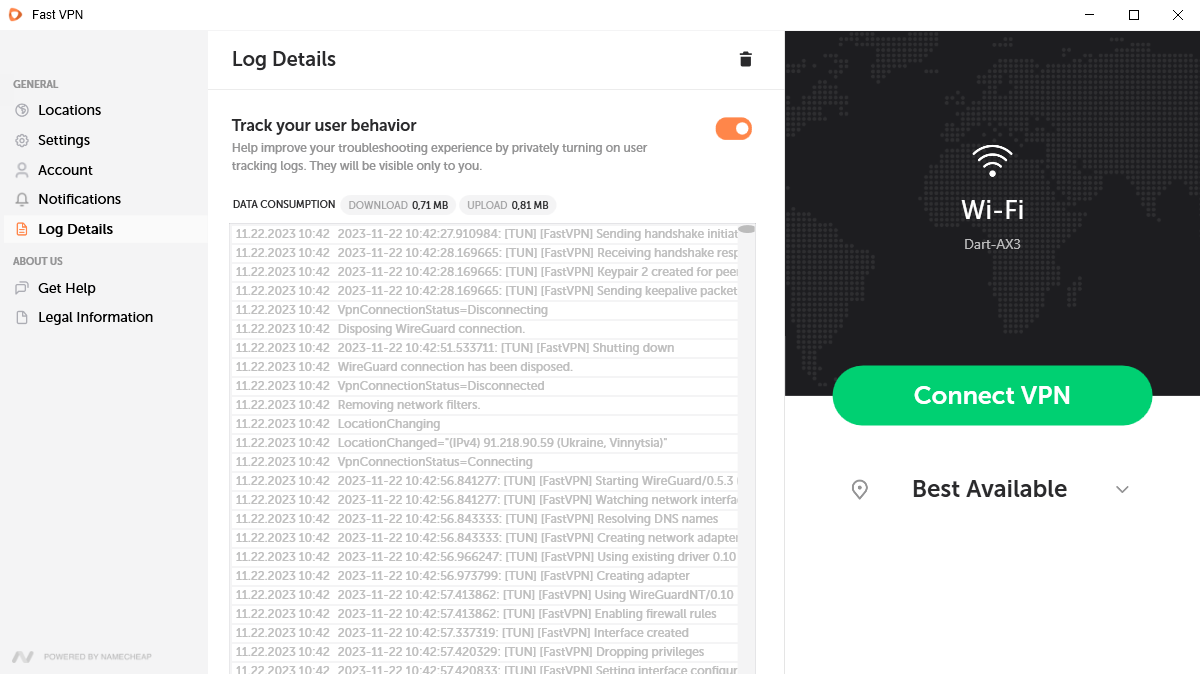
Under Log Details, you will have:
Track Your User Behavior, allowing you to privately turn on user tracking logs. They will be visible only to you.
Data Consumption, allowing you to track downloads and uploads.
Log Details to improve your troubleshooting experience.
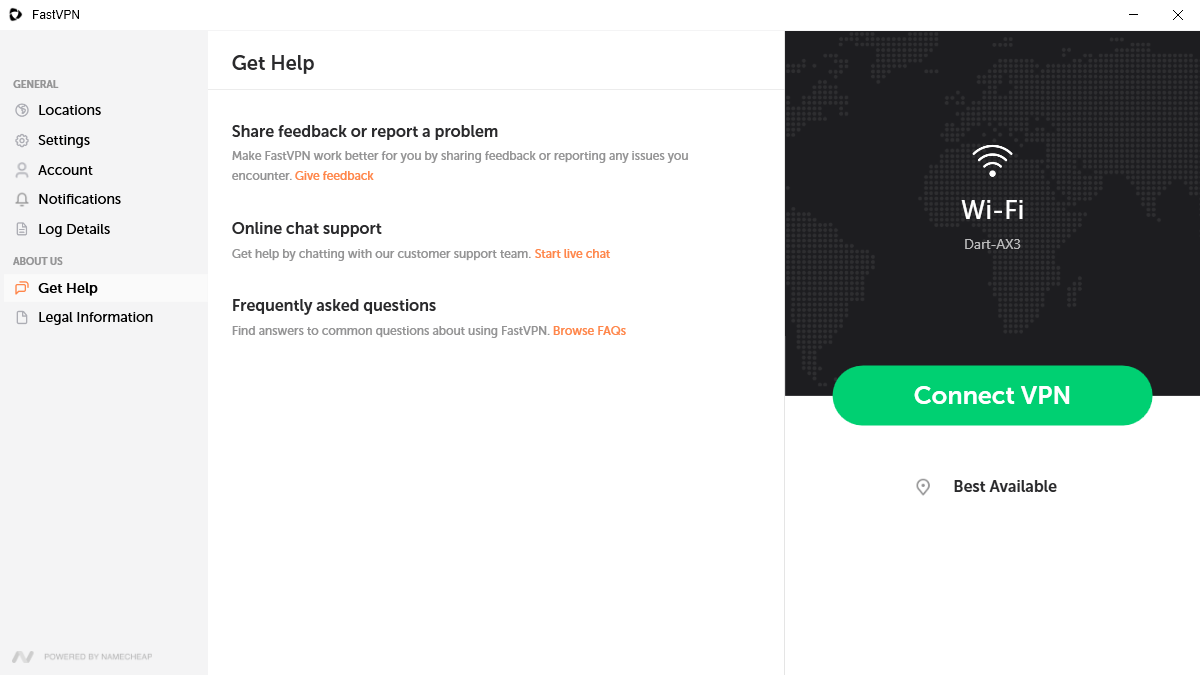
Under Get Help, you will have
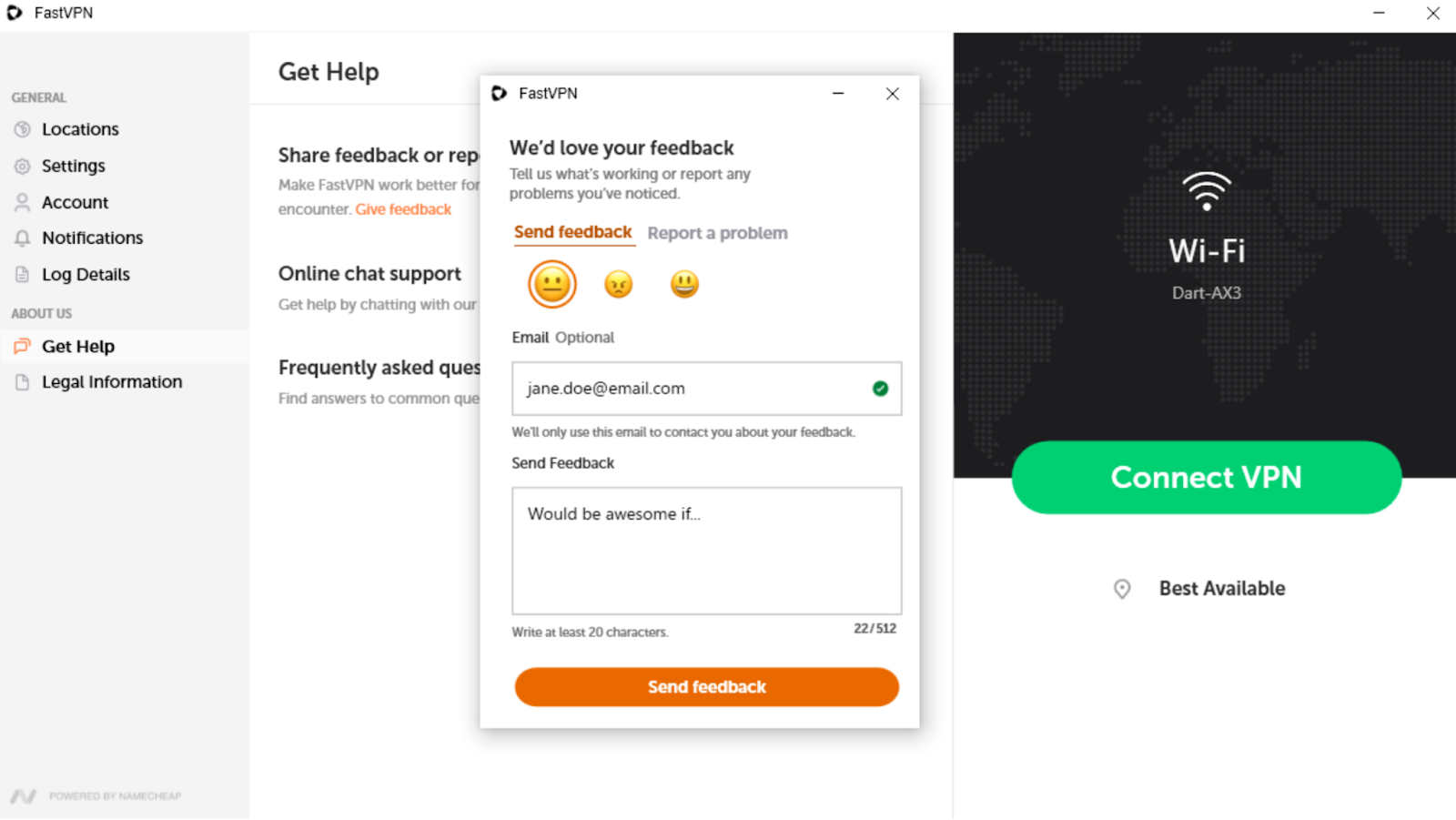
Share feedback or Report an issue: Allowing you to send feedback or report a problem directly from the app.
Online chat support: Allowing you to contact our support directly by clicking the “Chat with a Live Person” link.
Frequently Asked Questions: Access our knowledge base.
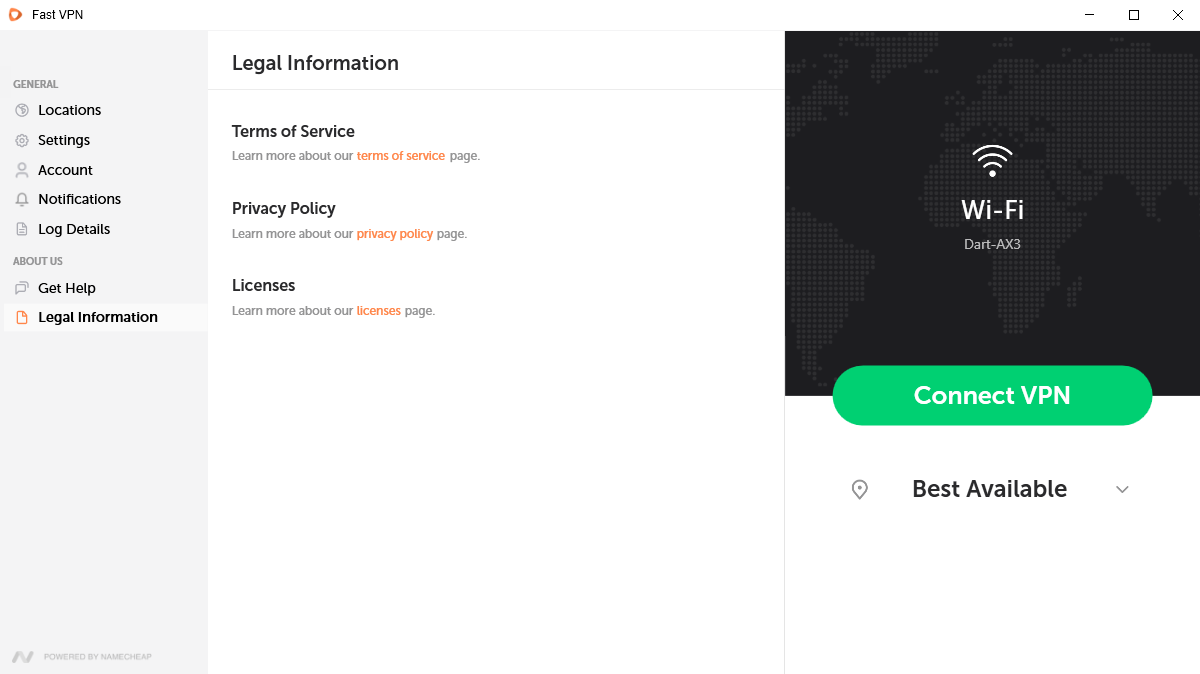
Under Legal Information, you will have:
Terms of Service;
Privacy Policy;
Licences.
Send feedback, allowing you to submit feedback from the app:
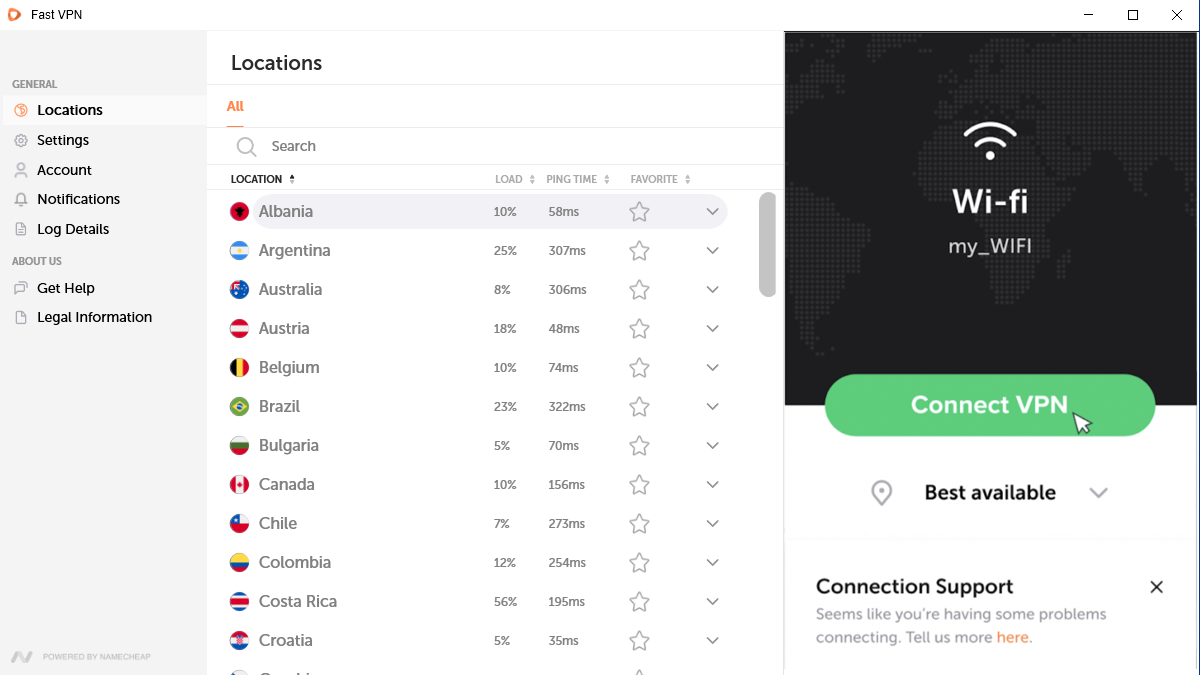
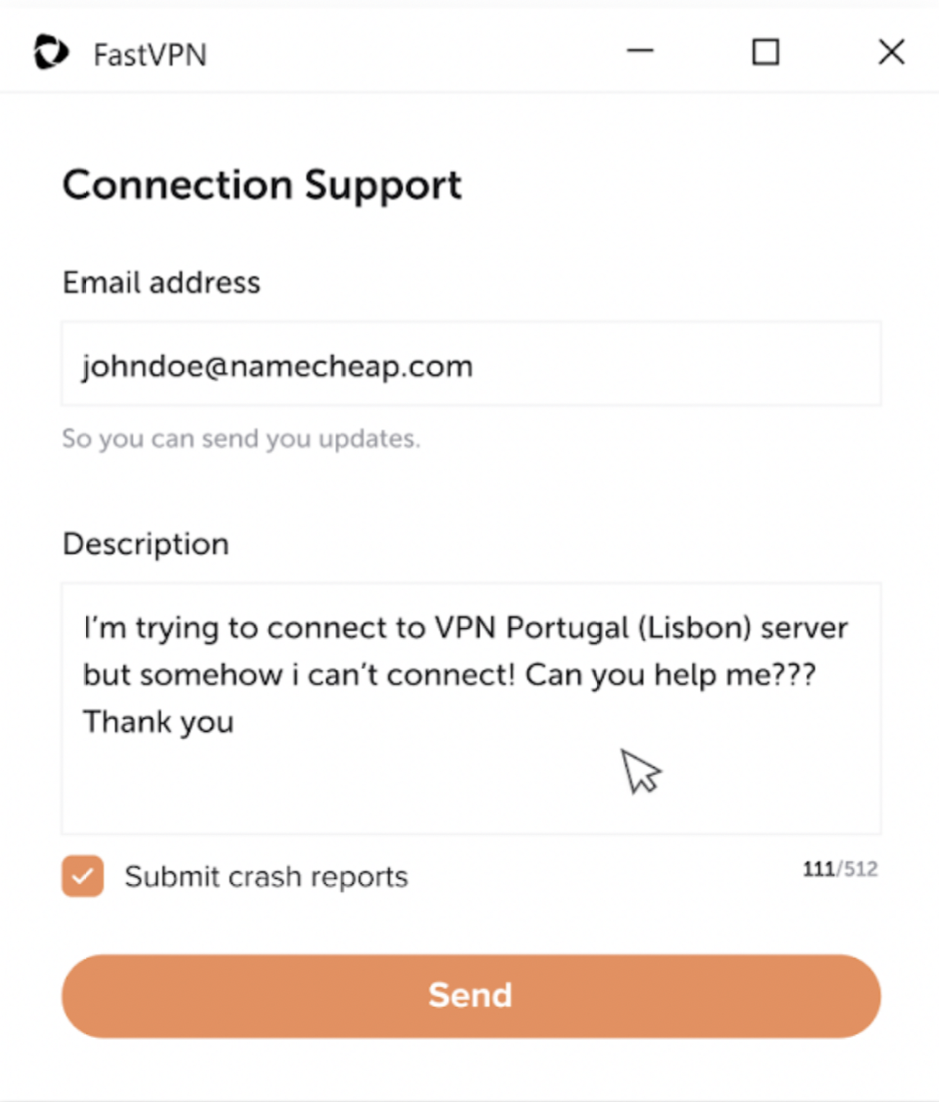
In case of failure when using the FastVPN application, you will be able to send a Problem Report to let us know the problems you are having with FastVPN. The corresponding pop-up will appear in case of a problem:
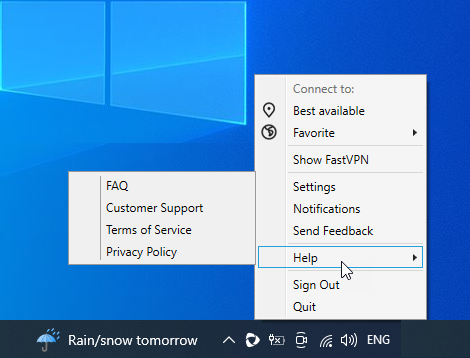
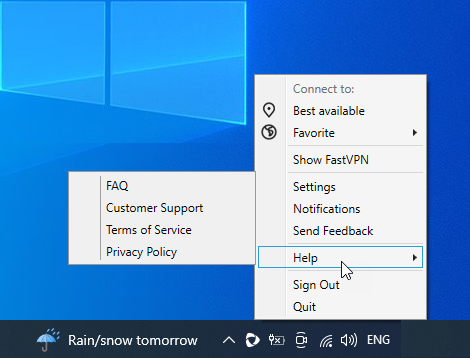
Help
- FAQ;
- Customer Support;
- Terms of Service;
- Privacy Policy.
Sign Out
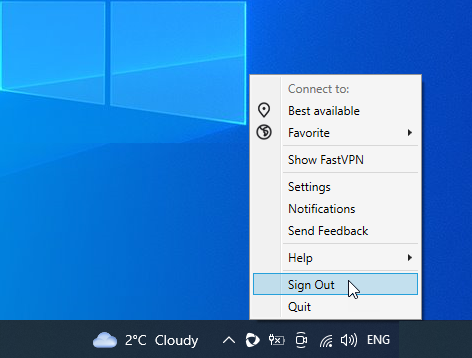
Quit
And that's it! If you need any further assistance, please contact our Support Team.