Como configurar o Spacemail no Outlook
Neste artigo, vamos explicar como configurar a tua caixa de correio Spacemail usando o protocolo IMAP/POP3 no cliente Outlook.
Outlook para Windows (também conhecido como Novo Outlook) é o mais recente cliente de email desenvolvido pela Microsoft e irá substituir as aplicações pré-instaladas de Correio e Calendário no Windows 10 e 11. Também será fornecido como aplicação de email padrão do Windows 11 a partir do final de 2024.
Nota: Neste artigo, usamos spstest@spaceship.com como endereço de exemplo.
Configuração automática
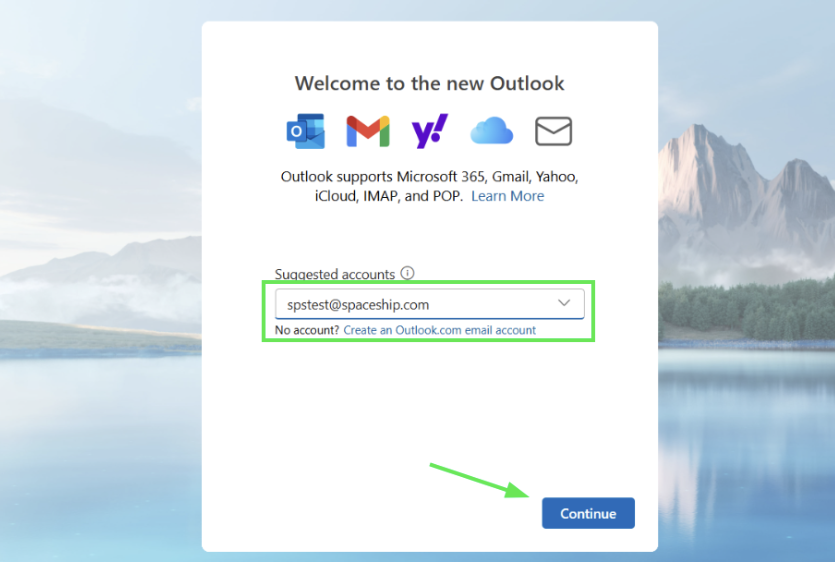
O serviço Spacemail suporta uma funcionalidade de configuração automática para o Outlook, permitindo-te configurar uma conta de email automaticamente.
Introduz o nome da tua caixa de correio e a palavra-passe nos campos obrigatórios e deixa o cliente de email configurar tudo por ti:


Configuração manual
Segue estes passos para adicionar uma nova conta de email:
Passo 1. Abre a aplicação Outlook (novo) no teu dispositivo Windows.
Passo 2. Introduz o endereço Spacemail que queres adicionar.

Dica: Se já tens uma conta de email configurada no novo Outlook, clica em Ver > Definições de visualização e seleciona o separador Contas > Adicionar conta:

Passo 3. Introduz a tua palavra-passe da caixa de correio Spacemail no campo da palavra-passe.
Se por acaso não te recordas da tua palavra-passe, podes facilmente redefini-la usando o seguinte tutorial.
Passo 4. Escolhe o teu protocolo: POP3 ou IMAP.
O Novo Outlook suporta ambos os protocolos POP3 e IMAP.
POP3 significa Post Office Protocol e foi criado como uma forma simples de aceder a um servidor de email remoto. O POP funciona ao transferir os teus emails do servidor do teu fornecedor e depois marcá-los para eliminação nesse servidor. Isto significa que só podes ler essas mensagens de email nesse cliente de email, nesse computador. Não vais conseguir aceder a emails já transferidos a partir de outro dispositivo, outro cliente de email ou via webmail.
IMAP significa Internet Message Access Protocol e foi criado especificamente para eliminar as limitações do POP. O IMAP permite-te aceder aos teus emails a partir de qualquer cliente, qualquer dispositivo e login webmail a qualquer momento até os eliminares. Também podes usar diferentes dispositivos e clientes de email/webmail para aceder à mesma caixa de correio e consultar, enviar e receber emails, o que não é possível com uma ligação POP3.
IMAP
Na janela seguinte, clica em Mostrar mais para veres as definições de entrada/saída:
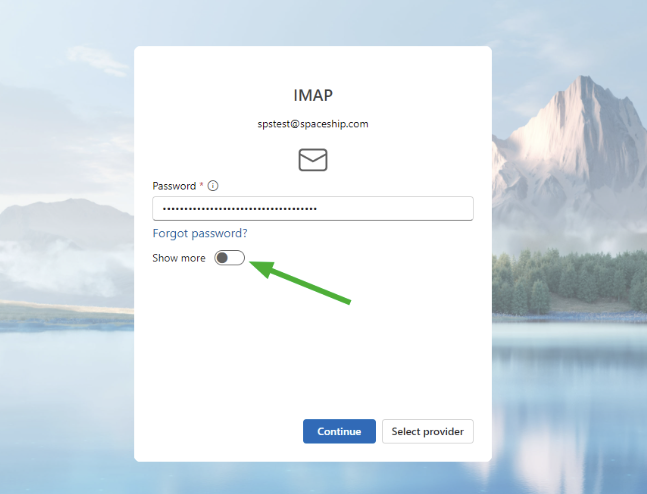
Introduz as seguintes definições de servidor se quiseres configurar a tua conta como IMAP:
Definições de entrada:
Palavra-passe: A tua palavra-passe atual da caixa de correio;
Servidor de entrada IMAP: mail.spacemail.com;
Porta do servidor de entrada: 993;
Tipo de ligação segura: SSL/TLS.
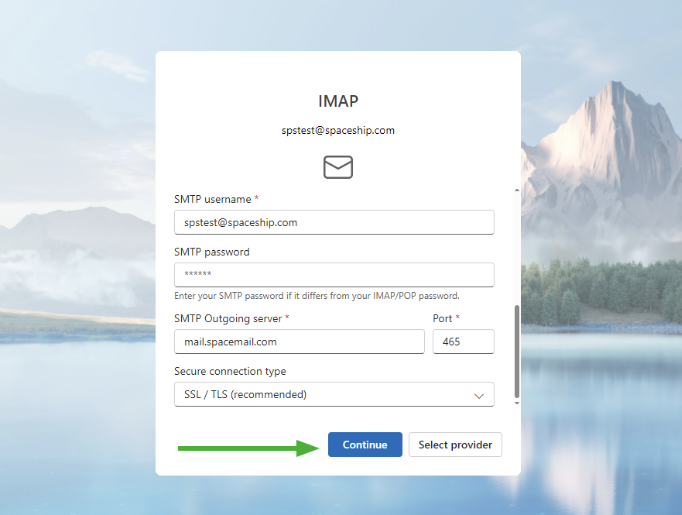
Definições de saída:
Nome de utilizador SMTP: O teu endereço de email Spacemail completo;
Palavra-passe SMTP: A tua palavra-passe atual da caixa de correio;
Servidor de saída SMTP: mail.spacemail.com;
Porta do servidor de saída: 465;
Tipo de ligação segura: SSL/TLS:
Depois de preencheres todos os dados, clica em Continuar.
POP3
Para escolheres o tipo de conta POP, clica em Selecionar fornecedor:
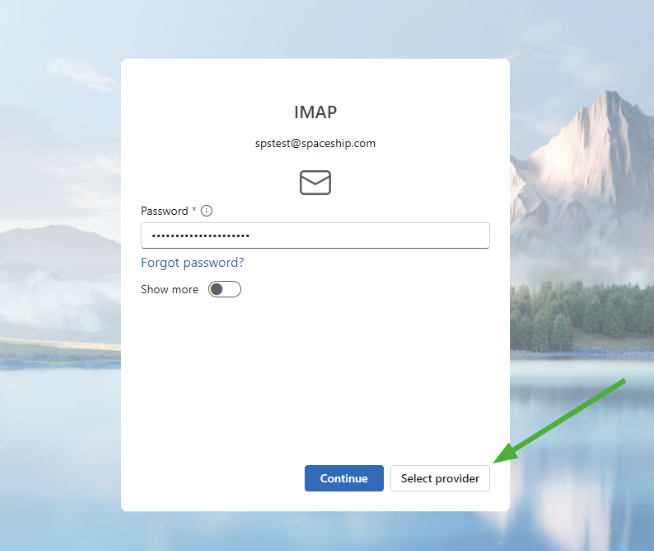
Depois, desce até ao fim e escolhe POP:
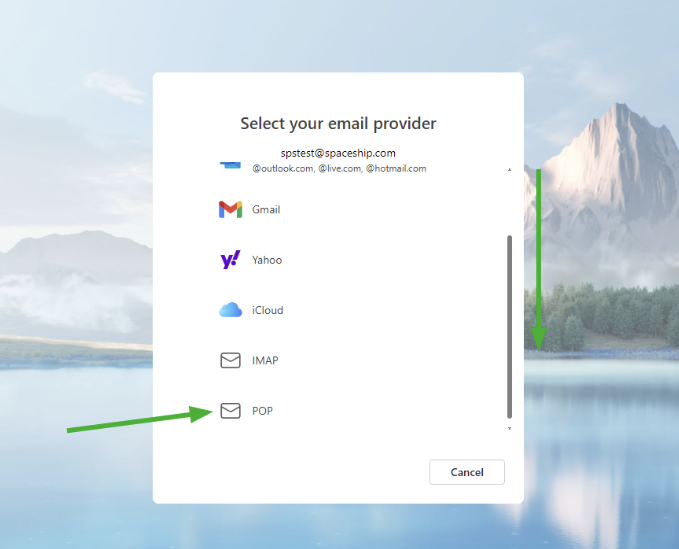
Na janela seguinte, clica em Mostrar mais para veres as definições de entrada/saída:

Introduz as seguintes definições de servidor se quiseres configurar a tua conta como POP3:
Definições de entrada:
Palavra-passe: A tua palavra-passe atual da caixa de correio;
Servidor de entrada POP: mail.spacemail.com;
Porta do servidor de entrada: 995;
Tipo de ligação segura: SSL/TLS.
Definições de saída:
Nome de utilizador SMTP: O teu endereço de email Spacemail completo;
Palavra-passe SMTP: A tua palavra-passe atual da caixa de correio;
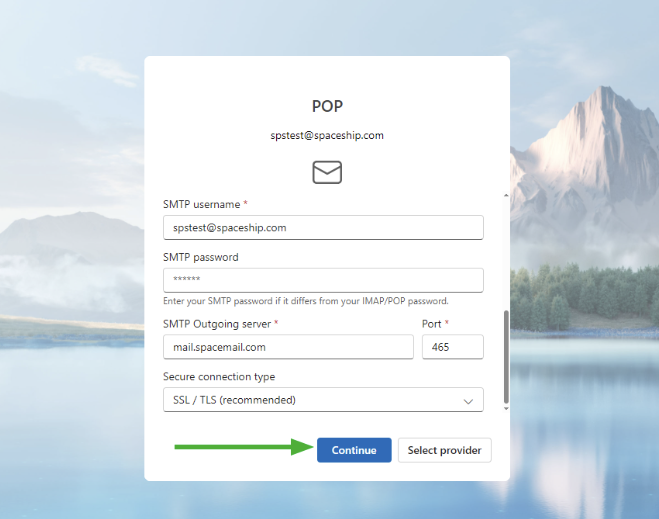
Servidor de saída SMTP: mail.spacemail.com;
Porta do servidor de saída: 465;
Tipo de ligação segura: SSL/TLS:
Depois de preencheres todos os dados, clica em Continuar:
Passo 5. As mensagens do Outlook.
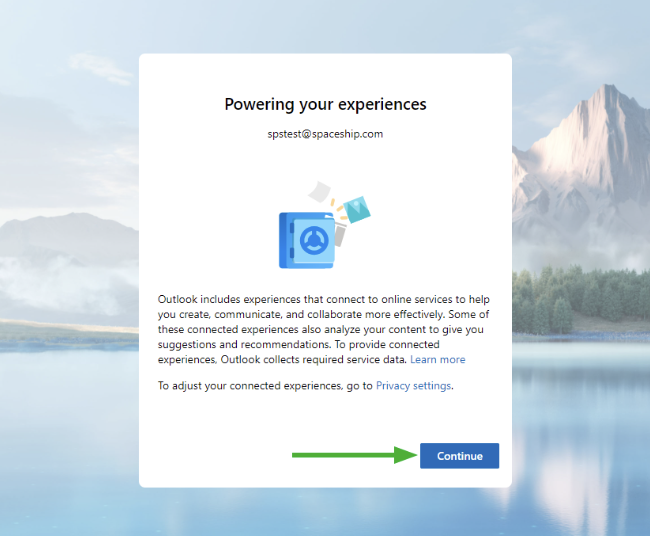
Depois de introduzires os detalhes do protocolo e clicares no botão Continuar, irá aparecer a mensagem sobre a Cloud da Microsoft. Sincronizar a tua conta com a Cloud da Microsoft significa que uma cópia dos teus emails será sincronizada entre o teu servidor Spacemail e os centros de dados da Microsoft. Para continuares com a configuração, carrega em Continuar.
Depois disso, o cliente Outlook avança para uma nova janela relacionada com privacidade. Para continuares com a configuração, carrega em Seguinte.
Para terminares a configuração da caixa de correio Spacemail, o cliente Outlook vai perguntar se pode recolher dados do utilizador para melhoria. Seleciona a tua preferência e clica em Aceitar.
Por fim, clica em Continuar:
Agora que terminaste a configuração da aplicação Outlook, já podes começar a enviar emails com o teu novo endereço Spacemail.
Notas: Podes encontrar o seguinte erro ao configurar uma conta de email no Outlook: "Algo correu mal. Tenta novamente. Podes precisar de uma palavra-passe de aplicação.” Neste caso, certifica-te de que os dados de login que usaste estão corretos. Podes verificar se os teus dados de login Spacemail estão corretos ao iniciares sessão no Spacemail webmail. Se surgir algum problema, não hesites em redefinir a palavra-passe seguindo o tutorial.
Adicionalmente, podes encontrar o seguinte erro ao enviar novos emails: “SmtpSubmissionPermanent5XXException: O envio SMTP falhou. Servidor 'mail.spacemail.com' Porta '465'. --> Resposta inesperada do servidor SMTP. Esperado: 235, real: 535, resposta completa: 535 5.7.8 Erro: autenticação falhou: UGFzc3dvcmQ6.” Neste caso, certifica-te de que a palavra-passe nas definições SMTP corresponde à palavra-passe correta da caixa de correio Spacemail.
Como atualizar a configuração de uma conta de email
Para verificares ou atualizares a configuração de uma conta de email existente, segue estes passos:
1. Abre a aplicação Outlook (novo) no teu dispositivo.
2. Clica em Ver > Definições de visualização e seleciona o separador Contas > Gerir:
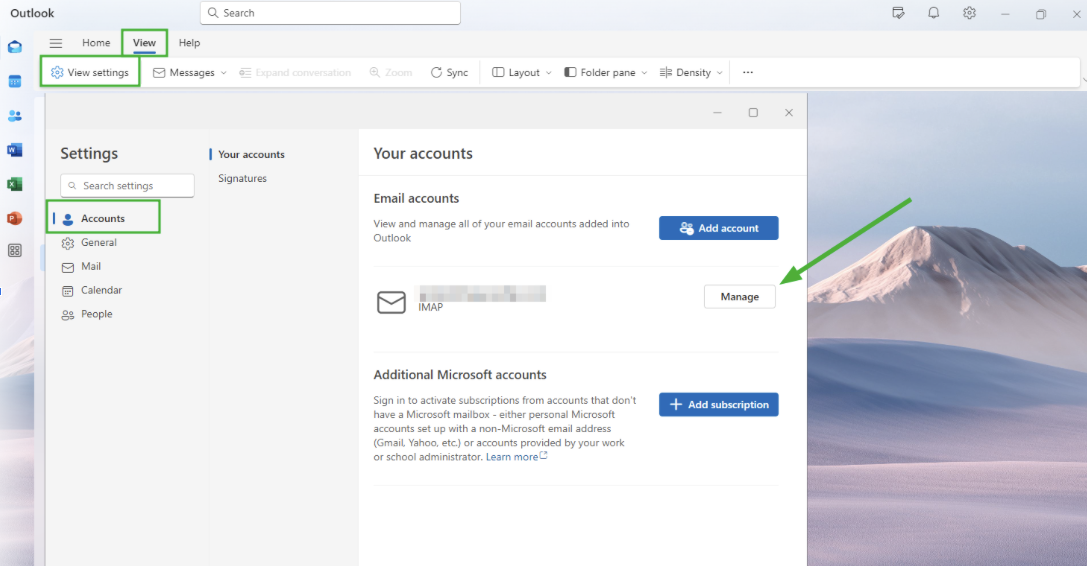
3. Usa o slider para descer até ao fundo da página, onde poderás selecionar a opção Reparar:
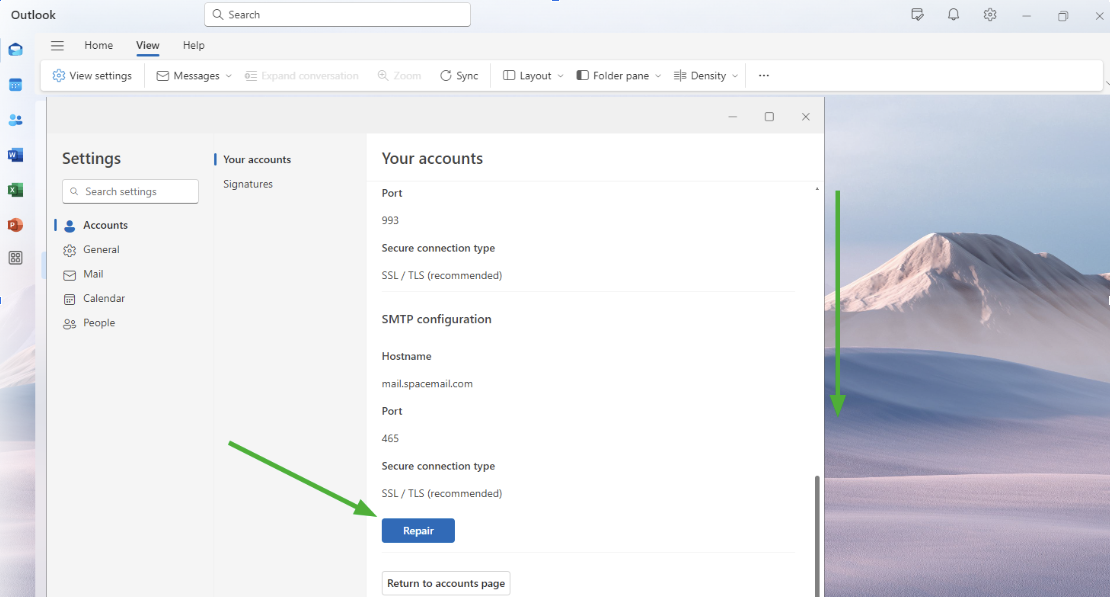
4. Na página seguinte, vais ver as definições do servidor de entrada e saída.
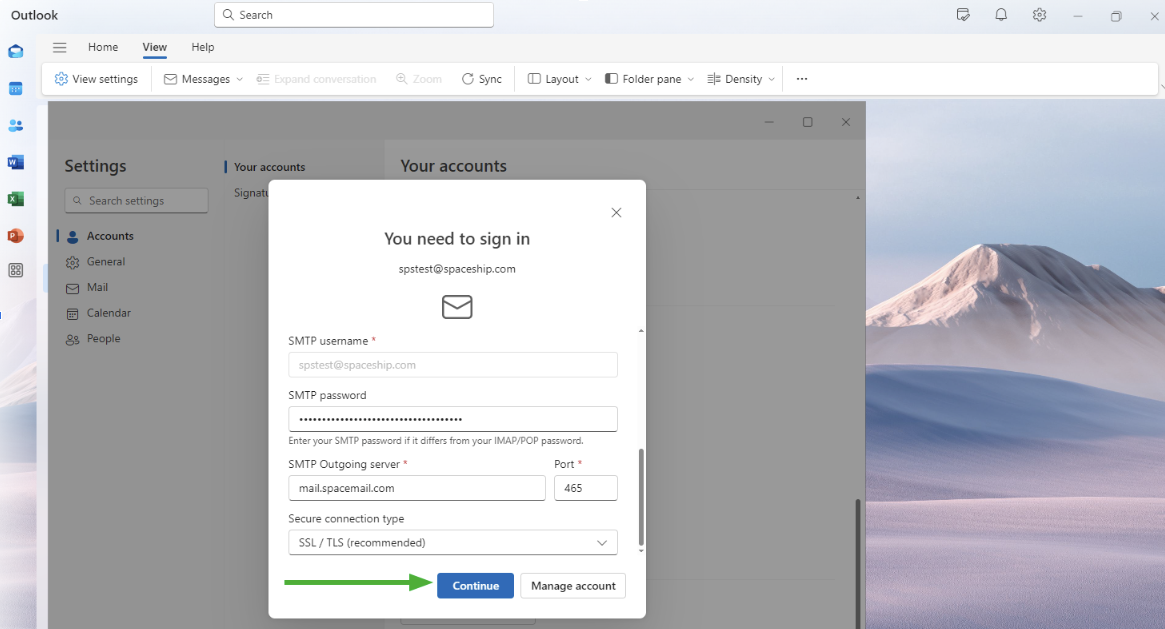
Certifica-te de que todas estão corretamente definidas. Se alguma informação estiver incorreta, atualiza-a tanto para o correio de entrada como para o de saída.
5. Assim que todos os dados estiverem atualizados, clica em Continuar:
Se tiveres alguma dúvida, não hesites em contactar a nossa Equipa de Suporte para mais assistência.