Linux'te OpenVPN Komut Satırı Nasıl Kurulur
Bu kılavuz, en popüler Linux dağıtımlarında OpenVPN bağlantı türünün komut satırıyla kurulumu hakkında bilgi verir. Kılavuzda örnek olarak Ubuntu 20 kullanılmaktadır.
Linux'ta OpenVPN kurmak için aşağıdakiler gereklidir:
Güvenli bir FastVPN bağlantınız yoksa buradan kaydolabilirsiniz!
Ağ kimlik bilgilerinizi ve sunucu listenizi almak için FastVPN hesap panelinize erişin.
Aşağıdaki adımları izleyerek Linux cihazlarda CLI üzerinden OpenVPN yapılandırın:
1. Root kullanıcısı olarak oturum açın. Eğer root kullanıcısı değilseniz, aşağıdaki komutu girin ve Enter tuşuna basın:
sudo -i
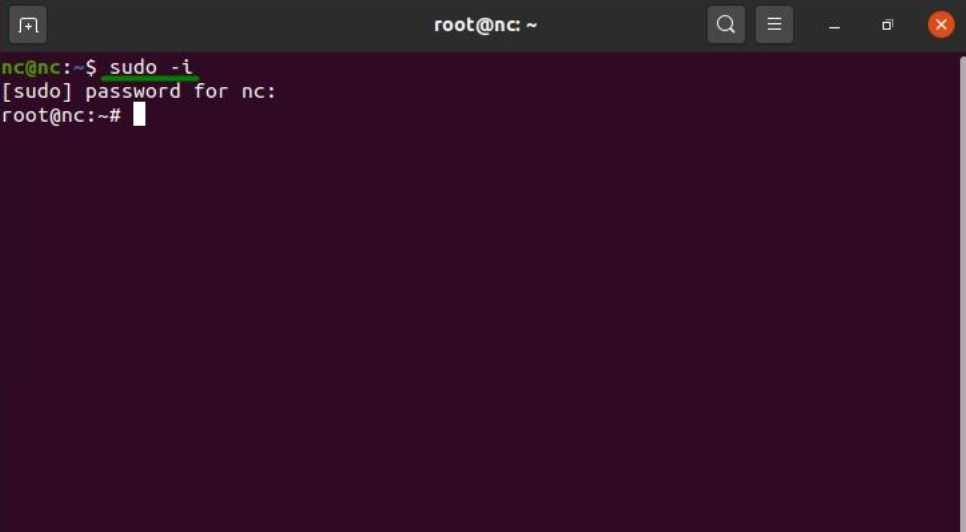
2. Root şifrenizi girin ve Enter tuşuna basın:
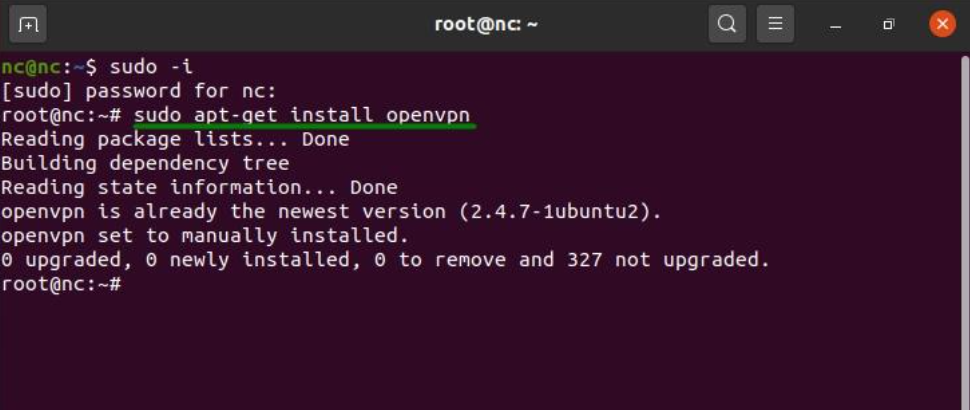
3. İlk adım, Linux sisteminize OpenVPN paketini kurmaktır. OpenVPN paketini kurmak için aşağıdaki komutu girin ve Enter tuşuna basın.
Debian, Ubuntu, Mint için:
sudo apt-get install openvpn
Fedora, CentOS için:
sudo yum install openvpn
veya
sudo dnf install openvpn
Arch, Manjaro için:
sudo pacman -S openvpn
openSUSE için:
zypper install openvpn
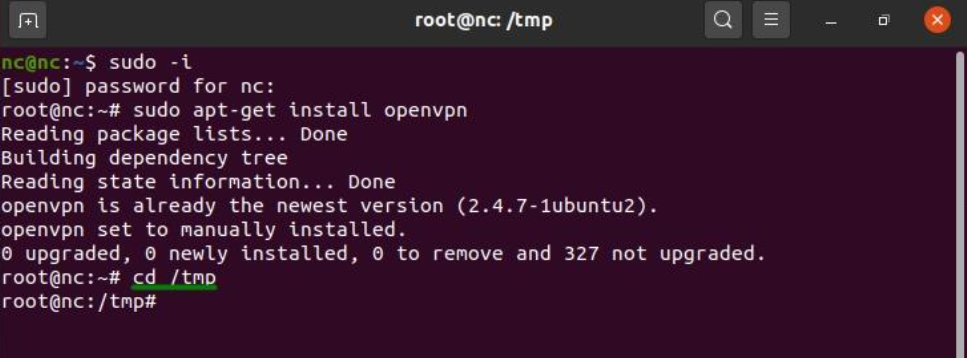
4. FastVPN yapılandırma dosyaları için bir dizini değiştirmek üzere aşağıdaki komutu girin:
cd /tmp
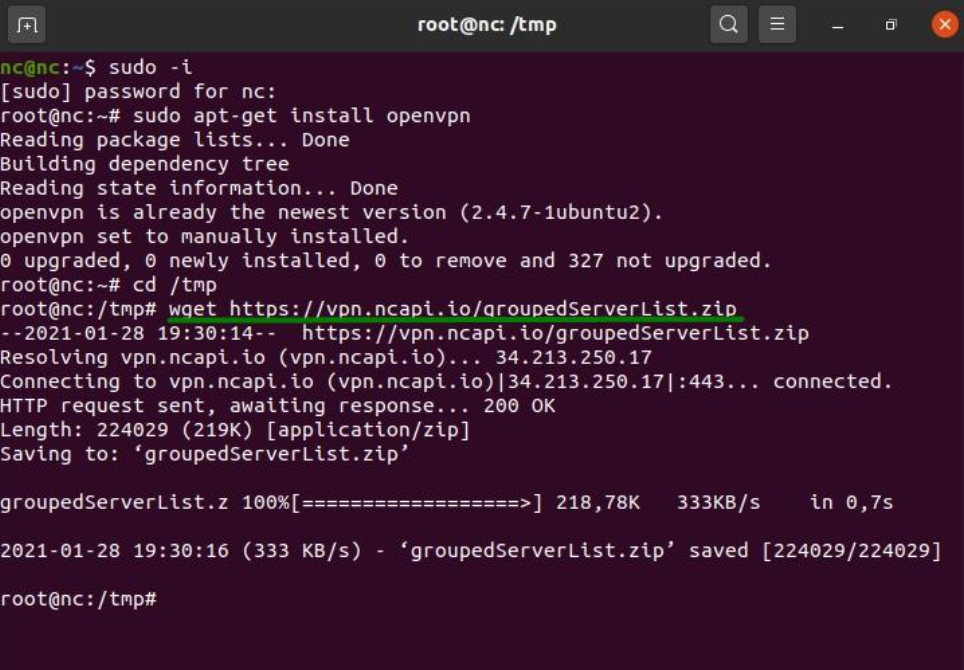
5. Depomuzdan FastVPN OpenVPN yapılandırma zip dosyasını kaydetmek için aşağıdaki komutu girin. Enter tuşuna basın ve sonraki adıma geçin:
wget https://vpn.ncapi.io/groupedServerList.zip
6. Aşağıdaki komutu girerek yapılandırma dosyalarını Belgeler dizininize çıkarın. Enter tuşuna basın:
unzip groupedServerList.zip
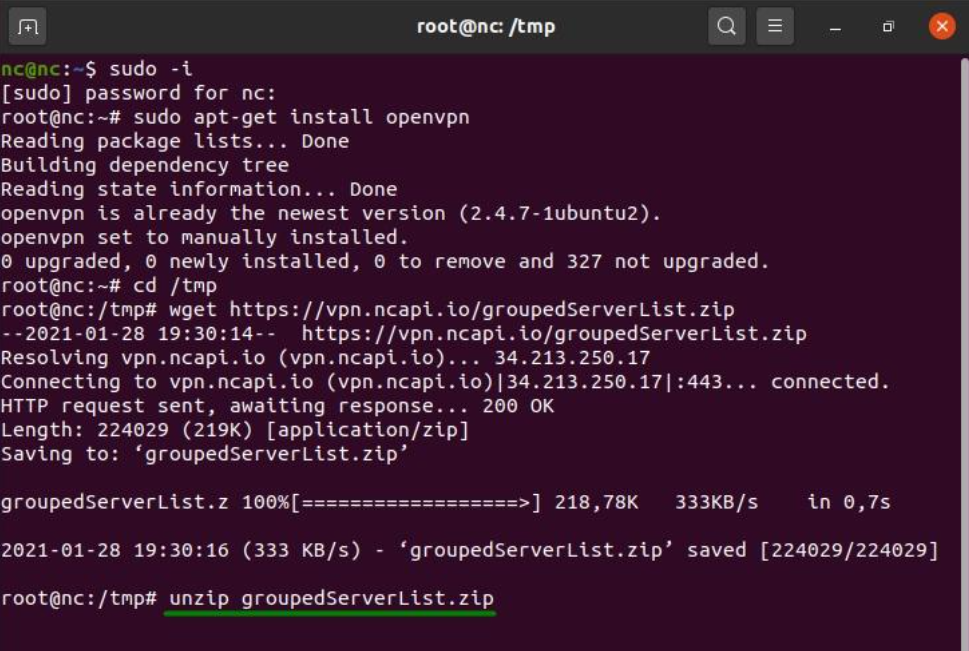
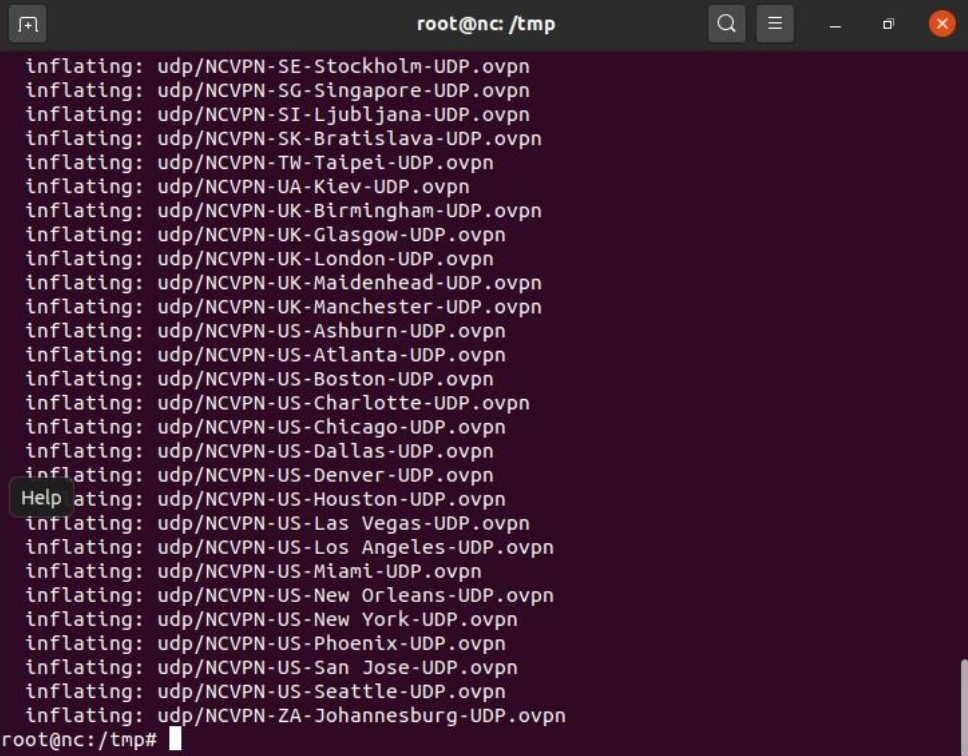
7. Önceki adımlarda girilen komutlar, indirilen yapılandırma dosyalarını çıkaracaktır. Terminal penceresinde, aşağıdaki ekran görüntüsüne benzer şekilde gösterilecektir. İndirme tamamlandığında ve komut istemi göründüğünde, bir sonraki adıma geçin:
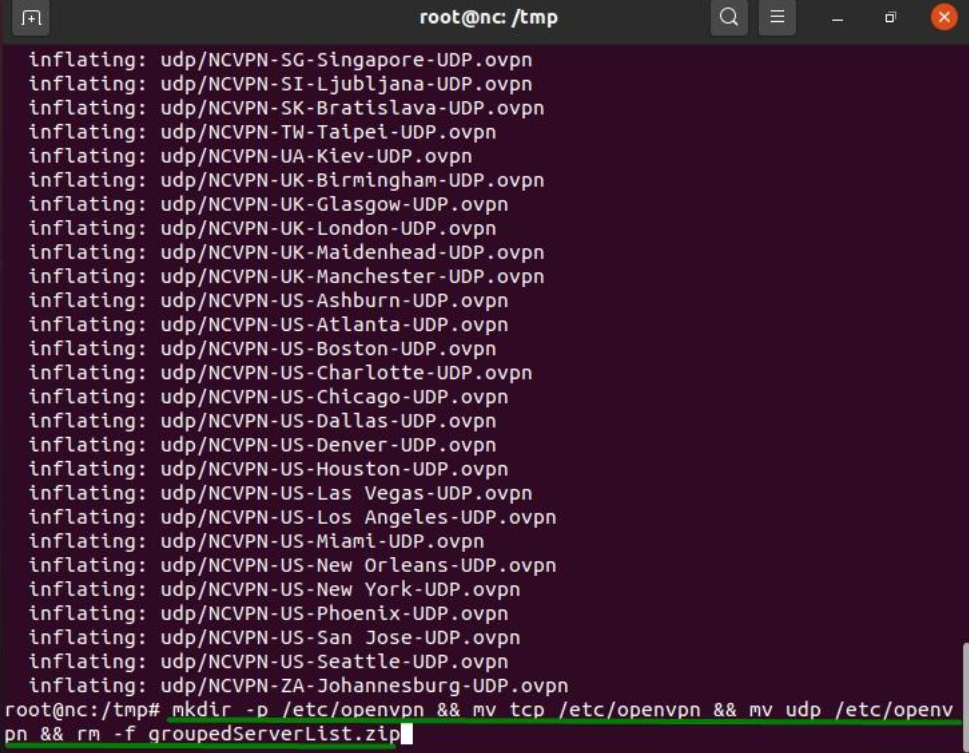
8. openvpn dizini oluşturmak ve ovpn yapılandırma dosyalarını oraya taşımak için aşağıdaki komutu girin:
mkdir -p /etc/openvpn && mv tcp /etc/openvpn && mv udp /etc/openvpn && rm -f groupedServerList.zip
9. Hangi protokolü tercih ediyorsanız, FastVPN'e aşağıdaki komutlarla bağlanabilirsiniz:
UDP için:
sudo openvpn --config /etc/openvpn/udp/NCVPN-AU-Melbourne-UDP.ovpn --daemon
TCP için:
sudo openvpn --config /etc/openvpn/tcp/NCVPN-AU-Melbourne-TCP.ovpn --daemon
NOT: "NCVPN-AU-Melbourne-TCP.ovpn" ve "NCVPN-AU-Melbourne-TCP.ovpn" groupedServerList.zip içinden istediğiniz herhangi bir konuma değiştirilebilir
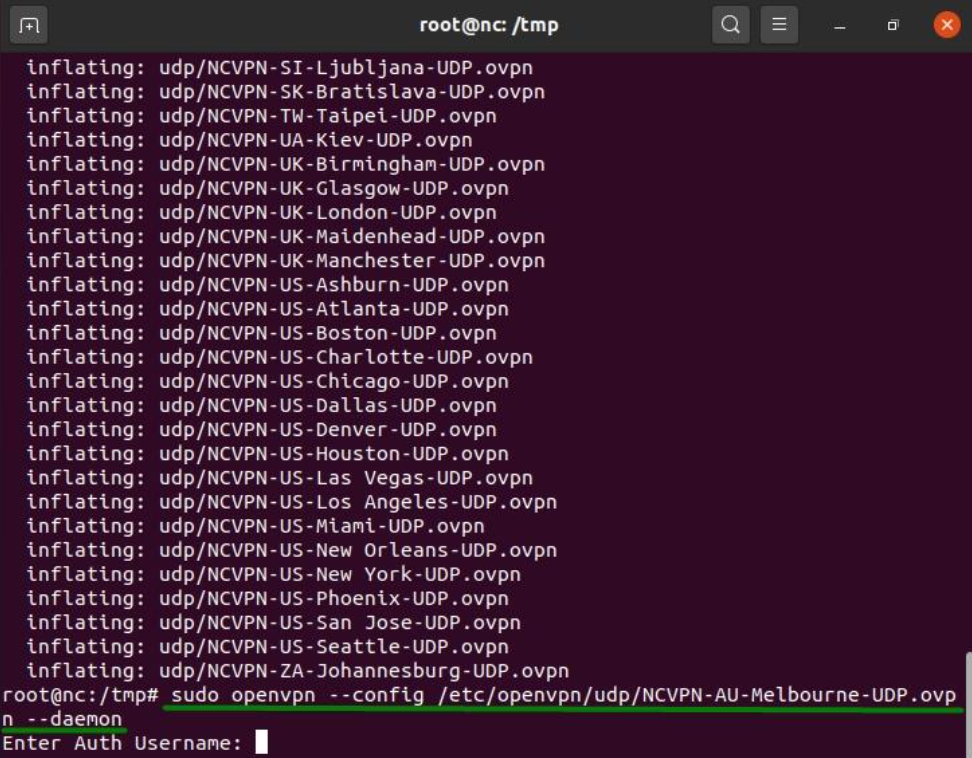
10. FastVPN Auth Username ve Auth Password bilgilerinizi FastVPN Hesap Paneli üzerinden girin:
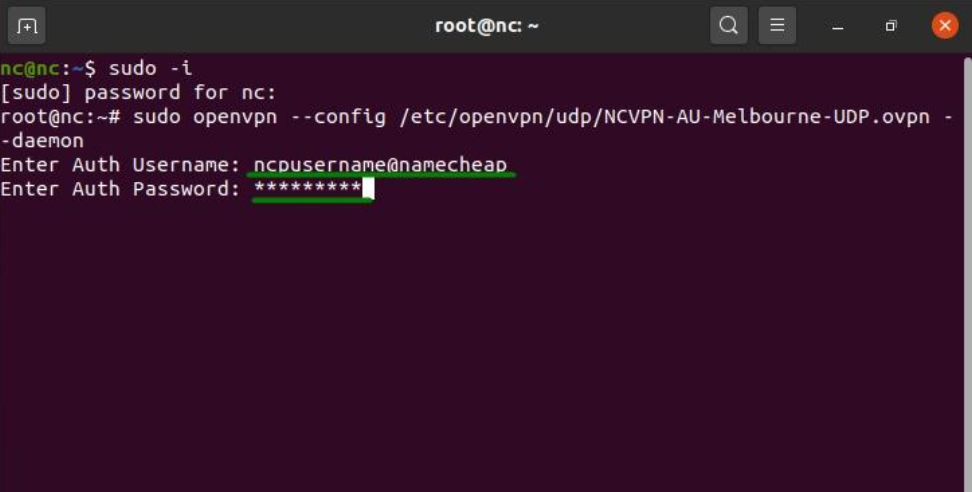
11. Tebrikler! FastVPN ile VPN bağlantınızın kurulumu hazır.
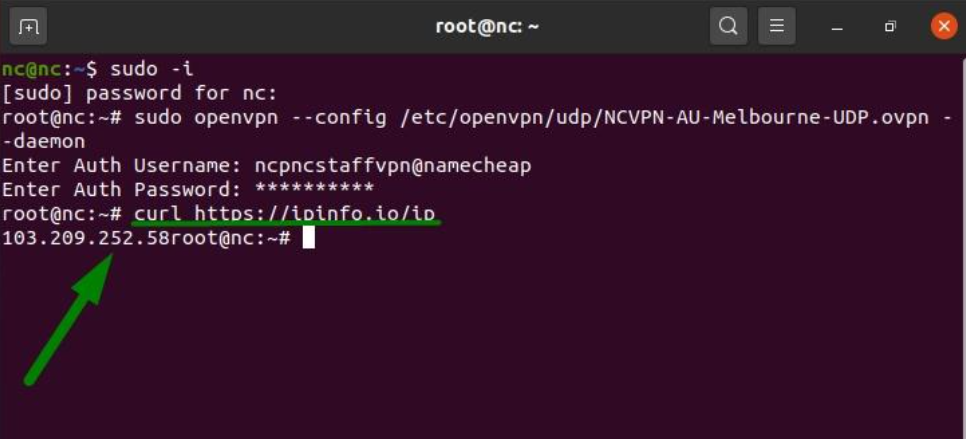
12. VPN bağlantınızın başarılı olup olmadığını doğrulamak için yaklaşık bir dakika bekleyin ve aşağıdaki komutu girin:
curl https://ipinfo.io/ip
Yeni genel IP adresinizi göreceksiniz:
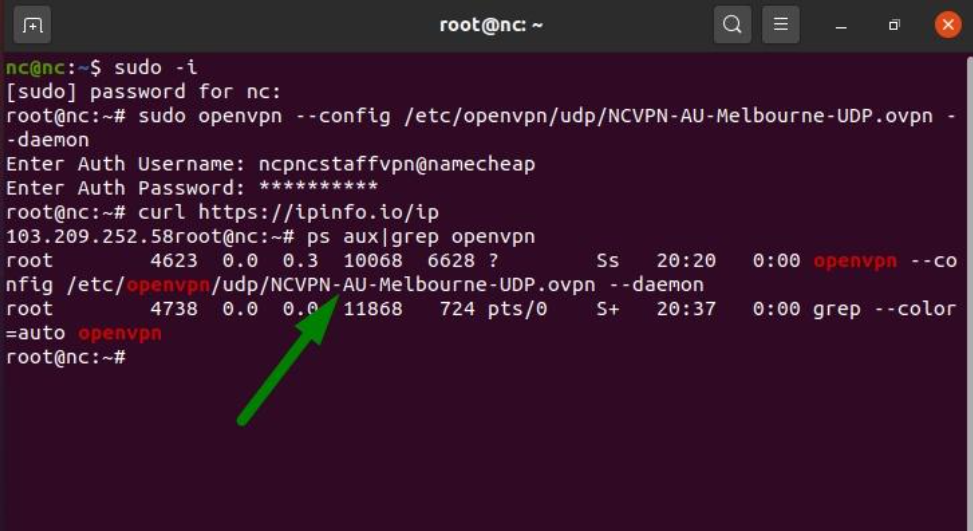
NOT: Şu anda hangi VPN bağlantısının çalıştığını kontrol etmek için şunu girin:
ps aux|grep openvpn
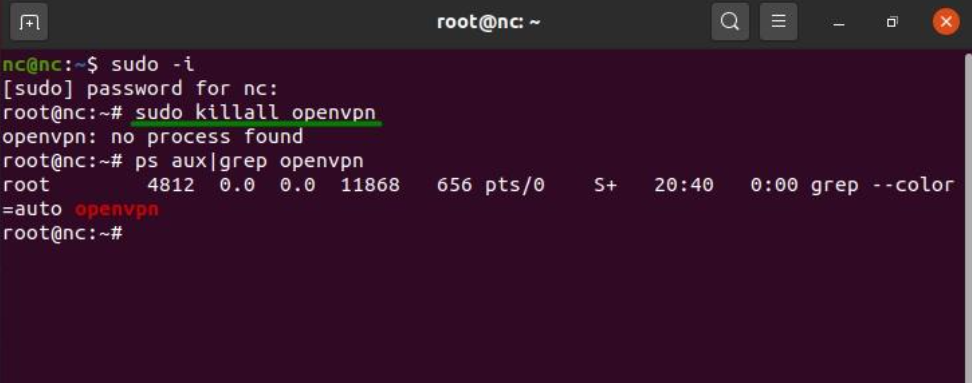
13. VPN bağlantınızı değiştirmek için önce tüm aktif VPN bağlantılarını durdurmanız gerekir. Bunun için şu komutu çalıştırın:
sudo killall openvpn
Bundan sonra, istediğiniz başka bir konuma bağlanmak için 8-9. adımları izleyin.
14. VPN'den ayrılmak için aşağıdaki komutu kullanın:
sudo killall openvpn
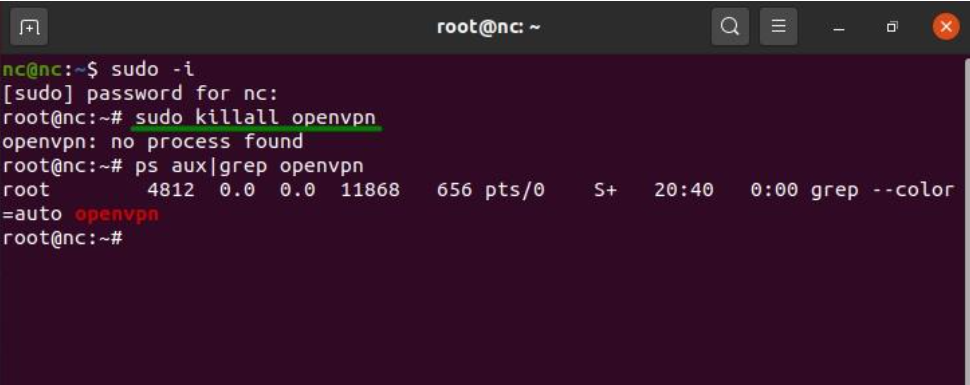
15. Hepsi bu kadar! Artık FastVPN Linux'unuzda başarıyla yapılandırıldı.
Daha fazla yardıma ihtiyacınız olursa, lütfen Destek Ekibimizle iletişime geçin.