Shared Hosting 的 MCP:它是甚麼以及如何使用
本指南說明如何透過 MCP 將 AI 助理連接到你的 Shared Hosting 帳戶、它可以協助你管理哪些內容,以及如何安全地使用它。
甚麼是 MCP
MCP(Model Context Protocol)可讓 AI 應用程式連接外部系統並執行任務。透過 Shared Hosting,你可以使用存取權杖將 AI 助理連接到你的帳戶,並透過聊天介面或程式碼編輯器進行管理。本指南中的範例使用聊天介面。
你可以透過 MCP 連接以下應用程式:
Claude Desktop / Claude Code
ChatGPT Desktop
Codex CLI
其他與 MCP 相容的工具(透過 npx 設定)
如何連接你的 AI 助理
要設定連線,你需要從你的託管訂閱取得兩項資料:
伺服器地址
存取權杖
你可以在 Hosting Manager → Manage → Access 中找到這兩項:
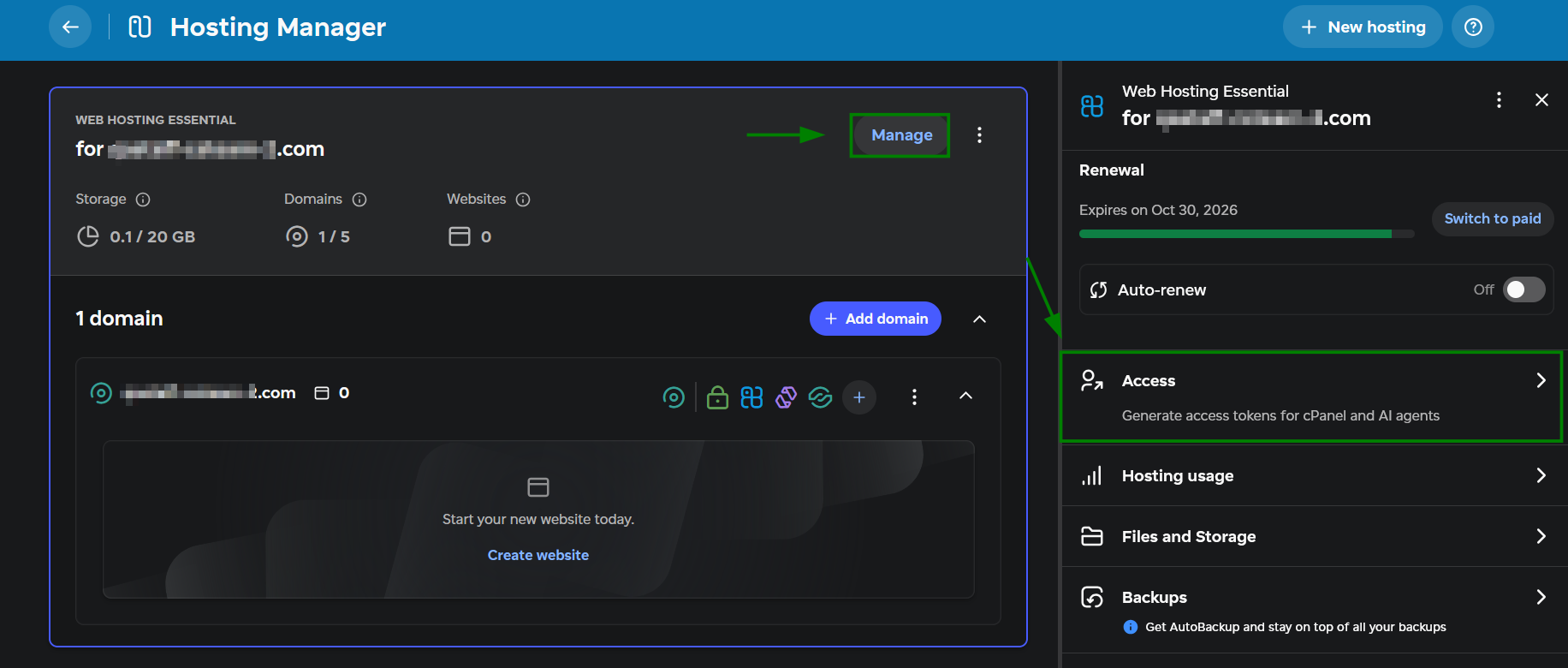
如需取得它們的詳細說明,請參閱 How to share access to your hosting account 指南。
接下來的步驟取決於你正在使用的 AI 應用程式。你可以在同一個 Access 選單中的 AI Agent setup instructions 下找到相關說明。
重要:請像對待密碼一樣保護此權杖,不要將它貼到共用聊天或程式碼儲存庫中;如果外洩,請撤銷並重新產生。
它可以做甚麼
連接後,你的 AI 助理可以協助你管理託管帳戶,但實際上這代表甚麼?
此權杖會讓助理存取整個帳戶,並擁有與你相同的權限。你可以要求它設定網站、執行維護檢查,以及調查問題:
設定及管理網站:部署網站程式碼、執行 WordPress 指令、建立資料庫、設定 cron 工作等等。
執行維護檢查:檢查網站可用性、回應時間、SSL 到期日、錯誤日誌、磁碟使用量,以及過時的外掛程式。
調查問題:檢查網站緩慢或無回應的情況、找出可能原因,並協助套用修正。
撰寫提示時,請用清晰且詳細的方式描述你的需求。你的指示越精確,助理就越能準確執行。
有哪些限制
你的助理只能存取你已連接的託管帳戶。它無法檢查其他帳戶,或在這些帳戶之外管理的設定。這些限制的例子包括:
DNS 記錄:這些是在託管帳戶之外管理,因此你無法透過 Shared Hosting MCP 編輯它們。
電郵問題:你的助理可以調查與網站相關的電郵問題,例如網站日誌中記錄的聯絡表單錯誤。其他電郵問題不在此連線的範圍內。
你的 AI 助理可以協助進行安全檢查,但它不能取代專用的惡意軟件掃描器和你現有的安全措施。我們在伺服器上使用Imunify360進行惡意軟件掃描與防護。
進行變更之前
使用 AI 助理時,請遵循以下規則以協助保護你的資料:
編輯檔案時使用程式碼快照,例如變更主題的 CSS、編輯 PHP 程式碼,或更新設定檔。編輯前,請要求助理使用
git_snapshot建立快照。如有需要,git_restore可還原該快照中包含的檔案。進行較大範圍變更前先建立網站備份,例如更新 WordPress 或外掛程式、匯入內容,或變更資料庫記錄。
如需定期備份,你可以在 Hosting Manager → Manage → Backups 中使用 AutoBackup 服務。請明確指出網站和任務。 請包含網域名稱或檔案路徑,尤其是在你的帳戶包含多個網站時。
先從調查開始。 進行疑難排解時,請要求助理先檢視問題並說明其發現,而不要作出任何變更。
核准前先檢查變更內容。 請要求助理解釋它打算變更甚麼,然後等待你的核准。
檢查結果。 每次變更後,請要求助理報告它變更了甚麼,然後檢查受影響的網站或功能是否如預期運作。
提示範例
請將這些提示作為起點。把 [ yourdomain.tld ] 和 [ cPuser ] 替換為你的網域名稱和 cPanel 使用者名稱。
備份
在作出變更前,先儲存網站檔案和資料庫的完整副本。使用以下提示時,這些內容會儲存在你的託管帳戶中,你可以透過 File Manager 存取並下載它們。
「為 [yourdomain.tld] 的網站檔案和資料庫建立備份。將其儲存在 /home/cpuser/backups/[yourdomain.tld]/ 中,以目前日期和時間命名的新資料夾內。在該資料夾中,將網站封存檔儲存在 files 子資料夾,並將資料庫匯出檔儲存在 database 子資料夾。建立任何缺少的資料夾,且不要覆寫現有備份。確認兩項備份都已成功完成,並提供每個備份檔案的完整路徑。」
例行檢查
檢視磁碟使用量並檢查是否有過時的外掛程式,而不作出任何變更。
「檢查我帳戶中的 WordPress 網站是否有過時的外掛程式。按網域名稱分組顯示結果。不要更新任何內容。」
PHP 管理
變更網站的 PHP 版本、檢視或啟用可用的擴充功能,並建立臨時 phpinfo 頁面以驗證設定。
「檢查 [yourdomain.tld] 的 PHP 版本和已啟用的擴充功能。將此網域變更為 PHP [version],並啟用 [extension],同時確認它可用且不會與已啟用的模組衝突。只將變更套用到此網域。建立臨時 phpinfo 頁面並分享其 URL,讓我在設定生效後驗證。待我確認後,移除該檔案。」
疑難排解
檢視已記錄的錯誤或啟用日誌記錄,以協助調查問題。
「分析 /home/cpuser/public_html/error_log 檔案並總結最近的錯誤。不要作出任何變更。」
「為 [yourdomain.tld] 啟用 WordPress 偵錯模式。先備份 wp-config.php,然後將 WP_DEBUG 和 WP_DEBUG_LOG 設為 true,並將 WP_DEBUG_DISPLAY 設為 false,讓錯誤被記錄而不會顯示給訪客。更新現有設定,而不是新增重複項目。不要作出任何其他變更。」
提示: 如果你的 AI 助理支援技能或已儲存指示,你可以儲存經常使用的程序。技能會為重複性任務儲存指示,讓你無需重複每一個步驟。
調查 500 錯誤
如果你的網站顯示 500 錯誤,而你沒有時間自行調查,請要求助理為你檢視:
「[yourdomain.tld] 顯示 500 錯誤。檢查 cPanel 資源使用統計資料(包括檔案使用量、磁碟使用量、CPU 和 RAM)。然後檢視網站錯誤日誌中的最近記錄。說明可能原因並建議下一步。不要作出任何變更。」
假設調查結果指向某個特定外掛程式。在這種情況下,你可以接著使用:
「在作出任何變更前,先為 [yourdomain.tld] 使用 git_snapshot 建立程式碼快照。確認快照已成功建立。然後透過重新命名其資料夾來停用 [plugin name]。檢查網站是否有回應,並報告結果。」
就是這樣!
如果你遇到任何問題,請透過 HelpDesk 聯絡我們。