如何使用 Hyperlift CLI 连接到 Hyperlift
Hyperlift CLI 是一个命令行工具,用于通过终端管理 Spaceship 平台上的 Hyperlift 应用程序。
该工具是开源的,见此处。它与 Spaceship External API通信,并使用 API 密钥和密钥机密进行身份验证。在它的帮助下,您可以执行以下操作:
查看和管理应用程序;
构建、启动、停止和重启应用程序;
查看运行时和构建日志;
查看应用程序指标;
管理环境变量;
使用 JSON 输出进行脚本编写和自动化;
请让 CLI 保持最新。
CLI 与 Spaceship External API 通信,并使用 Spaceship API 密钥和密钥机密进行身份验证。因此,内部和管理信息会被隐藏,因为 CLI 会直接访问内部服务。
本文将介绍:
如何安装 Hyperlift CLI;
如何创建 API 凭据;
如何登录 CLI;
如何通过 CLI 管理 Hyperlift 应用程序;
如何查看日志和指标;
如何管理环境变量;
如何更新 CLI。
1. 安装 Hyperlift CLI
Hyperlift CLI 可安装在 macOS、Windows 和 Linux 上。根据您的操作系统,运行安装命令。该脚本会自动检测您的操作系统和架构,下载相应的发行版,验证它,并安装 hyperlift 命令。
macOS
如果您使用 Homebrew,请运行:
brew install nccloud/tap/hyperlift
Windows
如果您使用 Scoop,请运行:
scoop bucket add nccloud https://github.com/NCCloud/scoop-bucket
scoop install hyperlift
Linux 或 macOS
您也可以使用安装脚本:
curl -fsSL https://raw.githubusercontent.com/NCCloud/hyperlift-cli/main/scripts/install.sh | sh
手动安装
或者,从Hyperlift CLI Releases page下载适用于您操作系统的压缩包,解压后将 hyperlift可执行文件添加到系统的 PATH 中。
2. 创建 API 凭据
Hyperlift CLI 使用 Spaceship API 密钥和机密来验证您的请求。
要创建 API 凭据:
登录您的 Spaceship 账户。
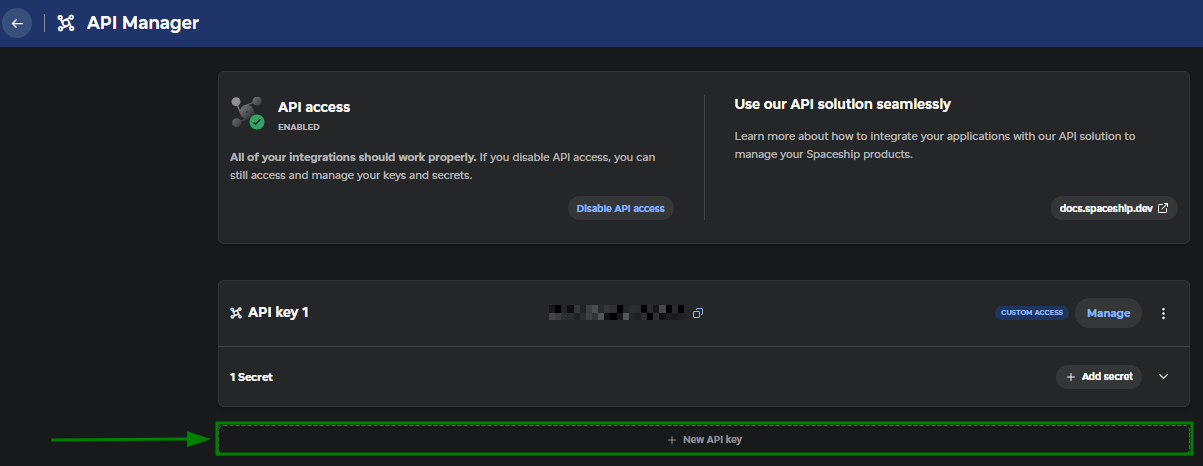
打开 API Manager。
点击 + New API key 按钮以创建新密钥:
为密钥命名,并选择您要执行的操作所需的权限:
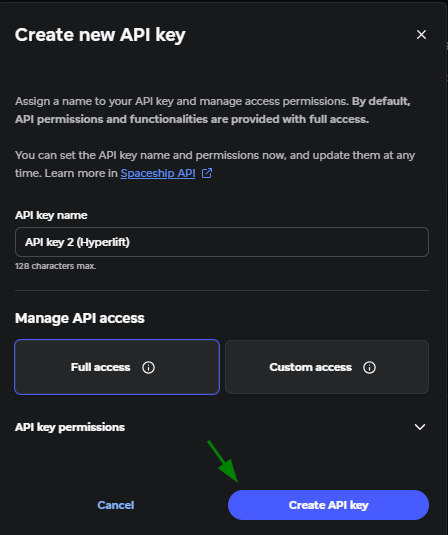
如果您选择 Custom access 访问级别,Hyperlift 有三个访问选项:
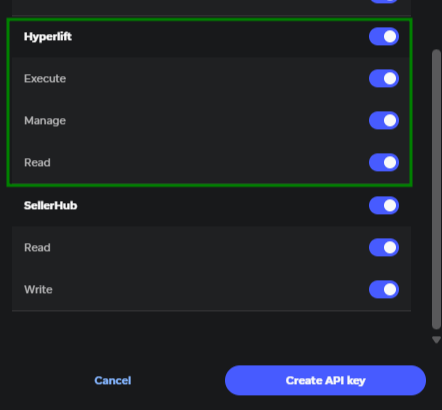
范围 | 权限 |
读取 | 查看应用程序、日志和指标 |
执行 | 构建、启动、停止和重启应用程序 |
管理 | 查看和管理环境变量 |
如果您只需要查看应用程序、日志或指标,仅具有 Read 范围的密钥就已足够。应用程序管理和环境变量需要额外的范围。
6. 复制已创建的 API 密钥和机密,并保存这些详细信息。
重要提示: API 机密仅在您创建凭据时显示一次。请务必安全保存。
点击 Done:
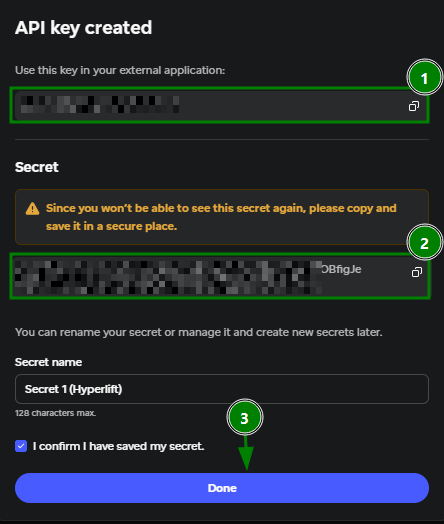
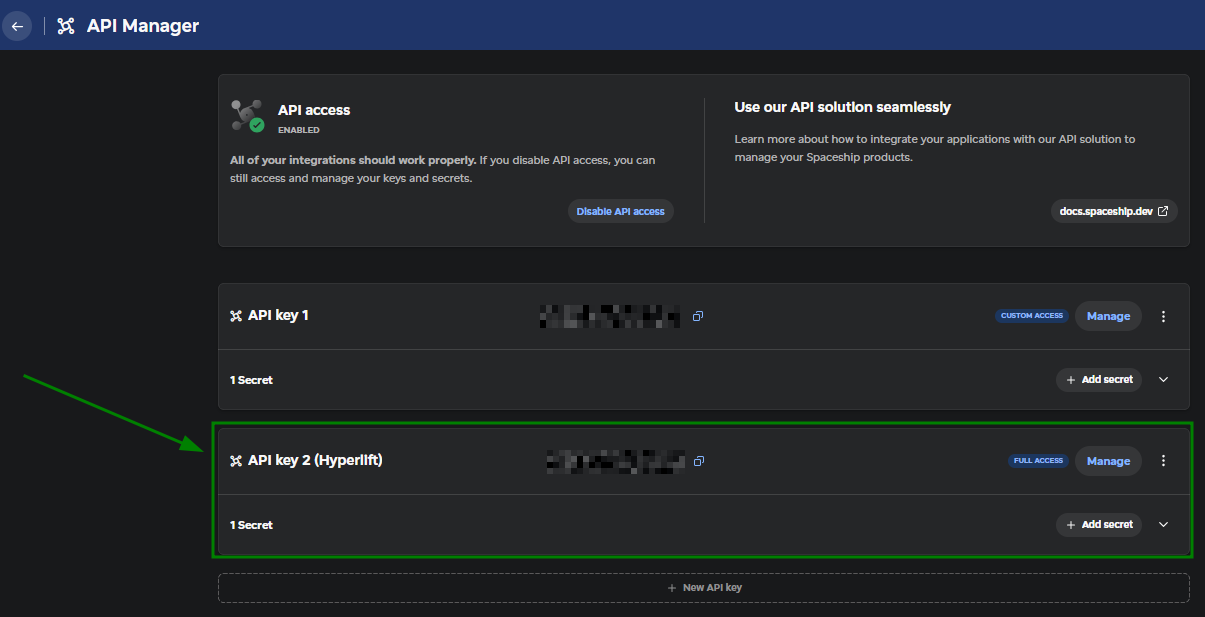
7. 已创建的密钥将列在 API Manager 菜单下:
3. 登录 Hyperlift CLI
安装 CLI 并创建 API 凭据后,请运行:
hyperlift auth login
CLI 将提示您输入 API 密钥和机密。
成功验证后,API 密钥会存储在 Hyperlift 配置文件中,而 API 机密会在可用时安全地存储在您操作系统的钥匙串中。
要检查您的登录状态,请运行:
hyperlift auth whoami
要注销并删除已存储的凭据,请运行:
hyperlift auth logout
提示: 如果您收到“Not logged in”消息,请再次运行 hyperlift auth login。如果您收到 403 错误,则您的 API 密钥可能缺少所需的范围。
非交互式身份验证
如果您需要从脚本进行身份验证,可以使用命令行选项提供凭据:
hyperlift auth login --key "$KEY" --secret "$SECRET"
但是,使用 --secret 会将机密暴露为命令行参数。为了获得更好的安全性,您可以通过标准输入传递机密:
printf '%s' "$SECRET" | hyperlift auth login --key "$KEY" --with-stdin
4. 管理 Hyperlift 应用程序的基本命令
使用 apps 命令查看和管理您的 Hyperlift 应用程序。
查看应用程序
使用 apps命令查看和管理您的 Hyperlift 应用程序。
命令 | 说明 |
| 列出您的应用程序 |
| 查看特定应用程序的信息 |
构建应用程序
要开始构建应用程序,请运行:
hyperlift apps build <app-id>
默认情况下,该命令会在 API 接受构建请求后返回。
如果您希望 CLI 等待直到构建完成,请添加 --wait 选项:
hyperlift apps build <app-id> --wait
您还可以指定 CLI 应等待多长时间:
hyperlift apps build <app-id> --wait --timeout 15m
默认超时时间为 10 分钟。
启动、停止或重启应用程序
使用以下命令管理应用程序状态:
操作 | 命令 |
启动 |
|
停止 |
|
重启 |
|
默认情况下,这些命令会在 API 接受请求后返回。如果您希望 CLI 等待直到操作完成,请添加 --wait。
例如:
hyperlift apps restart <app-id> --wait
查看应用程序日志
您可以使用 logs 命令查看运行时日志和构建日志。
命令 | 说明 |
| 查看应用程序的运行时日志 |
| 查看构建日志 |
| 持续检查新的日志条目 |
注意:--follow 选项会定期检查新的日志条目。它不会建立实时流式连接。
查看应用程序指标
使用 metrics 命令监控应用程序的资源使用情况。可用指标包括:
内存使用情况;
CPU 使用情况;
网络接收速率;
网络发送速率;
临时存储使用情况;
持久存储使用情况。
命令 | 说明 |
| 查看可用指标 |
| 查看指定时间段内的可用指标 |
| 查看指定数据点范围内的可用指标 |
管理环境变量
您可以使用 env命令来查看、添加、更新和删除环境变量。
命令 | 说明 |
| 查看环境变量 |
| 添加/更新一个环境变量 |
| 一次更新多个变量 |
| 删除环境变量 |
重要提示: 更新环境变量会重启应用程序。在再次更改环境变量之前,请等待应用程序重新运行。
Hyperlift 使用 APPLICATION_PORT 环境变量来确定应用程序可用的端口。其默认值为 8080。
自定义命令输出
默认情况下,Hyperlift CLI 命令以人类可读的格式显示信息。
如果您需要在脚本或其他工具中使用输出,可以使用以下选项。
命令 | 说明 |
| 以 JSON 格式返回命令输出 |
| 仅输出主标识符 |
| 查看用于故障排除的附加信息 该选项会显示 CLI 发出的 HTTP 请求的脱敏跟踪信息。 |
注意:--json 和 --quiet 选项不能同时使用。
更新 Hyperlift CLI
命令 | 说明 |
| 检查是否有可用的较新 CLI 版本 |
| 下载并安装最新版本 更新过程会在替换当前 CLI 版本之前验证下载的发行版。 |
或
| 检查已安装的 CLI 版本 |
获取各命令的帮助
每个 Hyperlift CLI 命令都有其自己的帮助信息。
命令 | 说明 |
| 查看常规帮助 |
| 查看特定命令的帮助 |
| 查看单个操作的帮助 |
帮助输出包括所选命令的可用选项和参数。
有关最新命令列表和技术详细信息,请参阅Hyperlift CLI repository。