How to optimize your WordPress website
WordPress is one of the most widespread and easily customizable CMSs. However, it's pretty slow in the default configuration, especially if the site has a lot of visitors and heavy content, or uses a complex theme. Moreover, since 2010, Google has used page load times as a factor in its search ranking algorithms.
Luckily, the flexibility of this CMS allows many methods to speed it up and lower the loading time of a website. You can check your website using online tools such as the ones below to track the website speed results after each step:
All these tools will provide insight into how your website loads and which parts of the website take more time to load than others (i.e., which need to be optimized). The Google Page Speed and GTmetrix tools are better for beginners since they show helpful tips on how the website can be optimized, while Pingdom and WebPagetest have a more technical approach and will need more website development experience to understand.
Below, we will look at some ways you can optimize a WordPress website. We recommend following these tips when building your website.
NOTE: Make sure to create a backup of your website before making any changes.
Tips for speeding up a website
Optimizing images
Search engines favor fast-loading sites, so optimized images can also help you rank higher in search results, in comparison to slower, unoptimized WordPress sites. Plus, people simply prefer fast-loading pictures and are more likely to stay on a site longer if they don’t have to wait for visual resources to load.
Several techniques can be used to reduce file size and improve website performance.
Compressing images – You can use an image compression plugin or image editing software to reduce the file size of your images. Some WordPress plugins can automatically compress images as you upload them, making the process effortless.
Resizing images – It’s essential to ensure your images are the appropriate dimensions for their intended use on the web.
Converting images – Converting images to optimized file formats such as WebP or AVIF is another technique. These formats offer excellent compression rates without significant loss of quality.
Using lazy loading – Lazy loading delays the loading of images until they are needed, such as after a user has scrolled further down a page. This can significantly improve initial page load times, especially when video content appears on the page.
Removing unnecessary metadata – A more advanced practice is to strip out any unnecessary metadata and comments from your image files. This can be done using image editing software or optimization plugins.
You may refer to this guide for further instructions.
Use a CDN
CDN stands for Content Delivery Network. It’s a network of servers where each server holds a copy of your website data. Whenever a visitor wants to view your site, the server closest to their location will handle the job. By using a CDN, customers visiting a website are served static files from the nearest server to their geographic location. Since the CDN is constructed via servers all across the globe, static files hosted in the CDN will be more readily accessible.
If you’re hosting with EasyWP, then you get a free Basic Supersonic CDN service bundled in with your setup.
Eliminate render-blocking JavaScript and CSS
While checking websites using Google Page Speed, you may encounter one or more notifications with a red exclamation mark saying "Eliminate render-blocking JavaScript and CSS in above-the-fold content". This means that none of the above-the-fold content on the page could be rendered without waiting for the resources to load.
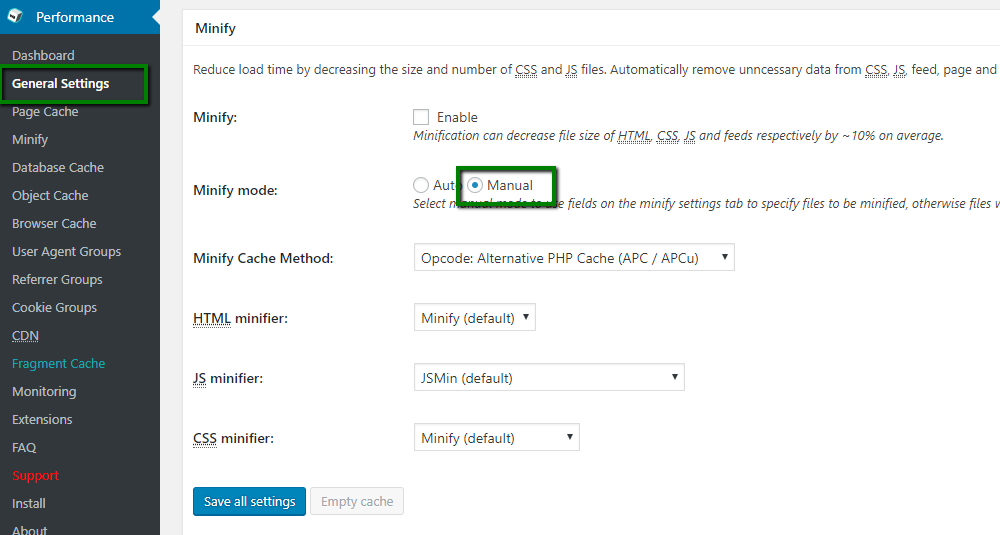
This can be resolved by enabling additional Minify settings of the W3 Total Cache plugin. To do so, you will need to access the General Settings tab of the plugin and set the Minify mode to Manual, like so:
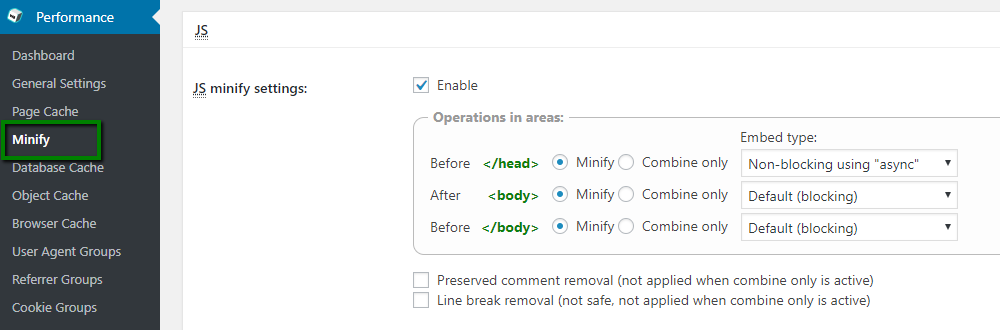
Before you continue, make sure that the JS minify settings fields in the Minify menu are set to use the following settings:
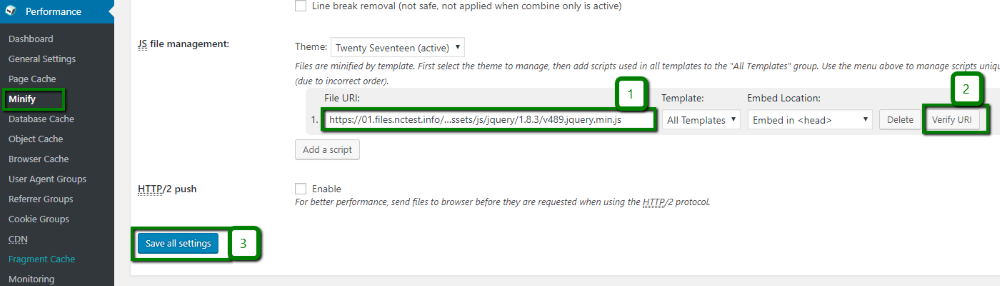
Once done, you will need to add the corresponding JavaScript URLs provided by Google PageSpeed in the JS file management field, like so:
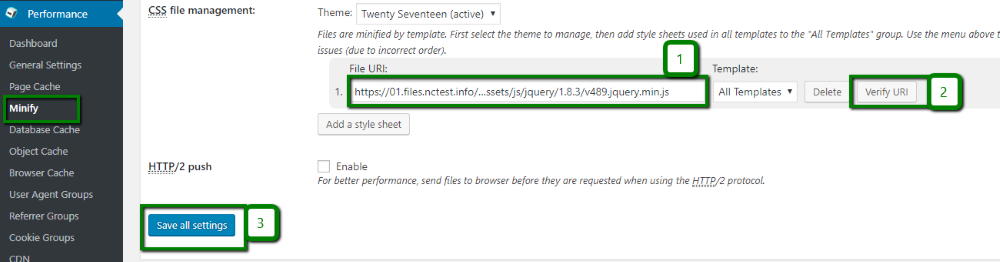
Perform the same steps for the CSS file management field filling in the CSS URLs on the same page:
That should be it! The notice "Eliminate render-blocking JavaScript and CSS in above-the-fold content" shouldn’t appear if the steps above were completed in order.
Clean up your database regularly
The database is the heart of your website. All your content is stored in the database, all your website settings, all your user data, and so on. The problem with it, however, is that, with time, the database gets cluttered. This is a result of countless write-update-delete operations that sometimes leave some leftovers. Having too much of that debris can cause your website to slow down.
That is why, every once in a while, you should clean up and optimize your database. You may read about database optimization here.
Use a theme optimized for speed
A theme plays a key role in a website load speed. If you plan to create a busy blog, we recommend doing the research and testing to find the lightest and the most optimized theme. The main and the most important rule about choosing a theme for the WordPress website is that WordPress theme should correspond to the content of your website. You should define the topic of your website and the content first, and only then choose a theme which will suit your needs.
Many WordPress themes are customizable and allow WordPress users to tweak multiple theme options to create the desired look for their websites. However, these options, if they are coded improperly, can create issues with changing the theme to another one. Some WordPress themes which are quite attractive at first glance can actually make your website load more slowly than it should. Below are several useful tips to help you select the best theme for your WordPress website:
The simpler, the better.
Choose a theme with a responsive design.
Try to choose only highly-rated plugins compatible with your version of WordPress
Pay attention to the presence of page builders that come with the theme.
Consider SEO friendliness of the theme.
Also, most theme developers provide sample websites that show how the theme works and displays. Make sure to test these websites by using tools like Google Page Speed and GTmetrix when possible.
Use only the necessary plugins
Plugins are one of WordPress’s greatest strengths, but they are also a common cause of slow websites. While it can be tempting to install many plugins to extend functionality, each additional plugin increases your website’s load time, server usage, and potential for conflicts. Over time, this can lead to noticeably slower performance, especially on lower-tier hosting plans. To avoid this, regularly review your installed plugins and remove any that are inactive, redundant, or no longer needed. Look for lightweight alternatives to bulky plugins and avoid stacking plugins that do similar jobs. If a plugin offers only minor benefits but has a heavy performance cost, consider whether it is truly necessary. Choosing well-developed, actively maintained plugins that serve essential purposes will help keep your WordPress website fast, secure, and stable.