วิธีเปลี่ยนรหัสผ่าน CyberPanel

หากคุณลืมหรือทำรหัสผ่าน CyberPanel ของคุณหาย หรือหากต้องการเปลี่ยนรหัสผ่านด้วยเหตุผลด้านความปลอดภัย คุณสามารถรีเซ็ตได้หลายวิธี ขึ้นอยู่กับสิทธิ์การเข้าถึงเซิร์ฟเวอร์ของคุณ


ตัวเลือกที่ 1: รีเซ็ตรหัสผ่านผ่านบรรทัดคำสั่ง

  1. เข้าถึง VM ของคุณ และไปที่เมนู การเข้าถึง Virtual Machine

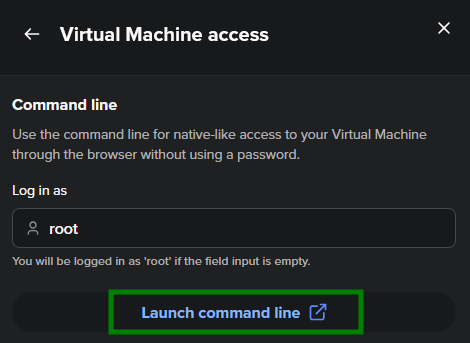
  2. คลิก เปิดบรรทัดคำสั่ง:


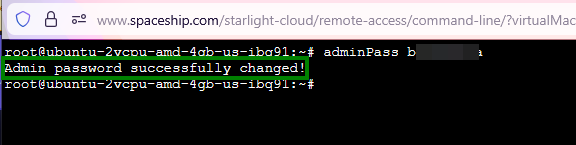
  3. จะมีหน้าต่างใหม่เปิดขึ้นและคุณจะเข้าสู่ระบบโดยอัตโนมัติ ให้รันคำสั่งต่อไปนี้:

    adminPass NEW_PASSWORD


    แทนที่ NEW_PASSWORD ด้วยรหัสผ่านที่คุณต้องการ เมื่อรันคำสั่งสำเร็จแล้ว รหัสผ่านผู้ดูแลระบบจะได้รับการอัปเดต:


ตัวเลือกที่ 2: รีเซ็ตรหัสผ่านผ่านคอนโซลเซิร์ฟเวอร์

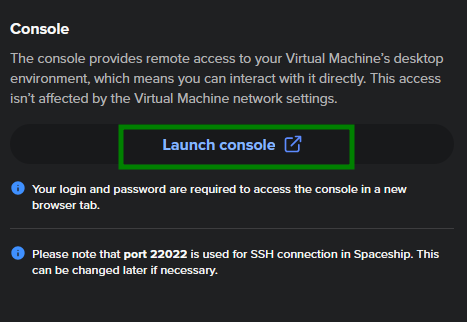
  1. ในเมนูเดียวกัน การเข้าถึง Virtual Machine ให้เปิด คอนโซล สำหรับ VM ของคุณ:


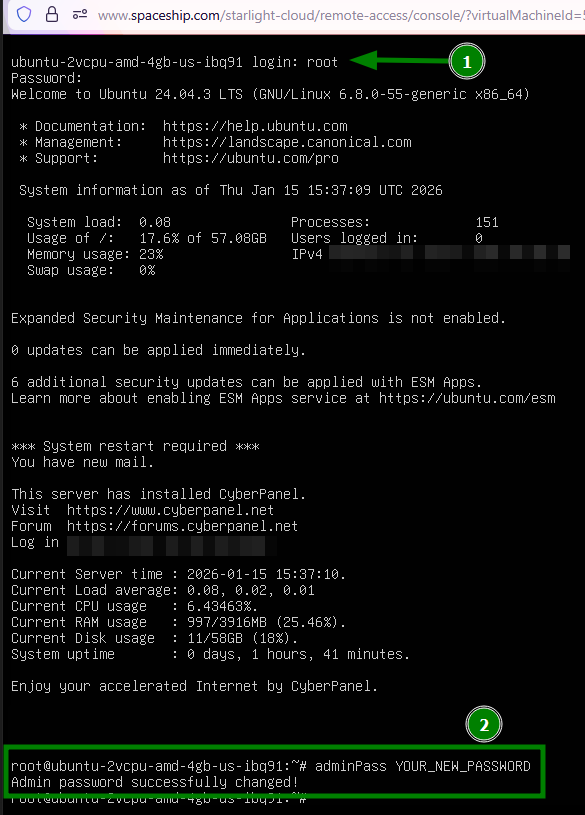
  2. ในหน้าต่างใหม่ของคอนโซล ให้ป้อนข้อมูลเข้าสู่ระบบของคุณ

  3. รันคำสั่งเดียวกัน: adminPass NEW_PASSWORD:


ตัวเลือกที่ 3: เปลี่ยนรหัสผ่านจาก CyberPanel

หากคุณสามารถเข้าถึง CyberPanel ของคุณได้ ให้ทำดังนี้:

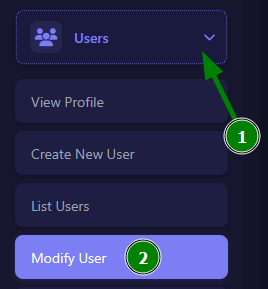
  1. เมื่อเข้าสู่ระบบในฐานะผู้ดูแลระบบ ให้ไปที่ ผู้ใช้ >> แก้ไขผู้ใช้:


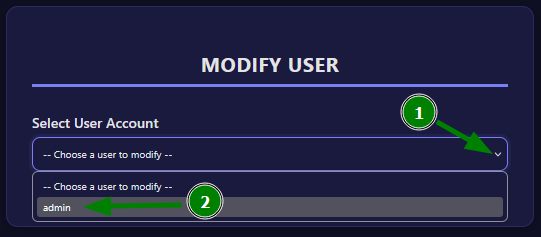
  2. เลือกผู้ใช้ admin (หรือผู้ใช้อื่นที่คุณต้องการอัปเดต):


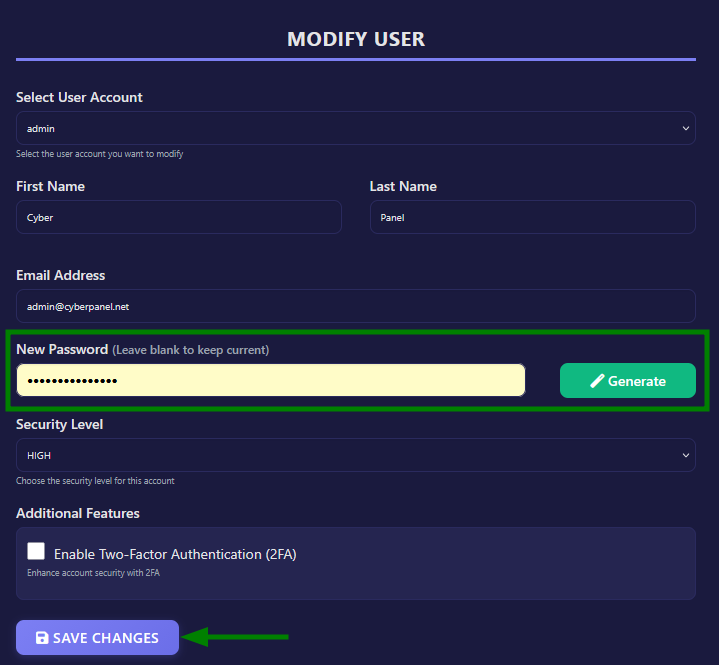
  3. ป้อน (หรือสร้าง) รหัสผ่านใหม่แล้วบันทึกการเปลี่ยนแปลง:

ที่นี่ คุณยังสามารถเปลี่ยนชื่อผู้ใช้ ที่อยู่อีเมล และเปิดใช้งานการยืนยันตัวตนแบบสองขั้นตอนได้อีกด้วย

เสร็จเรียบร้อย! ตอนนี้คุณสามารถเข้าสู่ระบบ CyberPanel ด้วยรหัสผ่านใหม่ได้แล้ว


หมายเหตุ:

  • CyberPanel ไม่รองรับการรีเซ็ตรหัสผ่าน “ลืมรหัสผ่าน” ผ่านอีเมลหรือ Starlight Manager

  • หลังจากรีเซ็ตรหัสผ่านแล้ว เราขอแนะนำอย่างยิ่งให้เปิดใช้งาน การยืนยันตัวตนแบบสองขั้นตอน (2FA) ใน CyberPanel เพื่อความปลอดภัยที่มากขึ้น

  • หากคุณไม่สามารถเข้าถึง SSH คอนโซล หรืออินเทอร์เฟซ CyberPanel ได้ โปรดติดต่อ ทีมสนับสนุนของเรา เพื่อขอความช่วยเหลือ

จำเป็นต้องใช้อีเมลที่ถูกต้อง