Spacemail'de İki Faktörlü Kimlik Doğrulama (2FA) nasıl kurulur
İki faktörlü kimlik doğrulama (2FA), yalnızca şifrenizin ötesinde, oturum açma sürecinde ikinci bir adım gerektirerek Spacemail hesabınıza ekstra bir güvenlik katmanı ekler. Bu rehber, e-posta için 2FA kurulumunu, mevcut iki yöntemle nasıl yapacağınızı açıklar: U2F (Evrensel 2. Faktör) ve TOTP (Zamana Dayalı Tek Kullanımlık Şifre).
Spacemail'de U2F 2FA nasıl kurulur:
U2F, fiziksel bir güvenlik anahtarı (ör. Yubikey) kullanarak iki faktörlü kimlik doğrulamayı geliştiren ve basitleştiren açık bir kimlik doğrulama standardıdır ve Chrome, Firefox ve Edge ile uyumludur. Şu adımları izleyin:
1. Giriş yapın Spacemail hesabınıza.
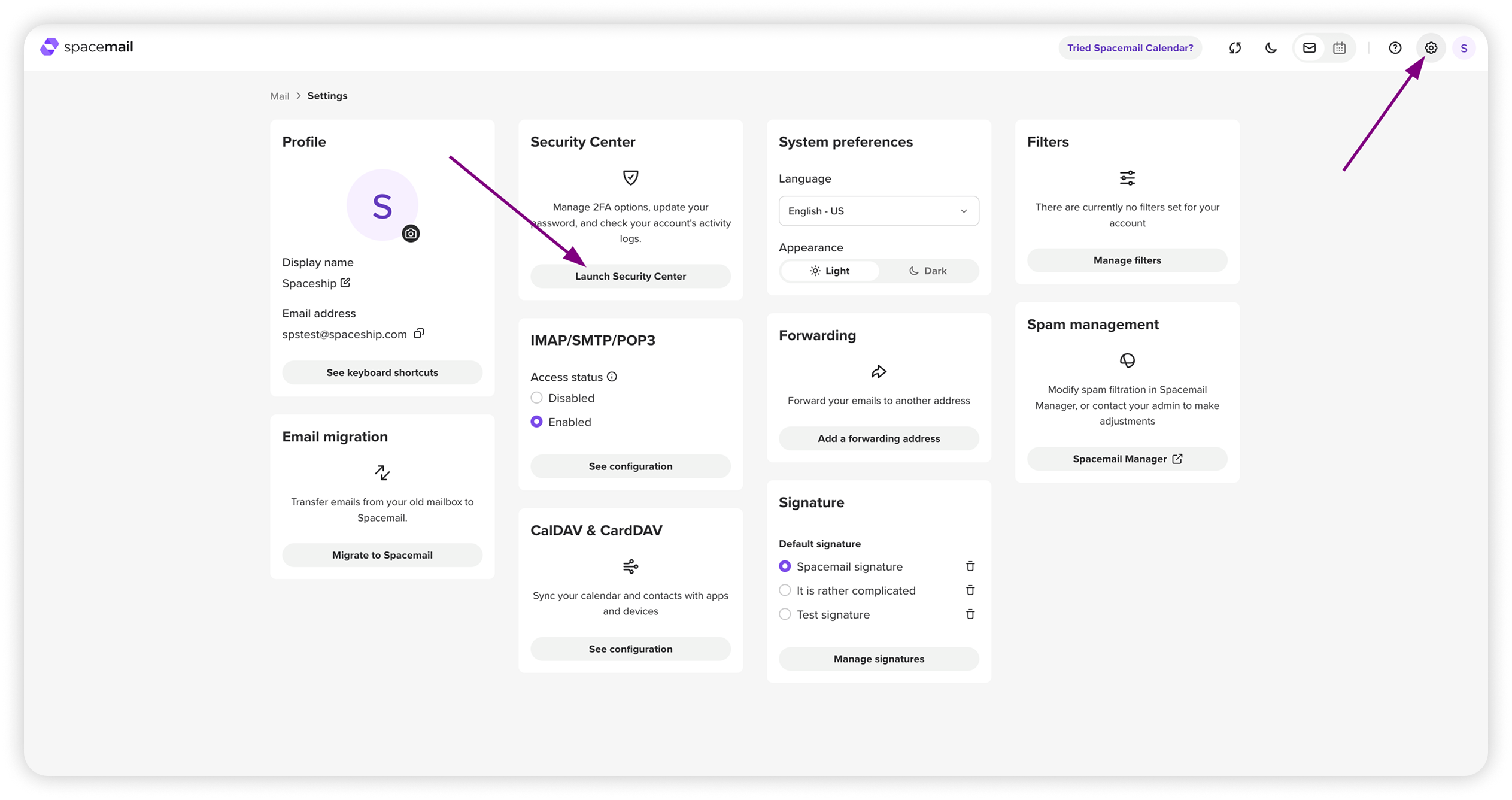
2. Sağ üst köşedeki Ayarlar butonuna tıklayın.
3. Güvenlik Merkezi'ne gidin ve Güvenlik Merkezini Başlat butonuna basın.
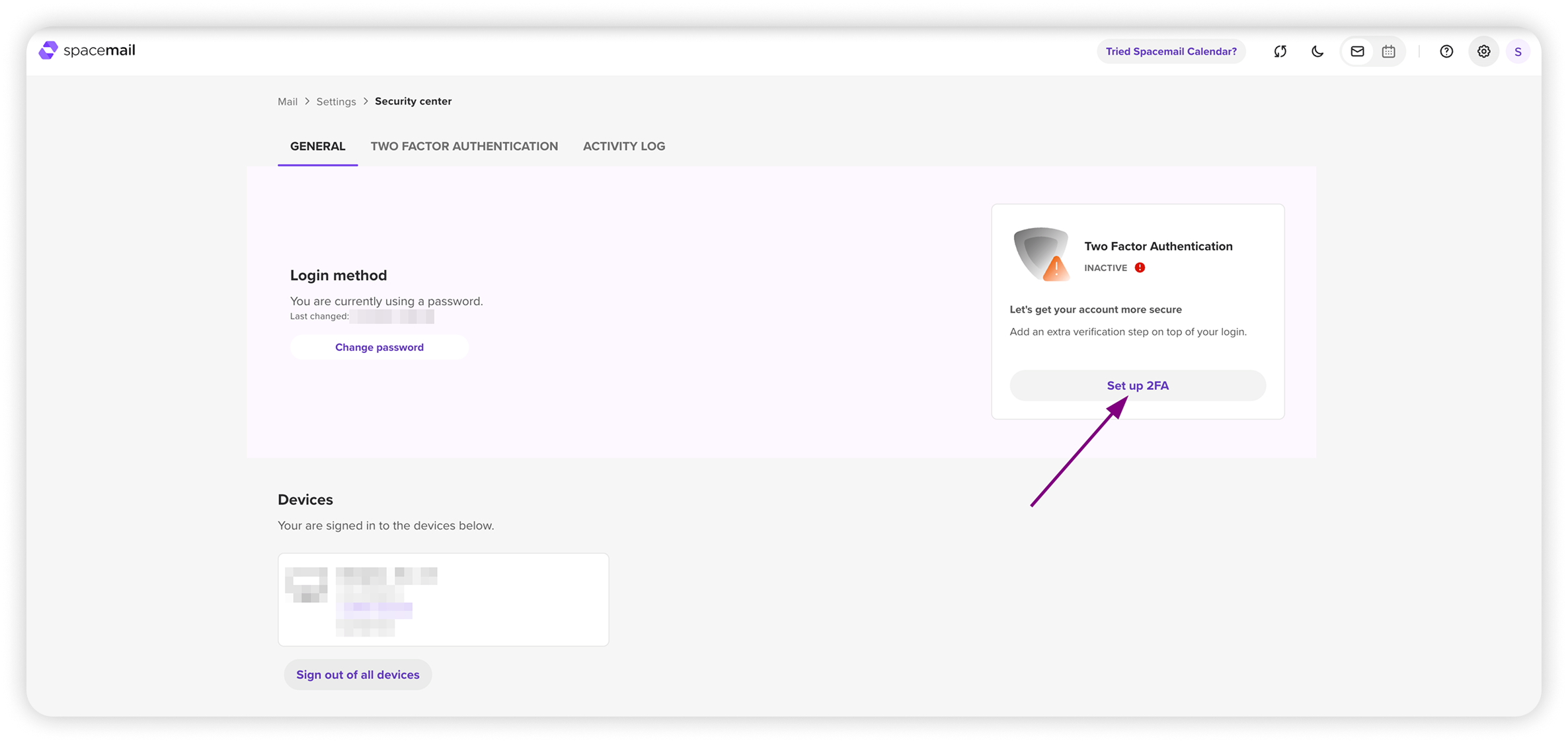
4. 2FA Kur butonuna tıklayın.
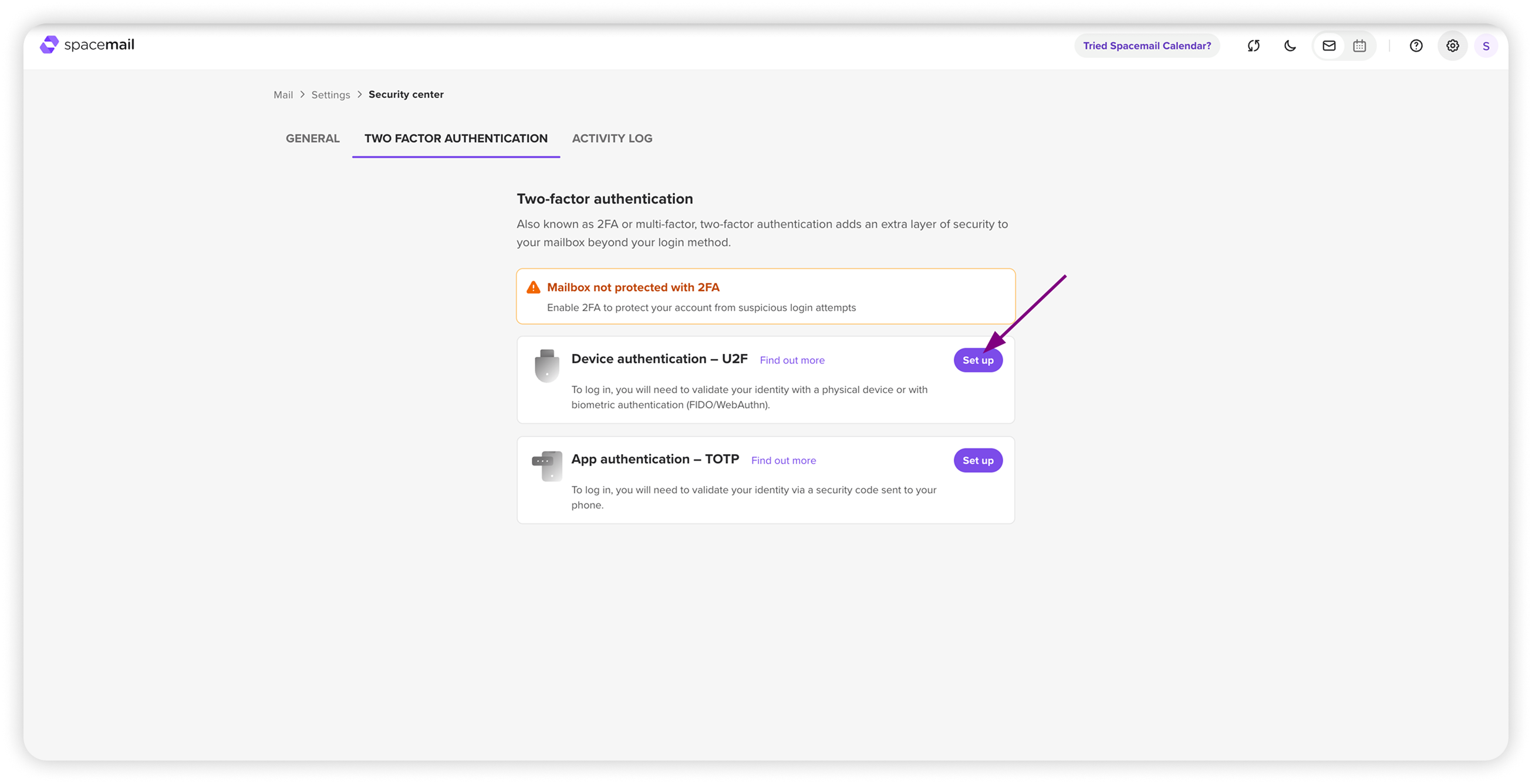
5. 2FA kurulum seçeneklerinde Cihaz ile Kimlik Doğrulama - U2F seçeneğini bulun ve yanındaki Kur butonuna tıklayın.
6. Sistem sizden cihazınıza bir ad vermenizi isteyecek. Güvenlik anahtarınız için bir ad girin ve Kaydet butonuna tıklayın.
7. Fiziksel güvenlik anahtarınızı USB portuna takın.
8. Tarayıcı açılır penceresinde İzin Ver'e tıklayarak cihaz bağlantısını onaylayın.
9. Anahtarınız kaydedildikten sonra, güvenlik anahtarı kullanılamazsa ileride kullanmak üzere yedek kodları kaydetmeniz istenecek.
Bundan sonra, cihazın kaydedildiğini ve İki Faktörlü Kimlik Doğrulama sekmesine Güvenlik Merkezi'nde eklendiğini onaylayan bir başarı mesajı göreceksiniz.
NOT: Ek U2F cihazları eklemek için İki Faktörlü Kimlik Doğrulama sekmesine gidip Cihaz ekle butonuna tıklayabilirsiniz.
Spacemail'de TOTP 2FA nasıl kurulur:
TOTP, mobil cihazınızda 30-60 saniye geçerli olan benzersiz, geçici bir kod oluşturur. Bu amaçla Google Authenticator, Authy veya Duo gibi kimlik doğrulama uygulamalarını kullanabilirsiniz. Kurulum adımları şunlardır:
1. Giriş yapın Spacemail hesabınıza.
2. Sağ üst köşedeki Ayarlar butonuna tıklayın.
3. Güvenlik Merkezi'ne gidin ve Güvenlik Merkezini Başlat butonuna basın.
4. 2FA Kur butonuna tıklayın.
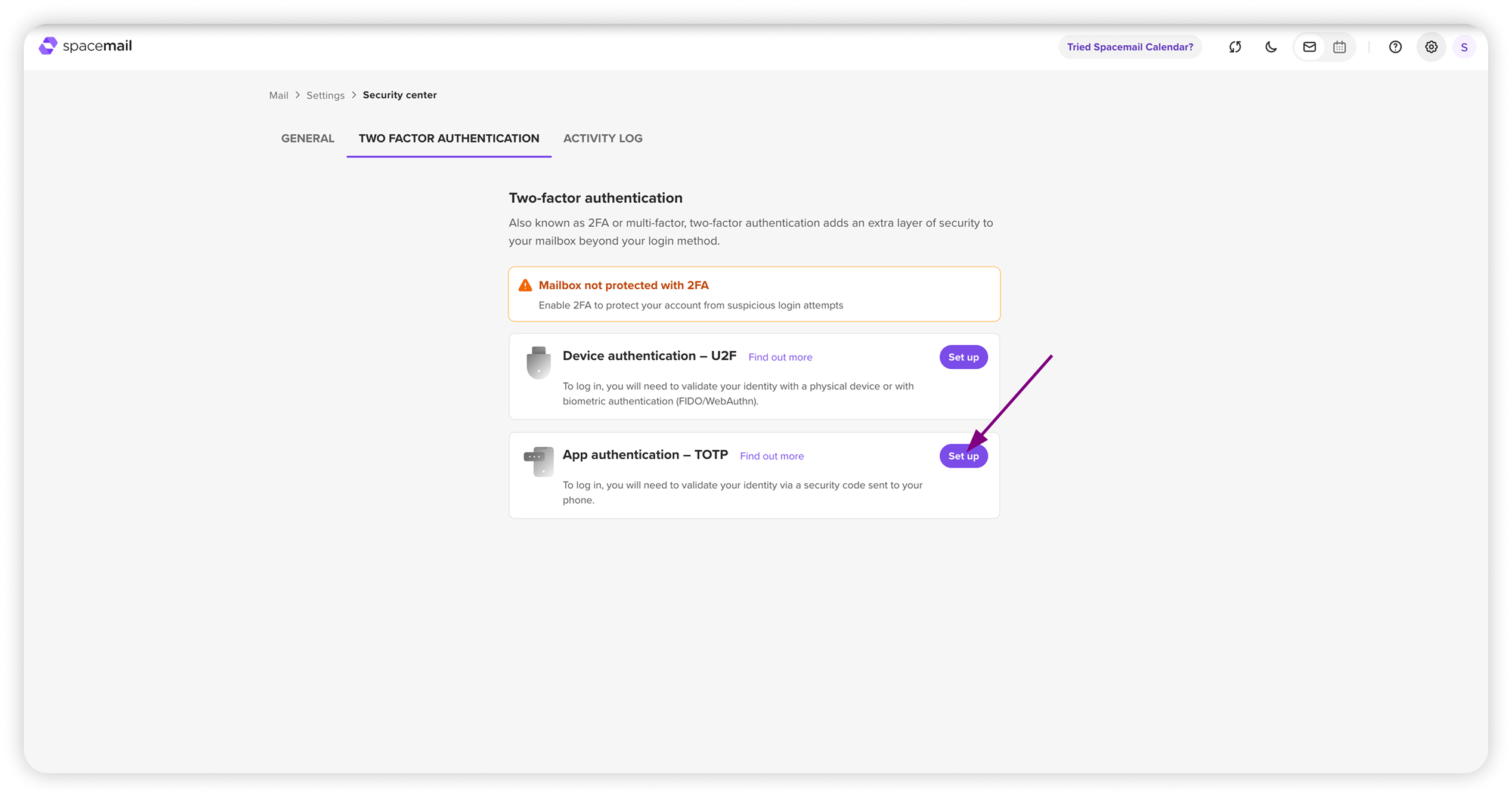
5. Uygulama ile Kimlik Doğrulama - TOTP seçeneğini bulun ve yanındaki Kur butonuna tıklayın.
6. Ekranda bir QR kodu görünecek. Telefonunuzda tercih ettiğiniz iki faktörlü kimlik doğrulama uygulamasını açın ve QR kodunu tarayın.
7. Tarama işlemi sonrası uygulama 6 haneli bir kod gösterecek. Kurulumu tamamlamak için bu kodu Spacemail'e girin.
Bir sonraki açılır pencerede gösterilen yedek kodları kaydedin. Bitti'ye tıklayın ve TOTP'nin hesabınız için aktif 2FA yöntemi olarak listelendiği İki Faktörlü Kimlik Doğrulama sayfasına yönlendirileceksiniz.
Yedek Kodlar:
2FA cihazınıza erişiminizi kaybetmeniz durumunda yedek kodlar çok önemlidir. Bunları her zaman güvenli bir yerde saklayın; çünkü kimlik doğrulama cihazı olmadan Spacemail hesabınıza tekrar erişmenizi sağlarlar.
2FA'yı etkinleştirerek Spacemail hesabınızın güvenliğini önemli ölçüde artırırsınız ve yetkisiz kişilerin erişimini zorlaştırırsınız. İhtiyacınıza en uygun 2FA yöntemini seçin; ister fiziksel bir güvenlik anahtarı ister uygulama üzerinden zamana dayalı bir kod olsun.