Pengaturan Spacemail CardDav di Thunderbird
Artikel ini memberikan petunjuk langkah demi langkah untuk mengatur buku alamat Spacemail di klien email Thunderbird melalui protokol CardDAV.
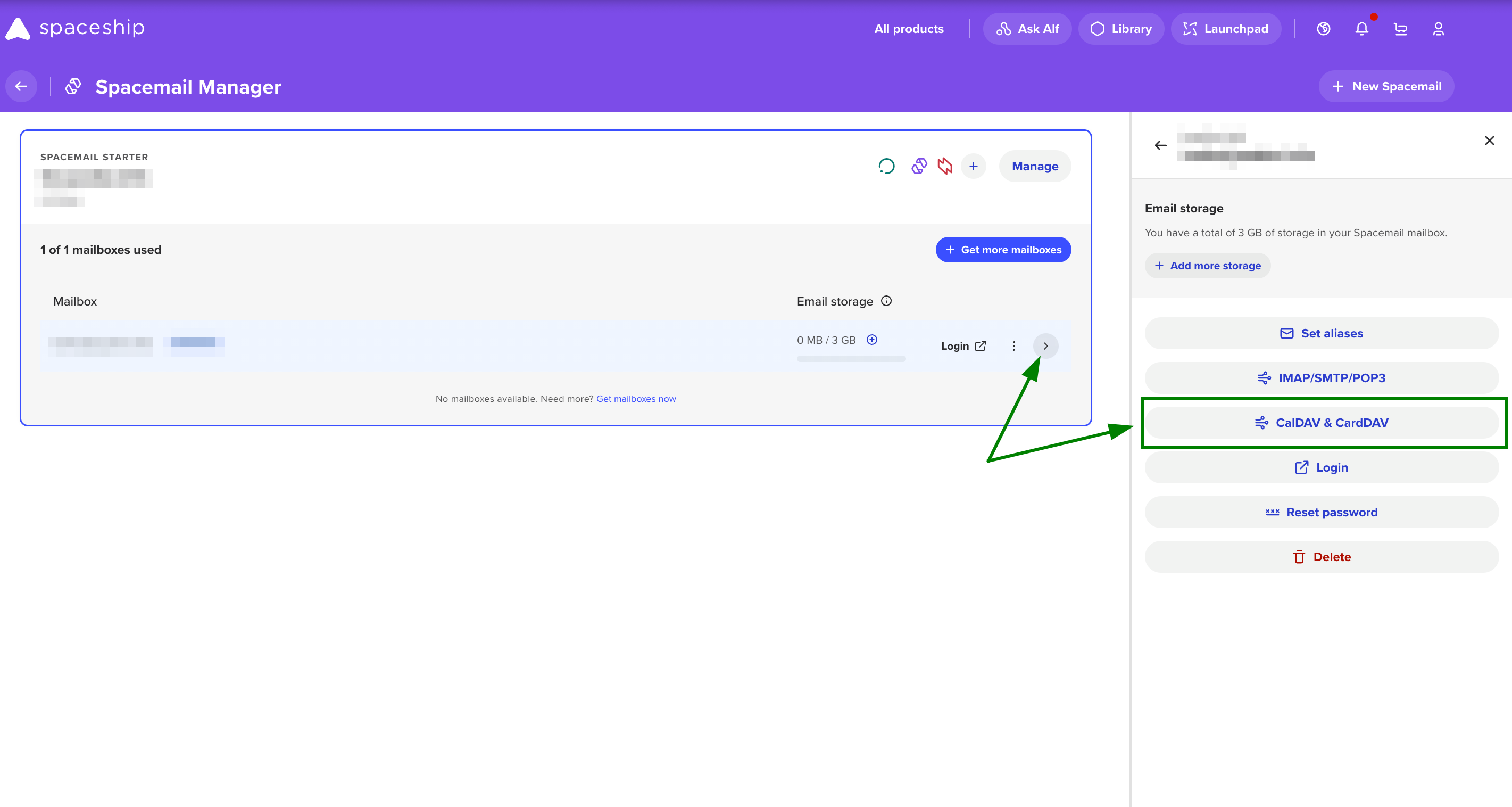
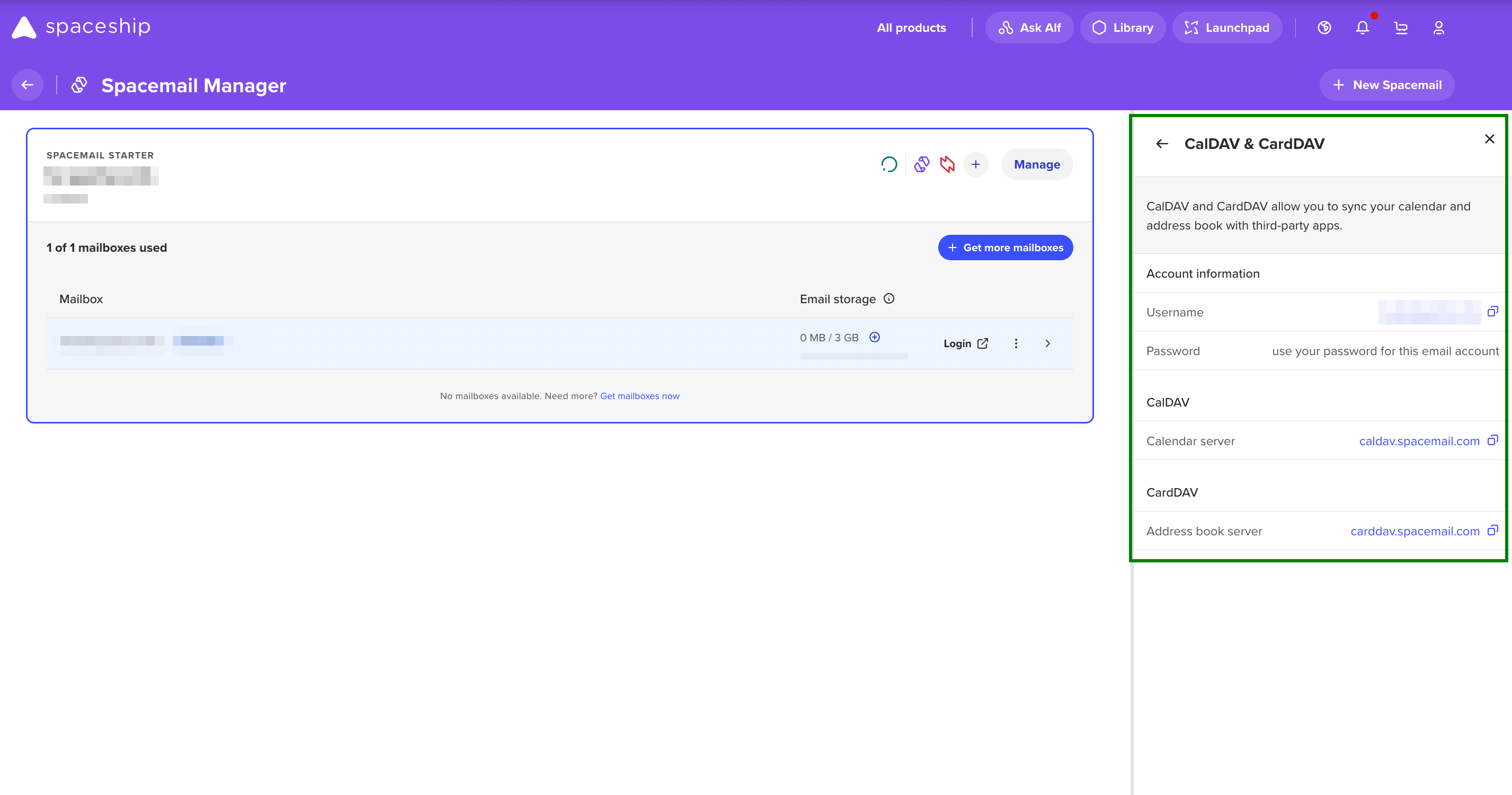
Catatan: Detail konfigurasi dapat diperiksa dengan mengklik kotak surat di Spacemail Manager; Anda akan melihat tombol berlabel “CalDAV & CardDAV” di panel samping kotak surat. Mengklik tombol ini akan membuka panel detail yang menampilkan semua informasi protokol:
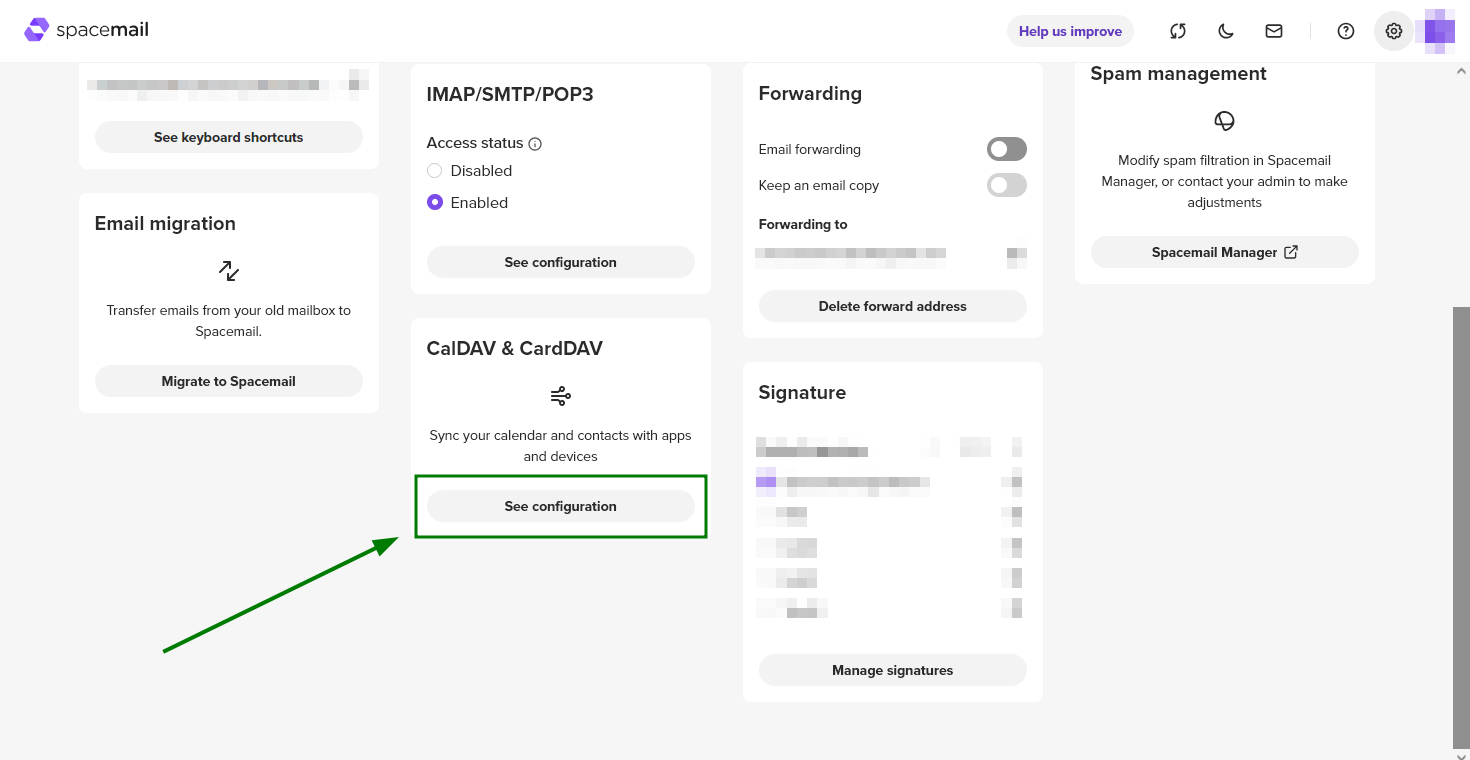
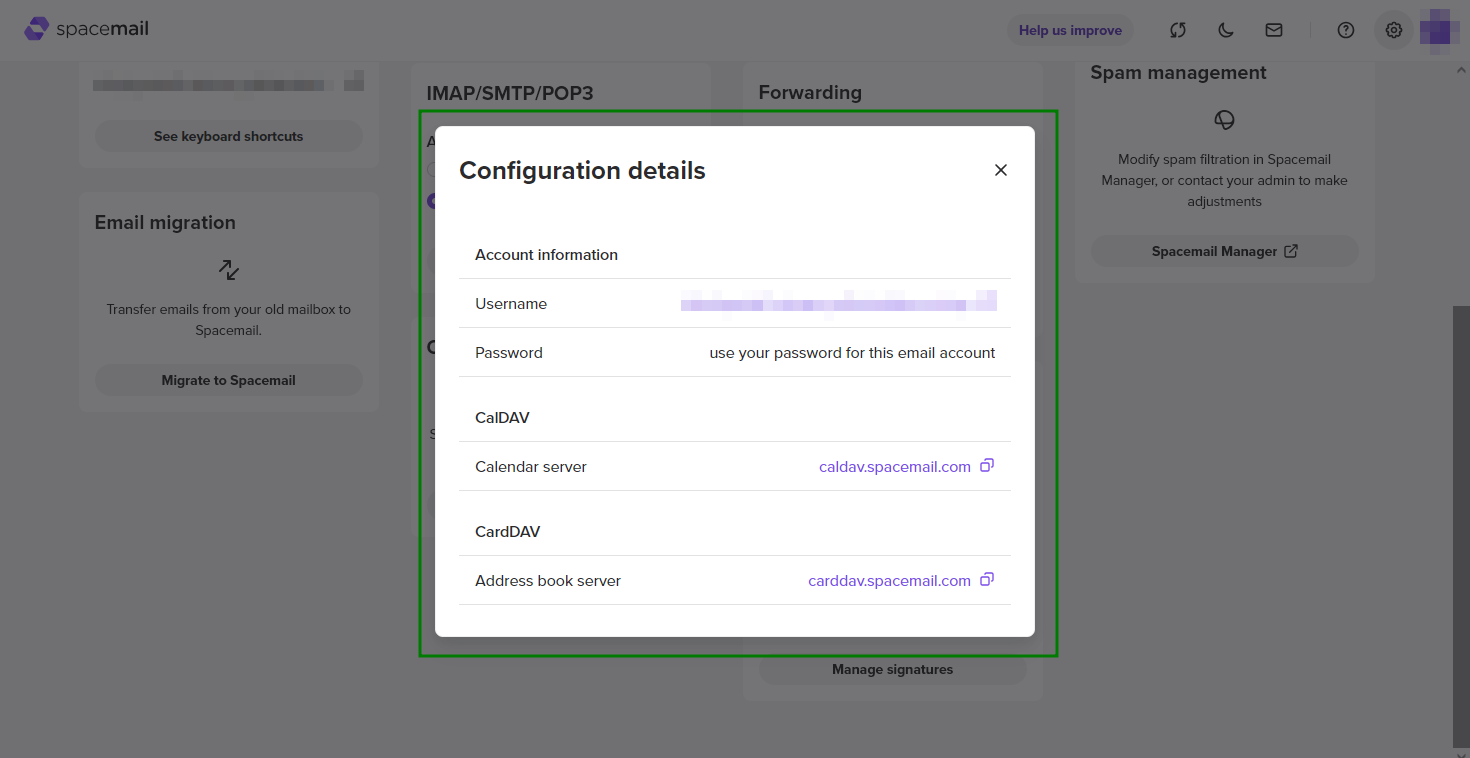
Anda juga dapat memeriksanya dengan masuk ke kotak surat Spacemail Anda di https://www.spacemail.com/login/ > Pengaturan > CalDAV & CardDAV > Lihat konfigurasi:
Untuk mengonfigurasi akun CardDAV, ikuti petunjuk di bawah ini:
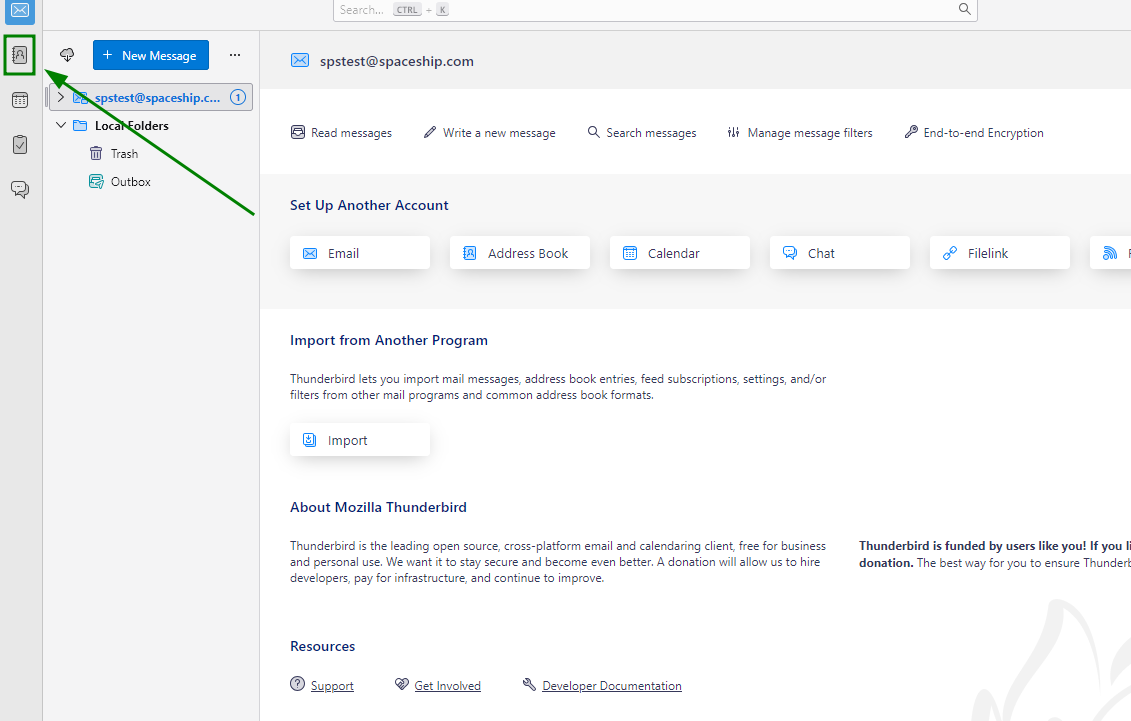
Buka Thunderbird dan pilih ‘Buku Alamat’:
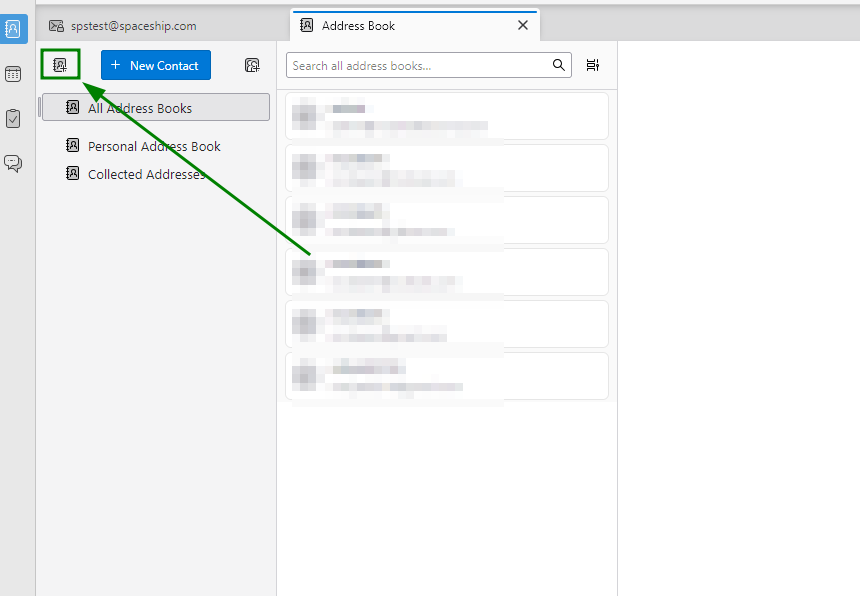
Klik ikon "Buat Buku Alamat Baru" dan pilih opsi “Tambah buku alamat CardDav”:
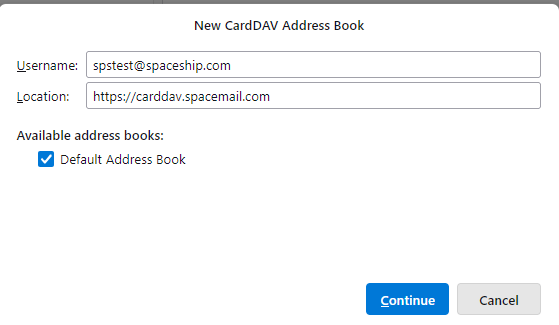
Untuk Nama Pengguna, isi dengan nama lengkap kotak surat Spacemail Anda (catatan: alamat email uji coba kami spstest@spaceship.com digunakan sebagai contoh).
Lokasi adalah server Buku Alamat: carddav.spacemail.com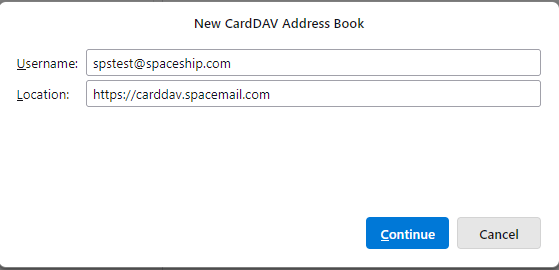
Setelah itu, Anda akan diminta untuk memasukkan kredensial login kotak surat Spacemail Anda:
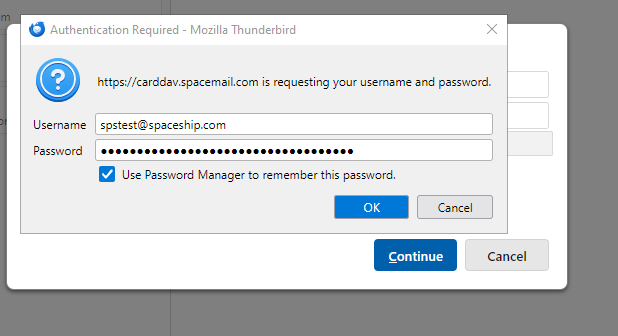
Silakan masukkan kata sandi kotak surat Spacemail Anda di kolom Kata Sandi dan klik OK.Buku Alamat yang tersedia akan muncul di daftar:
Pengelolaan lebih lanjut dapat dilakukan dengan mengklik opsi “Properti” pada Buku Alamat yang telah ditambahkan. Di sana, Anda dapat menyesuaikan nama, URL CardDAV, dan interval sinkronisasi Buku Alamat: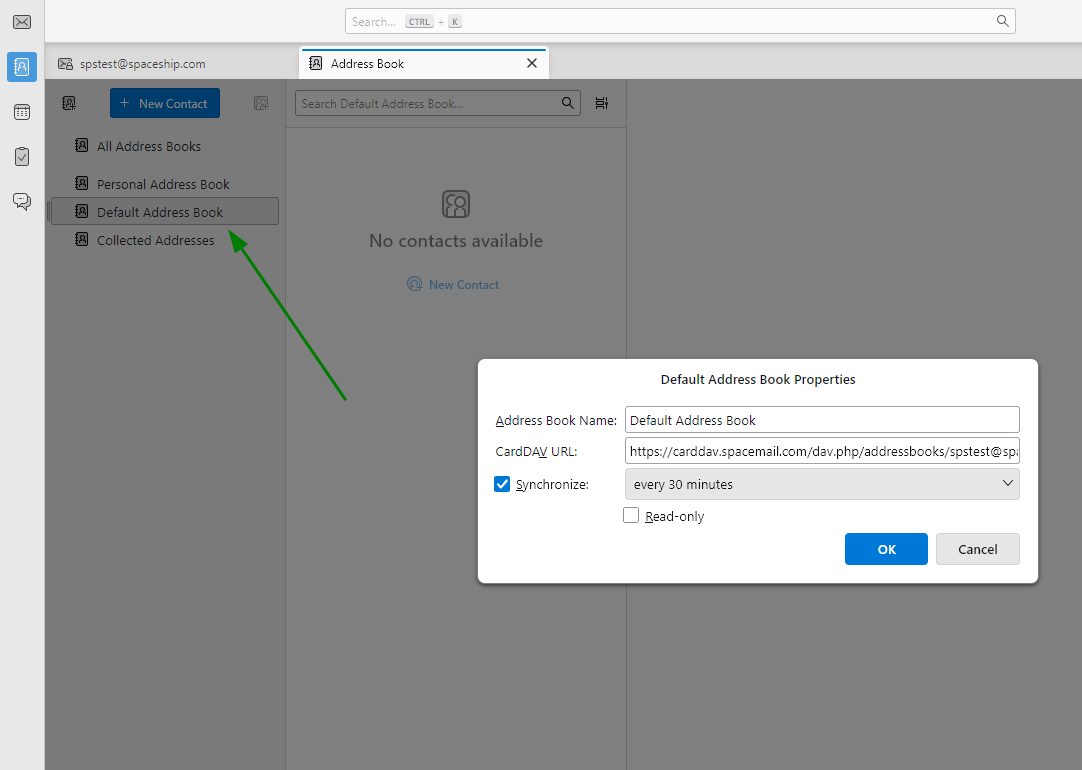
Selesai! Sekarang Anda dapat menggunakan Buku Alamat Spacemail di Thunderbird.