Cách thiết lập bản ghi DNS Spacemail trên máy chủ tên Namecheap Basic/Premium (hướng dẫn từng bước)
Nếu tên miền của bạn sử dụng nameserver của Namecheap (dns1.registrar-servers.com, dns2.registrar-servers.com), hãy làm theo các bước sau để thiết lập bản ghi DNS Spacemail của bạn:
Bước 1. Đăng nhập vào tài khoản Namecheap của bạn.
Bước 2. Điều hướng đến Dashboard > Domain List của bạn, rồi nhấp vào Manage bên cạnh tên miền:

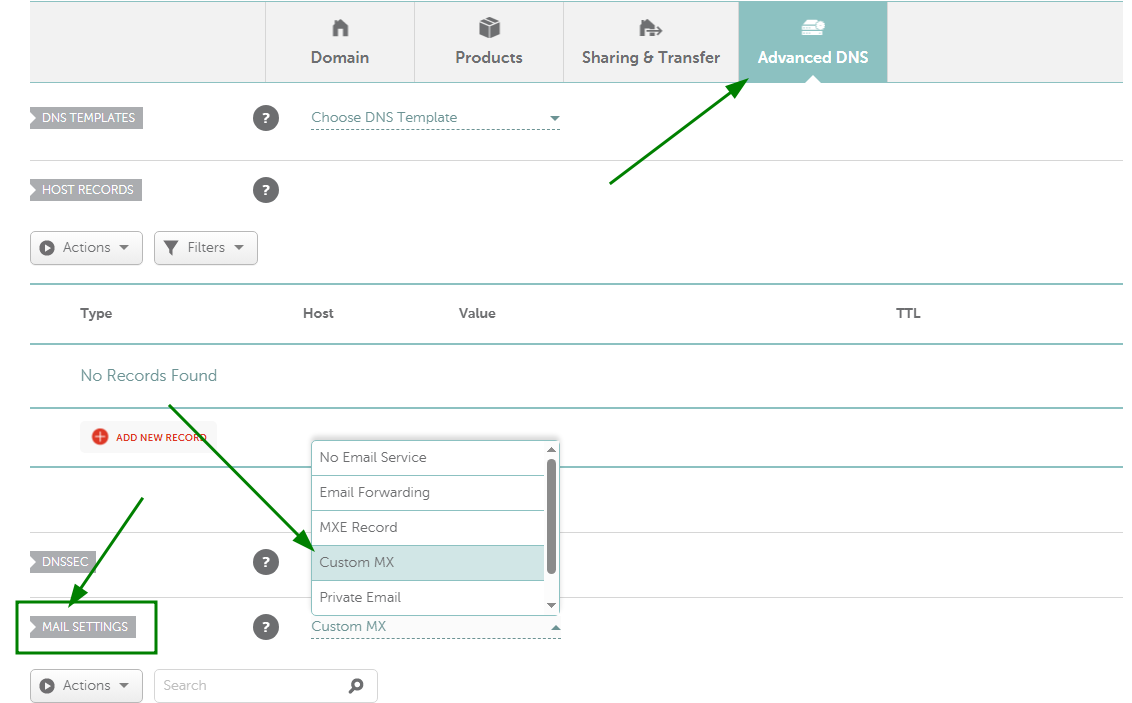
Bước 3. Chọn Advanced DNS từ các tab ở trên cùng, cuộn xuống phần Mail Settings và chọn Custom MX:
Các bản ghi DNS sau đây cần được thêm cho tên miền của bạn (lưu ý: "@" đại diện cho yourdomain.com):
Loại: MX | Tên: @ | Giá trị: mx1.spacemail.com | Ưu tiên: 0 | TTL: Tự động
Loại: MX | Tên: @ | Giá trị: mx2.spacemail.com | Ưu tiên: 0 | TTL: Tự động
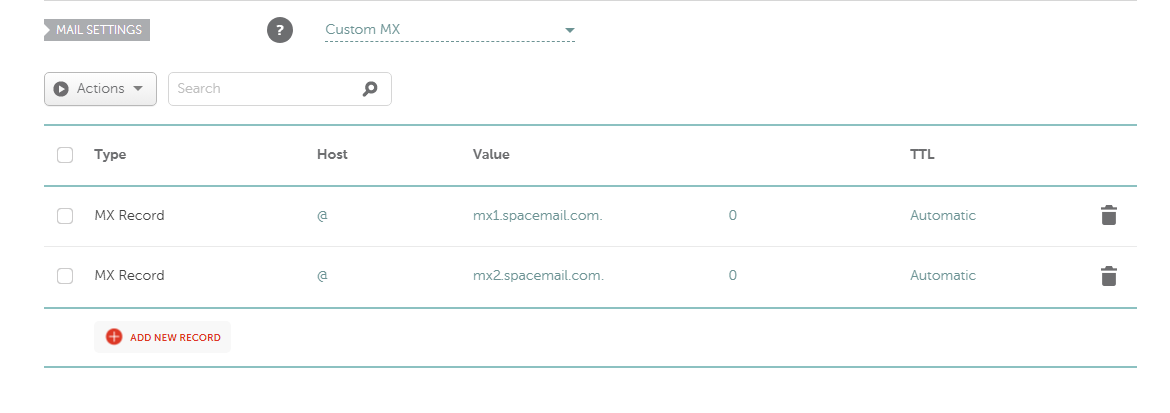
Hãy nhớ nhấp vào nút Save All Changes (dấu kiểm màu xanh lá).
Bước 4. Tiếp theo, chúng ta sẽ cần thêm các bản ghi SPF, DKIM và DMARC. Bản ghi DNS SPF (Sender Policy Framework) giúp bảo vệ tên miền của bạn khỏi việc giả mạo và mạo danh email bằng cách ngăn những kẻ gửi spam gửi email thay mặt bạn.
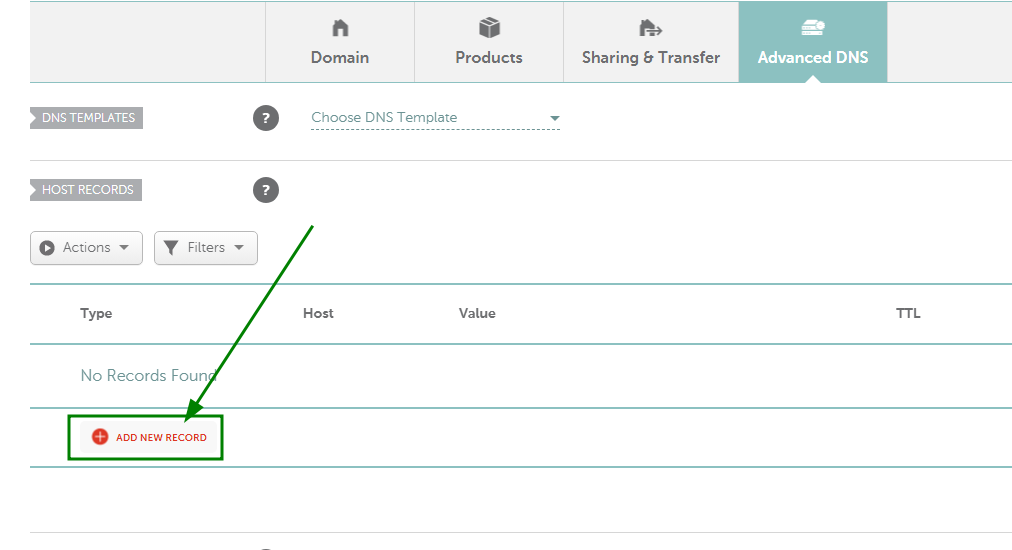
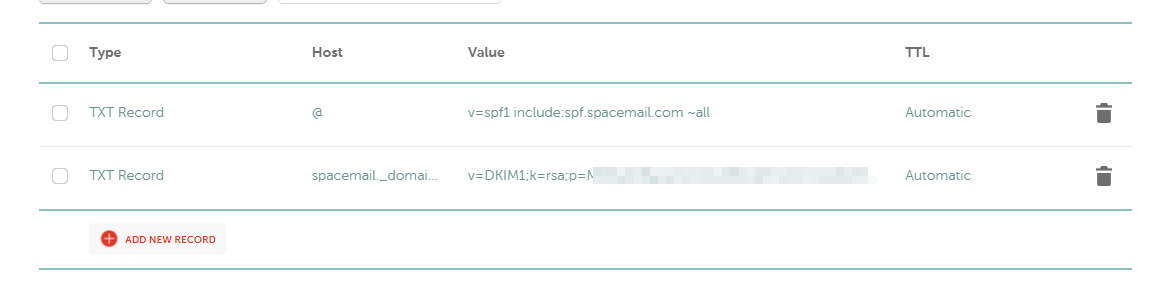
Để thiết lập các bản ghi này, hãy cuộn lên phần Host Records. Sau đó, tạo hai bản ghi TXT bằng cách nhấp vào nút Add New Record:
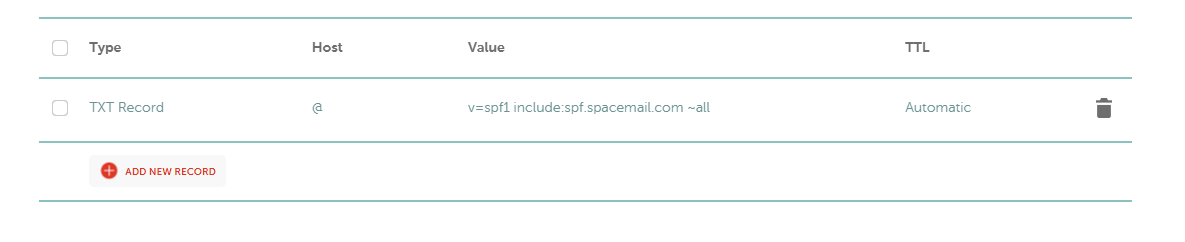
Loại: TXT Record | Host: @ | Giá trị: v=spf1 include:spf.spacemail.com ~all | TTL: Tự động
LƯU Ý: Một bản ghi SPF có thể chứa nhiều cơ chế "include". Vui lòng lưu ý rằng nếu một tên miền có nhiều bản ghi SPF với cùng một hostname, chúng có thể xung đột với nhau, khiến các dịch vụ email hoạt động không đúng cách. Nếu bạn muốn sử dụng nhiều dịch vụ email để gửi email — và do đó cần nhiều mục SPF — hãy đảm bảo chúng được kết hợp vào một bản ghi SPF duy nhất. Bạn có thể xem cách thực hiện việc này tại đây.
Bản ghi DKIM là một mục bắt buộc để đảm bảo thư gửi đi hoạt động chính xác. Bản ghi DKIM chứa thông tin về tên miền, được công bố bởi chủ sở hữu tên miền. Các email được ký bằng DKIM sẽ có vẻ hợp lệ hơn đối với người nhận và ít có khả năng bị chuyển vào thư rác hoặc thư spam.
Loại: TXT Record | Host: spacemail._domainkey | Giá trị: Giá trị duy nhất cần được sao chép từ tài khoản Spaceship của bạn | TTL: Tự động
Để tìm mục này trong tài khoản Spaceship của bạn và thiết lập nó, vui lòng làm theo các bước sau:
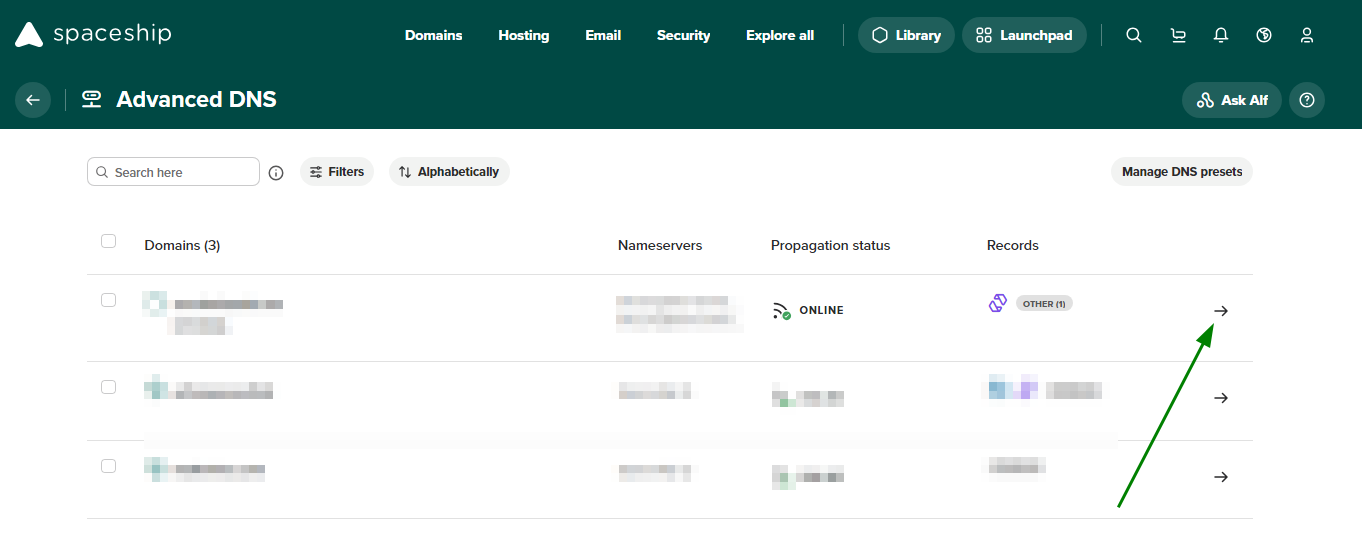
Đi tới ứng dụng Advanced DNS.
Tìm tên miền của bạn được liên kết với Spacemail và nhấp vào mũi tên bên cạnh tên miền đó:
Cuộn xuống phần Inactive records, nhấp vào mũi tên để mở rộng và tìm Spacemail DNS records:
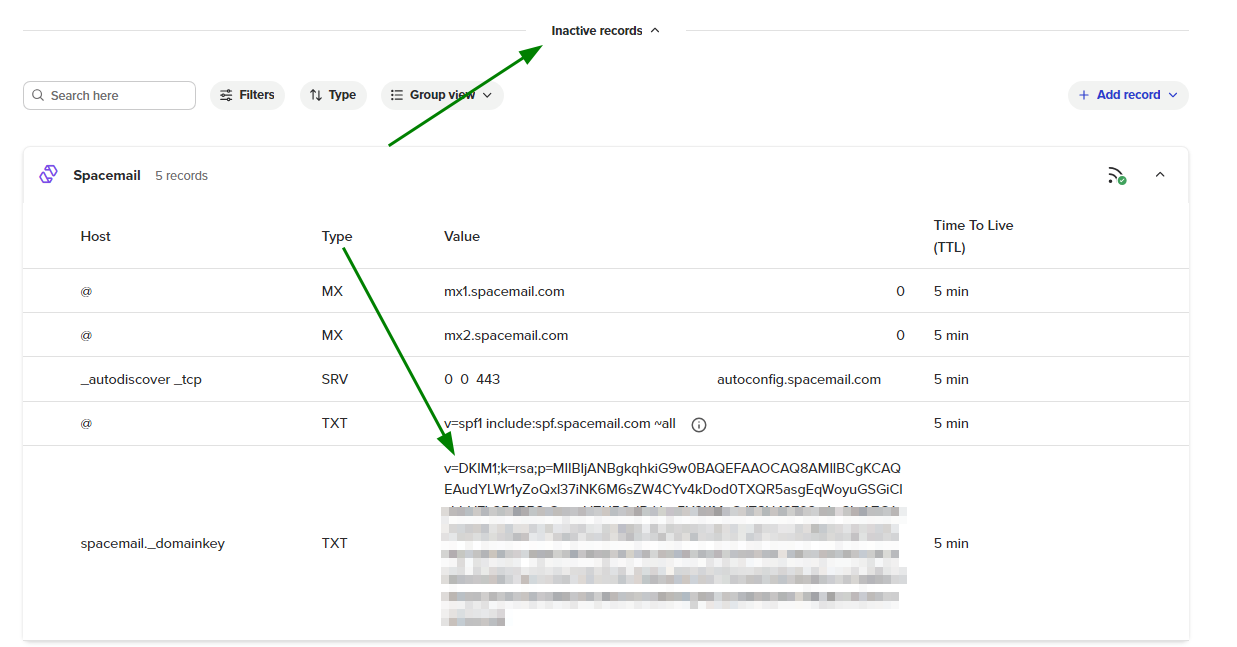
Tìm bản ghi TXT bắt đầu bằng "v=DKIM1; k=rsa; …" và thêm bản ghi này vào vùng DNS của tên miền bạn với hostname "spacemail._domainkey".
Ngoài ra, chúng tôi cũng đặc biệt khuyến nghị cấu hình thêm bản ghi DMARC. Các nhà cung cấp email hiện đại (bao gồm Microsoft Outlook, Hotmail, Gmail và Yahoo) ngày càng dựa vào DMARC như một phần trong hệ thống xác thực chống spam và uy tín người gửi của họ. Các tên miền không có bản ghi DMARC được cấu hình đúng cách có nhiều khả năng gặp sự cố về khả năng gửi thư, bị đưa vào thư mục spam hoặc bị hạn chế dựa trên uy tín.
Để cấu hình DMARC, trước tiên bạn cần tạo một bản ghi DMARC bằng công cụ tạo DMARC trực tuyến (ví dụ: MXToolbox DMARC Record Generator) rồi thêm bản ghi đó dưới dạng bản ghi TXT vào vùng DNS của tên miền bạn.
Loại: TXT Record | Host: _dmarc | Giá trị: v=DMARC1; p=none; rua=mailto@yourdomain.com (hoặc giá trị được tạo bằng công cụ tạo DMARC trực tuyến) | TTL: Tự động
LƯU Ý: Chính sách DMARC sau này có thể được điều chỉnh thành quarantine hoặc reject tùy thuộc vào thiết lập email và tùy chọn giám sát của bạn.
Bạn có thể tham khảo hướng dẫn này để được trợ giúp: Video: Cách thêm bản ghi DMARC cho tên miền trong tài khoản Namecheap.
Bước 5. Bản ghi SRV được dùng để công bố dịch vụ và khám phá dịch vụ. Mục đích chính của nó là cho phép các dịch vụ chạy trên các cổng không tiêu chuẩn và giảm gánh nặng cấu hình khi thiết lập các ứng dụng email.
Loại: SRV Record | Dịch vụ: _autodiscover | Giao thức: _tcp | Ưu tiên: 0 | Trọng số: 0 | Cổng: 443 | Đích: autoconfig.spacemail.com
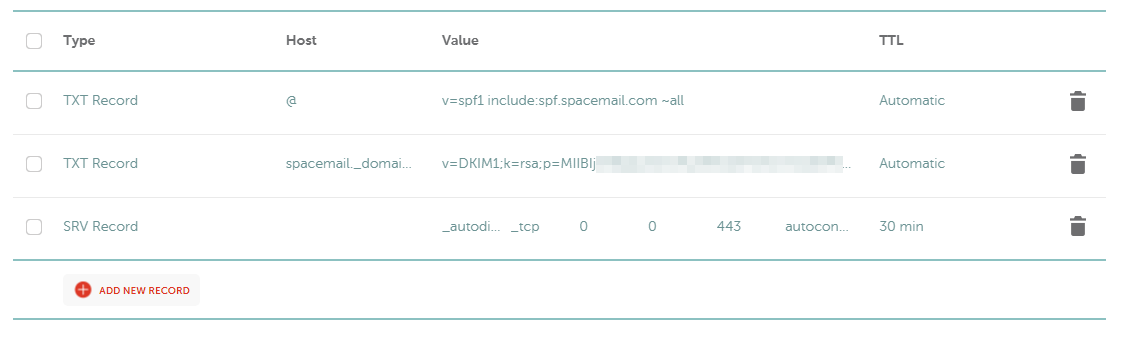
Xin lưu ý: Nếu tên miền của bạn được đăng ký với một nhà đăng ký bên thứ ba, bạn cũng sẽ cần thêm bản ghi TXT xác minh.
Bạn có thể tìm thấy bản ghi TXT xác minh trong ứng dụng Advanced DNS. Khi vào đó, hãy nhấp vào nút Manage, tìm phần Configure your DNS settings for products to work correctly và nhấp vào View guides. Sau đó, cuộn xuống và chọn Verifying domain ownership.
Hãy chờ tối đa 30 phút để các bản ghi được truyền bá, sau đó kiểm tra chức năng của dịch vụ email của bạn. Bạn có thể sử dụng bất kỳ công cụ kiểm tra trực tuyến nào để xem việc truyền bá đã hoàn tất hay chưa. Bạn có thể kiểm tra tại đây.
Vậy là xong! Nếu bạn có bất kỳ câu hỏi nào hoặc cần trợ giúp, vui lòng liên hệ với chúng tôi. Khách hàng của chúng tôi hiện đang được hỗ trợ 24/7/365 qua Live Chat và email.