Как да настроите Spacemail на вашия iPhone (ръководство за Apple Mail)
Този урок ще ви помогне да конфигурирате вашата пощенска кутия Spacemail в Apple Mail.
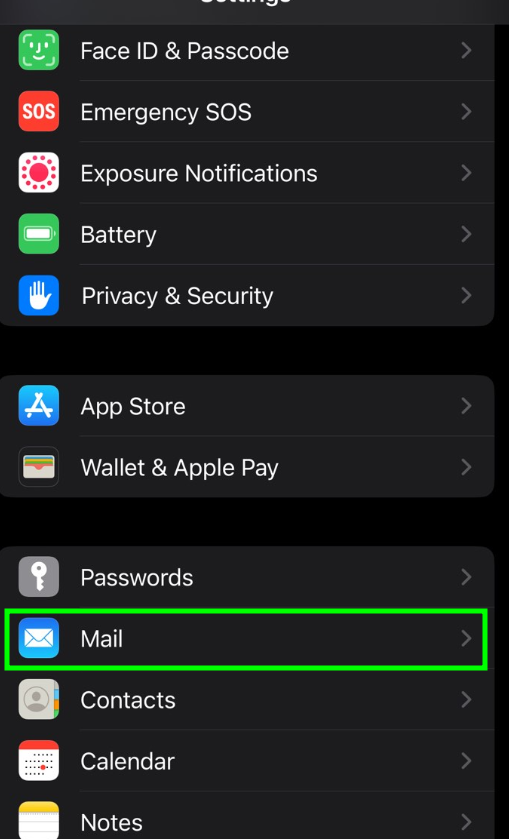
За да добавите имейл адрес Spacemail в приложението Mail на вашия iPhone, започнете, като отворите приложението Настройки на устройството си. Превъртете надолу и изберете Mail:
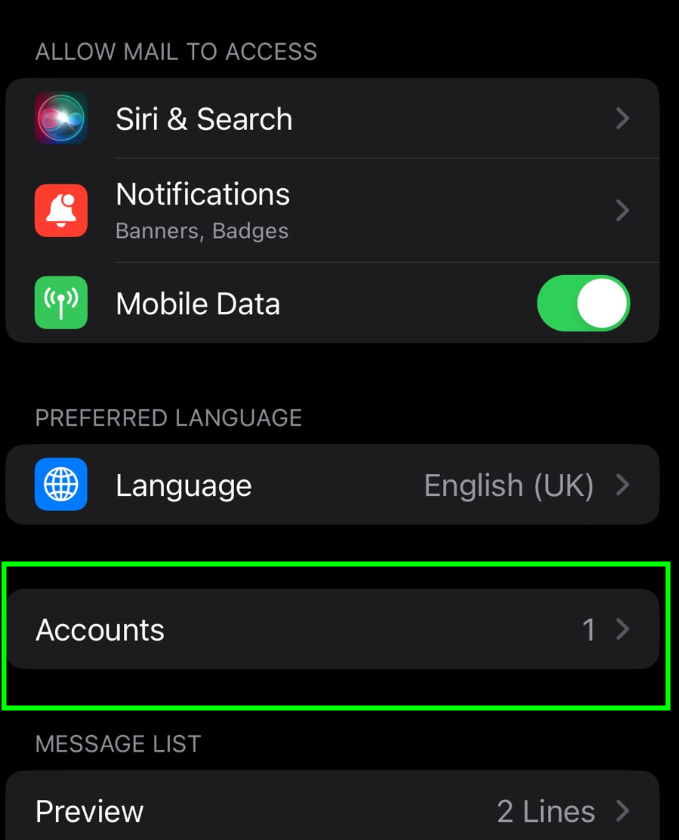
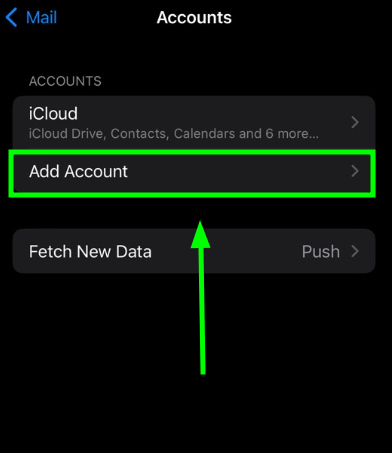
Натиснете Акаунти > Добавяне на акаунт:
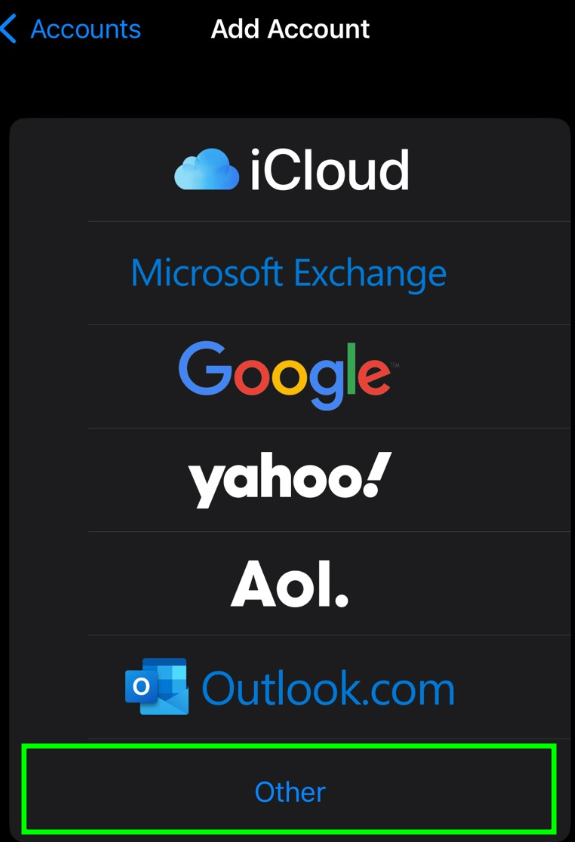
Изберете Друго от появилия се списък:
Изберете Добавяне на пощенски акаунт. В менюто Нов акаунт, трябва да посочите следните данни:
Име - вашето име (ще се показва като име на подателя)
Имейл - пълният ви Spacemail адрес
Парола - паролата за този имейл адрес
Описание - позволява ви да въведете описание (препоръчваме да използвате имейл адреса си)
Забележка: В тази статия използваме spstest@spaceship.com като примерен адрес.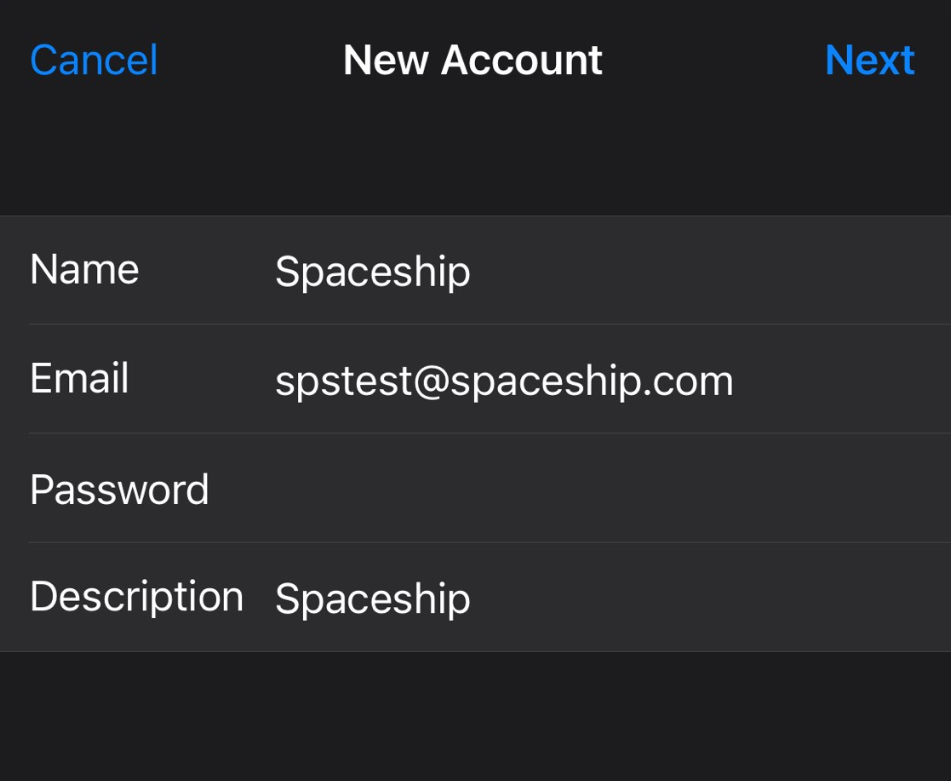
Натиснете Напред.Изберете тип протокол: IMAP или POP3. Препоръчваме да използвате IMAP. Вашият избор ще бъде маркиран.
На този етап настройките са еднакви за IMAP и POP3:
Име, Имейл, и Описание: трябва вече да са попълнени
Име на хост: mail.spacemail.com (същото за входящ и изходящ пощенски сървър)
Потребителско име: вашият Spacemail адрес
Парола: паролата за вашия Spacemail имейл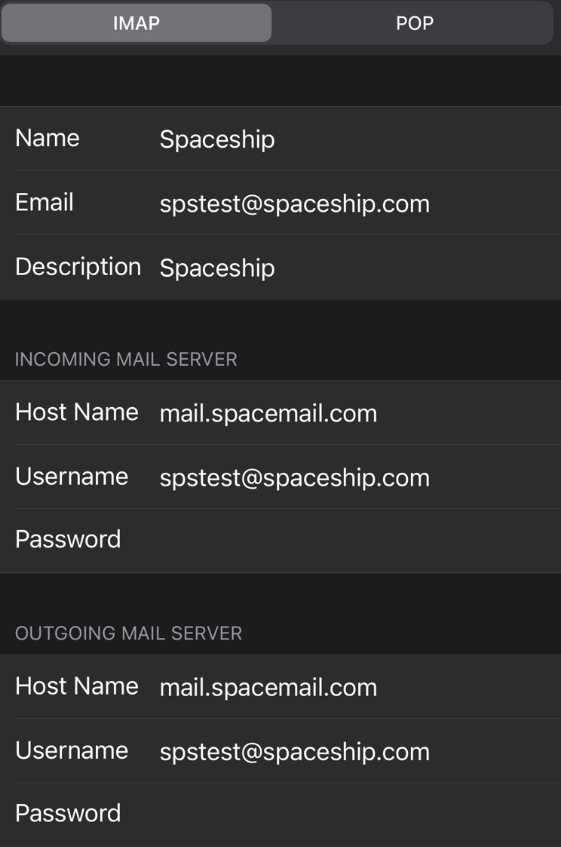
Уверете се, че всички полета са попълнени, след което натиснете бутона „Напред“.Ако използвате IMAP, можете да активирате следните услуги:
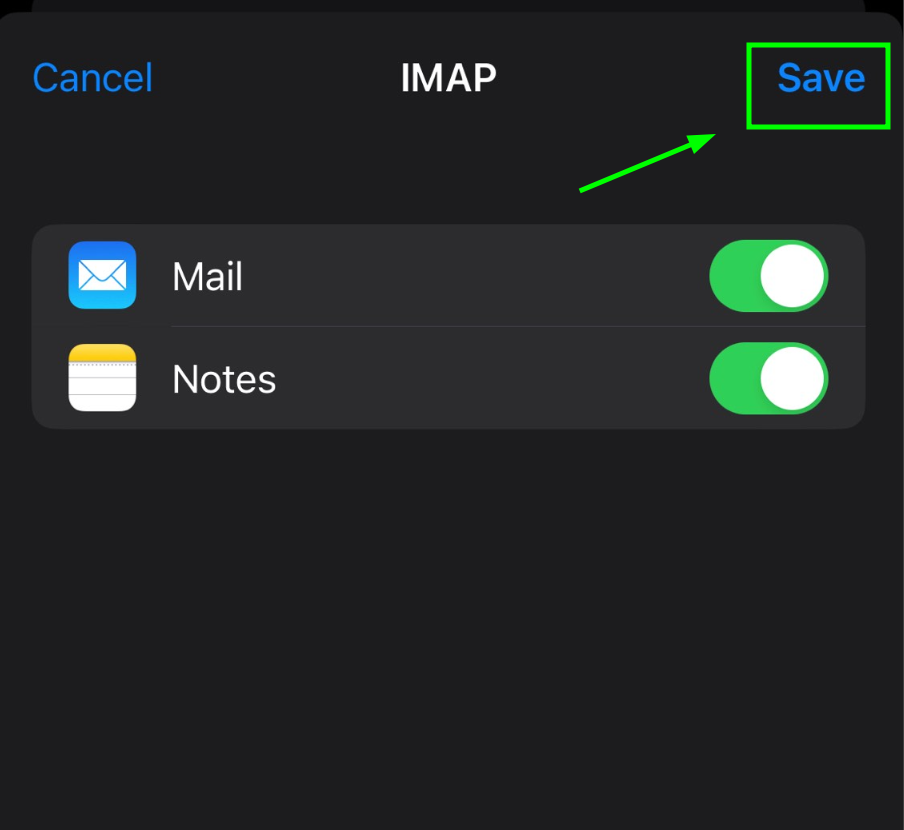
Натиснете Запази и изчакайте системата да завърши необходимите проверки.Когато проверките приключат, ще бъдете пренасочени към екрана Акаунти & Пароли. Настройките за IMAP/POP3 и SMTP се попълват автоматично.
Ако желаете да ги проверите отново, изберете новосъздадения си акаунт там: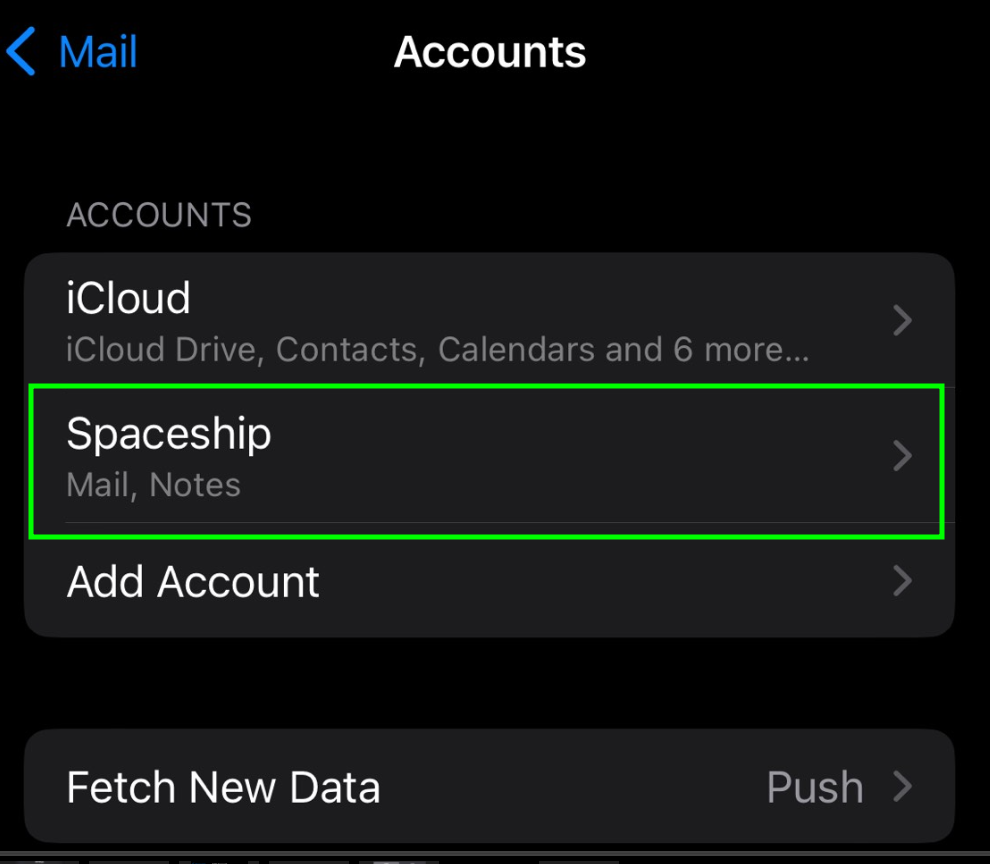
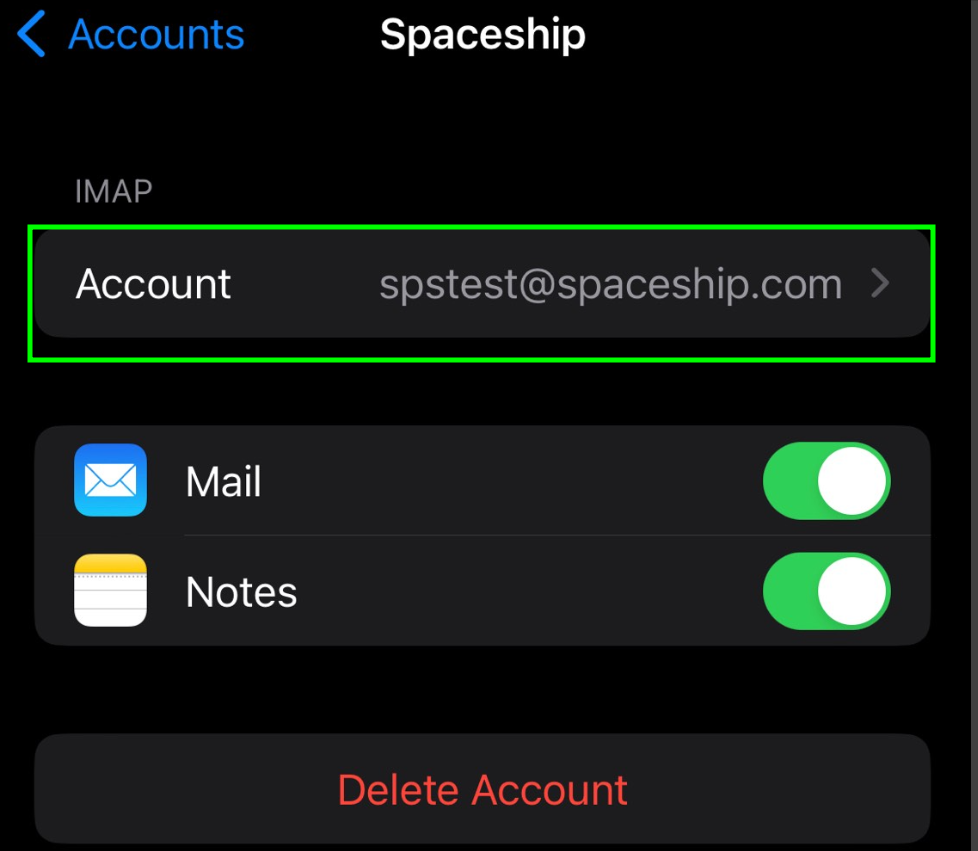
На следващата страница отидете на SMTP > натиснете Основен сървър (mail.spacemail.com), за да прегледате настройките за изходяща поща. Натиснете Разширени, за да проверите настройките за входяща поща (IMAP/POP3):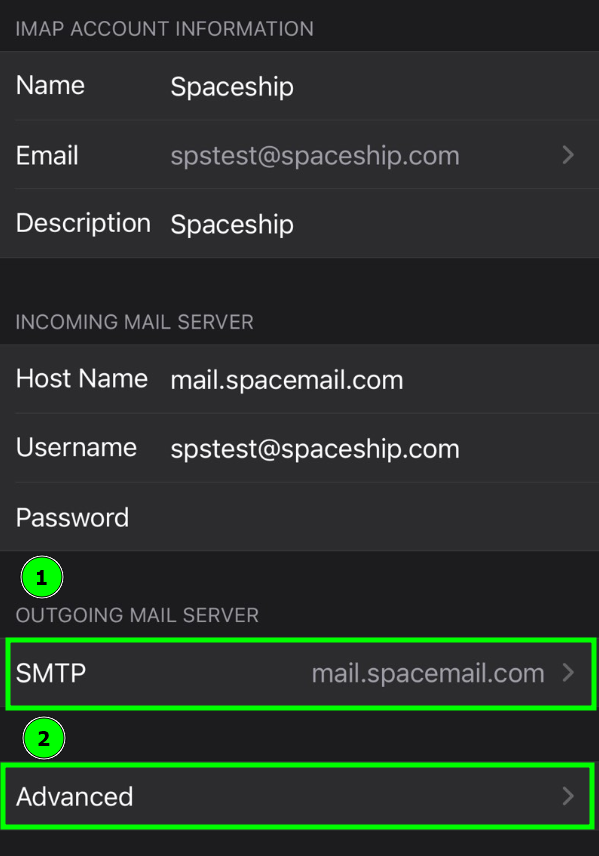
Уверете се, че следните данни са коректни:
SMTP настройкиИме на хост: mail.spacemail.com
SMTP потребителско име: Вашият пълен Spacemail имейл адрес
Използвайте SSL: ВКЛ.
Порт на сървъра: 465
SMTP парола: Вашата текуща парола за пощенската кутия
IMAP\POP3 настройки (Разширени)
Използвайте SSL: ВКЛ.
Порт на сървъра:
Ако изберете IMAP: 993
Ако изберете POP3: 995
След като настройките бъдат потвърдени, акаунтът ви ще бъде активен и готов за използване. За да тествате новия си имейл акаунт, отидете в приложението Mail и опитайте да изпратите и получите имейли.
Ако имате въпроси, не се колебайте да се свържете с нашия Екип за поддръжка за допълнителна помощ.
Това е всичко!