ASUSWRTルーターでFastVPNを設定する方法
このチュートリアルでは、FastVPN OpenVPN を ASUSWRT で設定し、ASUSWRT ルーターから恒久的な VPN トンネルを確立する方法を案内します。
FastVPN を ASUSWRT ルーターで利用するには、以下が必要です:
安全な FastVPN 接続(まだお持ちでない場合は こちら から登録できます);
ASUSWRT ルーターでのインターネット接続;
FastVPN の アカウントパネル へのアクセス;
ASUSWRT ルーターのウェブインターフェースへの管理者アクセス。
OpenVPN クライアント経由で FastVPN を設定する
VPN の設定に必要な手順は以下の通りです:
1. ルーターのコントロールパネルにログインするには、ルーターのデフォルト IP アドレス 192.168.1.1 をお使いのブラウザのアドレスバーに入力します(ルーターのデフォルト IP アドレスを変更している場合は、そのアドレスを入力してください)。192.168.1.1 で接続すると、ルーターのデフォルト DNS 設定により URL が router.asus.com に変更される場合があります。
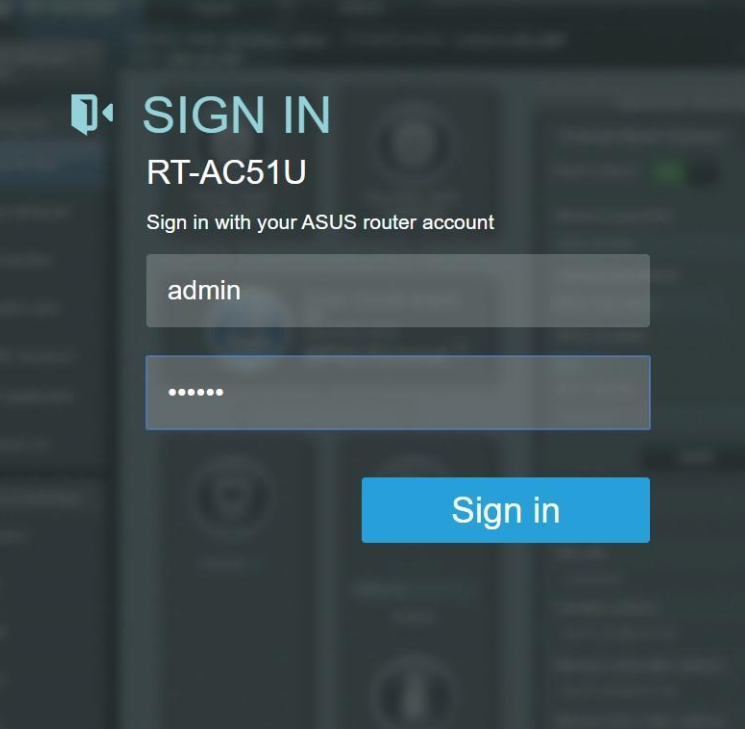
2. ルーターの管理者ログイン名とパスワードでサインインします:
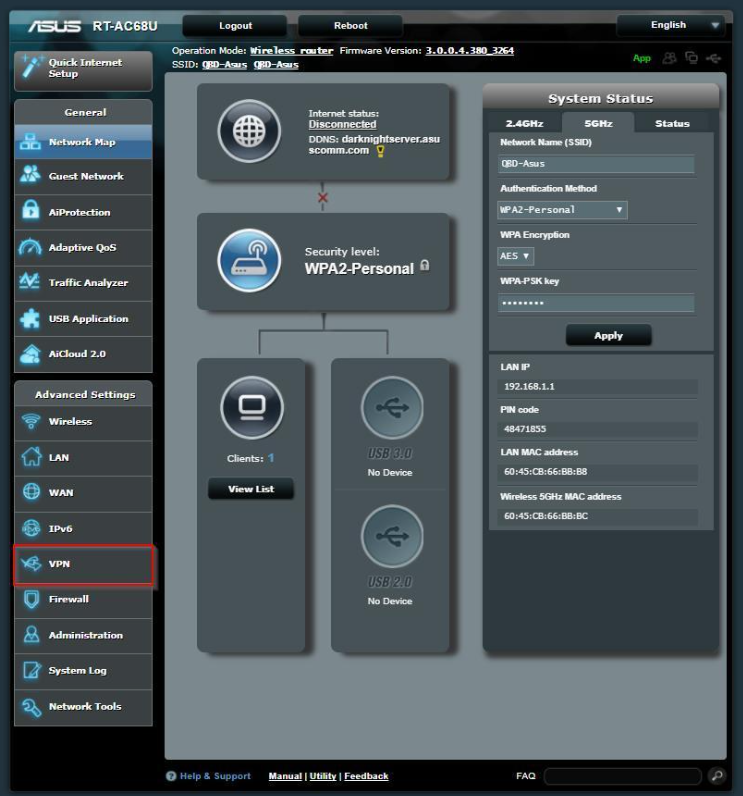
3. ASUS RT-AC68U ルーターのデフォルト設定(router.asus.com)にリダイレクトされます。 OpenVPN を設定するには、左側メニューの VPN を 詳細設定 の下で選択します:
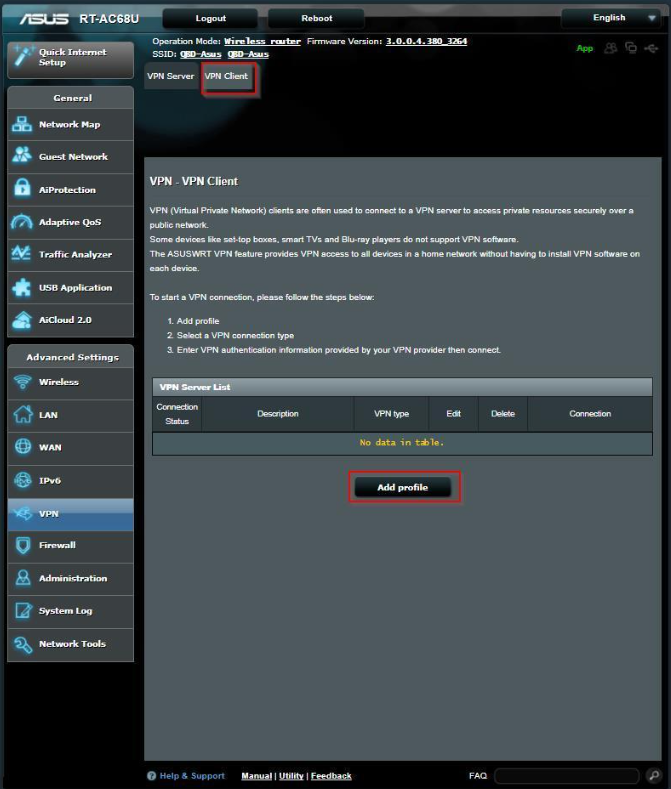
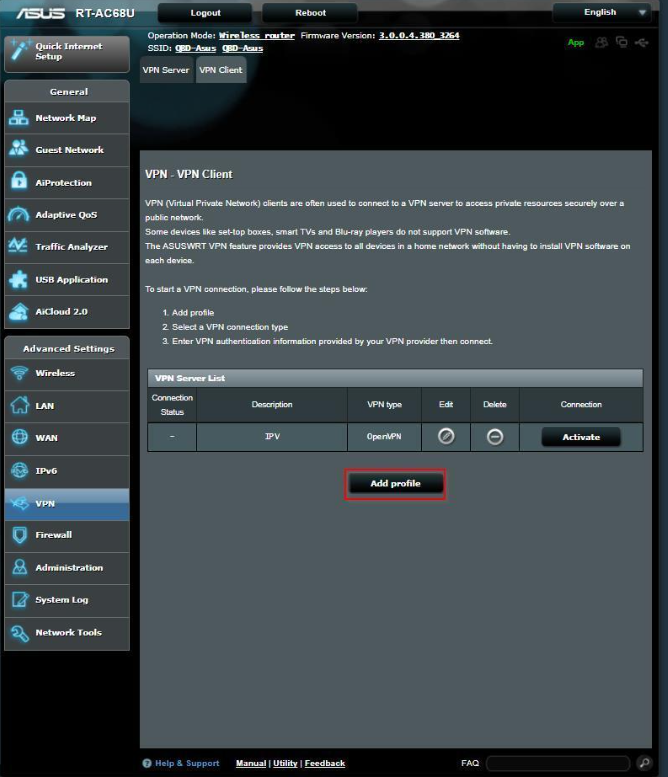
4. 上部の VPN クライアント を選択し、プロファイル追加 をクリックします:
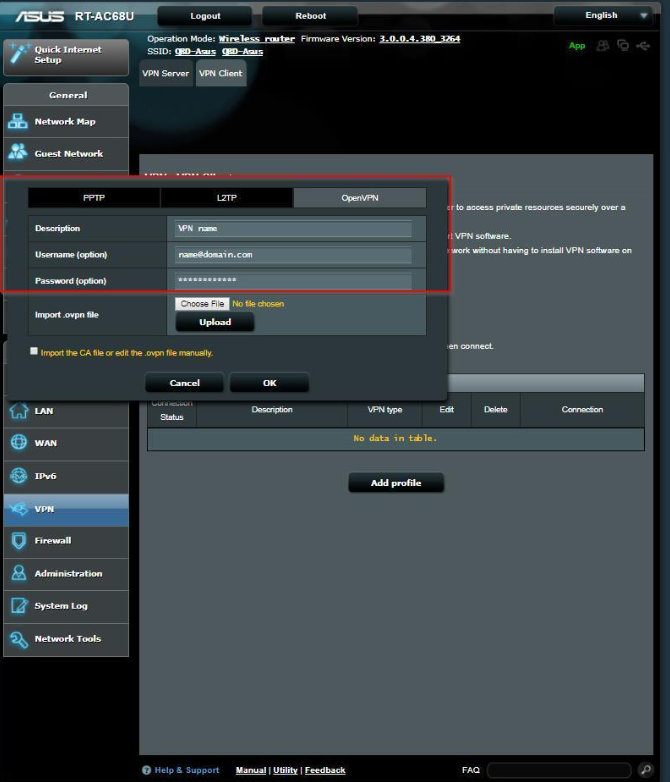
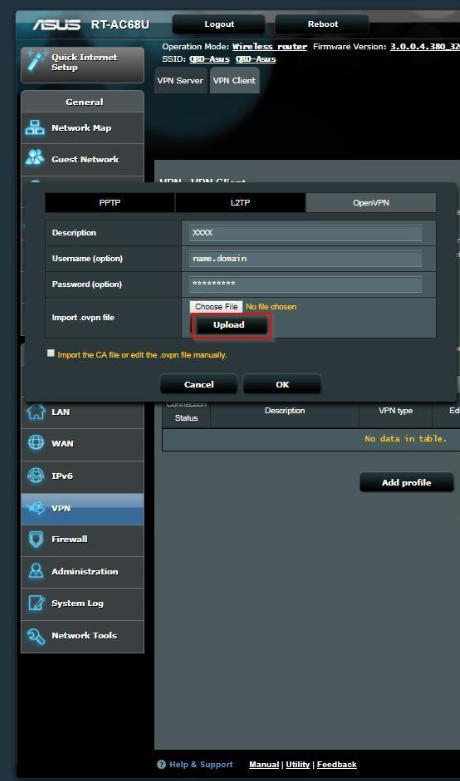
5. 表示されたウィンドウで OpenVPN タブを選択します。説明(利用可能な VPN 接続リストに表示される名前)を入力し、タブ内で必要なログイン情報を入力します。“name@domain.com” と “**********” を FastVPN の アカウントパネル のユーザー名とパスワードに置き換えてください:
6. 設定を完了するには、OpenVPN 接続の設定や好みを定義した設定ファイルをアップロードしてください。
すべてのサーバー用の設定ファイルは、https://vpn.ncapi.io/groupedServerList.zip または FastVPN の アカウントパネル から直接ダウンロードできます。
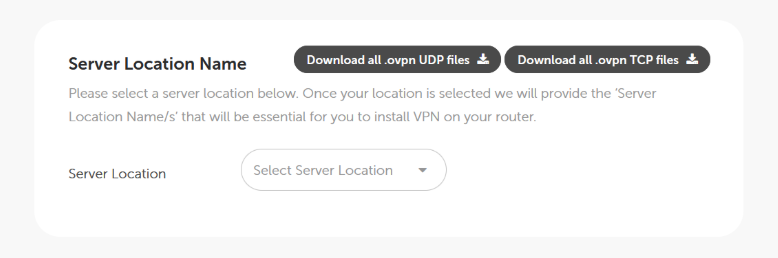
注意: OpenVPN 2.3 以前を使用している場合は、.ovpn ファイルで以下の変更が必要です:
変更前: "compress lzo" → 変更後: "comp-lzo yes"。
7. アップロード ボタンをクリックして、必要なサーバーの OpenVPN 設定ファイル をアップロードします:
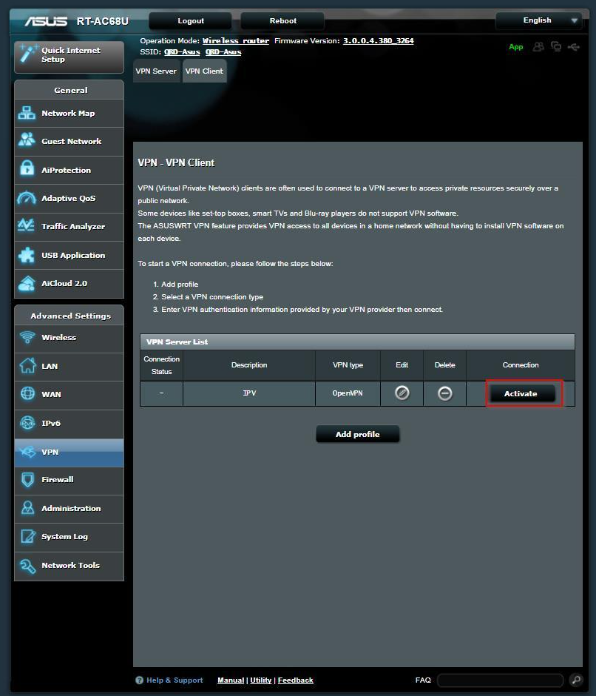
8. 有効化 をクリックして、ASUSWRT で FastVPN への新しい OpenVPN 接続を確立します:
OpenVPN 接続が正常に動作しているか確認
9. 有効化 ボタンをクリックして接続を確認します。 接続状況 に青いチェックマークが表示されれば、新しい OpenVPN 接続が接続され、アクティブであることを示します:
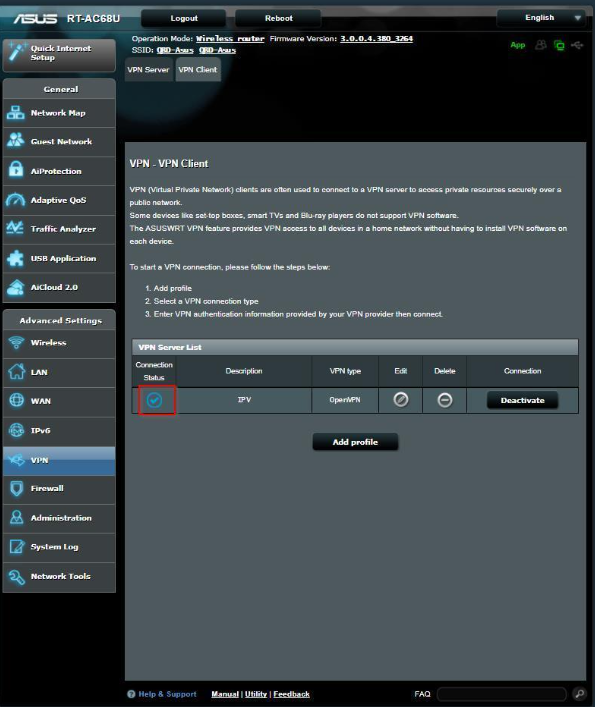
10. プロファイル追加 ボタンをクリックし、手順 6 と 7 を繰り返して、さらに希望するサーバーを追加します:
トラブルシューティング
11. X アイコンが 接続状況 の下に表示されている場合、接続設定に何らかの問題があることを示しています:
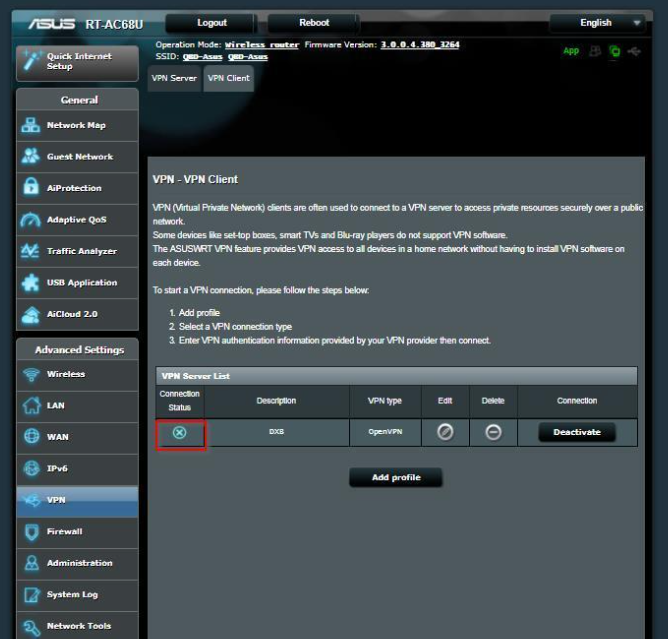
12. 問題を解決するには、上記のセットアップを繰り返し、ユーザー名、パスワード、その他の入力内容を再確認してください。それでも解決しない場合は、ルーターのログに移動してください。 システムログ には VPN 接続プロセスのログが記録されています。ログファイルを サポートチーム に共有して、問題のトラブルシューティングを依頼できます。